


Treść
Halaman Daftar Isi

Diperbarui oleh
DaisyDiperbarui pada Oct 17, 2026
Pembaruan game biasanya gagal jika ruang disk tidak mencukupi. Namun, pembaruan dapat gagal bahkan ketika PC Anda masih memiliki beberapa gigabyte ruang kosong. Beberapa pembaruan membutuhkan ruang tambahan untuk mengekstrak file, mengganti data game yang ada, dan menyelesaikan instalasi. Masalah ini menjadi lebih menjengkelkan ketika drive C Anda penuh atau Anda tidak ingin menghapus instalasi game untuk memberi ruang.
Ruang disk tidak cukup untuk memperbarui game - Dari Komunitas Steam
Saya punya gim berukuran 40 GB. Ada pembaruan sebesar 5 GB untuk gim tersebut. Saya perhatikan folder 'mengunduh' tiba-tiba menjadi lebih dari 40 GB dan ruang disk saya habis. Saya harus membebaskan ruang agar pembaruan bisa berjalan. Tapi sudahlah, kan cuma pembaruan 5 GB? Jadi mengapa Steam membutuhkan semua ruang ekstra itu? - Dari Reddit
Panduan ini menjelaskan mengapa kesalahan tersebut muncul dan menunjukkan cara-cara praktis untuk memperbaikinya. Anda dapat memperluas drive game, menghapus file sementara, memindahkan game, memperbaiki pustaka game, atau menginstalnya kembali.
Mengapa Pembaruan Game Membutuhkan Begitu Banyak Ruang Disk?
Pernahkah Anda menjumpai pembaruan game sebesar 5 GB yang meminta ruang kosong 15 GB atau lebih? Rasanya berlebihan, tetapi ini menunjukkan bahwa peluncur game melakukan lebih dari sekadar mengunduh file baru. Mengapa pembaruan game membutuhkan begitu banyak ruang disk?
Berikut adalah alasan-alasan yang paling umum.
- File pembaruan sementara membutuhkan ruang tambahan. Peluncur game mengunduh dan mengekstrak file pembaruan sebelum menerapkannya. File-file ini dapat memerlukan penyimpanan tambahan selama instalasi.
- Pembaruan ini mengganti file game berukuran besar. Beberapa game membangun ulang atau menulis ulang arsip besar alih-alih hanya mengubah beberapa file. Unduhan kecil dapat memicu proses instalasi yang jauh lebih besar.
- Drive game hampir penuh. Windows dan peluncur game membutuhkan ruang kerja untuk memproses file. Drive dengan ruang kosong yang sangat sedikit dapat mencegah pembaruan selesai.
- Ruang penyimpanan di drive C hampir habis. Beberapa peluncur game, cache, file konfigurasi, dan data sementara tersimpan di drive sistem. Game yang diinstal di drive D masih dapat menggunakan ruang di drive C.
- Peluncur aplikasi mengalami masalah pembaruan atau manajemen file. Unduhan yang macet, folder pustaka yang rusak, atau pembaruan yang tidak lengkap dapat menyebabkan kesalahan instalasi bahkan setelah Anda membebaskan ruang penyimpanan.
Tidak ada persyaratan ruang kosong tunggal yang berlaku untuk setiap pembaruan game. Periksa pesan pembaruan game dan ruang kosong pada drive tempat game diinstal. Jika peluncur masih melaporkan ruang yang tidak mencukupi, coba perbaikan di bawah ini.
Cara Memperbaiki Pembaruan Game yang Membutuhkan Lebih Banyak Ruang Disk
Jika pembaruan game membutuhkan ruang disk lebih banyak daripada yang tersedia di PC Anda, Anda perlu membebaskan ruang penyimpanan atau menambah ruang pada drive yang terpengaruh. Perbaikan berikut akan membantu Anda menyelesaikan pembaruan tanpa perlu menghapus instalasi game Anda.
Perbaikan 1. Perluas Drive Game atau Drive C
Jika ruang penyimpanan untuk game atau drive C Anda hampir habis , memperluas partisi memberikan solusi jangka panjang. Ini berguna ketika Anda memiliki ruang kosong di tempat lain pada disk yang sama tetapi tidak dapat mengalokasikannya ke partisi yang membutuhkannya.
EaseUS Partition Master menyediakan fitur manajemen partisi yang membantu Anda mengubah ukuran partisi dan mengalokasikan ulang ruang yang tersedia. Anda dapat mempertimbangkannya ketika Windows Disk Management tidak dapat memperluas partisi target karena tata letak disk.
EaseUS Partition Master berguna ketika pembaruan game tidak muat di drive Anda:
- Tingkatkan ukuran drive C atau partisi tempat game diinstal.
- Gunakan ruang kosong pada partisi lain untuk memberi ruang lebih banyak pada drive game.
- Ubah ukuran partisi ketika Windows Disk Management tidak dapat memperluas drive.
- Sediakan ruang untuk pembaruan besar tanpa perlu menghapus game untuk mengosongkan ruang penyimpanan.
Langkah 1: Bebaskan ruang yang belum dialokasikan untuk drive C.
Jika tidak ada ruang yang belum dialokasikan pada disk sistem, buka Pengelola Partisi dan klik kanan pada partisi di sebelah drive C: lalu pilih "Ubah Ukuran/Pindahkan".
Geser panel kiri partisi untuk mengecilkannya dan menyisakan ruang yang tidak dialokasikan di belakang drive C: sistem, lalu klik "OK".
Langkah 2: Tambahkan ruang pada drive C.
1. Klik kanan pada drive C: dan pilih "Ubah Ukuran/Pindahkan".

2. Seret ujung partisi sistem ke ruang yang belum dialokasikan untuk menambahkan ruang ke drive C:, atau klik "isi semua ruang yang belum dialokasikan" dan klik "OK".

Langkah 3: Simpan semua perubahan untuk memperluas drive C:.
Klik "Jalankan Tugas" dan klik "Terapkan" untuk menyimpan semua perubahan sehingga dapat memperluas drive C: sistem.

Metode ini sangat berguna jika Anda ingin menyimpan game yang sudah terinstal dan menghindari penghapusan file pribadi. Metode ini tidak memperbaiki semua kesalahan pembaruan, jadi periksa pesan kesalahan peluncur jika pembaruan masih gagal.
Perbaikan 2. Hapus File Sementara dan File yang Tidak Digunakan
File sementara, unduhan lama, aplikasi yang tidak digunakan, dan file pribadi berukuran besar memakan ruang disk yang berharga. Menghapus data yang tidak perlu seringkali merupakan cara tercepat untuk membebaskan ruang untuk pembaruan game.
Windows menyertakan alat pembersihan bawaan. Ikuti langkah-langkah ini untuk membebaskan ruang disk.
Langkah 1. Tekan Windows + I untuk membuka Pengaturan.
Langkah 2. Buka Sistem > Penyimpanan . Tunggu Windows menghitung penggunaan penyimpanan.
Langkah 3. Buka file sementara atau rekomendasi pembersihan .
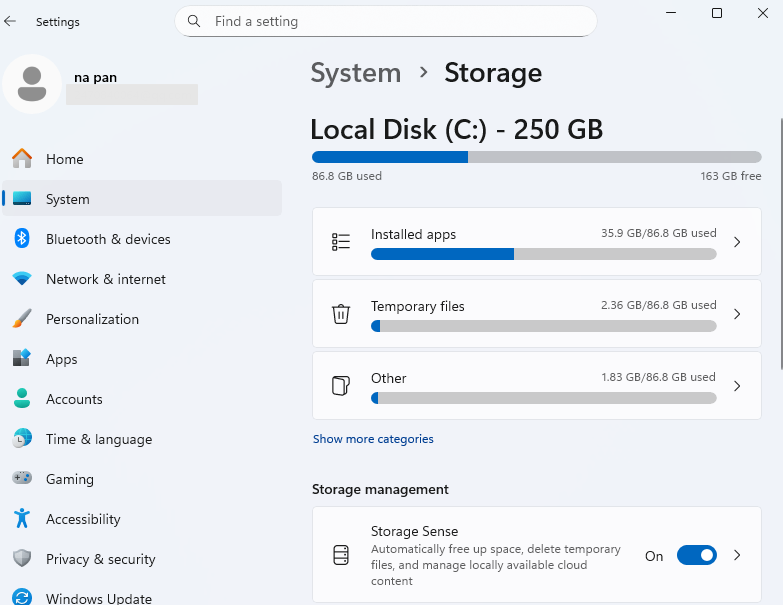
Langkah 4. Tinjau kategori file dan pilih item yang tidak lagi Anda perlukan. Periksa folder Unduhan dengan cermat sebelum menghapus apa pun.
Langkah 5. Hapus file yang tidak Anda butuhkan.
Langkah 6. Buka File Explorer, pilih This PC , dan periksa ruang yang tersedia pada drive game dan drive C.
- Tip
- Jangan menghapus file yang tidak dikenal secara manual dari Windows, Program Files, atau folder instalasi game. Jangan menghapus file penyimpanan game atau folder konfigurasi kecuali Anda yakin file tersebut tidak lagi diperlukan. Beberapa game menyimpan file penyimpanan di Documents, Saved Games, atau folder AppData.
Jika masalahnya ada pada drive C, periksa penggunaan penyimpanannya secara terpisah. Windows Storage Sense terutama mengelola drive sistem, jadi Anda harus memeriksa drive lain secara independen jika game diinstal di tempat lain.
Perbaikan 3. Pindahkan Game ke Drive Lain
Memindahkan gim ke drive lain dengan ruang kosong yang lebih banyak adalah pilihan lain ketika drive instalasi saat ini tidak dapat menampung pembaruan. Pendekatan ini berguna jika PC Anda memiliki SSD atau hard drive kedua dengan kapasitas yang cukup.
Gunakan fitur pindah bawaan peluncur (launcher) jika memungkinkan. Menyeret folder game secara manual ke drive lain dapat merusak jalur instalasi atau menyebabkan peluncur mengunduh game lagi.
Untuk game Steam:
Langkah 1. Buka Steam dan masuk ke Pengaturan > Penyimpanan .
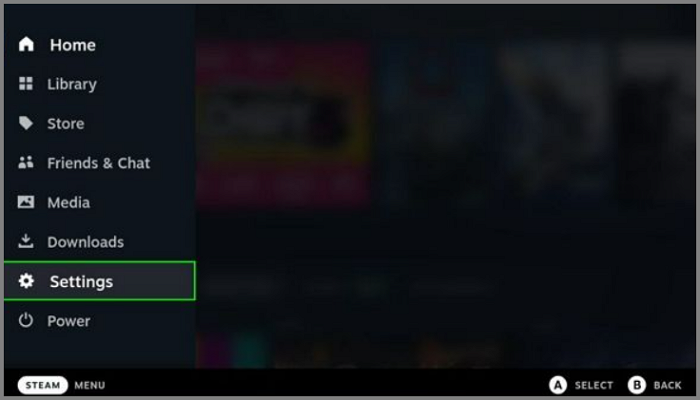
Langkah 2. Jika Anda belum melakukannya, tambahkan folder perpustakaan pada drive yang memiliki ruang kosong lebih banyak.
Langkah 3. Pilih game yang ingin Anda pindahkan.
Langkah 4. Gunakan opsi pindah Steam untuk memindahkan game ke lokasi perpustakaan yang baru. Tata letak menu yang tepat dapat bervariasi tergantung versi klien.
Langkah 5. Tunggu hingga transfer selesai, lalu luncurkan gim dan coba pembaruan lagi.
Untuk peluncur game lainnya, periksa pengaturan manajemen game mereka untuk opsi pemindahan atau lokasi instalasi. Epic Games Launcher mendukung pemilihan direktori instalasi yang berbeda, tetapi proses memindahkan game yang sudah terinstal dapat berbeda. Ikuti petunjuk peluncur game Anda saat ini sebelum mengubah folder game.
Perhatikan poin-poin berikut:
- Drive tujuan membutuhkan ruang kosong yang cukup untuk game yang terinstal dan pembaruannya.
- Memindahkan gim tidak akan secara otomatis membebaskan ruang pada drive C jika cache peluncur atau file sementara tersimpan di sana.
- Jangan memformat drive lama atau menghapus file game asli sampai Anda memastikan game yang dipindahkan berfungsi.
Jika PC Anda hanya memiliki satu drive, atau drive lainnya juga hampir penuh, memperluas partisi yang ada mungkin merupakan pilihan yang lebih baik.
Perbaikan 4. Periksa atau Perbaiki Pustaka Game dan File Pembaruan
Terkadang pembaruan game masih gagal meskipun Anda telah membebaskan cukup ruang penyimpanan. Folder pustaka yang rusak, unduhan yang macet, atau pembaruan yang tidak lengkap bisa menjadi penyebabnya.
Pertama, coba restart peluncur aplikasi. Jika itu tidak membantu, gunakan opsi perbaikan bawaannya.
Untuk game Steam:
Langkah 1. Tutup Steam sepenuhnya dan buka kembali. Mulai ulang PC Anda jika pembaruan tetap macet.
Langkah 2. Buka Steam > Pengaturan > Unduhan dan pilih Hapus Cache Unduhan jika unduhan tampak macet atau rusak.
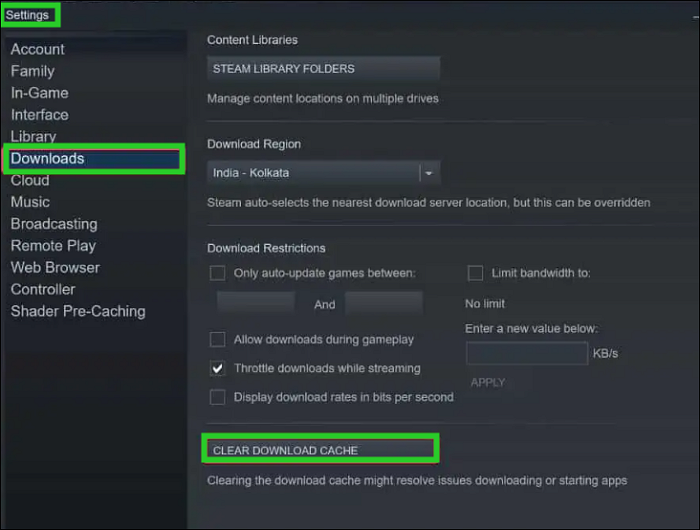
Langkah 3. Kembali ke Pengaturan > Penyimpanan dan buka menu untuk perpustakaan yang berisi game tersebut. Pilih opsi perbaikan jika tersedia.
Langkah 4. Coba lagi pembaruan dan periksa apakah kesalahan ruang disk telah hilang.
Menghapus cache unduhan tidak akan menghapus game yang sudah Anda instal, tetapi Steam mungkin mengharuskan Anda untuk masuk kembali.
- Tip
- Untuk Epic Games Launcher dan platform lainnya, cari opsi seperti Verifikasi, Perbaikan, atau Kelola di pustaka game. Opsi yang tersedia bergantung pada peluncur dan game yang digunakan.
Memperbaiki pustaka membantu mengatasi masalah instalasi game , tetapi tidak akan menciptakan ruang disk tambahan. Jika drive benar-benar penuh, kosongkan lebih banyak ruang sebelum mencoba pembaruan lagi.
Perbaikan 5. Verifikasi atau Instal Ulang Game
Jika game masih tidak mau diperbarui, periksa file yang terinstal. File yang rusak atau tidak lengkap mungkin mencegah peluncur menyelesaikan pembaruan. Verifikasi biasanya merupakan langkah pertama yang lebih baik daripada menginstal ulang seluruh game.
Untuk game Steam:
Langkah 1. Buka Steam dan masuk ke Perpustakaan Anda.
Langkah 2. Klik kanan pada game yang bermasalah dan pilih Properti .
Langkah 3. Buka File Terinstal dan pilih Verifikasi integritas file game .
Langkah 4. Tunggu hingga Steam selesai memeriksa instalasi. Coba lagi pembaruan setelah proses selesai.
Cara Mencegah Kesalahan Ruang Disk Saat Pembaruan Game
Gim yang saat ini dapat diperbarui tanpa masalah mungkin akan kehabisan ruang penyimpanan setelah beberapa pembaruan besar. Memantau ruang penyimpanan Anda akan membantu Anda menghindari pembersihan mendadak saat Anda hanya ingin bermain.
| Apa yang harus dilakukan? | Mengapa ini membantu |
|---|---|
| Sisakan ruang ekstra pada drive game. | Memberikan ruang bagi pembaruan untuk mengganti dan membongkar file. |
| Instal game berukuran besar pada drive yang memiliki ruang penyimpanan yang cukup. | Mencegah drive C terisi terlalu cepat. |
| Bersihkan unduhan lama dan file sementara. | Memberikan ruang untuk patch baru. |
| Periksa drive C sebelum melakukan pembaruan besar. | Beberapa peluncur aplikasi menyimpan file sementara di drive sistem. |
| Perluas partisi jika ruang selalu terbatas. | Memberikan ruang penyimpanan lebih banyak tanpa perlu menghapus instalasi game. |
EaseUS Partition Master membantu Anda mengubah ukuran partisi dan mengalokasikan ruang yang tersedia ke drive yang membutuhkannya. Cadangkan file penting sebelum mengubah tata letak disk Anda.
Kesimpulan
Apakah pembaruan game kehabisan ruang penyimpanan? Coba bersihkan drive terlebih dahulu. Jika itu tidak membantu, memindahkan game atau memperbesar partisi adalah pilihan lain. Anda tidak perlu menghapus instalasi game hanya karena pembaruan tidak muat.
EaseUS Partition Master layak dipertimbangkan jika drive Anda membutuhkan lebih banyak ruang dan partisi lain masih memiliki ruang kosong. Anda dapat menggunakannya untuk mengubah ukuran partisi tanpa harus menghapus seluruh koleksi game Anda.
Pertanyaan yang Sering Diajukan (FAQ)
1. Bisakah saya memperbarui game di hard drive eksternal?
Ya. Peluncur (launcher) perlu mendukung drive tersebut, dan drive harus tetap terhubung selama pembaruan. SSD eksternal biasanya lebih cepat daripada hard drive tradisional, terutama saat memuat game berukuran besar.
2. Apakah pembaruan game yang gagal akan menghapus data simpanan saya?
Biasanya tidak. Namun, lokasi penyimpanan berbeda-beda antar gim. Beberapa progres disinkronkan secara online, sementara penyimpanan lainnya tetap berada di PC Anda. Cadangkan penyimpanan lokal sebelum menginstal ulang gim atau menghapus foldernya.
3. Mengapa drive C penuh padahal game saya ada di drive D?
Periksa cache dan file sementara peluncur game. File-file tersebut mungkin tersimpan di drive C meskipun game itu sendiri berada di drive D. Windows juga menggunakan drive C untuk data sementara, jadi periksa kedua drive sebelum membersihkan apa pun.
4. Ukuran pembaruan game saya adalah 10 GB. Apakah ruang kosong 10 GB cukup?
Tidak selalu. Peluncur mungkin memerlukan ruang tambahan untuk mengekstrak unduhan atau mengganti file yang sudah ada. Periksa persyaratan ruang yang ditunjukkan oleh game atau peluncur sebelum memulai pembaruan.
5. Saya sudah menghapus file, tetapi game masih menampilkan pesan bahwa ruang penyimpanan tidak cukup. Mengapa?
Mulailah dengan memeriksa ruang kosong di File Explorer. Recycle Bin masih menyimpan file yang dihapus sampai Anda mengosongkannya. Jika ada cukup ruang, mulai ulang peluncur dan periksa drive mana yang dimaksud oleh kesalahan tersebut. Gim mungkin membutuhkan ruang di drive C, bukan di drive instalasinya.
Bagaimana kami bisa membantu Anda?
Artikel Terkait
-
Alat AI dan Kesehatan SSD: Apa yang Seharusnya Dipantau oleh Pengembang
![author icon]() Daisy/2026/06/26
Daisy/2026/06/26 -
Cara Memformat Hard Disk DVR & Cara Menghubungkan Hard Disk DVR ke PC
![author icon]() Daisy/2026/06/16
Daisy/2026/06/16 -
Cara Mengkloning Windows ke NVMe [Panduan Lengkap 2024]
![author icon]() Susanne/2026/06/16
Susanne/2026/06/16 -
Cara Menginstal Windows 10 di Raspberry Pi 4 [Langkah demi Langkah]
![author icon]() Susanne/2026/06/29
Susanne/2026/06/29
 Susanne/2026/06/16