


Treść
Halaman Daftar Isi

Diperbarui oleh
DaisyDiperbarui pada Oct 15, 2026
Tidak bisa menginstal game ke drive C di Windows? Ruang disk yang rendah adalah salah satu kemungkinan penyebabnya, tetapi masalahnya juga bisa berasal dari peluncur game, folder instalasi, atau izin Windows.
Panduan ini membahas penyebab umum kegagalan instalasi game dan cara memperbaikinya. Anda juga akan menemukan cara untuk membebaskan ruang drive C atau memperluas partisi jika masalahnya adalah penyimpanan.
Mengapa saya tidak bisa menginstal game ke drive C?
Terkadang, game gagal diinstal ke drive C. Penyebab pastinya bergantung pada pesan kesalahan dan platform yang Anda gunakan. Berikut adalah beberapa alasan paling umum mengapa game tidak dapat diinstal ke drive C:
| Masalah | Mengapa Hal Itu Terjadi |
| Ruang kosong tidak cukup | Drive C: tidak memiliki cukup ruang untuk file game, pembaruan, dan data instalasi sementara. |
| Lokasi pemasangan salah | Folder pustaka game hilang atau tidak valid. |
| Masalah izin folder | Windows atau program penginstal tidak memiliki izin untuk menulis file di folder target. |
| Kesalahan sistem file atau drive yang tidak didukung | Drive tersebut menggunakan sistem file yang tidak didukung atau berisi kesalahan sistem file. |
| Masalah peluncur game | Peluncur aplikasi sudah usang, memiliki file cache yang rusak, atau berisi data aplikasi yang rusak. |
| Masalah kompatibilitas Windows | Windows sudah usang, perlu dilakukan restart, atau versi game tidak kompatibel. |
Periksa pesan kesalahan sebelum mengubah pengaturan disk. Peringatan ruang penyimpanan rendah menunjukkan masalah yang berbeda dari kesalahan tentang akses folder atau lokasi instalasi yang tidak tersedia.
Cara Memperbaiki Game yang Tidak Bisa Diinstal ke Drive C
Beberapa solusi dapat membantu mengatasi masalah instalasi game pada drive C. Metode berikut mencakup kesalahan umum dan masalah ruang disk.
- Perbaikan 1. Periksa Ruang yang Tersedia pada Drive C - Ruang Disk Tidak Cukup
- Perbaikan 2. Periksa Lokasi Instalasi Game - Lokasi Instalasi Salah
- Perbaikan 3. Periksa Izin Folder dan Jalankan Penginstal Lagi - Izin Ditolak
- Perbaikan 4. Periksa Drive C untuk Kesalahan Sistem Berkas - Kesalahan Sistem Berkas
- Perbaikan 5. Perbaiki Peluncur Game atau Microsoft Store - Masalah Peluncur atau Toko
- Perbaikan 6. Bebaskan atau Perluas Ruang Drive C - Butuh Lebih Banyak Ruang Drive C
Perbaikan 1. Periksa Ruang Kosong pada Drive C
Memeriksa apakah drive C penuh adalah salah satu hal pertama yang perlu dilakukan ketika sebuah game tidak dapat diinstal. Installer membutuhkan ruang yang cukup untuk file game dan data sementara. Beberapa game juga membutuhkan ruang tambahan untuk mengekstrak file yang diunduh atau menerapkan pembaruan.
Langkah 1. Buka File Explorer.
Langkah 2. Pilih "PC Ini" di panel sebelah kiri.
Langkah 3. Periksa ruang kosong yang ditampilkan di bawah drive C.
Langkah 4. Bandingkan ruang yang tersedia dengan persyaratan penyimpanan game yang tertera di halaman toko resminya.
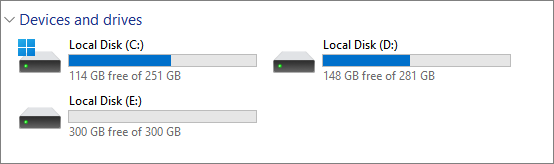
Jika drive C hampir penuh, hapus unduhan yang tidak perlu, file sementara, atau aplikasi yang tidak lagi Anda gunakan. Kosongkan Recycle Bin setelah memeriksa isinya.
Jika drive C memiliki ruang kosong yang cukup, lanjutkan ke perbaikan berikutnya daripada berulang kali membersihkan file.
Perbaikan 2. Periksa Lokasi Instalasi Game
Peluncur gim mungkin menggunakan folder yang tidak valid atau drive yang berbeda dari yang Anda pilih. Periksa pengaturan instalasi sebelum menginstal ulang gim.
Untuk Steam:
Langkah 1. Buka Steam dan pilih Steam > Pengaturan > Penyimpanan.
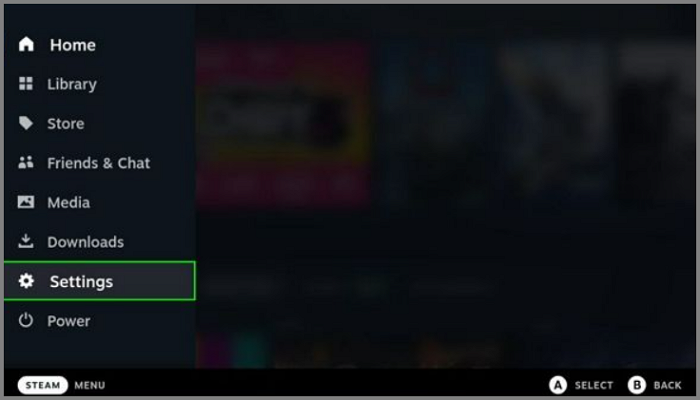
Langkah 2. Tinjau drive penyimpanan dan folder pustaka yang tersedia.
Langkah 3. Jika drive C hilang, gunakan opsi manajemen penyimpanan untuk menambahkan folder perpustakaan pada drive tersebut, jika didukung oleh versi Steam Anda.
Langkah 4. Kembali ke layar instalasi game dan pilih perpustakaan yang benar.
Untuk aplikasi Xbox atau Microsoft Store:
Langkah 1. Buka Pengaturan Windows.
Langkah 2. Buka "Sistem > Penyimpanan > Pengaturan penyimpanan lanjutan > Tempat konten baru disimpan." Label menu yang tepat dapat bervariasi tergantung versi Windows.
Langkah 3. Periksa drive yang dipilih untuk aplikasi baru, di mana pengaturan tersebut tersedia.
Langkah 4. Buka kembali aplikasi Xbox atau Microsoft Store dan periksa apakah gim tersebut menawarkan opsi lokasi instalasi.
Beberapa game dari Microsoft Store menggunakan folder instalasi terkelola. Peluncur mungkin tidak mengizinkan Anda memilih direktori sembarangan, jadi ikuti opsi yang disediakan oleh aplikasi tersebut.
Jika drive C tersedia tetapi instalasi masih gagal, lanjutkan ke perbaikan berikutnya.
Perbaikan 3. Periksa Izin Folder dan Jalankan Penginstal Lagi
Windows memerlukan izin untuk menulis file game ke folder instalasi. Folder khusus dengan izin terbatas dapat menyebabkan kesalahan instalasi.
Langkah 1. Buka folder instalasi game.
Langkah 2. Klik kanan folder dan pilih Properti > Keamanan.
Langkah 3. Periksa apakah akun Windows Anda memiliki izin yang diperlukan untuk membuat dan memodifikasi file.
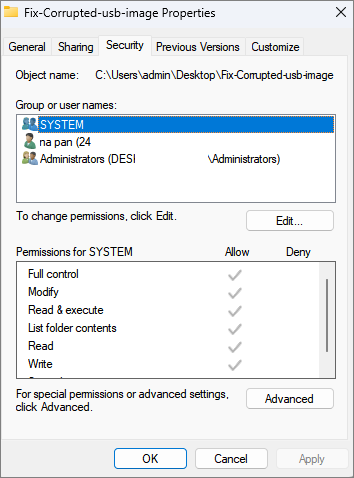
Langkah 4. Jika penginstal berupa program desktop mandiri, tutup dan buka kembali. Anda dapat memilih "Jalankan sebagai administrator" jika penerbit merekomendasikannya.
Jangan mengubah izin akses pada seluruh drive C atau folder Windows yang dilindungi. Perubahan izin akses yang luas dapat mengekspos file sistem dan menimbulkan masalah keamanan.
Perbaikan 4. Periksa Drive C untuk Kesalahan Sistem Berkas
Kesalahan sistem file terkadang mengganggu pembuatan dan instalasi file. Windows menyertakan alat bawaan yang memeriksa drive untuk kesalahan logis.
Langkah 1. Buka File Explorer dan pilih "This PC."
Langkah 2. Klik kanan drive C dan pilih "Properti."
Langkah 3. Buka tab "Alat".
Langkah 4. Pilih "Periksa" di bawah Pemeriksaan kesalahan, dan ikuti petunjuknya.
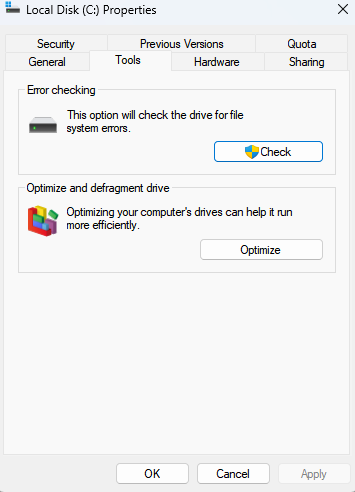
Anda juga dapat menjalankan perintah berikut di Command Prompt sebagai administrator:
- chkdsk C: /scan
Perintah ini memindai drive C untuk mencari kesalahan sistem file. Ikuti petunjuk Windows jika melaporkan masalah yang memerlukan perbaikan lebih lanjut.
- Tip
- Cadangkan file penting sebelum menjalankan operasi perbaikan. Jangan memformat drive C untuk memperbaiki masalah instalasi game. Memformat drive sistem dapat menghapus Windows dan data pribadi Anda.
Jika hard drive dalam kondisi baik dan instalasi tetap gagal, peluncur game itu sendiri bisa jadi penyebabnya.
Perbaikan 5. Perbaiki Peluncur Game atau Microsoft Store
Peluncur yang rusak dapat mencegah game diunduh, menyiapkan file, atau menyelesaikan instalasi. Perbaiki aplikasi sebelum mencoba instal ulang sepenuhnya.
Untuk Microsoft Store atau aplikasi Xbox:
Langkah 1. Buka "Pengaturan > Aplikasi > Aplikasi terinstal."
Langkah 2. Temukan Microsoft Store atau aplikasi Xbox.
Langkah 3. Pilih menu tiga titik, lalu pilih "Opsi lanjutan" jika tersedia.
Langkah 4. Pilih "Perbaiki" dan uji instalasi lagi.
Langkah 5. Jika masalah berlanjut, pertimbangkan untuk "Reset." Mereset aplikasi membantu menghapus data atau pengaturan aplikasi lokal, jadi periksa terlebih dahulu data akun atau game yang relevan.
Anda dapat membuka Windows Update dan menginstal pembaruan yang tertunda.
Untuk Steam atau peluncur game lainnya:
Tutup sepenuhnya peluncur game dan buka kembali. Periksa pembaruan peluncur dan pastikan folder pustaka game masih tersedia. Jika peluncur melaporkan kesalahan tertentu, ikuti petunjuk penerbit untuk kesalahan tersebut daripada menghapus file pustaka secara acak.
Microsoft juga merekomendasikan untuk memperbarui, memperbaiki, atau mengatur ulang aplikasi Store yang terpengaruh ketika instalasi gagal. Lihat panduan pemecahan masalah resmi Microsoft Store untuk detail selengkapnya.
Perbaikan 6. Bebaskan atau Perluas Ruang Drive C
Jika game tidak dapat diinstal karena drive C terlalu kecil, Anda memiliki dua pilihan utama: membebaskan ruang yang ada atau menambah ukuran partisi.
Opsi 1. Bebaskan ruang
Hapus file yang tidak perlu, copot pemasangan aplikasi yang tidak digunakan, atau pindahkan file pribadi ke drive lain. Periksa ukuran folder besar sebelum menghapus apa pun.
Opsi 2. Perluas drive C
Jika partisi lain pada disk fisik yang sama memiliki ruang kosong, Anda mungkin dapat mengalokasikan kembali sebagian ruang tersebut ke drive C. Hasilnya bergantung pada tata letak disk dan lokasi ruang kosong tersebut.
EaseUS Partition Master menyediakan cara fleksibel untuk mengelola ukuran partisi. Fitur manajemen partisinya dapat membantu Anda mengubah ukuran partisi dan mengalokasikan ulang ruang yang tersedia jika tata letak disk mendukung operasi tersebut.
Untuk memperluas drive C dengan EaseUS Partition Master:
Perluas drive System C dengan ruang yang belum dialokasikan.
- 1. Klik kanan pada drive C: sistem dan pilih "Ubah Ukuran/Pindahkan".
- 2. Seret ujung partisi sistem ke ruang yang belum dialokasikan untuk menambahkannya ke drive C:. Kemudian klik "OK".
- 3. Klik "Jalankan Tugas" dan "Terapkan" untuk menjalankan operasi dan memperluas drive C.
Kesimpulan
Gim yang tidak dapat diinstal ke drive C tidak selalu membutuhkan lebih banyak ruang penyimpanan. Periksa ruang yang tersedia, jalur instalasi, izin folder, kesehatan drive, dan peluncur gim untuk menemukan penyebabnya.
Jika masalahnya berasal dari drive C yang kecil, hapus file yang tidak perlu atau pertimbangkan untuk memperluas partisi. EaseUS Partition Master menawarkan alat manajemen partisi bagi pengguna yang perlu mengalokasikan ulang ruang disk tanpa harus memulai instalasi Windows baru.
Pertanyaan yang Sering Diajukan (FAQ)
1. Bisakah saya menginstal game langsung ke drive C?
Ya. Gim dapat diinstal di drive C:, terutama gim berukuran kecil atau gim yang sering Anda mainkan. Pastikan saja drive tersebut memiliki ruang kosong yang cukup dan folder instalasi tidak dalam mode baca saja atau dibatasi izinnya.
2. Mengapa game tidak bisa diinstal meskipun drive C saya memiliki ruang yang cukup?
Masalah ini mungkin terkait dengan izin folder, kesalahan sistem file, peluncur yang rusak, Windows yang perlu dihidupkan ulang, atau kompatibilitas game. Periksa pesan kesalahan yang tepat dan uji peluncur sebelum mengubah ukuran partisi.
3. Mengapa drive C saya penuh setelah menginstal game di drive D?
File utama game tidak selalu menjadi satu-satunya file yang memakan ruang. Launcher, file penyimpanan game, cache shader, dan unduhan sementara mungkin masih berakhir di drive C. Periksa folder yang digunakan oleh game dan launchernya jika drive C terus kehilangan ruang.
Bagaimana kami bisa membantu Anda?
Artikel Terkait
-
![author icon]() Daisy/2026/06/16
Daisy/2026/06/16 -
Ubah Ukuran Partisi Windows 10 dengan Free Windows 10 Partition Manager
![author icon]() Daisy/2026/06/16
Daisy/2026/06/16 -
Unduh Gratis Alat Format Memori SD Terbaik 2024
![author icon]() Susanne/2026/06/16
Susanne/2026/06/16 -
Cara Memperbaiki Error Critical Process Died di Windows 11 [2025 🔥]
![author icon]() Daisy/2026/06/16
Daisy/2026/06/16
 Susanne/2026/06/16