


Treść
Halaman Daftar Isi

Diperbarui oleh
DaisyDiperbarui pada Jun 16, 2026
Apakah Anda mencari cara untuk memperluas drive C tanpa menghapus partisi apa pun, seperti drive D, atau kehilangan data apa pun? Halaman ini adalah tempat yang tepat untuk Anda.
Untuk memperluas drive C Anda tanpa menghapus partisi apa pun, Anda dapat menggunakan Manajemen Disk, pengelola partisi pihak ketiga, atau Anda dapat membebaskan ruang disk pada drive C dengan memindahkan file ke drive lain.
Metode ini bergantung pada tata letak disk Anda:
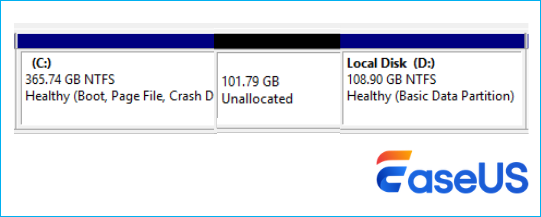
- Jika ruang yang belum dialokasikan berada tepat di sebelah drive C:, Anda dapat menggunakan Manajemen Disk Windows.
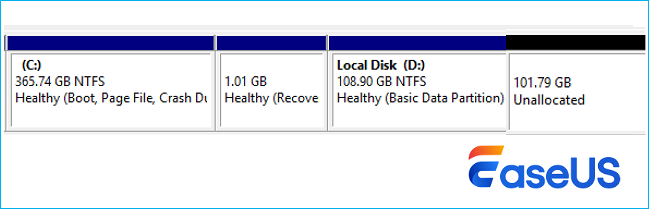
- Jika ruang yang belum dialokasikan tidak berdekatan dengan drive C, Anda memerlukan pengelola partisi seperti EaseUS Partition Master untuk memindahkan atau mengubah ukuran partisi.
- ✔️Tambahkan ruang yang tidak dialokasikan dan tidak berdekatan ke C tanpa menghapus atau kehilangan data apa pun
- ✔️Pindahkan ruang yang tidak dialokasikan ke drive C tanpa memformat
- ✔️Mendukung Windows 11/10/8/7
- Jika tidak ada ruang yang belum dialokasikan sama sekali, Anda dapat mengalokasikan ulang ruang dari partisi lain atau membebaskan ruang disk.
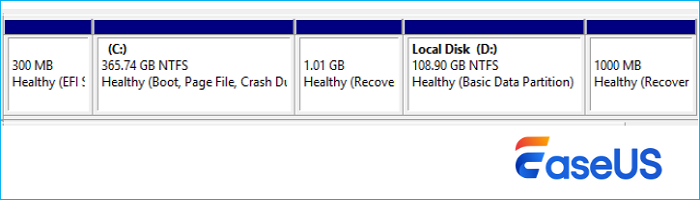
Tidak dapat memperluas drive C karena partisi pemulihan atau khawatir kehilangan data? Ikuti panduan ini untuk memperluas drive C di Windows 11/10 tanpa menghapus drive D atau partisi lainnya. Sebelum melanjutkan, pastikan untuk mengidentifikasi kondisi disk Anda dengan benar, memilih metode yang salah dapat mengakibatkan kegagalan operasi atau risiko yang tidak perlu.
Bagaimana cara memperluas drive C tanpa menghapus partisi apa pun?
Tata letak disk tidak semuanya sama. Ikuti skenario yang sesuai dengan situasi Anda untuk memperluas drive C Anda dengan aman.
- Pemberitahuan:
Sebelum memulai, sangat disarankan untuk mencadangkan data penting Anda. Meskipun sebagian besar operasi partisi dirancang agar tidak merusak, gangguan tak terduga, seperti pemadaman listrik atau kesalahan sistem, tetap dapat menyebabkan kehilangan data.
Kasus 1. Ruang yang Belum Dialokasikan Tepat di Belakang Drive C
Jika ruang yang belum dialokasikan berada tepat di sebelah kanan drive C Anda, Anda berada dalam situasi paling sederhana. Windows memungkinkan Anda untuk memperluas partisi tanpa menghapus apa pun.
Namun, jika ruang tersebut tidak berdekatan, opsi "Perluas Volume" tidak akan tersedia (berwarna abu-abu).
Langkah-langkah untuk memperluas drive C menggunakan Manajemen Disk:
Langkah 1. Klik kanan menu Mulai dan pilih Manajemen Disk.
Langkah 2. Temukan drive C Anda dan pastikan ruang yang belum dialokasikan berada tepat di sebelah kanannya.
Langkah 3. Klik kanan drive C dan pilih Perluas Volume.
Langkah 4. Ikuti Panduan Perluasan Volume dan klik Berikutnya.
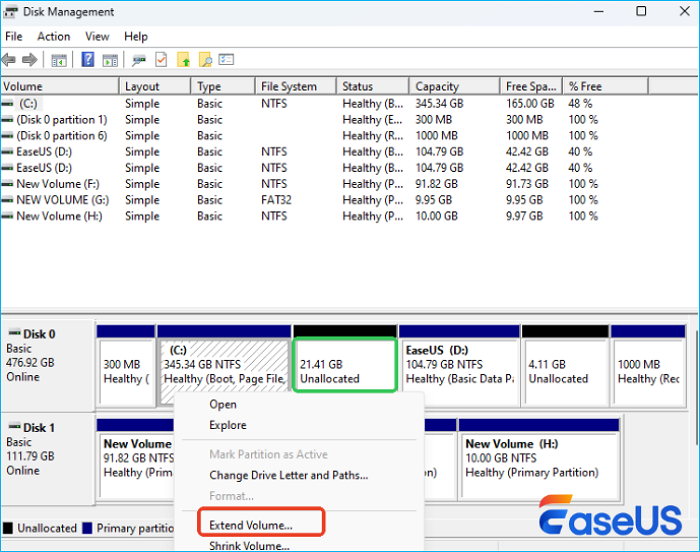
Langkah 5. Pilih ruang yang belum dialokasikan dan klik Selesai.
Setelah selesai, drive C Anda akan diperluas tanpa memengaruhi partisi lain.
⚠️ Penting:
Jika opsi "Perpanjang Volume" berwarna abu-abu, biasanya artinya:
- Ruang yang tidak dialokasikan tidak bersebelahan
- Atau sistem file tidak didukung (hanya NTFS/RAW yang berfungsi)
Kasus 2. Ruang yang Belum Dialokasikan Tidak Berdekatan dengan Drive C
Ketika ruang yang belum dialokasikan terpisah dari drive C oleh partisi lain (seperti D: atau partisi pemulihan), Windows Disk Management tidak dapat menangani hal ini karena tidak dapat memindahkan partisi. Di sinilah EaseUS Partition Master menjadi berguna. Program ini memungkinkan Anda untuk memindahkan partisi dan menggabungkan ruang yang belum dialokasikan yang tidak berdekatan ke drive C tanpa menghapus apa pun.
🚩Sebelum melakukan operasi, disarankan untuk menutup program yang sedang berjalan dan menghindari gangguan untuk mencegah risiko data.
Langkah-langkah untuk memperluas drive C dengan ruang yang tidak berdekatan (tanpa kehilangan data):
Perluas drive System C dengan ruang yang belum dialokasikan.
- 1. Klik kanan pada drive C: sistem dan pilih "Ubah Ukuran/Pindahkan".
- 2. Seret ujung partisi sistem ke ruang yang belum dialokasikan untuk menambahkannya ke drive C:. Kemudian klik "OK".
- 3. Klik "Jalankan Tugas" dan "Terapkan" untuk menjalankan operasi dan memperluas drive C.
Kasus 3. Tidak Ada Ruang yang Belum Dialokasikan
Jika disk Anda sudah penuh dan tidak ada ruang yang belum dialokasikan sama sekali, Anda masih memiliki pilihan. Anda tidak perlu menghapus partisi untuk memperluas drive C.
Anda dapat:
- Alokasikan ulang ruang dari partisi lain (seperti D:)
- Kosongkan ruang pada drive C secara manual
Opsi 1. Alokasikan Ruang ke Drive C dari Drive D
Berbeda dengan perangkat lunak Windows, EaseUS Partition Master dapat langsung mengalokasikan ruang kosong dari satu partisi ke partisi lain. Ini berarti Anda dapat mengambil ruang yang tidak terpakai dari D: dan menambahkannya ke C: tanpa menghapus atau memformat partisi apa pun.
Pendekatan ini sangat berguna terutama ketika:
- Drive D memiliki banyak ruang kosong yang tidak terpakai.
- Anda menginginkan solusi yang cepat dan tanpa kehilangan data.
⚠️ Catatan: Selalu pratinjau perubahan sebelum menerapkannya untuk memastikan alokasi yang benar.
Langkah 1. Klik kanan pada partisi D: yang memiliki ruang kosong yang cukup dan pilih "Alokasikan Ruang".

Langkah 2. Pilih partisi target - drive C: dan seret panel partisi ke kanan untuk menambahkan ruang kosong dari drive D: ke drive C:. Kemudian klik "OK" untuk mengkonfirmasi.

Langkah 3. Klik tombol "Jalankan Tugas" dan klik "Terapkan" untuk memulai proses pemindahan ruang kosong dari drive D: ke drive C:.

Opsi 2. Bebaskan Ruang Disk pada Drive C
Jika Anda lebih memilih untuk tidak memodifikasi partisi, membebaskan ruang disk adalah solusi praktis lainnya. Meskipun tidak menambah ukuran partisi, hal ini dapat dengan cepat mengatasi masalah ruang disk yang rendah.
Berikut beberapa cara umum untuk menghemat ruang:
- Hapus file sementara dan cache sistem.
- Hapus instalasi aplikasi yang tidak digunakan.
- Pindahkan file berukuran besar (video, unduhan) ke drive lain.
- Aktifkan Storage Sense di Windows 11
- Bersihkan tempat sampah dan cadangan lama
Metode-metode ini aman dan efektif untuk perawatan rutin. Jika Anda ingin mempelajari detail lebih lanjut, lihat panduan lengkap kami di bawah ini:

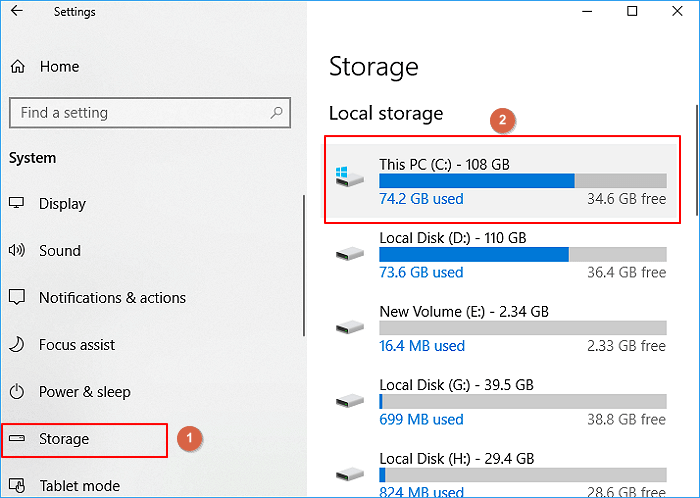
Terpecahkan: Drive C Penuh dan Kehabisan Ruang di Windows 11/10/8/7
Mengapa drive C saya penuh sekali, dan bagaimana cara memperbaikinya? Berikut 3 solusi yang dapat Anda terapkan untuk mengatasi masalah drive C penuh di Windows 11/10/8/7. Cobalah solusi yang diberikan untuk memperbaiki masalah ini ketika komputer Anda menampilkan peringatan ruang disk rendah karena drive C penuh dan kehabisan ruang disk.
👉 Jika panduan ini membantu Anda, pertimbangkan untuk membagikannya kepada orang lain yang menghadapi masalah serupa.

Mengapa "Perpanjang Volume" Berwarna Abu-abu?
Jika opsi Perluas Volume tidak tersedia di Manajemen Disk, biasanya hal itu disebabkan oleh keterbatasan struktural Windows.
Alasan yang paling umum meliputi:
- Ruang yang belum dialokasikan tidak berada tepat di sebelah drive C.
- Terdapat partisi pemulihan atau EFI di antaranya.
- Partisi tersebut tidak diformat sebagai NTFS atau RAW.
Manajemen Disk tidak dapat memindahkan partisi atau menggabungkan ruang yang tidak berdekatan. Singkatnya, alat Windows hanya bekerja dengan ruang yang tidak dialokasikan yang berdekatan (di sisi kanan drive C), itulah sebabnya pengubah ukuran partisi pihak ketiga seperti EaseUS Partition Master sering dibutuhkan.
Kesimpulan
Bisakah Anda memperluas drive C tanpa menghapus drive D atau partisi apa pun? Ya, Anda dapat memperluas drive C tanpa menghapus drive D atau partisi lainnya. Kuncinya adalah memahami tata letak disk Anda dan memilih metode yang tepat: jika ruang yang tidak dialokasikan berada tepat di sebelah drive C, Anda dapat menggunakan Manajemen Disk; jika ruang tersebut tidak berdekatan, diperlukan alat partisi seperti EaseUS Partition Master untuk memindahkan atau menggabungkan ruang; dan jika tidak ada ruang yang tidak dialokasikan sama sekali, Anda dapat mengalokasikan ulang ruang dari partisi lain atau membebaskan ruang disk. Dengan pendekatan yang tepat, sangat mungkin untuk memperluas drive C Anda dengan aman tanpa memformat, menghapus partisi, atau kehilangan data.
Pertanyaan yang Sering Diajukan (FAQ) Tentang Memperluas Drive C Tanpa Menghapus Partisi
1. Bisakah saya memperluas drive C tanpa menghapus drive D?
Ya. Anda dapat memperluas drive C tanpa menghapus drive D dengan menggunakan ruang yang belum dialokasikan di sebelahnya atau mengalokasikan ulang ruang dari D menggunakan alat manajemen partisi. Tidak akan ada kehilangan data jika dilakukan dengan benar.
2. Mengapa saya tidak bisa memperluas drive C saya meskipun saya memiliki ruang kosong?
Ruang kosong di dalam partisi lain (seperti D:) tidak sama dengan ruang yang belum dialokasikan. Manajemen Disk Windows hanya dapat menggunakan ruang yang belum dialokasikan yang berada tepat di sebelah drive C, jika tidak, opsi tersebut akan dinonaktifkan.
3. Apakah aman menggunakan perangkat lunak partisi pihak ketiga?
Ya, asalkan Anda menggunakan alat yang andal seperti EaseUS Partition Master. Alat-alat ini dirancang untuk mengubah ukuran dan memindahkan partisi tanpa kehilangan data, tetapi tetap disarankan untuk mencadangkan file-file penting.
Bagaimana kami bisa membantu Anda?
Artikel Terkait
-
Cara Memperbaiki File atau Direktori Rusak dan Tidak Dapat Dibaca di Windows 10/8/7
![author icon]() Susanne/2026/08/13
Susanne/2026/08/13 -
Format Kartu SD SanDisk | Cara Memformat Kartu SD SanDisk di Windows 10 dan Mac
![author icon]() Daisy/2026/06/16
Daisy/2026/06/16 -
Cara Mengisi Ulang Hard Drive [Efisien]
![author icon]() Daisy/2026/06/16
Daisy/2026/06/16 -
Cara Menggabungkan Drive C dan D di Windows 11/10 Tanpa Kehilangan Data
![author icon]() Susanne/2026/06/16
Susanne/2026/06/16
 Susanne/2026/08/13