


Treść
Halaman Daftar Isi

Diperbarui oleh
DaisyDiperbarui pada Jun 16, 2026
Seiring dengan kenaikan harga hard drive, pengguna menghadapi biaya upgrade yang lebih tinggi. Jika hard drive Anda penuh, apakah Anda akan memilih untuk meng-upgrade-nya atau hanya membebaskan ruang disk? Baru-baru ini, berita tentang kenaikan harga hard drive menjadi topik hangat di forum-forum.
Harga SSD semakin tinggi. - Dari r/pcmasterrace.
Apakah ini awal dari kenaikan harga SSD? (Ini 8TB). - Dari Go ke r/DataHoarder.
Kekurangan ruang disk tidak hanya membatasi penyimpanan file Anda. Hal ini juga memperlambat kinerja komputer, menyebabkan kesalahan sistem, dan bahkan menghalangi pembaruan Windows. Jika hard drive Anda kehabisan ruang penyimpanan, jangan khawatir. Panduan komprehensif ini akan menunjukkan cara membebaskan ruang di hard drive dengan metode yang efisien.
Mengapa Anda Perlu Membebaskan Ruang di Hard Drive
Windows secara terus-menerus membuat dan mengelola data, seperti file sementara dan data cache. Seiring waktu, drive akan terisi penuh, dan kinerja akan menurun. Mengelola ruang disk sangat penting karena ruang disk yang rendah berdampak signifikan pada kinerja komputer. Ketika hard drive penuh, mungkin ada beberapa masalah:
- Kinerja lambat: Windows menggunakan ruang kosong sebagai memori virtual. Tanpa ruang yang cukup, program akan terbuka lambat atau macet.
- Gagal pembaruan: PembaruanWindows memerlukan ruang penyimpanan kosong untuk mengunduh dan menginstal file baru. Jika hard drive penuh, pembaruan gagal dan dapat menyebabkan ketidakstabilan sistem.
- Penyimpanan file terbatas: Anda mungkin tidak dapat menyimpan foto, video, atau cadangan berukuran besar.
- Umur pakai drive lebih pendek: Drive yang beroperasi mendekati kapasitas penuh akan aus lebih cepat.
Cara Memeriksa Ruang Penyimpanan
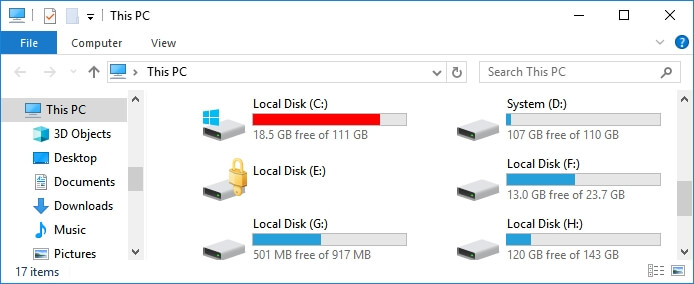
Untuk membebaskan ruang, langkah pertama adalah memeriksa ruang penyimpanan. Bagaimana cara mengetahui jika ruang penyimpanan Anda penuh? Berikut cara memeriksa berapa banyak ruang penyimpanan yang tersisa di PC Anda.
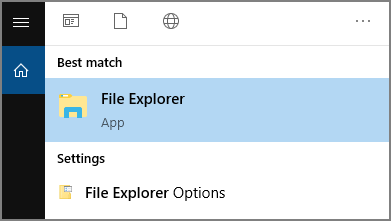
Langkah 1. Buka File Explorer di PC Anda.
Langkah 2. Klik "This PC."
Langkah 3. Periksa bilah di bawah drive Anda. Biru berarti ruang yang digunakan, abu-abu berarti ruang kosong. Arahkan kursor ke atasnya untuk melihat detail.
Cara Membebaskan Ruang Penyimpanan di Hard Drive [7 Solusi]
Kehabisan ruang penyimpanan dapat dengan cepat memperlambat komputer Anda dan mengganggu pekerjaan harian Anda. Ada tujuh cara untuk membebaskan ruang di hard drive. Dengan metode ini, Anda dapat membersihkan disk dan mengembalikan kinerja yang lancar di Windows.
Solusi 1. Gunakan Alat Pengelola Ruang Disk
Banyak pengguna menghadapi masalah penyimpanan yang memperlambat kinerja sistem atau memicu peringatan ruang disk rendah. EaseUS Partition Master menyediakan solusi cerdas untuk masalah ini tanpa memerlukan keterampilan teknis. Ini adalah alat manajemen disk all-in-one yang memudahkan dan aman untuk membebaskan ruang di hard drive Anda.
- Periksa kesehatan dan kecepatan disk.
- Gabungkan partisi dan maksimalkan ruang disk yang tersedia.
- Periksa dan perbaiki kesalahan sistem file untuk membebaskan ruang yang terpakai secara tersembunyi.
- Ubah ukuran, pindahkan, dan perpanjang partisi tanpa kehilangan data.
- Pindahkan sistem operasi dan data ke disk lain.
Berikut adalah langkah-langkah untuk membebaskan ruang di hard drive.
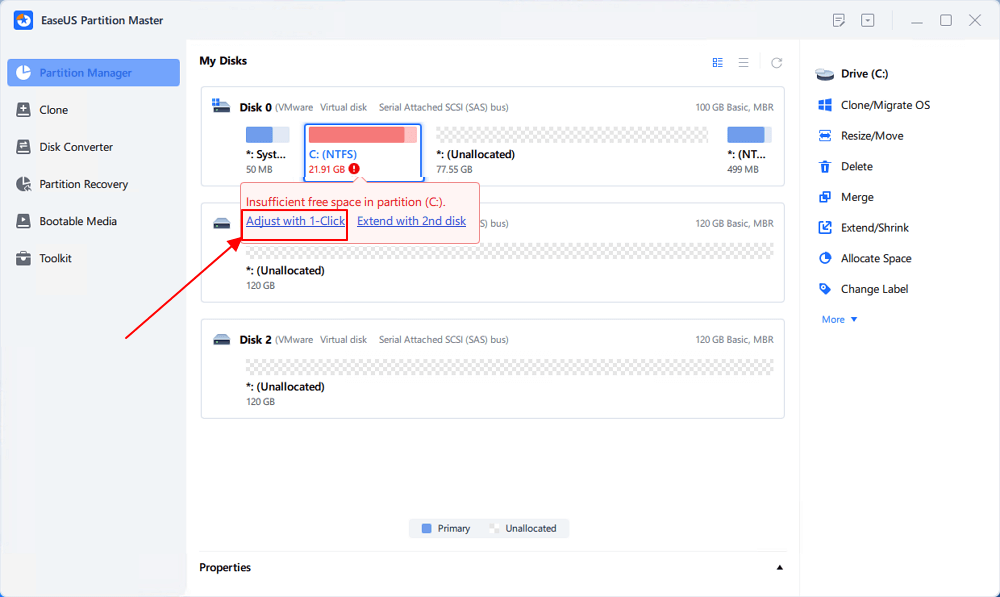
Langkah 1. Buka Partition Manager, arahkan kursor mouse ke drive target dengan ruang disk rendah, lalu klik "Adjust with 1-Click".
Ketika partisi Anda kehabisan ruang dan menampilkan pesan "Read", EaseUS Partition Master akan menampilkan peringatan ruang disk rendah dan menawarkan opsi "Adjust with 1-click".
Langkah 2. Klik "OK" untuk memperluas partisi secara otomatis.
EaseUS Partition Master akan memperluas partisi secara cerdas untuk mengatasi masalah ruang disk yang rendah, dan Anda hanya perlu mengklik "OK" untuk melanjutkan.
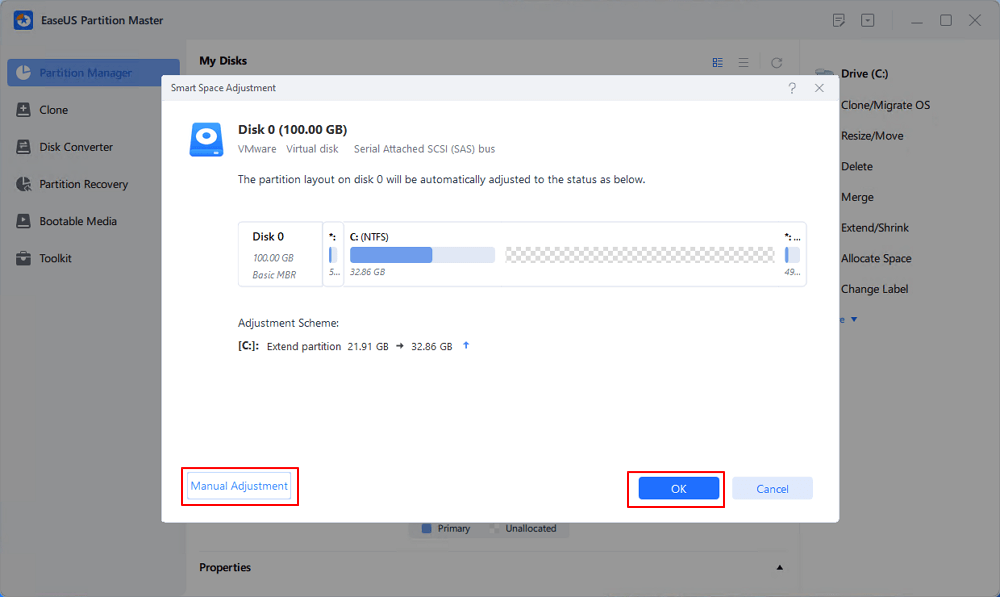
Anda juga dapat mengklik "Penyesuaian Manual" untuk memperluas ukuran partisi secara manual jika Penyesuaian Ruang Cerdas tidak memenuhi kebutuhan Anda. Kemudian, klik "OK" untuk melanjutkan.
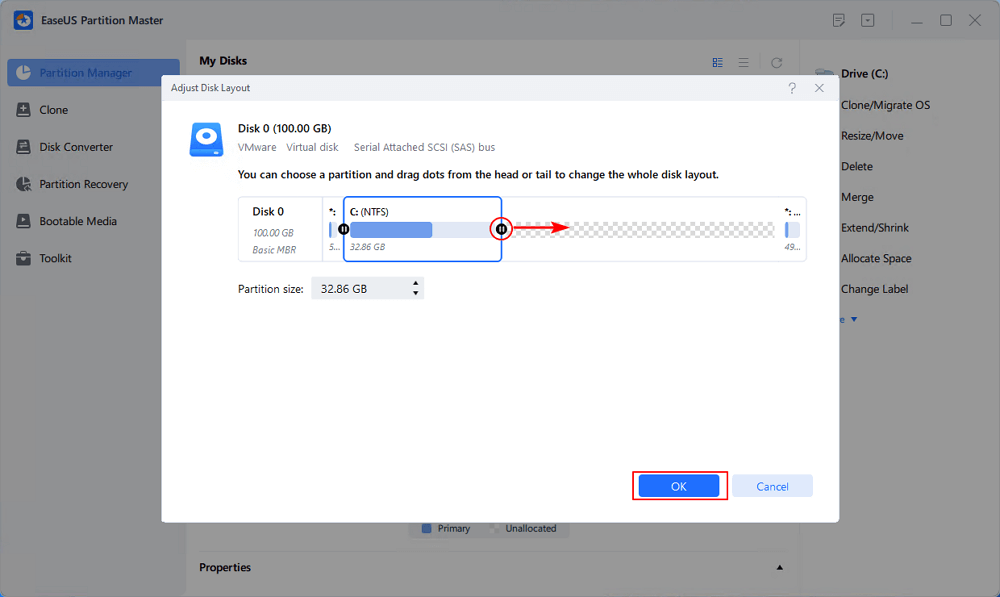
Langkah 3. Jalankan operasi untuk memperluas partisi ruang disk rendah.
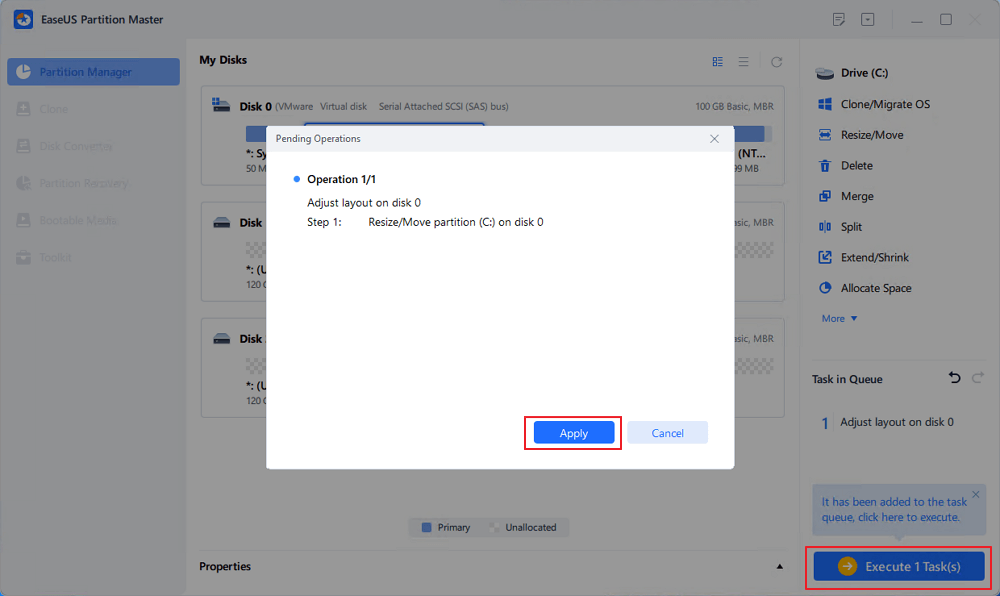
Klik tombol "Execute Task" di pojok atas dan simpan semua perubahan dengan mengklik "Apply".
Perbaikan 2. Gunakan Disk Cleanup
Jika Anda lebih suka menggunakan alat Windows untuk membersihkan komputer, Anda dapat mencoba Disk Cleanup. Disk Cleanup adalah utilitas bawaan Windows yang membantu membebaskan ruang di hard drive Anda dengan cepat. Alat ini memindai drive yang dipilih dan mengkategorikan data yang dapat dihapus. Ia juga dapat membersihkan file sistem seperti instalasi Windows sebelumnya. Berikut cara membebaskan ruang disk dengan Disk Cleanup.
Langkah 1. Ketik "Disk Cleanup"di bilah pencarian Windows dan buka utilitas tersebut.
Langkah 2. Pilih drive yang ingin Anda bersihkan, lalu klik OK.
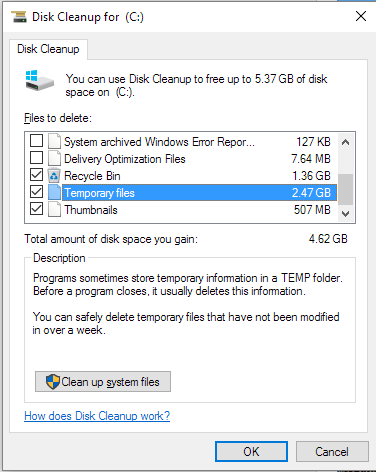
Langkah 3. Di daftar "Files to delete", centang jenis file yang ingin dihapus.
Langkah 4. Klik OK, lalu pilih "Hapus File" untuk memulai pembersihan.
Langkah 5. Klik "Bersihkan file sistem" untuk pembersihan yang lebih mendalam.
Perbaikan 3. Kosongkan Recycle Bin
Saat Anda menghapus file di Windows, file tersebut tetap berada di Recycle Bin hingga dihapus secara permanen. File-file ini masih memakan ruang disk. Oleh karena itu, Anda dapat membebaskan ruang disk dengan mengosongkan Recycle Bin.
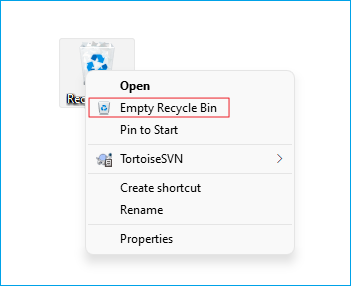
Langkah 1. Klik kanan ikon Recycle Bin.
Langkah 2. Pilih "Kosongkan Recycle Bin."
Langkah 3. Konfirmasikan pilihan Anda.
Perbaikan 4. Uninstall Aplikasi dan Game yang Tidak Digunakan
Perangkat lunak lama dan game berukuran besar merupakan salah satu penyumbang ruang disk terbesar di komputer. Menghapus aplikasi yang tidak digunakan dapat membebaskan beberapa gigabyte ruang disk secara instan. Berikut cara membebaskan ruang disk dengan menghapus aplikasi.
Langkah 1. Buka Pengaturan > Aplikasi > Aplikasi yang Diinstal.
Langkah 2. Klik tiga titik.
Langkah 3. Pilih Hapus.

Perbaikan 5. Hapus File Besar atau Duplikat
File video besar, gambar ISO, atau cadangan seringkali memakan ruang. File duplikat memakan ruang ekstra tanpa tujuan. Menghapus file besar atau duplikat dapat membersihkan banyak ruang dengan cepat. Metode ini berfokus pada menghapus file yang tidak lagi Anda butuhkan. Ikuti langkah-langkah berikut untuk menghapus file besar:
Langkah 1. Buka pengelola file Anda.
Langkah 2. Urutkan file berdasarkan ukuran di setiap folder utama (Unduhan, Video, Dokumen).
Langkah 3. Periksa file-file terbesar.
Langkah 4. Hapus yang Anda inginkan.
Perbaikan 6. Hapus File Sementara dan Cache
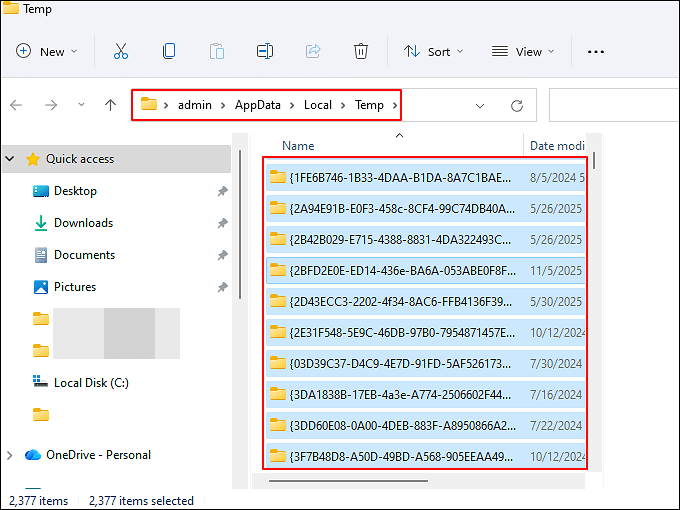
File sementara menyimpan data untuk program dan proses. Membersihkan file sementara dan cache menghapus data yang dibuat oleh aplikasi dan sistem untuk penggunaan jangka pendek. File-file ini sering menumpuk seiring waktu dan dapat memakan ruang hingga beberapa gigabytes. Berikut cara membersihkan file sementara.
Langkah 1. Tekan tombol "Windows + R".
Langkah 2. Ketik "%temp%" dan tekan Enter.
Langkah 3. Pilih file-file tersebut dan hapus.
Perbaikan 7. Pindahkan File ke Penyimpanan Eksternal/Awan
Apakah Anda bekerja dengan file besar seperti foto atau video? Pertimbangkan untuk memindahkannya ke drive eksternal atau penyimpanan awan.
- Drive Eksternal: SSD atau HDD menawarkan transfer file yang cepat dan aman.
- Layanan Awan: OneDrive, Google Drive, dan Dropbox memungkinkan akses dari berbagai perangkat.
Untuk memindahkan file:
Langkah 1. Salin file ke folder eksternal atau cloud Anda.
Langkah 2. Verifikasi proses unggah atau transfer.
Langkah 3. Hapus file tersebut dari penyimpanan lokal setelah dikonfirmasi.
Kesimpulan
Kehabisan ruang disk dapat membuat PC Windows Anda lambat dan tidak stabil. Namun, Anda tidak perlu melakukan upgrade mahal untuk memperbaikinya. Dengan mengikuti metode pembersihan ini, Anda dapat dengan cepat mengembalikan ruang penyimpanan yang berharga.
Untuk cara yang lebih cepat dan aman, EaseUS Partition Master menyatukan semuanya dalam satu solusi sederhana. Aplikasi ini membantu memeriksa kesehatan disk Anda. Dan alat pembersihan serta partisi yang dimilikinya memastikan setiap byte digunakan secara efisien.
Pertanyaan Umum
1. Apa itu Ruang Disk?
Ruang disk adalah kapasitas penyimpanan total pada perangkat seperti hard drive. Ruang ini menampung sistem operasi, aplikasi, dan semua file seperti dokumen, foto, dan video.
2. Bagaimana cara mengelola ruang disk secara efisien?
Untuk mengelola ruang penyimpanan secara efisien, hapus program yang tidak digunakan. Hapus file besar atau duplikat, dan bersihkan file sementara secara teratur. Gunakan alat penyimpanan atau pembersihan sistem. Alat ini membantu memeriksa folder dan jenis file mana yang menggunakan ruang penyimpanan paling banyak.
3. Berapa umur rata-rata SSD?
Umur rata-rata SSD konsumen adalah sekitar 5 hingga 10 tahun dalam penggunaan normal. Umur sebenarnya tergantung pada seberapa banyak data yang ditulis ke drive dan kualitas SSD.
Bagikan metode ini untuk membebaskan ruang disk di:

Bagaimana kami bisa membantu Anda?
Artikel Terkait
-
Roblox: Tidak Dapat Menginstal Karena Ruang Disk Tidak Cukup [Telah Diperbaiki]
![author icon]() Susanne/2026/06/16
Susanne/2026/06/16 -
Cara Memperbaiki BIOS Mengenali SSD Tapi Tidak Bisa Booting [4 Cara🔥]
![author icon]() Daisy/2026/06/16
Daisy/2026/06/16 -
Cara Format Kartu SD Level Rendah di Windows 11/10
![author icon]() Susanne/2026/06/16
Susanne/2026/06/16 -
Memperbaiki Kesalahan Perangkat I/O DiskPart di Windows 10/8/7
![author icon]() Susanne/2026/06/16
Susanne/2026/06/16
 Susanne/2026/06/16