


Treść
Halaman Daftar Isi

Diperbarui oleh
DaisyDiperbarui pada Jun 16, 2026
Ruang penyimpanan di drive C hampir habis? Saat drive sistem terlalu penuh, Windows dapat melambat, pembaruan mungkin gagal, dan tugas sehari-hari terasa kurang andal. Jika drive D Anda masih memiliki banyak ruang, Anda dapat memindahkan ruang dari drive D ke drive C. Ikuti panduan ini, dan Anda akan mendapatkan 2 cara untuk menambah ruang penyimpanan drive C dari drive D.
Hal yang Perlu Diperiksa Sebelum Anda Mulai
Untuk meningkatkan ukuran drive C menjadi drive D, Anda mungkin memiliki pertanyaan-pertanyaan berikut:
- Bisakah Anda memindahkan spasi secara langsung dari drive D ke drive C?
- Apakah data pada drive D akan hilang setelah mengubah ukurannya?
- Apakah partisi harus bersebelahan atau berada pada hard drive fisik yang sama?
- Bisakah sistem manajemen disk bawaan sistem menyelesaikan ini?
Harap dicatat bahwa Anda tidak menyalin file dari satu drive ke drive lain saat memindahkan ruang dari drive D ke drive C. Anda mengubah ukuran partisi, sehingga Windows dapat menggunakan ruang tambahan pada drive sistem. Dalam banyak kasus, ini hanya berfungsi dengan lancar jika tata letak disk memungkinkan. Misalnya, jika Anda menggunakan Manajemen Disk, Anda hanya dapat menyesuaikan ruang yang belum dialokasikan yang berada tepat di sebelah drive C. Jika tata letaknya lebih rumit, alat bawaan mungkin tidak cukup.
Sebelum mengganti partisi, luangkan beberapa menit untuk memeriksa beberapa hal penting.
- Cadangkan file-file penting Anda. Setiap operasi disk mengandung risiko.
- Pastikan drive C dan D berada pada drive fisik yang sama. Anda tidak dapat mentransfer ruang penyimpanan secara langsung dari satu disk ke disk lain.
- Periksa tata letak partisi. Jika ada partisi lain di antara C dan D, Windows Disk Management mungkin tidak mengizinkan Anda untuk memperluas drive C. Dalam hal ini, gunakan Metode 1 .
Cara Memperbesar Drive C dari Drive D di Windows 11/10/8/7
Ada dua cara untuk menambah ukuran drive C menjadi drive D. Anda dapat menggunakan Manajemen Disk bawaan Windows, atau EaseUS Partition Master jika opsi bawaan tidak mencukupi.
Metode 1. EaseUS Partition Master
|
Lamar ke:
|
EaseUS Partition Master adalah solusi yang lebih fleksibel ketika Anda ingin memperbesar drive C ke drive D. Ini adalah pengelola disk dan partisi khusus yang membantu Anda mengubah ukuran partisi, memindahkan ruang yang tidak dialokasikan, dan memperluas drive C. Alat ini merupakan pilihan yang lebih baik bagi pengguna yang menginginkan cara yang lebih aman dan mudah untuk mengelola ruang disk di Windows 11/10/8/7. EaseUS Partition Master adalah pengelola partisi profesional untuk semua tingkat pengguna Windows. Ini adalah pilihan terbaik jika Anda menginginkan cara yang lebih sederhana untuk mengelola perubahan partisi.
Apa fungsi EaseUS Partition Master saat memperbesar drive C?
- Ruang yang belum dialokasikan tidak berada di sebelah drive C.
- Perluas ruang drive C dengan ruang yang tidak dialokasikan yang tidak berdekatan.
- Partisi lain memblokir ekstensi tersebut.
- Tidak perlu menghapus partisi atau menginstal ulang Windows.
Berikut cara memperbesar ukuran drive C menjadi drive D menggunakan EaseUS Partition Master.
Langkah 1. Klik kanan pada partisi D: yang memiliki ruang kosong yang cukup dan pilih "Alokasikan Ruang".

Langkah 2. Pilih partisi target - drive C: dan seret panel partisi ke kanan untuk menambahkan ruang kosong dari drive D: ke drive C:. Kemudian klik "OK" untuk mengkonfirmasi.

Langkah 3. Klik tombol "Jalankan Tugas" dan klik "Terapkan" untuk memulai proses pemindahan ruang kosong dari drive D: ke drive C:.

Metode 2. Manajemen Disk Windows
|
Lamar ke:
|
Cara lain untuk memperluas drive C dari drive D adalah dengan menggunakan Manajemen Disk. Ini adalah alat bawaan Windows yang dapat mengecilkan satu partisi dan memperluas partisi lainnya. Anda dapat menambah ukuran drive C dengan menggunakan fitur "Perluas Volume"-nya.
📝 Catatan: Cadangkan semua data penting di drive C: dan terutama drive D:. Karena metode ini akan menghapus semua file di drive D.
Cara menambah drive C menjadi drive D menggunakan Manajemen Disk:
Langkah 1. Klik kanan tombol Mulai dan buka Manajemen Disk.
Langkah 2. Klik kanan partisi D dan pilih Hapus Volume.
Ini menciptakan ruang yang tidak dialokasikan di sebelahnya, yang diperlukan untuk memperluas drive C. Drive D sekarang akan berubah menjadi ruang yang tidak dialokasikan tepat di sebelah drive C.
Langkah 3. Klik kanan drive C: dan pilih Perluas Volume.
Langkah 4. Ikuti panduan untuk menambahkan ruang ke drive C Anda.
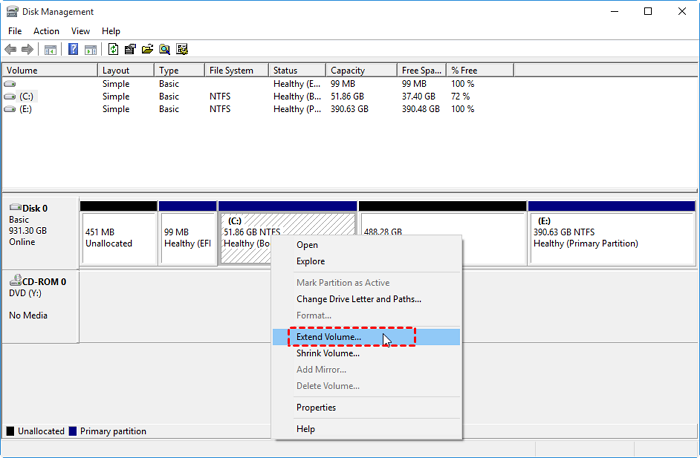
💡Bonus: Ada dua situasi di mana Anda menggunakan Manajemen Disk:
1️⃣Terdapat ruang yang belum dialokasikan bersebelahan dengan drive C

Dalam hal ini, Anda dapat memperluas drive C menggunakan ruang yang belum dialokasikan.
2️⃣Tidak ada ruang kosong yang berdekatan dengan drive C

Jika ruang yang belum dialokasikan tidak berada di sebelah drive C, opsi Perluas Volume akan berwarna abu-abu. Dalam hal ini, Manajemen Disk tidak dapat memperluas drive C kecuali Anda menghapus seluruh partisi D untuk membuat ruang yang belum dialokasikan. Sebagai gantinya, gunakan EaseUS Partition Master .
Penyelesaian Masalah Umum
Saat mencoba menambah ukuran drive C dari drive D, Anda mungkin akan menemui beberapa masalah tertentu. Jangan khawatir, berikut adalah masalah yang paling umum dan cara memperbaikinya:
1. Opsi Perluas Volume Berwarna Abu-abu (Tidak Aktif)
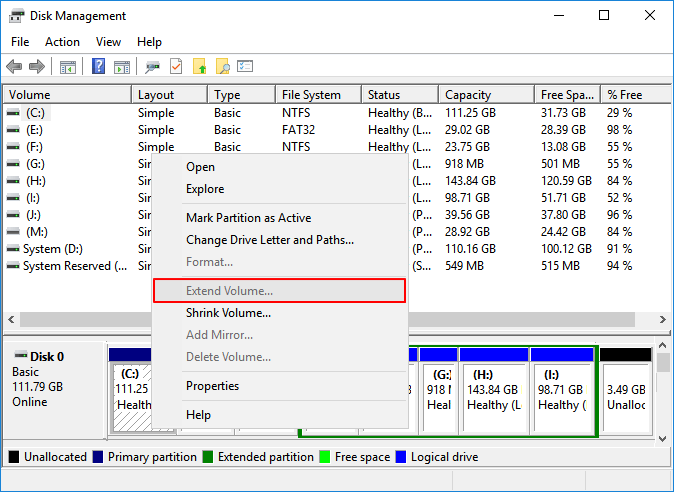
Alasan umum:
- Ruang yang belum dialokasikan tidak berada di sebelah drive C.
- Terdapat partisi pemulihan atau partisi cadangan sistem di antara drive C dan ruang kosong.
- Drive C bukanlah partisi terakhir pada disk.
Solusi cepat:
- Periksa tata letak disk Anda di Manajemen Disk. Manajemen Disk tidak dapat memindahkan partisi.
- Jika ruang yang tidak dialokasikan muncul setelah drive D > beralihlah ke EaseUS Partition Master.
2. C dan D berada pada disk fisik yang berbeda
Alasan umum:
- Anda tidak dapat menggabungkan drive C dan D pada disk yang berbeda.
Solusi cepat:
- Bersihkan ruang penyimpanan drive C terlebih dahulu.
- Pindahkan Windows ke SSD yang lebih besar.
- Gunakan Storage Spaces (Windows 10/11 Pro).
3. Proses Terhenti atau Macet
Alasan umum:
- Alat partisi sering kali menunjukkan kemajuan 0% selama 10-15 menit.
- Ada beberapa bug kecil.
Solusi cepat:
- Tunggu 30 menit atau lebih untuk operasi besar.
- Restart paksa > periksa kesehatan disk.
4. Drive C Masih Penuh Setelah Diperluas
Solusi cepat:
- Pindahkan file pribadi berukuran besar ke drive D jika memungkinkan.
- Simpan file pribadi berukuran besar di drive D, bukan C.
- Hapus instalasi aplikasi yang tidak Anda gunakan.
- Bersihkan file sementara secara berkala.
Apakah panduan ini membantu? Bagikan agar lebih banyak pengguna dapat mempelajari cara memperbesar ruang penyimpanan drive C.

Kesimpulan
Jika ruang penyimpanan di drive C Anda hampir penuh, Anda dapat menambahkan ruang ke drive C dari drive D. Untuk menambah ruang drive C ke drive D, Anda dapat menggunakan dua metode. Dalam kasus sederhana, Windows Disk Management mungkin sudah cukup. Jika itu tidak berhasil, EaseUS Partition Master memberi Anda cara yang lebih fleksibel untuk mengecilkan drive D dan memperluas drive C dengan aman. Dengan pendekatan yang tepat, Anda dapat menambah ruang drive C tanpa menginstal ulang Windows atau mempertaruhkan file Anda.
Pertanyaan yang Sering Diajukan (FAQ)
1. Bisakah saya menambah ukuran drive C dari drive D tanpa memformatnya?
Ya, Anda dapat menambah kapasitas drive C dari drive D tanpa memformatnya. EaseUS Partition Master menawarkan cara mudah untuk memperluas drive C tanpa kehilangan data.
2. Mengapa saya tidak bisa memperluas drive C di Windows?
Alasan yang paling umum adalah ruang yang belum dialokasikan tidak berada tepat di sebelah drive C. Manajemen Disk Windows terbatas dalam hal memindahkan partisi.
3. Apakah aman untuk mengecilkan ukuran drive D?
Ya, aman. Dengan alat yang tepat, Anda tidak akan kehilangan data di drive D. Risiko utama berasal dari pemadaman listrik yang tidak terduga, masalah pada hard disk, atau kesalahan pengguna.
Bagaimana kami bisa membantu Anda?
Artikel Terkait
-
Cara Menginstal Windows 11 di SSD Baru (SATA/M.2/NVMe) 🔥
![author icon]() Susanne/2026/06/16
Susanne/2026/06/16 -
7 + Perbaikan: Sistem Operasi Hilang atau Sistem Operasi Tidak Ditemukan
![author icon]() Daisy/2026/06/16
Daisy/2026/06/16 -
Cara Memformat SSD NVMe di Windows 10/11 [Panduan Lengkap]
![author icon]() Susanne/2026/06/16
Susanne/2026/06/16 -
Cara Membangun Kembali BCD | Semua yang Perlu Anda Ketahui 🔥
![author icon]() Daisy/2026/06/16
Daisy/2026/06/16
 Susanne/2026/06/16