


Treść
Halaman Daftar Isi

Diperbarui oleh
DaisyDiperbarui pada Jun 16, 2026
Drive C yang penuh adalah salah satu masalah Windows yang paling umum, dan juga salah satu yang paling menjengkelkan. Ketika drive sistem Anda kehabisan ruang, Windows menjadi lambat, pembaruan gagal, aplikasi crash, dan tugas-tugas sederhana memakan waktu lebih lama dari yang seharusnya. Banyak pengguna khawatir bahwa drive C yang penuh berarti disk mereka "rusak" atau bahwa mereka harus mengganti SSD mereka segera.
Berdasarkan pengamatan jangka panjang kami, terutama di forum Reddit dan Quora, banyak pengguna mengalami peringatan "C drive penuh":
|
Drive C hampir penuh. Bagaimana cara membebaskan lebih banyak ruang? - r/Windows10 |
|
Bagaimana cara membersihkan drive C? Saya sudah mencoba pembersihan disk dan hanya menghapus 8 GB sampah. Apakah aman jika saya memindahkan file sistem default ke drive E untuk mendapatkan lebih banyak ruang di C? Saat ini saya memiliki 10 GB ruang kosong. - Quora |
Jika drive C Anda penuh tetapi Anda masih ingin meningkatkan kinerja, mempercepat Windows, dan menunda pembaruan yang mahal, panduan ini akan memandu Anda melalui cara aman dan efektif untuk membersihkan dan mengoptimalkan drive C tanpa risiko kehilangan data.
Bagaimana Cara Membersihkan Drive C di Windows 11/10?
Membersihkan dan mengoptimalkan drive C tidak hanya membebaskan ruang. Hal ini juga meningkatkan kecepatan disk, mengurangi beban latar belakang pada sistem, dan membantu memperpanjang umur HDD dan SSD. Berikut adalah metode yang terbukti, mulai dari pembersihan dasar hingga manajemen ruang canggih, yang sesuai untuk kebutuhan pengguna yang berbeda.
Metode 1. Gunakan Disk Cleanup
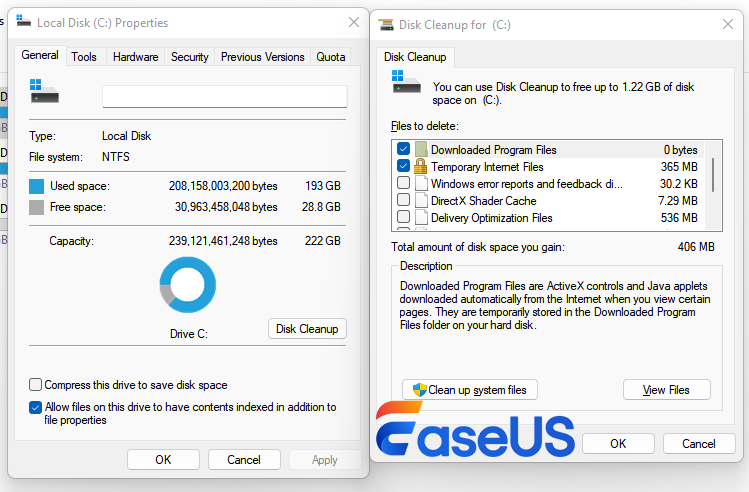
Disk Cleanup menghapus file sistem yang tidak diperlukan yang menumpuk seiring waktu, seperti file sementara, cache, dan sisa-sisa pembaruan. File-file ini seringkali menghabiskan beberapa gigabyte tanpa memberikan nilai nyata.
Langkah 1. Ketik "Disk Cleanup" di kotak pencarian Windows dan buka programnya.
Langkah 2. Pilih drive C: dan klik OK.
Langkah 3. Centang item seperti File Sementara, Recycle Bin, dan Pembersihan Pembaruan Windows, lalu klik OK.
Metode 2. Perluas Drive C (Cara Paling Langsung)
Ketika pembersihan tidak lagi cukup, memperluas drive C seringkali menjadi solusi paling efektif. Seringkali ada ruang kosong yang tidak terpakai di partisi lain yang tidak dapat diakses langsung oleh drive C.EaseUS Partition Master memungkinkan Anda untuk mengubah ukuran dan memperluas drive C tanpa kehilangan data. Aplikasi ini mendukung semua versi Windows utama dan memungkinkan Anda mengalokasikan ruang kosong dari partisi lain ke drive C dengan aman.
Panduan 1. Memperluas Drive C
Baik ada ruang yang tidak dialokasikan di samping drive C atau tidak, EaseUS Partition Master dapat memperluas drive C secara langsung:
Memperluas Drive Sistem C dengan ruang yang tidak dialokasikan
- 1. Klik kanan pada drive Sistem C: dan pilih "Resize/Move".
- 2. Seret ujung partisi sistem ke ruang yang tidak dialokasikan untuk menambahkannya ke drive C:. Klik "OK".
- 3. Klik "Execute Task" dan "Apply" untuk menjalankan operasi dan memperpanjang drive C.
Panduan 2. Mengalokasikan Ruang ke Drive C
Ketika drive C penuh tetapi drive D memiliki ruang yang cukup, Anda dapat mengalokasikan ruang dari drive D ke drive C:
Langkah 1. Klik kanan pada partisi D: yang memiliki ruang kosong cukup dan pilih "Alokasikan Ruang".

Langkah 2. Pilih partisi tujuan - drive C: dan seret panel partisi ke kanan untuk menambahkan ruang kosong dari drive D: ke drive C:. Kemudian klik "OK" untuk mengonfirmasi.

Langkah 3. Klik tombol "Jalankan Tugas" dan klik "Terapkan" untuk memulai proses pemindahan ruang kosong dari drive D ke drive C.

Silakan bagikan postingan ini untuk membantu lebih banyak pengguna mengatasi kesalahan "C drive penuh".

Metode 3. Aktifkan Storage Sense
Storage Sense secara otomatis membebaskan ruang disk dengan menghapus file sementara dan mengelola konten Recycle Bin. Fitur ini berguna bagi pengguna yang ingin pemeliharaan disk tanpa repot. Berikut cara mengaktifkan Storage Sense di Windows:
Langkah 1. Buka Pengaturan > Sistem > Penyimpanan.
Langkah 2. Aktifkan Storage Sense.
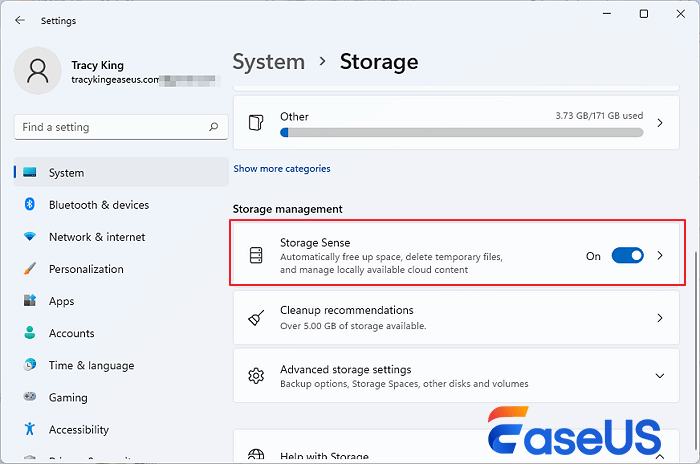
Langkah 3. Sesuaikan frekuensi pembersihan sesuai dengan penggunaan Anda.
(Dari Microsoft) Kunjungi halaman ini untuk mempelajari detail lebih lanjut tentang cara mengelola ruang disk dengan Storage Sense.
Metode 4. Uninstall Aplikasi/Game yang Tidak Digunakan
Aplikasi yang diinstal di drive C dapat secara diam-diam menghabiskan ruang disk yang besar, terutama game, perangkat lunak kreatif, dan alat pengembangan. Oleh karena itu, menghapus aplikasi yang tidak digunakan dapat membebaskan ruang disk di drive C. Berikut cara melakukannya:
Langkah 1. Buka Pengaturan > Aplikasi > Aplikasi yang Diinstal.
Langkah 2. Urutkan aplikasi berdasarkan ukuran.
Langkah 3. Uninstall program atau game besar yang tidak lagi Anda gunakan.

Mungkin ada sedikit perbedaan tergantung pada sistem operasi Anda; klik di sini(dari Microsoft) untuk mempelajari cara menghapus aplikasi di Windows 11/10.
Metode 5. Hapus File Sementara
File sementara dibuat oleh aplikasi, browser, dan proses sistem. Seiring waktu, file-file ini dapat memperlambat kinerja disk dan membuang ruang penyimpanan yang berharga. Berikut cara menghapus file sementara untuk membebaskan ruang di drive C:
Langkah 1. Tekan Win + R, ketik %temp%, lalu tekan Enter.
Langkah 2. Pilih semua file dan hapus.
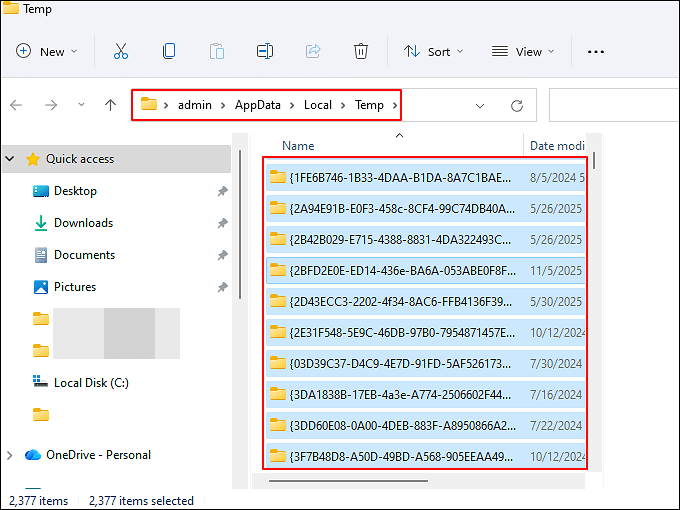
Langkah 3. Lewati file yang sedang digunakan.
Khawatir kehilangan data? Periksa posting Reddit ini untuk mengetahui apakah aman menghapus file sementara di Windows 10/11.
Apakah aman menghapus file di C:WindowsTemp
byu/Visible-Place5521di Windows10
Bagikan posting ini dan beritahu lebih banyak pengguna cara menghapus file sementara untuk mengatasi kesalahan disk lokal C penuh.
Metode 6. Pindahkan File Besar dari Drive C
Video, cadangan, dan penginstal adalah alasan umum mengapa drive C penuh secara tiba-tiba. Memindahkan file-file ini dapat mengurangi tekanan disk secara instan. Berikut cara melakukannya:
Langkah 1. Buka File Explorer dan periksa folder seperti Downloads, Videos, dan Desktop.
Langkah 2. Pindahkan file besar ke drive internal atau eksternal lain dan perbarui jalur aplikasi jika diperlukan.
- Tips
- Anda juga dapat memilih untuk memindahkan file-file besar ini ke penyimpanan awan daripada menyimpannya di drive lokal. Layanan seperti OneDrive, Google Drive, atau Dropbox memungkinkan Anda memindahkan video dan cadangan sementara tetap dapat diakses saat dibutuhkan. Pendekatan ini sangat berguna jika drive C Anda kecil tetapi Anda masih ingin akses cepat ke file penting. Pastikan file telah disinkronkan sepenuhnya sebelum menghapus salinan lokal, dan hindari menggunakan penyimpanan awan saja untuk file sistem atau aplikasi yang aktif.
Metode 7. Gunakan Alat Analisis Ruang Disk
Jika Anda tidak yakin apa yang mengisi drive C, alat analisis ruang disk dapat memberikan kejelasan. EaseUS Partition Master dilengkapi dengan alat analisis ruang bawaan yang secara visual menunjukkan folder dan jenis file mana yang mengonsumsi ruang paling banyak. Ini membantu pengguna dengan cepat mengidentifikasi penyimpanan yang boros, membersihkan data yang tidak perlu, dan mengoptimalkan penggunaan disk secara efisien.
Langkah 1.Buka EaseUS Partition Master dan pilih Discovery. Temukan dan unduh Space Analyzer di bawah Frequently Used Tools.

Langkah 2.Di jendela pop-up Space Analyzer, pilih disk target yang akan dianalisis dan klik Analyze di pojok kanan atas.

Langkah 3.Tunggu sebentar, dan Anda akan melihat data detail. Anda dapat mengklik Folder/File untuk melihat jenis data yang berbeda dan mengklik ikon folder kecil untuk melihat informasi lebih lanjut di dalam file.

Metode 8. Hapus System Restore dan Shadow Copies (Disk Cleanup)
Titik pemulihan lama dan salinan bayangan dapat menghabiskan ruang yang signifikan tanpa disadari oleh pengguna. Ikuti langkah-langkah berikut untuk menghapus System Restore dan salinan bayangan:
Langkah 1. Buka Disk Cleanup sebagai administrator.
Langkah 2. Klik Bersihkan file sistem.
Langkah 3. Di bawah System Restore dan Shadow Copies, pilih Delete.
Metode 9. Kelola Titik Pemulihan Sistem
System Restore dirancang untuk melindungi Windows dari kegagalan sistem kritis, tetapi titik pemulihan yang tidak terkelola adalah alasan umum mengapa drive C menjadi penuh seiring waktu. Pada banyak sistem, Windows secara otomatis mengalokasikan bagian besar penyimpanan sistem untuk snapshot pemulihan tanpa visibilitas yang jelas bagi pengguna. Saat ruang disk terbatas, titik pemulihan yang berlebihan dapat secara diam-diam menghabiskan beberapa gigabyte dan berkontribusi pada kinerja sistem yang lambat. Mengelola ukuran titik pemulihan membantu menyeimbangkan keamanan sistem dan ruang disk yang tersedia tanpa menonaktifkan fitur ini sepenuhnya.
Langkah 1. Tekan Windows + S, cari "Buat titik pemulihan", dan buka jendela Properti Sistem. Di sinilah Windows mengelola snapshot pemulihan yang disimpan di drive sistem Anda.
Langkah 2. Di bawah tab System Protection, pilih Drive (C:) dan klik Configure. Anda akan melihat berapa banyak ruang disk yang saat ini dialokasikan untuk titik pemulihan.
Langkah 3. Sesuaikan penggeser Max Usage untuk mengurangi alokasi ruang, atau klik Delete untuk menghapus titik pemulihan lama. Setelah menerapkan perubahan, Windows akan menjaga titik pemulihan masa depan lebih kecil dan mencegah penggunaan berlebihan pada drive C.
Metode 10. Simpan File Pribadi Baru ke Drive Lain
Salah satu strategi jangka panjang paling efektif untuk membersihkan drive C di Windows adalah mencegah data baru menumpuk di sana sejak awal. Dokumen, video, foto, dan file yang diunduh sering kali secara default disimpan di drive sistem, secara bertahap meningkatkan tekanan disk dan mengurangi ruang yang tersedia. Mengubah lokasi penyimpanan default membantu menjaga kesehatan disk yang stabil dan menghindari siklus pembersihan berulang. Pendekatan ini sangat berguna bagi pengguna dengan drive sistem SSD berkapasitas kecil.
Langkah 1. Buka Pengaturan, pergi ke Sistem > Penyimpanan, dan gulir ke Pengaturan penyimpanan lanjutan.
Langkah 2. Klik "Where new content is saved" untuk melihat lokasi penyimpanan default untuk berbagai jenis file.
Langkah 3. Ubah tujuan penyimpanan untuk Dokumen, Musik, Gambar, Video, dan Aplikasi ke drive internal atau eksternal lainnya. Hal ini memastikan unduhan dan file pribadi di masa depan tidak lagi menghabiskan ruang di drive C.
Metode 11. Nonaktifkan Hibernasi
Hibernasi adalah fitur penghemat daya, tetapi fitur ini menciptakan file sistem tersembunyi bernama hiberfil.sys yang dapat memakan beberapa gigabyte ruang di drive C. Pada sistem dengan penyimpanan terbatas, file ini saja dapat memicu peringatan ruang disk rendah dan memperlambat kinerja startup Windows. Jika Anda tidak sering menggunakan hibernasi, menonaktifkannya adalah cara aman untuk segera membebaskan ruang disk. Metode ini sangat efektif bagi pengguna SSD yang ingin mengurangi aktivitas penulisan yang tidak perlu.
Langkah 1. Tekan Windows + S, ketik cmd, klik kanan Command Prompt, dan pilih Run as administrator. Izin administrator diperlukan untuk mengubah pengaturan daya.
Langkah 2. Ketik perintah berikut dan tekan Enter:powercfg.exe /hibernate off
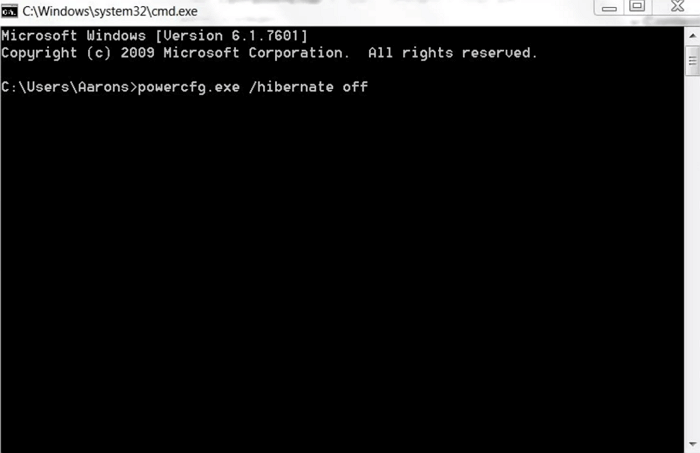
Langkah 3. Restart komputer Anda untuk menerapkan perubahan dan verifikasi ruang disk yang telah dibebaskan. Anda akan melihat beberapa gigabytes ruang disk yang dibebaskan secara instan.
Metode 12. Pindai Malware
Infeksi malware dapat menyebabkan penggunaan ruang disk yang tidak terjelaskan dengan menciptakan file tersembunyi, folder cache, dan proses latar belakang yang terus-menerus menulis data. Masalah ini tidak hanya mengisi penuh drive C tetapi juga memperlambat kecepatan disk dan kinerja sistem secara keseluruhan. Jika drive C terus terisi penuh tanpa alasan yang jelas, malware harus segera dieliminasi. Melakukan pemindaian sistem penuh membantu melindungi kesehatan disk dan memastikan upaya pembersihan tidak terganggu oleh ancaman aktif.
Langkah 1. Buka Windows Security dari menu Start, atau jalankan alat antivirus pihak ketiga yang tepercaya. Perlindungan bawaan sudah cukup untuk kebanyakan pengguna.
Langkah 2. Navigasi ke Virus & Threat Protection dan pilih Full Scan alih-alih Quick Scan. (Pindai penuh memeriksa folder tersembunyi, layanan latar belakang, dan lokasi startup.)
Langkah 3. Hapus atau karantina ancaman yang terdeteksi, lalu restart komputer Anda. Setelah pembersihan, pantau penggunaan disk untuk memastikan konsumsi ruang yang tidak normal telah berhenti.
Cara Mencegah Drive C Terisi Penuh Lagi
Membersihkan drive C menyelesaikan masalah segera, tetapi stabilitas jangka panjang bergantung pada cara Anda mengelola penyimpanan ke depannya. Banyak pengguna mengalami peringatan "drive C penuh" berulang kali karena Windows terus menyimpan data ke drive sistem secara default. Dengan membangun kebiasaan penyimpanan yang lebih baik dan memantau penggunaan disk secara teratur, Anda dapat mengurangi tekanan disk sistem, mempertahankan kecepatan disk yang konsisten, dan menghindari siklus pembersihan yang sering.
- Pastikan setidaknya 20–25% ruang kosong di drive C untuk menjaga kecepatan disk dan responsivitas sistem.
- Pisahkan file sistem dan data pribadi ke partisi yang berbeda
- Pantau secara rutin penggunaan disk, kesehatan disk, dan tren kinerja
- Pindahkan aktivitas penulisan tinggi (unduhan, cache browser, file sementara) dari drive sistem
- Lakukan pemeriksaan kesehatan disk rutin dan analisis ruang disk
Kebiasaan ini membantu mengurangi tekanan disk jangka panjang, meningkatkan stabilitas sistem, dan memperpanjang umur disk secara keseluruhan. Bagikan posting ini untuk membantu lebih banyak orang.
Kesimpulan
Membersihkan dan mengoptimalkan drive C bukan hanya tentang membebaskan ruang, tetapi juga tentang memulihkan kinerja, mengurangi tekanan disk yang tidak perlu, dan membuat keputusan penyimpanan yang lebih cerdas. Sebagian besar masalah "C drive penuh" disebabkan oleh alokasi ruang yang buruk dan data sistem yang menumpuk, bukan kegagalan disk sebenarnya. Dengan menangani masalah ini sejak dini melalui pembersihan, penyesuaian partisi, dan kebiasaan penyimpanan yang lebih baik, pengguna dapat secara signifikan meningkatkan kinerja Windows dan menunda upgrade hardware yang tidak perlu.
Pertanyaan Umum tentang Cara Membersihkan Drive C di Windows
1. Apakah membersihkan drive C meningkatkan kinerja?
Ya. Membersihkan drive C mengurangi tekanan disk, meningkatkan ruang kosong yang tersedia, dan memungkinkan Windows mengelola file sementara, pembaruan, dan memori virtual dengan lebih efisien. Ketika drive sistem hampir penuh, operasi baca dan tulis melambat secara signifikan, terutama pada SSD dan HDD yang lebih tua. Membebaskan ruang membantu memulihkan kecepatan disk normal dan responsivitas sistem secara keseluruhan.
2. Apakah memperluas drive C aman?
Memperluas drive C aman jika dilakukan dengan alat manajemen disk yang andal yang mendukung penyesuaian partisi tanpa merusak data. Pengelola partisi modern dapat mengalokasikan ulang ruang kosong dari partisi lain tanpa menghapus data atau menginstal ulang Windows. Kunci utamanya adalah memastikan operasi dilakukan dengan benar dan menghindari gangguan mendadak selama proses.
3. Berapa banyak ruang kosong yang harus dimiliki drive C?
Disarankan untuk menjaga setidaknya 20–25% ruang kosong di drive C untuk kinerja optimal dan kesehatan disk. Ruang ini memungkinkan Windows menangani pembaruan sistem, file cache, operasi paging, dan proses latar belakang dengan efisien. Ruang kosong yang tidak cukup sering menyebabkan waktu booting yang lambat, lag aplikasi, dan peringatan ruang disk rendah yang sering muncul.
4. Apakah drive C yang penuh dapat merusak SSD saya?
Drive C yang selalu penuh dapat mempercepat keausan SSD seiring waktu karena peningkatan amplifikasi penulisan dan ruang yang berkurang untuk penyeimbangan keausan. Meskipun disk penuh tidak menyebabkan kegagalan segera, penggunaan tinggi yang berkepanjangan meningkatkan tekanan jangka panjang pada sel memori flash. Mengelola ruang disk dengan baik membantu memperpanjang umur SSD dan menjaga kestabilan
Bagaimana kami bisa membantu Anda?
Artikel Terkait
-
Cara Memperbaiki BOOTMGR yang Hilang di Windows
![author icon]() Daisy/2026/06/16
Daisy/2026/06/16 -
[Perbaikan 2024] Cara Mengaktifkan EaseUS Partition Master | Panduan Lengkap
![author icon]() Susanne/2026/06/16
Susanne/2026/06/16 -
Memperbaiki 'Windows Tidak Dapat Diinstal ke Disk MBR Ini'
![author icon]() Susanne/2026/08/13
Susanne/2026/08/13 -
Laptop ASUS Tidak Mau Hidup: 9 Perbaikan Mudah dengan Panduan🔥
![author icon]() Daisy/2026/06/16
Daisy/2026/06/16
 Susanne/2026/06/16