


Treść
Halaman Daftar Isi

Diperbarui oleh
DaisyDiperbarui pada Jun 16, 2026
Kehabisan ruang pada drive C adalah salah satu masalah umum yang sering terjadi di Windows 11, terutama ketika Anda jelas melihat ruang yang belum dialokasikan tetapi tetap tidak dapat memperluas drive C. Kesalahan seperti " Perluas volume berwarna abu-abu " atau "tidak dapat memperluas drive C dengan ruang yang belum dialokasikan di Windows 11" seringkali disebabkan oleh tata letak partisi, bukan kapasitas penyimpanan. Panduan ini menjelaskan mengapa hal itu terjadi dan bagaimana cara menambah ruang drive C dengan aman di Windows 11 tanpa memformat atau kehilangan data.
Mengapa Tidak Bisa Memperluas Drive C di Windows 11?
Sebelum membahas solusi, penting untuk memahami mengapa masalah ini terjadi. Berikut adalah penyebab paling umum di balik pesan kesalahan "perluasan volume tidak diaktifkan di Windows 11."
1️⃣ Ruang yang Belum Dialokasikan Bukan di Sisi Kanan Drive C
Windows Disk Management hanya mengizinkan perluasan partisi jika ruang yang belum dialokasikan berada tepat di sebelah kanan drive C. Jika ruang tersebut dipisahkan oleh partisi lain atau berada di sebelah kiri drive C, opsi "Perluas Volume" akan berwarna abu-abu, meskipun masih banyak ruang kosong yang tersedia.
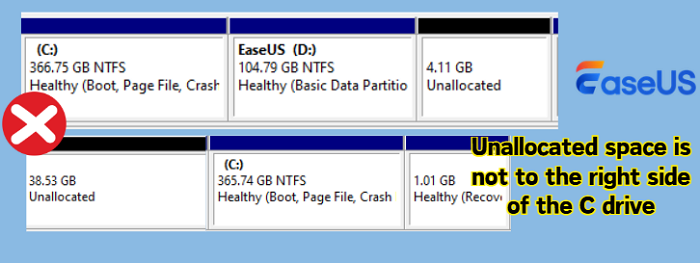
2️⃣ Pemblokiran Partisi Pemulihan
Banyak sistem Windows 11 menyertakan partisi Pemulihan yang ditempatkan tepat setelah drive C. Partisi ini mencegah drive C mengakses ruang yang belum dialokasikan di belakangnya. Ini adalah salah satu alasan yang paling sering diabaikan di balik pesan kesalahan "tidak dapat memperluas drive C meskipun saya memiliki ruang yang belum dialokasikan di sebelahnya."
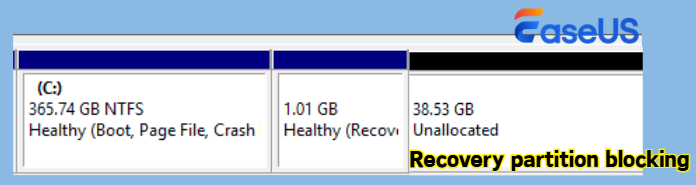
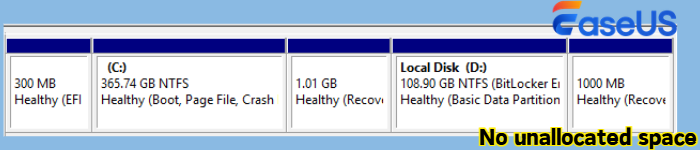
3️⃣ Tidak Ada Ruang yang Tidak Dialokasikan
Jika hard disk Anda telah dipartisi sepenuhnya (misalnya, drive C dan D menggunakan seluruh ruang), maka tidak ada ruang yang belum dialokasikan untuk diperluas.
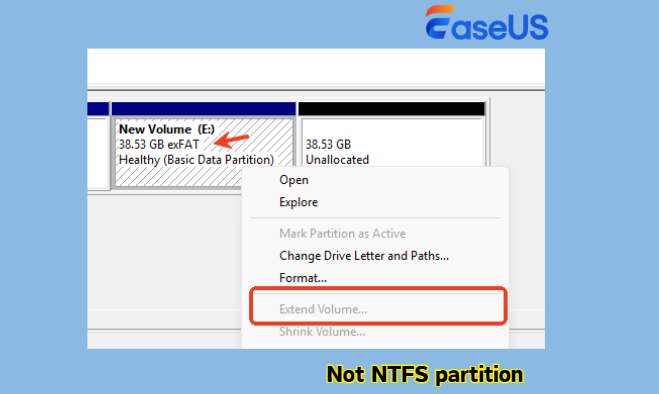
4️⃣ Keterbatasan Sistem Berkas
Manajemen Disk hanya mendukung perluasan partisi NTFS. Jika drive sistem Anda menggunakan FAT32 atau exFAT, perluasan tidak didukung.
Cara Memperbaiki Kesalahan "Tidak Dapat Memperluas Drive C di Windows 11"
Sebelum menerapkan perbaikan apa pun, Anda harus mengetahui aturan penting ini:
Manajemen Disk hanya dapat memperluas drive C jika ruang yang belum dialokasikan berada tepat di sebelahnya di sisi kanan. |
Jika situasi Anda tidak memenuhi persyaratan ini, Anda memerlukan pendekatan alternatif. Di bawah ini adalah dua solusi praktis, masing-masing sesuai untuk skenario yang berbeda.
💡Perbandingan Cepat: Pilih Solusi yang Tepat
#1: Gunakan EaseUS Partition Master (Direkomendasikan untuk Sebagian Besar Pengguna)
Keuntungan:
- Pindahkan ruang yang tidak dialokasikan di sebelah drive C tanpa batasan.
- Perluas langsung drive C dengan ruang yang tidak dialokasikan yang tidak berdekatan.
- Gabungkan partisi secara langsung untuk menambah ruang drive C.
- Selesaikan semua operasi tanpa kehilangan data.
Cocok untuk:
- Opsi "Perluas volume" berwarna abu-abu meskipun ada ruang yang belum dialokasikan.
- Ruang yang belum dialokasikan tidak berada di sebelah drive C.
- Terdapat ekstensi pemblokiran partisi Pemulihan atau EFI.
- Pengguna yang menginginkan cara yang lebih aman dan fleksibel untuk memperluas drive C.
#2: Hapus Partisi di Balik Drive C (Metode Bawaan)
Keuntungan:
- Menggunakan Manajemen Disk bawaan Windows (tanpa perangkat lunak tambahan)
- Sederhana dan cepat jika kondisinya ideal.
Keterbatasan/Risiko:
- Menyebabkan kehilangan data permanen pada partisi yang dihapus.
- Tidak disarankan jika partisi tersebut adalah partisi Pemulihan.
- Dapat menyebabkan masalah saat booting atau perbaikan sistem.
Cocok untuk:
- Partisi di sebelah drive C dapat dikosongkan (misalnya, drive D yang kosong).
- Anda telah mencadangkan data penting.
- Anda menginginkan solusi cepat dan menerima risikonya.
Perbaikan 1. Gunakan EaseUS Partition Master
Cara paling efisien untuk memperbaiki masalah "tidak dapat memperluas drive C meskipun dengan ruang yang belum dialokasikan" adalah dengan menggunakan perangkat lunak partisi profesional seperti EaseUS Partition Master . Perangkat lunak ini melewati batasan Windows dan memungkinkan manajemen partisi yang fleksibel tanpa kehilangan data.
Berbeda dengan Manajemen Disk, fitur ini dapat:
- Pindahkan ruang yang belum dialokasikan di sebelah drive C.
- Perluas drive C dengan ruang yang belum dialokasikan yang berdekatan atau tidak berdekatan.
- Gabungkan partisi untuk menambah ruang drive C di Windows 11 tanpa memformat.
Hal ini menjadikannya ideal bagi pengguna yang menginginkan solusi aman dan langsung tanpa perlu menghapus partisi.
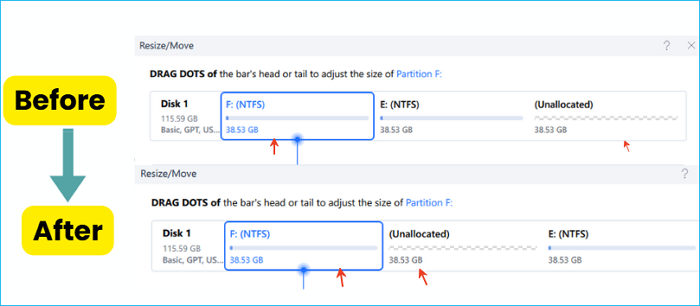
Opsi 1. Pindahkan Ruang yang Belum Dialokasikan ke Sisi Kanan Drive C
Langkah 1. Luncurkan EaseUS Partition Master, klik kanan drive C, dan klik "Ubah Ukuran/Pindahkan".
Langkah 2. Seret drive C ke kiri atau kanan untuk membuat ruang yang belum dialokasikan berada di sisi kanan drive C.
Langkah 3. Klik "Jalankan Tugas" dan "Terapkan" untuk konfirmasi.
Kemudian, Anda dapat melihat ruang yang belum dialokasikan tepat berada di sisi kanan drive C.
Opsi 2. Perluas Drive C dengan Ruang Tak Teralokasi yang Berdekatan/Tidak Berdekatan
Perluas drive System C dengan ruang yang belum dialokasikan.
- 1. Klik kanan pada drive C: sistem dan pilih "Ubah Ukuran/Pindahkan".
- 2. Seret ujung partisi sistem ke ruang yang belum dialokasikan untuk menambahkannya ke drive C:. Kemudian klik "OK".
- 3. Klik "Jalankan Tugas" dan "Terapkan" untuk menjalankan operasi dan memperluas drive C.
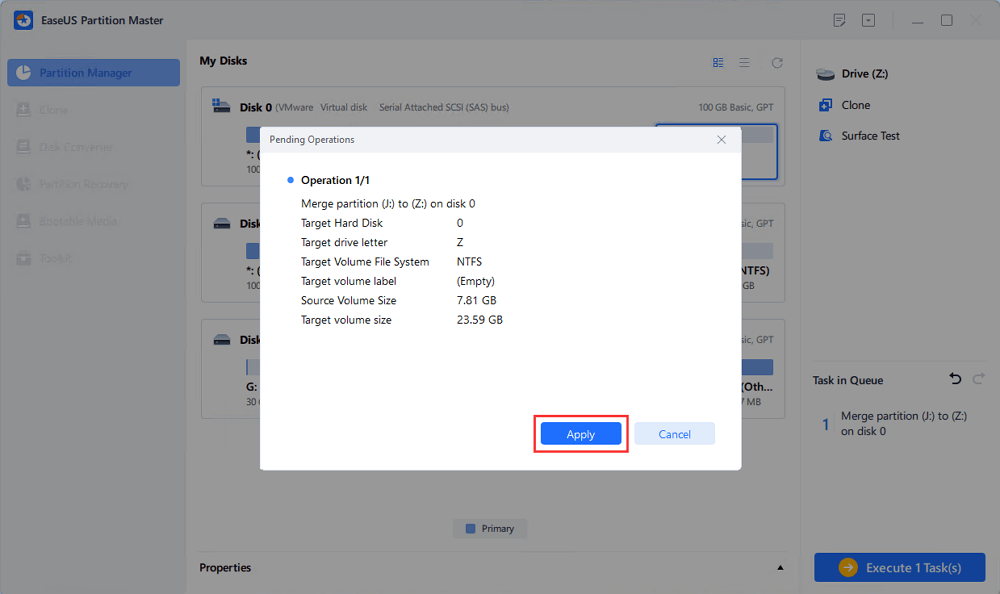
Opsi 3. Gabungkan Drive C dengan Partisi Lain
Langkah 1. Buka Pengelola Partisi, klik kanan salah satu partisi yang perlu Anda gabungkan dan pilih "Gabungkan".
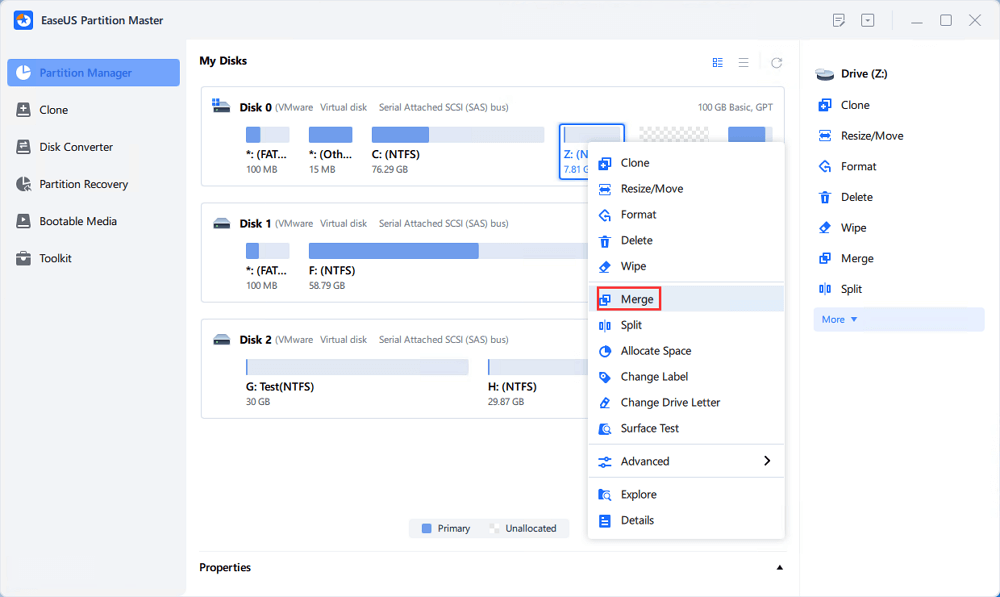
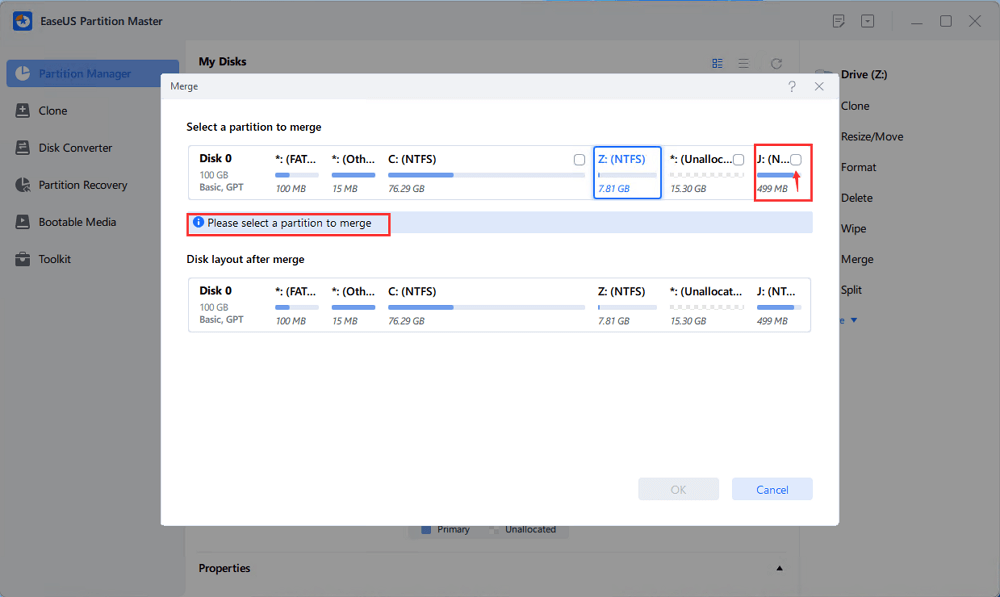
Langkah 2. Pilih partisi yang tidak berdekatan untuk digabungkan, klik "OK".
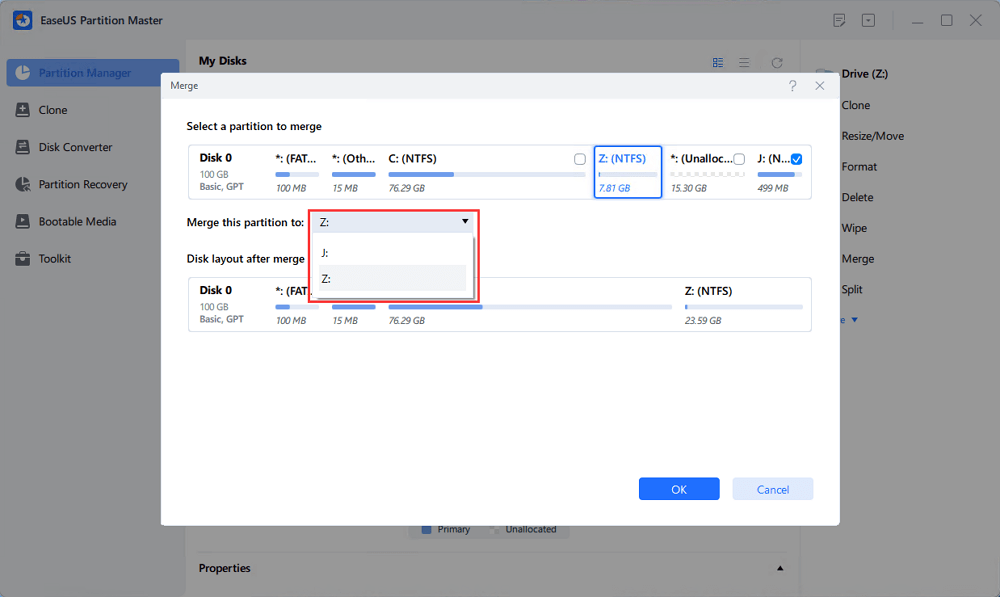
Langkah 3. Pilih partisi target yang ingin Anda pertahankan, lalu klik "OK" untuk menggabungkan partisi yang tidak berdekatan ke dalamnya.
Langkah 4. Klik tombol "Jalankan Tugas" dan klik "Terapkan" untuk memulai penggabungan partisi.
Perbaikan 2. Hapus Partisi di Balik Drive C
Metode ini hanya berfungsi jika terdapat partisi tepat di sebelah kanan drive C (misalnya, drive D). Dengan menghapusnya, Anda membuat ruang yang tidak dialokasikan di sebelahnya yang dapat digunakan oleh Manajemen Disk.
|
⚠️ Peringatan: Tindakan ini akan menghapus semua data pada partisi yang dihapus secara permanen, jadi selalu cadangkan data penting Anda sebelum melanjutkan. Jika partisi tersebut adalah partisi Pemulihan, menghapusnya dapat memengaruhi perbaikan sistem atau fungsi booting. |
Langkah-langkah untuk Memperluas Drive C Menggunakan Manajemen Disk:
- Tekan Win + X dan pilih Manajemen Disk.
- Temukan partisi yang berada tepat di sebelah kanan drive C.
- Klik kanan lalu pilih Hapus Volume.
- Konfirmasi penghapusan (ini akan membuat ruang yang belum dialokasikan).
- Klik kanan drive C dan pilih Perluas Volume, lalu ikuti panduan untuk menyelesaikan perluasan.
Silakan bagikan postingan ini jika bermanfaat bagi Anda untuk memperluas drive C di Windows 11 dengan aman.

Kesimpulan
Saat Anda tidak dapat memperluas drive C di Windows 11, masalahnya biasanya disebabkan oleh tata letak partisi—bukan karena kekurangan ruang. Meskipun Manajemen Disk berfungsi dalam kasus sederhana, ia dengan cepat gagal ketika partisi tidak diatur secara ideal. Bagi sebagian besar pengguna, menggunakan pengelola partisi yang andal adalah cara teraman untuk memperluas drive C tanpa memformat atau kehilangan data. Pilih metode yang sesuai dengan situasi Anda, dan selalu berhati-hati saat memodifikasi partisi disk. Periksa artikel terkait berikut jika Anda memerlukan bantuan lebih lanjut.
Pertanyaan yang Sering Diajukan (FAQ) Tentang Ketidakmampuan untuk Memperluas Drive C di Windows 11
1. Bagaimana cara memperluas drive C di Windows 11 menggunakan CMD?
Berikut cara memperluas drive C di Windows 11 menggunakan baris perintah:
Buka Command Prompt sebagai Administrator : Tekan Win + R, ketik "cmd", klik kanan "Command Prompt", dan pilih Jalankan sebagai administrator.
- Jalankan Diskpart: Ketik diskpart dan tekan Enter.
- Daftar Jilid: Ketik list volume dan tekan Enter untuk melihat semua jilid.
- Pilih Drive C: Ketik select volume X (ganti X dengan nomor volume drive C Anda) dan tekan Enter.
- Perpanjang Drive:
- Untuk menggunakan seluruh ruang yang tersedia di sebelahnya: Ketik extend dan tekan Enter.
- Untuk memperluas dengan ukuran tertentu: Ketik extend size=10240 (untuk memperluas sebesar 10GB, ukuran dalam MB) dan tekan Enter.
Namun, ini hanya berfungsi jika ruang yang belum dialokasikan berdekatan dengan sisi kanan drive C.
2. Mengapa opsi "Perluas Volume" berwarna abu-abu di Windows 11?
Opsi Perluas Volume biasanya berwarna abu-abu karena:
- Ruang yang belum dialokasikan tidak berada di sebelah drive C.
- Partisi pemulihan atau partisi lain sedang memblokirnya.
- Tidak ada ruang yang belum dialokasikan.
3. Bagaimana cara memperluas drive C dari drive D di Windows 11?
Ada dua opsi utama untuk memperluas drive C dari drive D:
- Kecilkan ukuran drive D untuk membuat ruang yang belum dialokasikan, lalu pindahkan drive tersebut ke sebelah drive C.
- Gunakan perangkat lunak partisi untuk menggabungkan atau memperluas drive C secara langsung.
Ini adalah cara paling praktis untuk menambah ruang penyimpanan drive C di Windows 11 tanpa memformat, terutama saat mengelola beberapa partisi.
Bagaimana kami bisa membantu Anda?
Artikel Terkait
-
Format kartu SD Wyze Cam: Bagaimana cara memformat kartu SD untuk Wyze Cam?
![author icon]() Daisy/2026/06/16
Daisy/2026/06/16 -
Ulasan Alat Format Tingkat Rendah HDD 2026: Apakah Aman & Alternatif Terbaik?
![author icon]() Daisy/2026/06/16
Daisy/2026/06/16 -
Bagaimana cara memformat hard drive eksternal ke FAT32 di Windows 10? [Panduan FAT32]
![author icon]() Susanne/2026/06/30
Susanne/2026/06/30 -
Disk Reset Kata Sandi Windows 7: Cara Membuat dan Menggunakannya
![author icon]() Susanne/2026/06/16
Susanne/2026/06/16
 Susanne/2026/06/30