


Treść
Halaman Daftar Isi

Diperbarui oleh
DaisyDiperbarui pada Jun 16, 2026
Kehabisan ruang penyimpanan di drive C adalah salah satu masalah penyimpanan paling umum di Windows 11 dan Windows 10, yang sering memicu kesalahan " Ruang Disk Rendah ", kinerja sistem yang lambat, pembaruan yang gagal, atau aplikasi yang macet. Banyak pengguna mencari pembersih drive C. dengan harapan dapat menghapus sampah berlebih, memulihkan ruang kosong, dan meningkatkan kecepatan disk.
Apa perangkat lunak pembersih gratis terbaik? Saya hanya mencari sesuatu untuk membersihkan file sampah dari PC saya - r/Windows10 |
Drive C pada dasarnya sudah penuh. Bagaimana cara membebaskan lebih banyak ruang? - r/Windows10 |
| Apakah aman menghapus semua data di Pembersihan Disk? Saya sudah mencentang semuanya, saya akan mendapatkan ruang penyimpanan tambahan sebesar 28,1 GB. Apakah aman menghapus semua ini? - r/techsupport |
Jika Anda Drive C Anda penuh tetapi Anda tetap ingin meningkatkan kinerja, mempercepat Windows, dan menunda peningkatan yang mahal, panduan ini akan memperkenalkan pembersih drive C yang andal dan memandu Anda melalui cara-cara yang aman dan efektif untuk membersihkan dan mengoptimalkan drive C Anda tanpa risiko kehilangan data.
- Pemberitahuan:
- Untuk tugas pembersihan ringan, alat seperti Disk Cleanup dan Storage Sense yang terintegrasi dalam Windows dapat membantu menghapus file sementara dan pembaruan lama. Namun, ketika Anda membutuhkan wawasan lebih dalam tentang apa yang menghabiskan ruang disk (file besar, duplikat, cache) dan menginginkan alat yang mengotomatiskan pembersihan serta aman, perangkat lunak pembersihan disk pihak ketiga direkomendasikan.
Lanjutkan membaca untuk mempelajari kapan harus mengandalkan alat bawaan Windows dan kapan pembersih profesional dapat membantu. Jangan ragu untuk membagikan panduan ini untuk membantu orang lain yang juga mencari solusi pembersihan drive C yang andal.
Unduh Gratis Pembersih Drive C untuk Windows 11/10
EaseUS Partition Master adalah utilitas andal yang melampaui alat pembersihan Windows standar. Alat ini membantu Anda menganalisis dengan cepat apa yang memakan ruang, mengidentifikasi file yang memakan banyak ruang penyimpanan, dan menghapus file yang tidak perlu yang mungkin terlewatkan oleh metode tradisional. Baik itu cache tersembunyi, log sementara, file instalasi lama, atau konten duplikat, alat ini menunjukkan di mana penyimpanan Anda digunakan dan membantu Anda menghemat ruang disk secara efisien.
Selain membebaskan ruang, fitur ini dapat membantu Anda menghapus sisa-sisa sistem, membersihkan cache dan cookie browser, serta menghapus file yang tidak diinginkan dengan aman. Yang terpenting, fitur ini menawarkan perluasan drive C Anda, mengalokasikan ulang ruang yang tidak terpakai dari partisi lain untuk langsung mengatasi kesalahan ruang disk rendah tanpa kehilangan data.
Panduan 1. Membersihkan File Sampah dan Sisa-sisa File
Fitur ini memindai file-file yang tidak perlu seperti cache sistem, sisa log, data sementara browser, dan file instalasi berlebihan yang secara diam-diam memakan ruang penyimpanan. Fitur ini membantu memulihkan ruang disk dan meningkatkan kecepatan disk dengan menghapus file sampah yang memakan ruang.
Langkah 1. Luncurkan EaseUS Partition Master, navigasikan ke bagian "Discovery", dan aktifkan "CleanGenius."
Langkah 2. Klik "Pindai" dan pembersih hard drive ini dapat menampilkan daftar file sampah dan entri yang tidak valid untuk Anda.
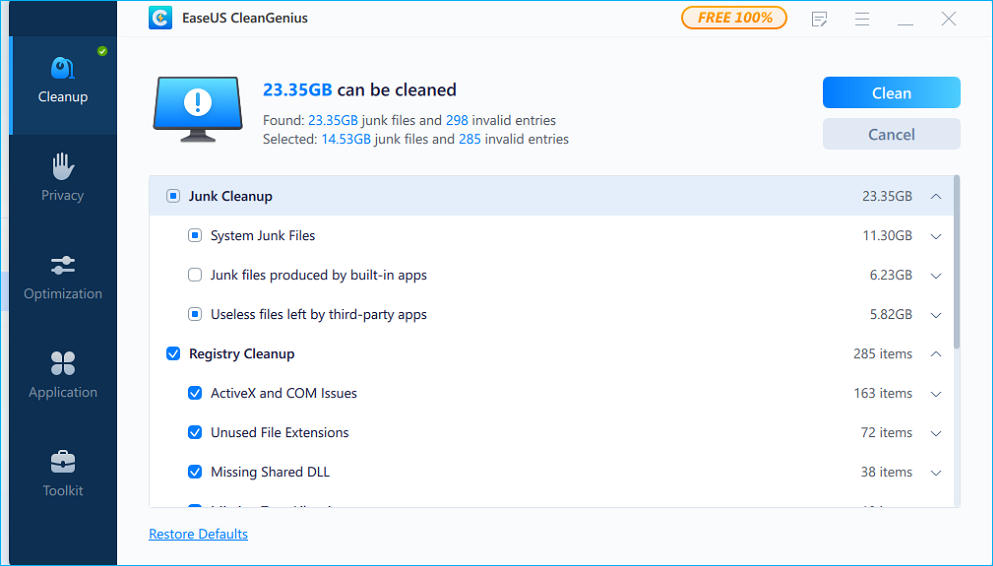
Langkah 3. Klik "Bersihkan" untuk menghapus file sampah dan file yang tidak berguna ini hanya dengan satu klik.
Panduan 2. Menemukan dan Menghapus File Duplikat
Foto, dokumen, dan file instalasi yang duplikat dapat memakan ruang penyimpanan lebih banyak dari yang Anda duga. Alat ini menemukan dan menampilkan semua konten duplikat sehingga Anda dapat memutuskan apa yang perlu dihapus tanpa membahayakan file pribadi.
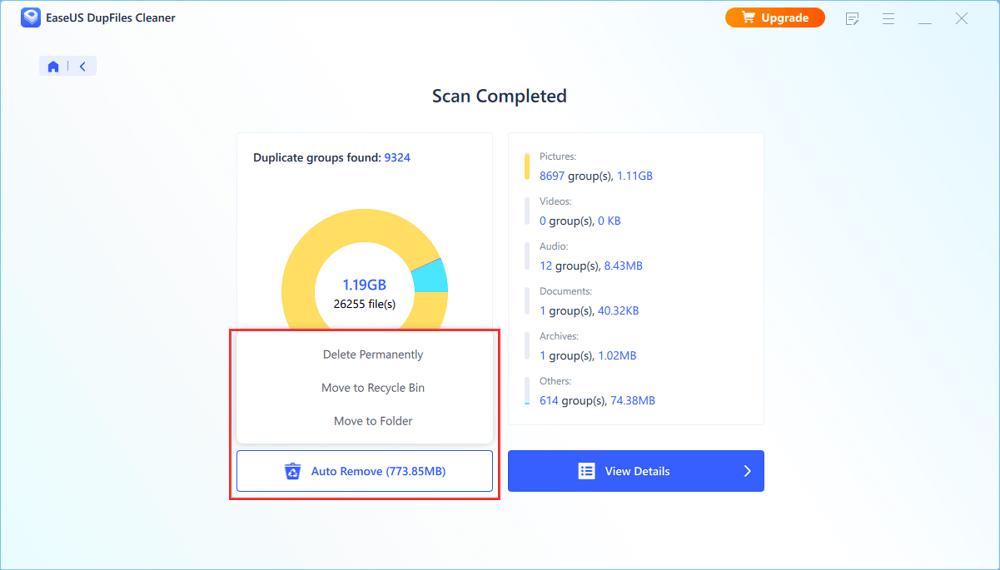
Langkah 1. Luncurkan EaseUS Partition Master dan navigasikan ke bagian "Discovery". Klik ikon biru untuk mengaktifkan "Dupfiles Cleaner".
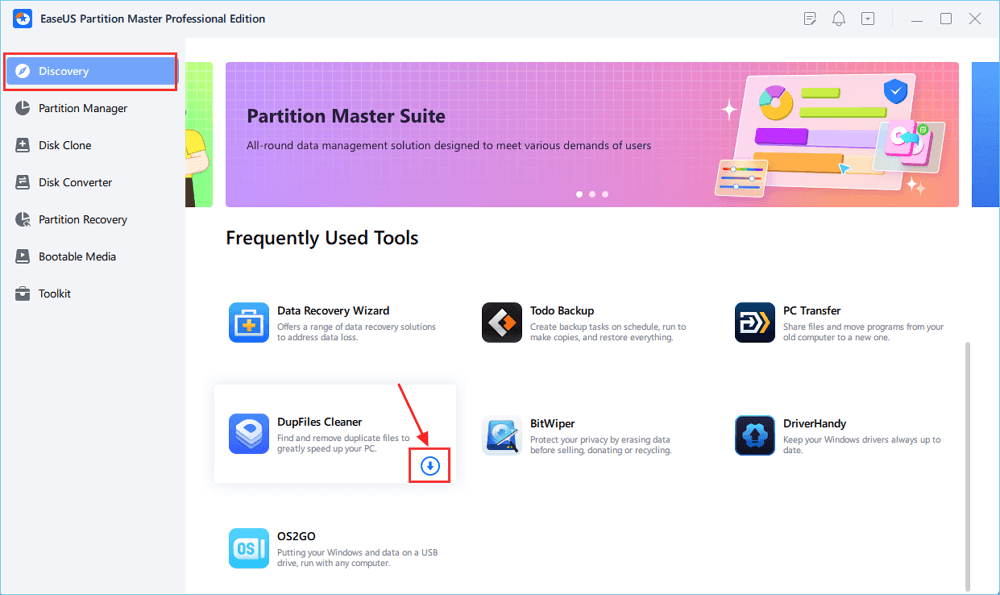
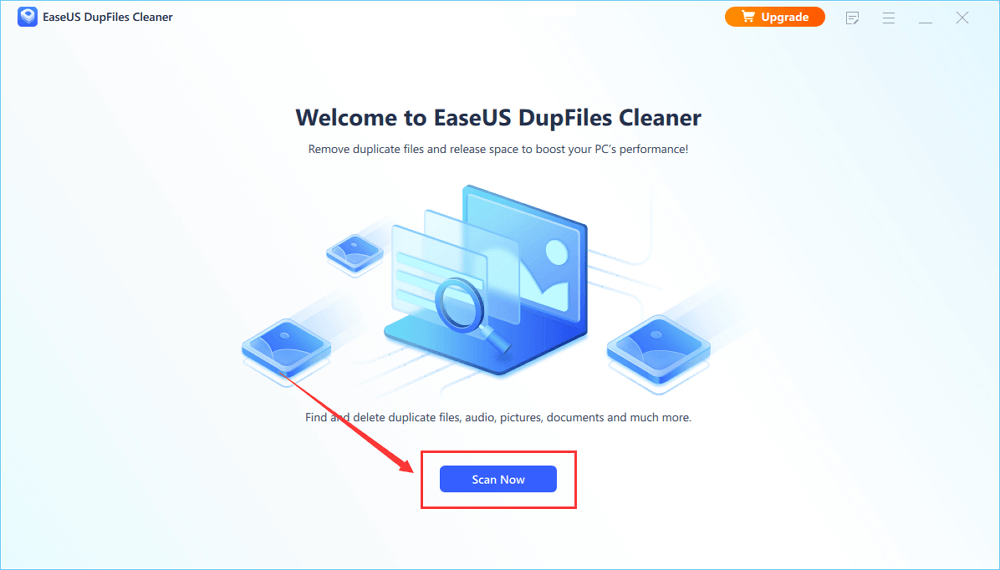
Langkah 2. Klik "Pindai sekarang" untuk memindai semua file di disk Anda.
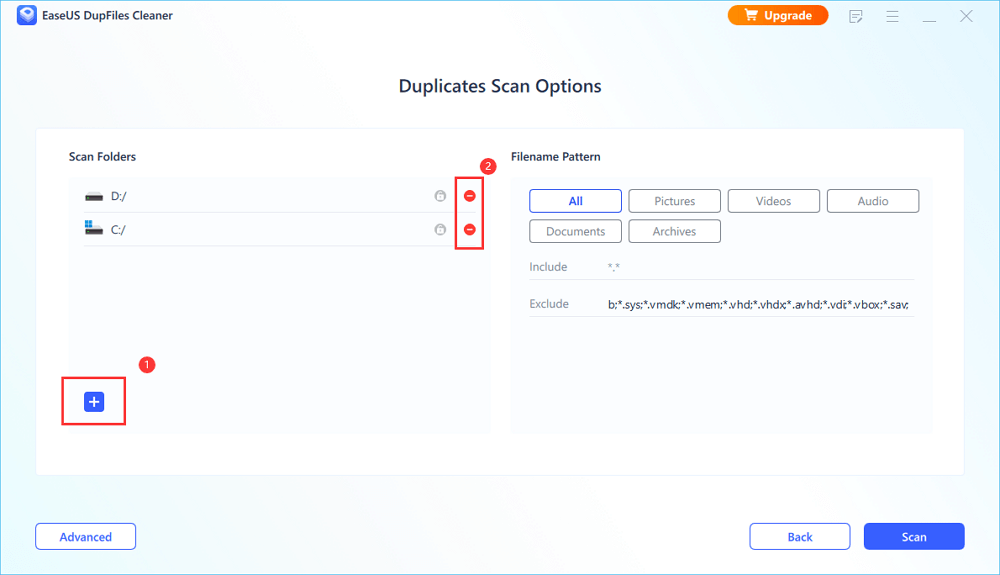
Langkah 3. Klik tanda "plus" untuk menambahkan folder yang akan dipindai; klik tanda "minus" untuk menghapus drive atau folder yang tidak ingin Anda pindai. Setelah itu, klik opsi "Pindai" di kanan bawah.
Langkah 4. Setelah proses pemindaian selesai, Anda dapat melihat berapa banyak ruang yang ditempati oleh file-file tersebut. Kemudian, klik "Hapus Otomatis" untuk memindahkannya ke Keranjang Sampah atau menghapusnya.
Panduan 3. Menganalisis Ruang Disk
Tidak yakin mengapa drive C Anda penuh? Penganalisis ruang disk secara visual menunjukkan folder dan jenis file mana yang paling besar, membantu Anda menemukan file yang memakan banyak ruang secara instan dan membuat keputusan penyimpanan yang tepat.
Langkah 1. Luncurkan EaseUS Partition Master dan buka Discovery . Temukan dan unduh Space Analyzer di bawah Alat yang Sering Digunakan.

Langkah 2. Di jendela pop-up Space Analyzer, pilih disk target yang akan dianalisis dan klik Analyze di pojok kanan atas.

Langkah 3. Tunggu beberapa saat, dan Anda akan melihat data detailnya. Anda dapat mengklik Folder/File untuk melihat berbagai jenis data dan mengklik ikon folder kecil untuk melihat informasi lebih lanjut di dalam file tersebut.

Panduan 4. Memperluas Drive C
Jika pembersihan saja tidak cukup, fitur ini memungkinkan Anda untuk menambah ruang yang tersedia di drive C dengan mendistribusikan ulang ruang yang tidak terpakai dari partisi lain, sehingga mengatasi kesalahan ruang disk rendah yang terus-menerus terjadi tanpa perlu menginstal ulang Windows atau kehilangan data.
Perluas drive System C dengan ruang yang belum dialokasikan.
- 1. Klik kanan pada drive C: sistem dan pilih "Ubah Ukuran/Pindahkan".
- 2. Seret ujung partisi sistem ke ruang yang belum dialokasikan untuk menambahkannya ke drive C:. Kemudian klik "OK".
- 3. Klik "Jalankan Tugas" dan "Terapkan" untuk menjalankan operasi dan memperluas drive C.
Jika panduan ini membantu Anda mengelola dan mengoptimalkan penyimpanan PC Anda secara efektif, silakan bagikan artikel ini untuk membantu orang lain yang menghadapi masalah serupa terkait ruang penyimpanan yang terbatas atau kinerja yang buruk.

Cara Membebaskan Ruang Disk dan Membersihkan Drive C Anda
Windows menyediakan beberapa pembersih drive C bawaan untuk menghemat ruang penyimpanan dan mengelola penggunaan disk. Pembersihan disk dan optimasi penyimpanan membantu meningkatkan kinerja sistem, mempercepat startup Windows, dan mengurangi penulisan disk yang tidak perlu yang menurunkan umur disk.
Metode 1. Jalankan Pembersihan Disk
Pembersihan Disk membantu menghapus file sementara, sisa-sisa pembaruan Windows, dan sampah sistem yang menumpuk seiring waktu. Berikut cara menggunakan Pembersihan Disk:
Langkah 1. Tekan Windows + R, ketik cleanmgr, lalu tekan Enter.
Langkah 2. Pilih drive C: dan klik OK.
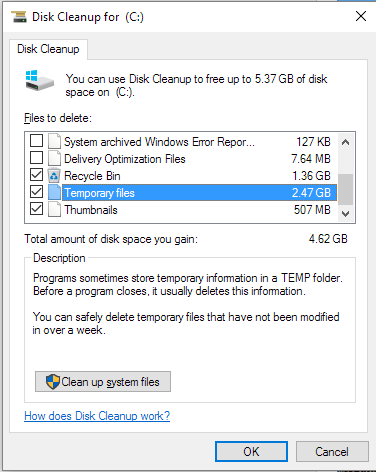
Langkah 3. Centang semua kategori yang ingin Anda hapus, lalu klik Hapus File.
Bisakah saya menghapus semua yang ditampilkan oleh Pembersihan Disk? Apakah aman? Periksa postingan Reddit untuk mempelajari detail lebih lanjut.
Metode 2. Menggunakan Storage Sense
Storage Sense secara otomatis membebaskan ruang disk berdasarkan aturan yang Anda tetapkan, sehingga dapat membantu membersihkan drive C pada PC Windows. Berikut caranya:
Langkah 1. Buka Pengaturan > Sistem > Penyimpanan.
Langkah 2. Aktifkan Storage Sense.
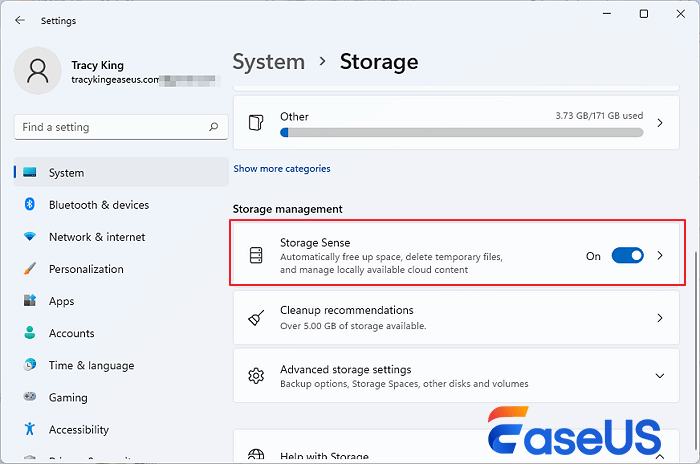
Langkah 3. Konfigurasikan frekuensi dan target pembersihan.
Berikut panduan lengkap dari Dukungan Microsoft tentang cara menggunakan Storage Sense untuk mengelola ruang disk.
Metode 3. Hapus File Sementara
File sementara (temp files) di Windows adalah file data jangka pendek yang dibuat oleh sistem operasi atau aplikasi untuk tugas-tugas mendesak. File sementara, cache, dan log sistem dapat menumpuk dengan cepat.
Sebelum memulai, bacalah postingan Reddit ini jika Anda khawatir tentang keamanan menghapus file sementara.
Apakah aman menghapus file di C:WindowsTemp?
oleh u/Visible-Place5521 di Windows10
Langkah 1. Tekan Windows + R, ketik %temp%, lalu tekan Enter.
Langkah 2. Pilih semua file dan hapus. Lewati file yang sedang digunakan jika perlu.
Mohon pertimbangkan untuk membagikan postingan ini jika Anda merasa solusi ini bermanfaat; banyak pengguna mengalami masalah dengan penumpukan file sementara dan peringatan drive C penuh.
Metode 4. Gunakan Rekomendasi Pembersihan
Rekomendasi pembersihan berfokus pada pembebasan ruang digital dengan menghapus file sementara, aplikasi yang tidak digunakan, file besar/lama, dan data browser. Menjalankan pembersihan ini secara teratur, terutama untuk file sementara dan unduhan, membantu mengoptimalkan kinerja disk dan penyimpanan.
Langkah 1. Buka Pengaturan > Sistem > Penyimpanan.
Langkah 2. Klik Rekomendasi pembersihan.
Langkah 3. Tinjau dan hapus item yang terdaftar.
Metode 5. Pindahkan File ke Cloud atau Penyimpanan Eksternal
File media dan cadangan berukuran besar dengan cepat menghabiskan ruang drive C. Memindahkannya ke penyimpanan cloud (seperti OneDrive, Google Drive, atau Dropbox) atau HDD/SSD eksternal membantu menjaga ketersediaan penyimpanan sistem dan meningkatkan responsivitas.
Opsi penyimpanan cloud: OneDrive , Google Drive , Dropbox , iCloud .
Metode 6. Memindahkan File/Aplikasi ke Drive Lain
Saat ruang penyimpanan di hard drive sistem Anda hampir penuh, memindahkan dokumen, media, atau penginstal aplikasi berukuran besar secara manual dapat memberikan solusi langsung. Ini adalah cara langsung untuk membebaskan ruang penyimpanan hingga gigabyte tanpa menghapus apa pun secara permanen.
Langkah 1. Gunakan File Explorer untuk mengidentifikasi file berukuran besar.
Langkah 2. Pindahkan file-file tersebut ke partisi yang lebih besar atau penyimpanan eksternal dengan menyeretnya.
Jika Anda ingin memindahkan game berukuran besar ke drive lain dari drive C, Anda dapat menghapus instalasi game tersebut dan menginstalnya kembali ke drive lain. Jika Anda ingin memindahkan game sambil mempertahankan semua data dan pengaturan, gunakan perangkat lunak transfer game pihak ketiga.
Bagaimana cara memindahkan program dari drive C ke drive D tanpa harus menghapus dan menginstal ulang semua perangkat lunak?
oleh u/andypiano213 di dukungan teknis
Metode 7. Hapus Instalasi Aplikasi yang Tidak Digunakan
Aplikasi seringkali menghabiskan banyak ruang pada drive C. Oleh karena itu, menghapus instalasi aplikasi yang tidak digunakan atau game berukuran besar dapat membantu membebaskan lebih banyak ruang disk pada drive C dan meningkatkan kinerja PC.
Langkah 1. Buka Pengaturan > Aplikasi > Aplikasi terinstal.
Langkah 2. Urutkan permainan-permainan ini berdasarkan ukuran.
Langkah 3. Hapus instalasi item yang tidak lagi Anda gunakan.
Setelah ini, bacalah artikel-artikel berikut jika Anda mengalami masalah:
Jika ini membantu Anda mengosongkan ruang penyimpanan, silakan bagikan artikel ini untuk membantu orang lain yang mengalami masalah serupa.
Metode 8. Aktifkan OneDrive Files On-Demand
OneDrive Files On-Demand menghemat ruang penyimpanan dengan menyimpan file sementara secara lokal dan file lengkap di cloud. Berikut cara mengaktifkan OneDrive Files On-Demand:
Langkah 1. Pastikan Anda sudah masuk ke aplikasi OneDrive di PC Windows Anda.
Langkah 2. Klik ikon cloud OneDrive di system tray (area notifikasi).
Langkah 3. Klik ikon roda gigi untuk membuka Pengaturan, lalu buka tab Sinkronisasi dan pencadangan.
Langkah 4. Klik Pengaturan lanjutan.
Langkah 5. Di bagian File Sesuai Permintaan, pastikan opsi Hemat ruang dan unduh file saat Anda menggunakannya dicentang.
Lihat panduan lengkap dari Dukungan Microsoft tentang cara menyinkronkan file dengan Files on-Demand.
Metode 9. Jalankan Perangkat Lunak Antivirus
Malware dan proses latar belakang yang tidak diinginkan dapat menyebabkan penumpukan data di disk dan menurunkan kinerja sistem. Menjalankan pemindaian penuh membantu membersihkan jejak dan melindungi kesehatan disk.
Berikut beberapa tips tambahan yang dapat membersihkan drive C, meningkatkan kinerja sistem secara keseluruhan, mengurangi waktu booting, dan meningkatkan responsivitas aplikasi.
- Nonaktifkan hibernasi jika Anda tidak menggunakannya, sehingga membebaskan beberapa gigabyte ruang penyimpanan.
- Simpan program yang terinstal pada drive sekunder untuk mengurangi beban penyimpanan sistem.
- Atur cache browser Anda untuk dibersihkan secara berkala.
- Periksa penggunaan ruang penyimpanan secara berkala dan rencanakan pembersihan sebelum ruang penyimpanan menjadi kritis.
Kesimpulan
Baik Anda mencari unduhan gratis pembersih drive C atau menggunakan alat bawaan Windows, kuncinya adalah memahami apa yang sebenarnya menghabiskan ruang dan bertindak secara sistematis. Dengan menggabungkan alat pembersihan, penganalisis ruang, dan utilitas profesional seperti EaseUS Partition Master dengan kebiasaan penyimpanan dasar, Anda dapat membebaskan ruang disk yang berharga, mengoptimalkan kinerja sistem, dan menunda peningkatan perangkat keras yang mahal.
Pertanyaan yang Sering Diajukan (FAQ)
1. Apa yang memakan ruang di drive C saya?
File cache, log sistem, sisa pembaruan, file sementara, data aplikasi, dan file pribadi berukuran besar sering kali menghabiskan sebagian besar ruang penyimpanan drive C Anda.
2. Apakah aman menggunakan Pembersihan Disk pada drive C?
Ya. Pembersihan Disk adalah alat bawaan Windows yang secara aman menghapus file yang tidak perlu tanpa memengaruhi data pribadi.
3. Bagaimana Storage Sense membantu membebaskan ruang penyimpanan?
Storage Sense secara otomatis menghapus file sementara, item di Recycle Bin, dan unduhan lama berdasarkan aturan yang Anda tetapkan di pengaturan Penyimpanan.
4. Apakah membersihkan drive C dapat meningkatkan kinerja disk?
Ya. Menghapus file yang tidak perlu dan membebaskan ruang akan meningkatkan kinerja I/O disk dan responsivitas Windows.
Bagaimana kami bisa membantu Anda?
Artikel Terkait
-
Cara Menginstal Windows 10 Tanpa Product Key | Panduan Lengkap
![author icon]() Susanne/2026/06/16
Susanne/2026/06/16 -
10 Perangkat Lunak Pembakar ISO Gratis Terbaik untuk Windows [Daftar Periksa Baru]
![author icon]() Susanne/2026/06/16
Susanne/2026/06/16 -
5 Pemformat USB FAT32 Terbaik [Unduh Gratis]
![author icon]() Susanne/2026/06/16
Susanne/2026/06/16 -
Bagaimana Cara Menjalankan Tes Kecepatan Disk di Windows 11? Daftar Periksa 2024
![author icon]() Susanne/2026/06/16
Susanne/2026/06/16
 Susanne/2026/06/16