


Treść
Halaman Daftar Isi

Diperbarui oleh
DaisyDiperbarui pada Aug 21, 2026
SSD telah menjadi pilihan penyimpanan yang disukai banyak komputer karena menawarkan kinerja yang stabil dan cepat. Namun, kondisi SSD dapat berubah seiring penggunaan yang lama. Misalnya, kecepatan SSD Anda mungkin menurun. Dengan harga SSD yang terus meningkat, banyak pengguna berpikir dua kali sebelum mengganti drive yang masih berfungsi.
Jika Anda mengalami penurunan performa, pembekuan yang tidak terduga, kesalahan file, atau hanya ingin memeriksa SSD yang sudah tua, pemeriksa kesehatan SSD dapat membantu Anda melihat apa yang terjadi pada drive tersebut.
Apa Itu Pemeriksa Kesehatan SSD?
Pemeriksa kesehatan SSD adalah perangkat lunak yang membaca informasi yang dilaporkan oleh SSD dan menggunakannya untuk menunjukkan kondisi drive saat ini. Sebagian besar alat pemeriksa kesehatan mengandalkan SMART dan informasi lain yang dilaporkan oleh drive. Tidak seperti uji kecepatan SSD, yang berfokus pada kinerja baca dan tulis, pemeriksaan kesehatan SSD mencari tanda-tanda keausan atau potensi masalah perangkat keras.
Aplikasi pemeriksa kesehatan SSD yang baik dapat membantu Anda menjawab pertanyaan-pertanyaan seperti:
- Apakah SSD saya masih dalam kondisi baik?
- Seberapa banyak SSD tersebut telah digunakan?
- Apakah SSD terlalu panas?
- Apakah ada peringatan SMART atau indikator abnormal?
- Apakah hard drive menunjukkan tanda-tanda keausan atau kemungkinan kerusakan?
- Apakah saya harus mencadangkan data saya atau mempertimbangkan untuk mengganti SSD ?
Unduh Gratis Pemeriksa Kesehatan SSD
Jika Anda menginginkan pemeriksa kesehatan SSD yang mudah digunakan untuk Windows, EaseUS Partition Master Free adalah pilihan yang praktis. Aplikasi ini memeriksa informasi SMART drive dan menampilkan indikator kesehatan utama di satu tempat.
Pemeriksa kesehatan SSD ini juga melampaui laporan kesehatan dasar. Jika pemeriksaan kesehatan menunjukkan adanya masalah, EaseUS Partition Master dapat membantu Anda melanjutkan pemecahan masalah dengan fitur-fitur seperti Surface Test untuk memeriksa sektor yang rusak dan kesalahan terkait disk.
Unduh Gratis Pemeriksa Kesehatan SSD:

Apa yang dapat dilakukan EaseUS Partition Master untuk memeriksa SSD:
| Fitur | Apa yang Dapat Diperiksa dengan Ini |
| Pemeriksaan Kesehatan & SMART SSD | Kesehatan SSD secara keseluruhan, status SMART, suhu, waktu menyala, dan indikator keausan. |
| Pemeriksaan Sistem Berkas | Kesalahan sistem berkas, status RAW, struktur berkas yang rusak, dan masalah akses. |
| Pemeriksaan Sektor Rusak | Sektor yang rusak, area yang tidak dapat dibaca, dan potensi kesalahan baca/tulis. |
| Tes Kecepatan Disk | Kecepatan baca/tulis SSD, performa transfer, dan penurunan kecepatan yang tidak biasa. |
| Pengecekan & Pembersihan Ruang Disk Rendah | Ruang disk rendah, ruang kosong, file besar, file yang tidak perlu, dan ruang penyimpanan yang dapat dibebaskan. |
Ulasan EaseUS Partition Master dari Para Ahli & Pengguna:
📖 Ulasan Cybernews : EaseUS Partition Master, sebagai salah satu perangkat lunak manajemen disk Windows yang andal, menonjol karena menawarkan layanan yang cerdas, aman, dan dapat diandalkan untuk membantu pengguna Windows di seluruh dunia memaksimalkan nilai disk dan memperpanjang umur disk.
📖 Ulasan BestBackupReviews : Partition Master adalah rangkaian perangkat lunak manajemen disk yang andal dari pakar perangkat lunak utilitas PC, EaseUS.
📖 Ulasan Trustpilot : EaseUS Partition Master Memperbaiki Masalah Ruang Disk dan Meningkatkan Kecepatan PC Secara Instan. Masalah ruang disk saya yang rendah langsung teratasi.
Cara Memeriksa Kesehatan SSD
Memeriksa kesehatan SSD Anda secara teratur membantu Anda menemukan potensi masalah sebelum memengaruhi kinerja sistem Anda. Anda tidak perlu menunggu hingga SSD menjadi lambat, mulai menunjukkan kesalahan, atau tiba-tiba berhenti berfungsi. Dengan pemeriksa kesehatan SSD yang andal, Anda dapat memeriksa status kesehatan drive, informasi SMART, sistem file, sektor yang rusak, dan kecepatan baca/tulis di satu tempat.
EaseUS Partition Master menyediakan beberapa fitur pengecekan disk untuk pengguna Windows.
1. Periksa Kesehatan SSD
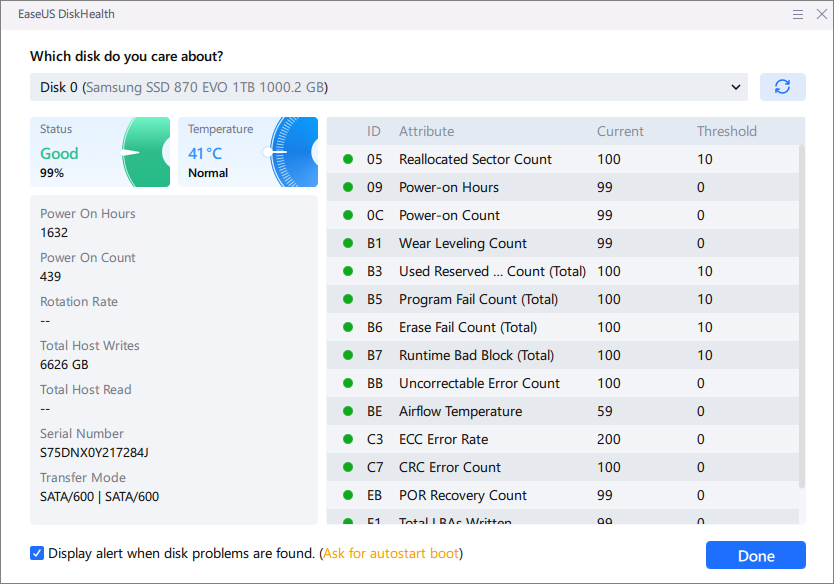
Anda dapat memeriksa kesehatan SSD secara keseluruhan, status SSD, suhu, dan kecepatan putaran.
Langkah 1. Unduh dan buka EaseUS Partition Master di PC Windows Anda.
Langkah 2. Temukan SSD Anda dan klik ikon disk di pojok kanan atas.
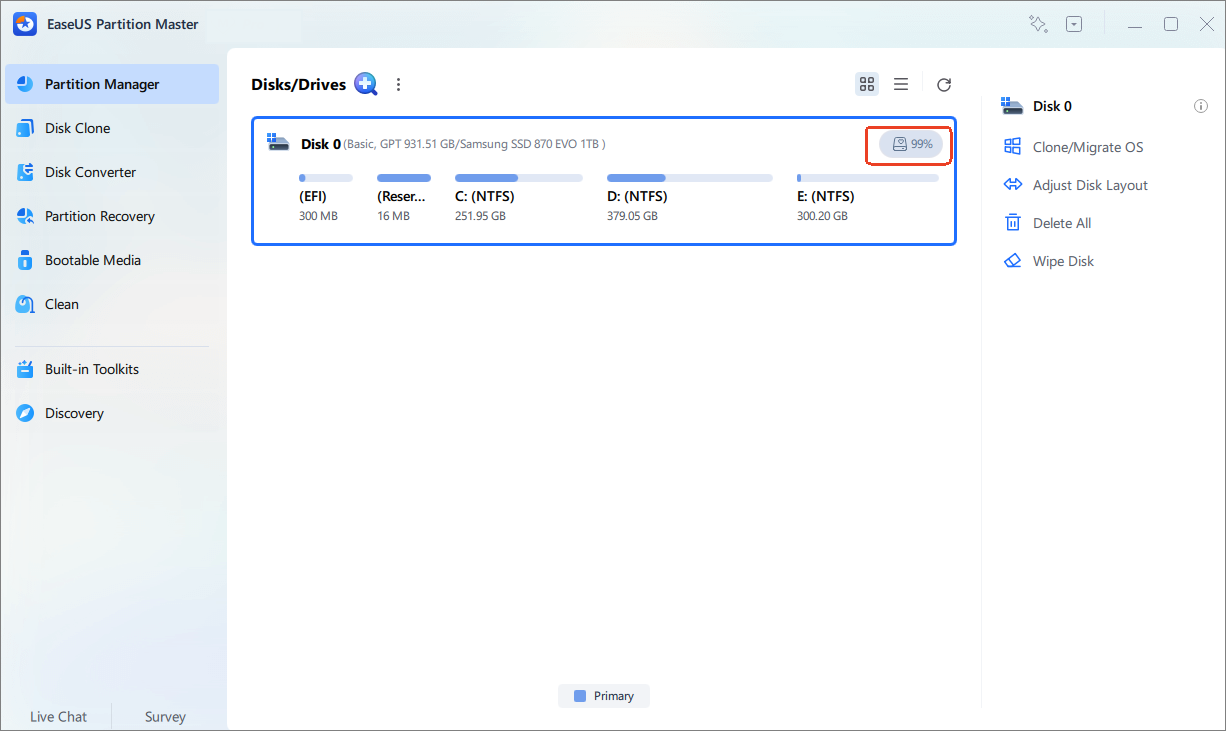
Langkah 3. Di sini, Anda dapat meninjau kondisi kesehatan yang dilaporkan dan informasi SMART yang tersedia.
2. Diagnostik Cerdas
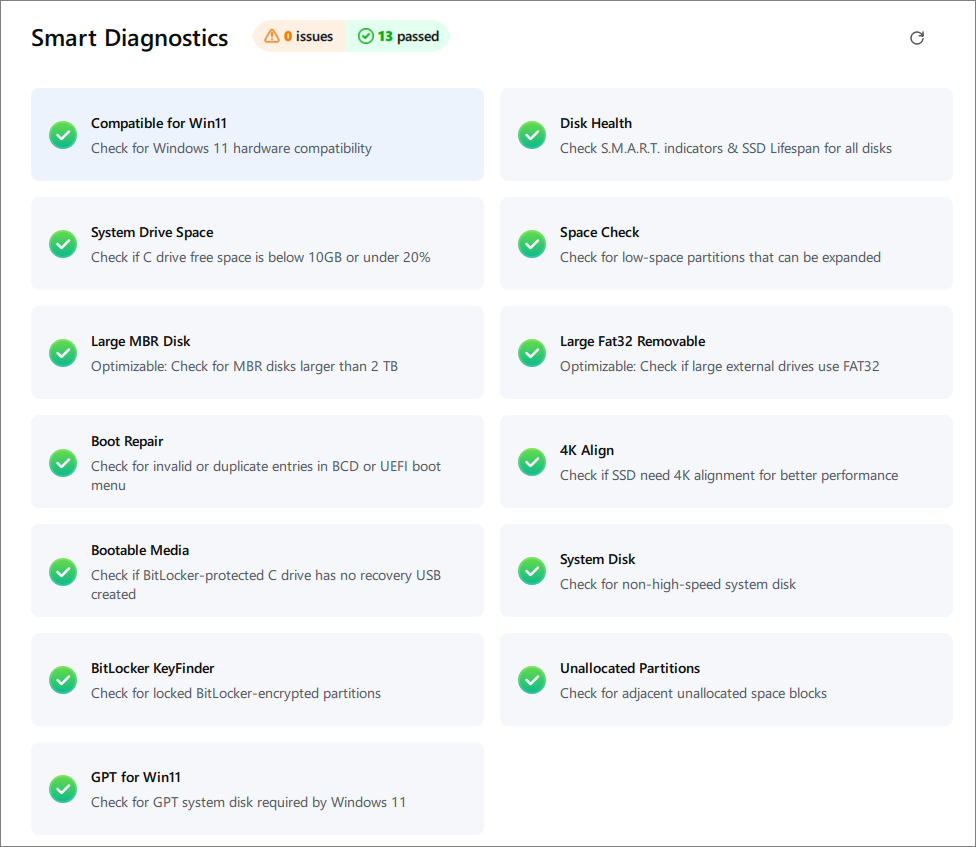
EaseUS Partition Master memperkenalkan Smart Diagnostics , fitur sekali klik yang memeriksa 13 kondisi umum disk dan sistem di satu tempat.
Cara menggunakan Smart Diagnostics untuk memeriksa kesehatan SSD Anda:
Langkah 1. Unduh dan buka EaseUS Partition Master.
Langkah 2. Di tab "Pengelola Partisi", temukan ikon Diagnostik Cerdas di dekat disk Anda.
Langkah 3. Di sini, Smart Diagnostics memindai 13 kondisi umum hanya dengan satu klik.
- Kesehatan Disk
- Masalah Booting
- Ruang Disk Hampir Penuh
- Pemeriksaan Drive Eksternal
- Perlindungan BitLocker
- Solusi yang Direkomendasikan
3. Uji Kecepatan Disk
Gunakan pemeriksa kesehatan SSD ini untuk memeriksa kecepatan SSD Anda.
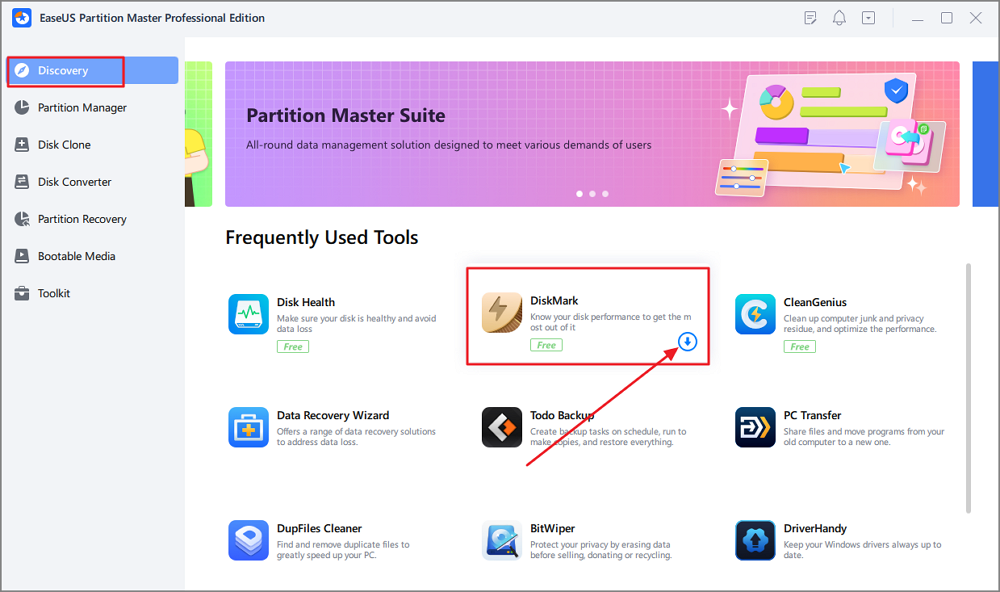
Langkah 1. Luncurkan EaseUS Partition Master. Kemudian klik tombol unduh untuk mengaktifkan fitur "DiskMark" di bagian "Discovery".
Langkah 2. Klik pada kotak tarik-turun untuk memilih drive target, data uji, dan ukuran blok.
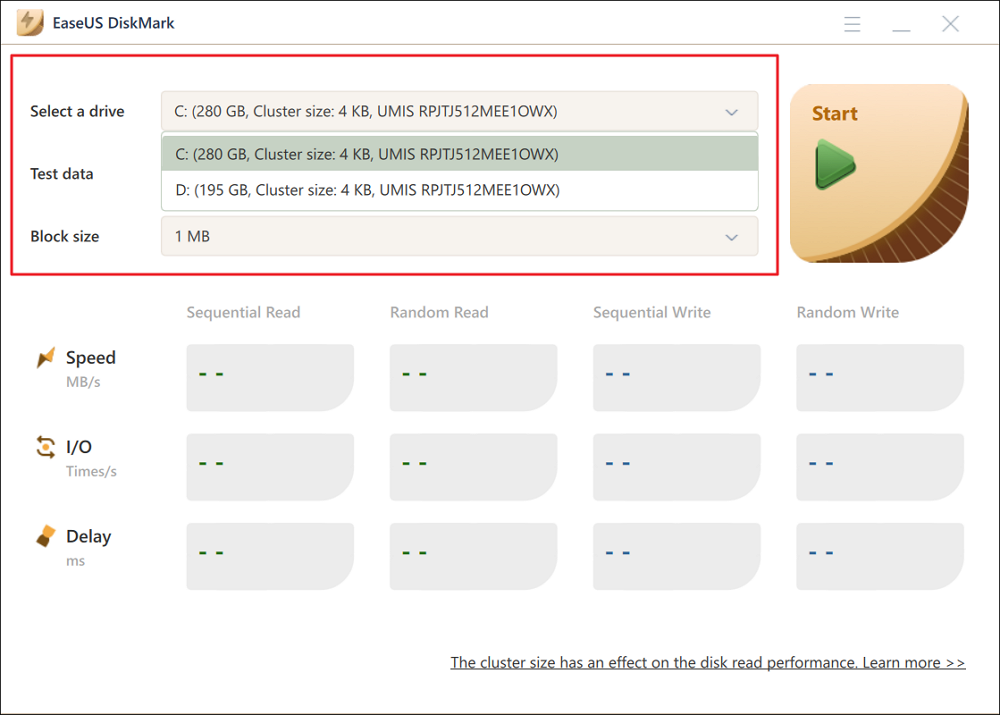
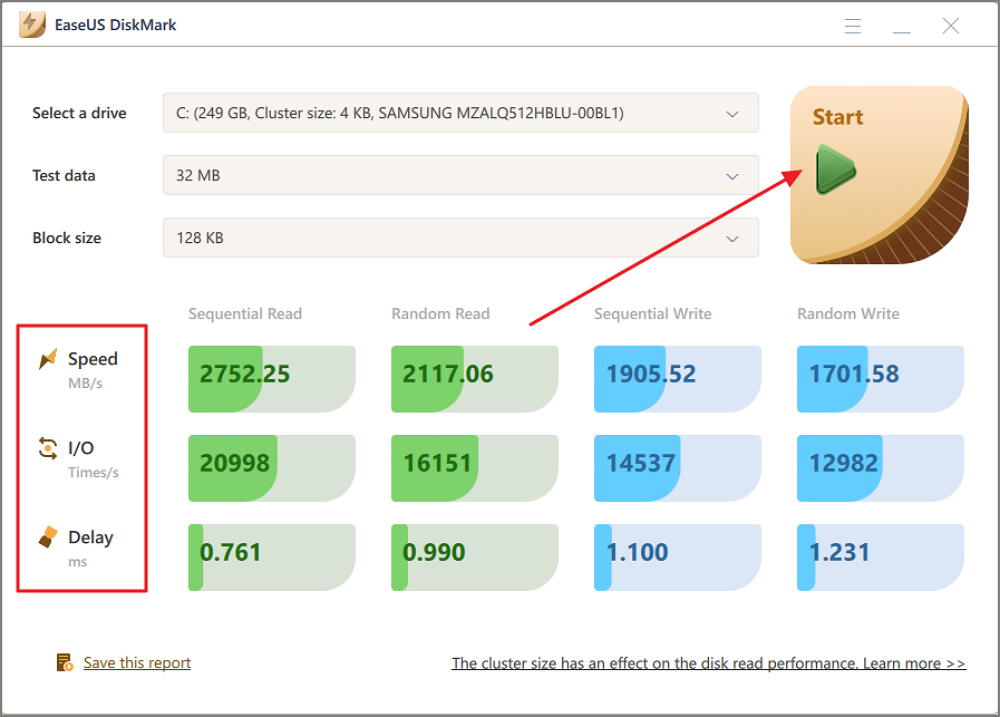
Langkah 3. Setelah semuanya dikonfigurasi, klik "Mulai" untuk memulai pengujian disk. Kemudian, Anda dapat melihat kecepatan baca/tulis Sekuensial atau Acak, I/O, dan data Penundaan.
Apa yang Harus Anda Lakukan Jika SSD Anda Mengalami Kerusakan?
Jika pemeriksa kesehatan SSD Anda melaporkan peringatan, jangan abaikan. Langkah selanjutnya bergantung pada jenis dan tingkat keparahan masalah. Mulailah dengan melindungi data Anda, lalu periksa drive lebih cermat sebelum memutuskan apakah akan menggantinya.
Berikut beberapa langkah yang dapat Anda ambil:
- Cadangkan file penting: Pindahkan dokumen, foto, proyek, dan data penting lainnya ke drive lain atau lokasi pencadangan yang andal.
- Periksa SSD untuk kesalahan: Jalankan pemeriksaan sistem file dan pemindaian sektor yang rusak untuk melihat apakah drive memiliki kesalahan logis atau area yang tidak dapat dibaca.
- Periksa suhu SSD: Jika drive terlalu panas, tingkatkan aliran udara atau periksa pengaturan pendinginan untuk mengurangi masalah termal.
- Periksa ruang penyimpanan yang tersedia: SSD yang hampir penuh dapat memengaruhi kinerja sistem. Hapus file yang tidak perlu atau bebaskan ruang saat penyimpanan hampir penuh.
- Pantau kesehatan SSD: Jalankan pemeriksaan kesehatan lagi setelah beberapa waktu dan perhatikan perubahan pada data SMART, status kesehatan, suhu, atau indikator kesalahan.
- Kloning SSD jika perlu: Jika drive menunjukkan masalah serius tetapi masih dapat diakses, kloning data penting ke SSD baru sebelum kondisinya memburuk.
- Ganti SSD bila diperlukan: Jika drive berulang kali menampilkan peringatan kritis, sering mengalami kesalahan, atau menjadi tidak stabil, menggantinya adalah pilihan yang lebih aman.
Jika Anda merasa postingan ini bermanfaat, bagikan agar lebih banyak pengguna dapat mempelajari pemeriksa kesehatan SSD:

Kesimpulan
Pemeriksa kesehatan SSD berguna lebih dari sekadar memeriksa status hijau atau merah. Alat ini dapat membantu Anda memantau informasi SMART, suhu, indikator keausan, dan tanda-tanda lain yang mungkin menunjukkan masalah pada SSD.
EaseUS Partition Master menawarkan cara mudah untuk memeriksa kesehatan SSD melalui fitur Disk Health-nya. Anda dapat meninjau informasi SMART yang tersedia pada drive, menyelidiki kemungkinan masalah dengan uji permukaan, dan menggunakan alat yang sama untuk tugas manajemen disk lainnya.
Pertanyaan yang Sering Diajukan (FAQ)
1. Apa aplikasi pemeriksa kesehatan SSD gratis terbaik?
Bagi pengguna Windows yang mencari opsi yang mudah digunakan, EaseUS Partition Master Free menyediakan fitur Kesehatan Disk untuk memeriksa kesehatan SSD dan informasi SMART. Selain itu, ia juga menyediakan fitur manajemen disk dan diagnostik tambahan ketika Anda perlu menyelidiki masalah penyimpanan.
2. Seberapa sering saya harus memeriksa kesehatan SSD saya?
Bagi sebagian besar pengguna, memeriksa kesehatan SSD setiap bulan sudah cukup dalam kondisi normal. Namun, frekuensi ideal bergantung pada pola penggunaan Anda dan usia drive.
3. Apakah EaseUS Partition Master mendukung Windows 11?
Ya. EaseUS Partition Master mendukung Windows 11, Windows 10, Windows 8.1, Windows 8, Windows 7, Windows Vista, Windows Server, dan Windows XP.
4. Sistem file apa saja yang didukung oleh EaseUS Partition Master?
EaseUS Partition Master mendukung sistem file NTFS, EXT2/3/4, FAT12/16/32, ReFS, dan exFAT.
Bagaimana kami bisa membantu Anda?
Artikel Terkait
-
Cara Menghapus Bloatware dari Windows 11/10
![author icon]() Daisy/2026/06/16
Daisy/2026/06/16 -
5 Pemformat Kartu SD FAT32 Terbaik yang Dapat Diunduh Gratis untuk Windows
![author icon]() Susanne/2026/06/16
Susanne/2026/06/16 -
Cara Menggabungkan Partisi yang Tidak Berdekatan di Windows 11/10
![author icon]() Susanne/2026/06/16
Susanne/2026/06/16 -
Rufus VS Ventoy: Mana yang Merupakan Alat Terbaik untuk Membuat USB Bootable?
![author icon]() Daisy/2026/06/16
Daisy/2026/06/16
 Susanne/2026/06/16