


Treść
Halaman Daftar Isi

Diperbarui oleh
DaisyDiperbarui pada Jun 16, 2026
Windows 11 hadir dengan berbagai aplikasi bawaan dan pihak ketiga yang sebagian besar pengguna tidak pernah gunakan secara aktif. Program-program ini sering berjalan di latar belakang, mengonsumsi sumber daya sistem, dan menempati ruang penyimpanan yang berharga pada drive sistem. Banyak pengguna menyadari PC mereka berjalan lambat dan mulai bertanya-tanya: Apakah ada cara untuk menghapus bloatware dari Windows 11 dengan aman? (dari Microsoft Learn )
Dalam panduan ini, Anda akan mempelajari cara menemukan dan menghapus bloatware dari Windows 11 dan Windows 10, memahami aplikasi mana yang aman untuk dihapus instalasinya, dan menghindari kesalahan umum yang dapat memengaruhi stabilitas sistem. Lihat diskusi lebih lanjut tentang bagaimana pengguna memandang bloatware Windows di Reddit:
| Windows 11; apa yang dianggap orang sebagai "bloatware"? Dan mengapa begitu banyak orang memilih untuk menonaktifkan Copilot? - r/WindowsHelp |
Windows 11 memiliki begitu banyak program bawaan yang tidak perlu, dan itu membuat komputer saya, yang biasanya merupakan komputer yang cukup andal, bekerja seburuk laptop Acer seharga $600. Ada saran untuk menghapus perangkat lunak/program bawaan yang tidak dibutuhkan dari Windows 11? - r/WindowsHelp |
Saya sangat membutuhkan daftar bloatware yang bisa saya hapus instalasinya. Saya baru saja merakit PC dan saya mencoba menghapus bloatware untuk mendapatkan ruang penyimpanan tambahan. Saya tidak menemukan informasi apa pun tentang bloatware, jadi jika ada yang bisa membantu saya, itu akan sangat dihargai. - r/Windows 11 |
Apa Itu Bloatware Windows 11?
Apa arti "bloatware" di Windows? Bloatware Windows 11 mengacu pada aplikasi pra-instal dan komponen latar belakang yang tidak penting bagi sistem operasi dan memberikan sedikit atau tidak ada nilai bagi sebagian besar pengguna. Aplikasi-aplikasi ini sering diinstal secara default selama pengaturan Windows atau ditambahkan kemudian melalui pembaruan sistem dan kustomisasi OEM .
Meskipun beberapa aplikasi yang sudah terinstal sebelumnya tidak berbahaya, banyak yang termasuk dalam kategori perangkat lunak sampah atau crapware Windows 11 yang berjalan diam-diam di latar belakang, otomatis berjalan saat Windows dimulai, atau memakan ruang penyimpanan tanpa digunakan secara aktif.
Jenis-Jenis Bloatware Umum di Windows 11
Bloatware tidak selalu diinstal secara sengaja oleh pengguna. Biasanya berasal dari: paket instalasi Windows default, citra Windows kustom OEM, pembaruan fitur yang memperkenalkan kembali aplikasi yang disarankan, rekomendasi instal otomatis Microsoft Store, dll. Bloatware Windows umumnya termasuk dalam beberapa kategori:
1️⃣. Aplikasi Pra-instal Microsoft
Contohnya termasuk aplikasi terkait Xbox, Mixed Reality Portal, Skype, atau alat produktivitas bawaan yang jarang dibuka oleh banyak pengguna. Aplikasi-aplikasi ini merupakan entri umum dalam daftar bloatware Windows 11.
2️⃣. Perangkat Lunak Produsen OEM
Merek PC seperti Dell, HP, atau Lenovo sering menambahkan utilitas mereka sendiri, perangkat lunak antivirus versi uji coba, atau alat pemantauan sistem. Program-program ini sering kali tumpang tindih dengan fitur bawaan Windows.
3️⃣. Aplikasi Promosi dan yang Disarankan
Gim, pintasan aplikasi streaming, dan perangkat lunak bersponsor mungkin muncul setelah pembaruan sistem. Aplikasi-aplikasi ini sering disalahartikan sebagai komponen sistem, tetapi biasanya dapat dihapus.
4️⃣. Layanan Latar Belakang dan Aplikasi yang Berjalan Otomatis
Beberapa bloatware tidak terlihat jelas karena berjalan di latar belakang, mengonsumsi memori dan sumber daya CPU , serta menyebabkan penurunan kinerja.
Cara Mengidentifikasi dan Menemukan Bloatware di Windows 11/10
Sebelum Anda menghapus bloatware di Windows 11/10, penting untuk mengidentifikasi aplikasi mana yang benar-benar tidak diperlukan dan mana yang dibutuhkan untuk stabilitas sistem. Anda dapat menemukan sebagian besar bloatware Windows 11 di tempat-tempat berikut:
|
Area-area ini membantu Anda menemukan bloatware di Windows 11 dengan cepat tanpa perlu menginstal alat tambahan. Anda dapat mempelajari lebih lanjut di panduan Microsoft Learn ini tentang cara mengidentifikasi bloatware di Windows.
Daftar Bloatware Umum di Windows 11
Tergantung pada wilayah dan produsen PC Anda, contoh umum mungkin meliputi:
- Xbox Console Companion, Xbox Game Bar, Xbox Live Auth Manager, Xbox Live Game Save, dll.
- Portal Realitas Campuran
- Uji coba antivirus pihak ketiga
- Peluncur game dan aplikasi promosi
- Alat pembaruan OEM
- Utilitas "optimasi" perangkat
- Spotify (pintasan atau aplikasi lengkap)
- Berita Microsoft
- Cuaca
- Komponen terkait widget
- Netflix (jalan pintas)
- Clipchamp
Tidak semua hal ini berbahaya, tetapi membiarkan aplikasi yang tidak digunakan tetap terpasang secara bertahap dapat memengaruhi respons sistem. Alat dan skrip yang mengklaim dapat menghapus "perangkat lunak pra-instal" seringkali terlalu agresif dan dapat menghapus fitur-fitur penting Windows. Oleh karena itu, solusinya terletak pada memaksimalkan ruang disk Anda, menghapus file sampah, atau menghapus perangkat lunak yang tidak diinginkan. Anda dapat melihat diskusi lebih lanjut dari postingan Reddit di bawah ini.
Apakah benar-benar perlu menghapus aplikasi bawaan Windows 11? Dan mengapa para YouTuber selalu mengatakan bahwa Anda mendapatkan performa terbaik atau privasi yang lebih baik dengan menghapus aplikasi bawaan Windows 11?
oleh u/AfraidSoul di Windows11
Solusi Optimasi PC: Bebaskan Ruang Penyimpanan dan Tingkatkan Kinerja
Bloatware Windows seringkali menghabiskan ruang penyimpanan yang berharga dan memperlambat kinerja sistem. Dalam hal ini, EaseUS Partition Master dapat membantu Anda mengatasi masalah tersebut dengan membebaskan ruang disk dan mengoptimalkan tata letak partisi. Dengan mengalokasikan kembali ruang yang tidak terpakai pada drive sistem Anda, Anda meningkatkan efisiensi Windows dan memberikan pengalaman PC yang lebih lancar dan cepat.
Fitur utama EaseUS Partition Master:
- Kosongkan ruang pada drive C
- Pindahkan ruang yang tidak dialokasikan ke drive C
- Format/hapus data pada hard drive untuk mendapatkan lebih banyak ruang penyimpanan.
- Hapus/Ubah ukuran/Gabungkan/Pisahkan partisi
Cara Menghapus Bloatware Windows 11
Menghapus instalasi perangkat lunak yang sudah terpasang adalah cara paling umum untuk menghapus bloatware Windows 11, tetapi cara ini membawa risiko tertentu. Menghapus aplikasi bawaan dapat menyebabkan ketidakstabilan sistem, merusak fitur-fitur penting, atau menyebabkan masalah pembaruan. Beberapa aplikasi juga sulit untuk dipulihkan setelah dihapus.
Selain itu, menghapus bloatware saja mungkin tidak akan secara signifikan meningkatkan kinerja jika ruang penyimpanan di drive sistem masih minim. Jika Anda memahami risikonya dan tetap ingin menghapus bloatware Windows 11, teruslah membaca untuk mempelajari metode penghapusan yang efektif.
Metode 1. Kebijakan Grup Lokal
Kebijakan Grup Lokal (Local Group Policy) adalah metode ampuh untuk menghapus bloatware Windows 11 dan mengelola crapware Windows 11. Ini memungkinkan pengguna untuk meninjau daftar bloatware Windows 11 mereka, menonaktifkan aplikasi sampah Windows 11, dan menghapus bloatware dengan aman. Pendekatan ini membantu mempercepat Windows 11, meningkatkan responsivitas, dan mencegah komputer melambat.
Langkah 1. Tekan Win + R untuk membuka kotak Run > ketik gpedit.msc di kotak tersebut > klik OK atau tekan Enter untuk membuka Editor Kebijakan Grup Lokal.
Langkah 2. Buka Konfigurasi Komputer > Templat Administratif > Komponen Windows > Konten Cloud > klik dua kali Matikan konten yang dioptimalkan untuk cloud > pengaturan kebijakan.
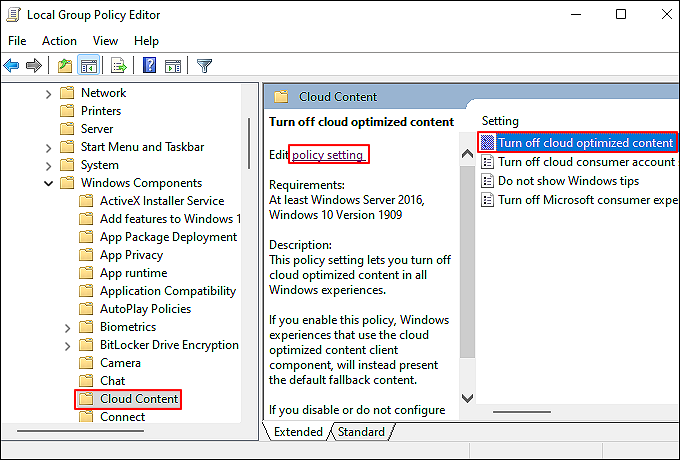
Langkah 3. Di jendela Nonaktifkan konten yang dioptimalkan untuk cloud, pilih Diaktifkan > klik OK.
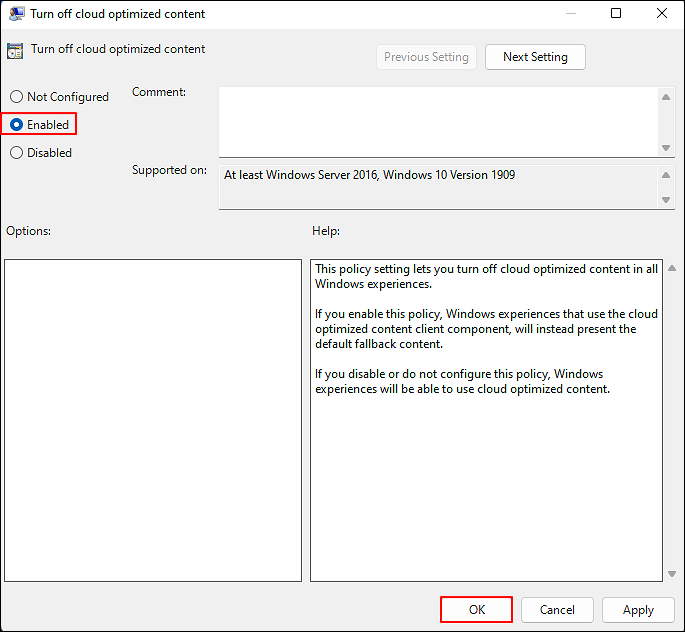
Langkah 4. Tekan Windows + E untuk membuka File Explorer > klik drive C > masuk ke Users/admin/AppData/Local/Packages > cari Microsoft.Windows.StartMenuExperienceHost_cw5n1h2txyewy.
Langkah 5. Temukan folder LocalState > klik kanan padanya > Hapus.
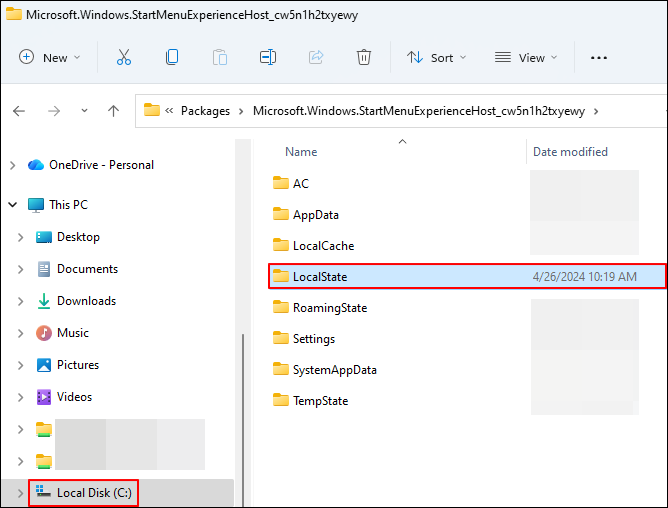
Langkah 6. Setelah itu, mulai ulang Windows.
Metode 2. Gunakan Pengaturan Windows
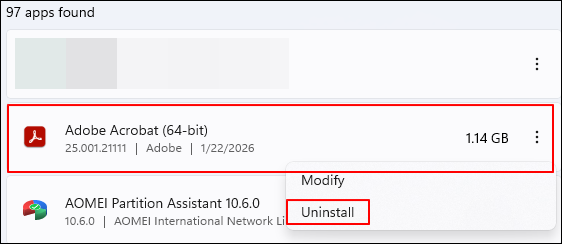
Pengaturan Windows adalah metode bawaan untuk menemukan dan menghapus bloatware dari Windows 11. Fitur ini memungkinkan pengguna untuk meninjau daftar bloatware Windows 11, menghapus instalasi crapware Windows 11, dan menyingkirkan bloatware di Windows 11 dengan aman. Pendekatan ini membantu mengurangi sampah di Windows 11, mempercepat Windows 11, dan mencegah komputer melambat.
Langkah 1. Tekan Windows + I untuk membuka Pengaturan Windows > pilih Aplikasi > klik Aplikasi & fitur.
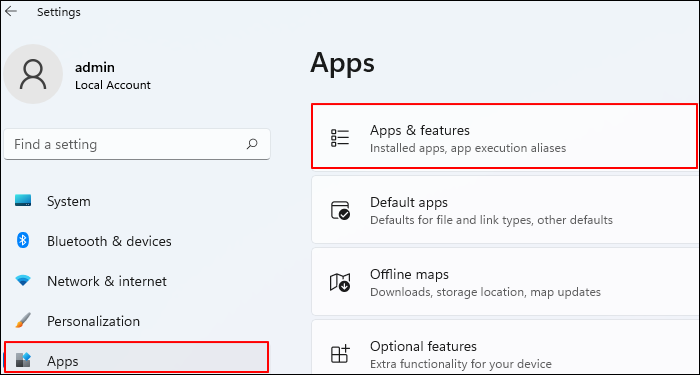
Langkah 2. Setelah daftar aplikasi muncul, klik kanan pada aplikasi yang tidak diinginkan > pilih Hapus Instalasi.
Metode 3. Microsoft Store > Perpustakaan
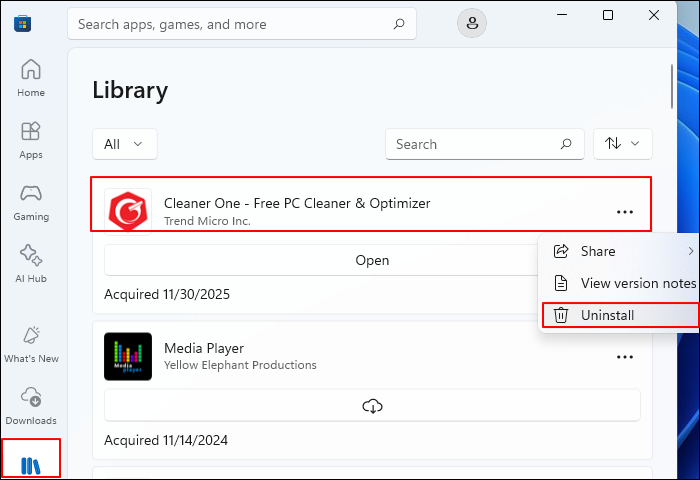
Microsoft Store membantu pengguna menemukan dan menghapus bloatware dari Windows 11 dengan meninjau daftar bloatware Windows 11 dan menghapus instalasi crapware Windows 11. Metode ini mempermudah penghapusan bloatware di Windows 11, mengurangi sampah Windows 11, mempercepat Windows 11, dan mencegah komputer menjadi lambat.
▶️Silakan ketik Microsoft Store di bilah pencarian > klik untuk membukanya > gulir ke bawah untuk menemukan Perpustakaan > temukan aplikasi yang ingin Anda hapus > klik kanan padanya > pilih Hapus Instalasi.
Metode 4. File Explorer
Adakah cara mudah lain untuk menghapus bloatware Windows 11? Tentu, File Explorer memungkinkan pengguna untuk menemukan dan menghapus bloatware dari Windows 11 dengan menemukan file sampah dan folder sisa Windows 11. Metode ini menghapus file dan folder sisa setelah aplikasi dihapus instalasinya, membebaskan ruang penyimpanan dan meningkatkan kinerja sistem.
Metode 5. Panel Kontrol
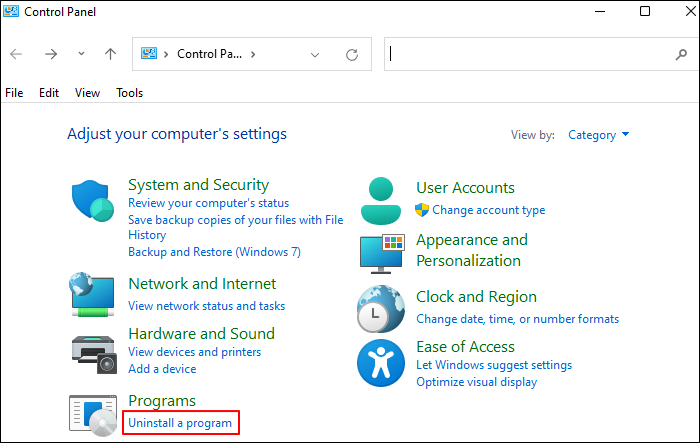
Panel Kontrol membantu pengguna menemukan dan menghapus bloatware dari Windows 11 dengan meninjau daftar bloatware Windows 11 dan menghapus instalasi crapware Windows 11 melalui Program dan Fitur. Metode ini memudahkan penghapusan bloatware di Windows 11, mengurangi sampah Windows 11, mempercepat Windows 11, dan mencegah komputer menjadi lambat.
Langkah 1. Ketik Panel Kontrol di bilah pencarian > buka > klik Hapus instalasi program di bawah Program.
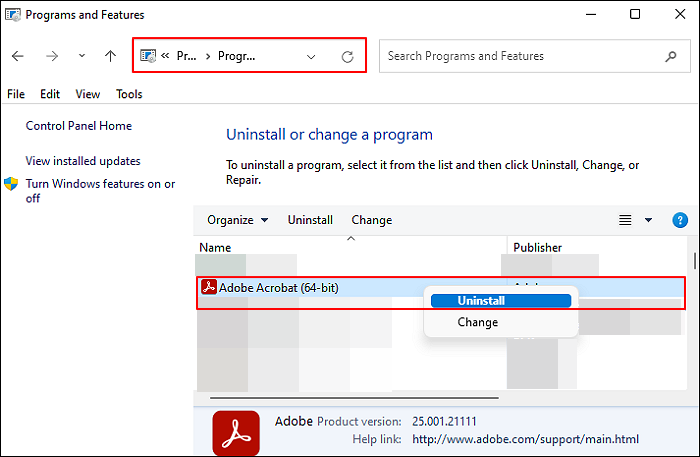
Langkah 2. Di jendela Program dan Fitur, klik kanan pada aplikasi yang tidak diinginkan > pilih Hapus Instalasi.
Cara Mencegah Pemasangan Bloatware
Bloatware sangat mengganggu karena memperlambat kinerja komputer. Anda dapat menghentikan bloatware sebelum berjalan. Windows 11 dapat menginstal ulang aplikasi yang tidak diinginkan selama pembaruan atau pengaturan ulang sistem. Metode berikut membantu mencegah penginstalan bloatware.
Cara 1. Nonaktifkan Instalasi Aplikasi Otomatis
Windows 11 mungkin menginstal aplikasi yang disarankan atau dipromosikan di latar belakang tanpa pemberitahuan yang jelas. Aplikasi-aplikasi ini sering muncul setelah pembaruan dan berkontribusi pada penggunaan CPU yang tinggi akibat bloatware Windows dari waktu ke waktu. Ada langkah-langkah untuk menonaktifkan instalasi aplikasi otomatis melalui Registry .
- Penting
- Cadangkan registri Anda terlebih dahulu (di Editor Registri, buka File > Ekspor). Perubahan yang salah dapat menyebabkan masalah.
Langkah 1. Tekan Windows + R, ketik "regedit," lalu tekan Enter.
Langkah 2. Navigasi ke: HKEY_CURRENT_USER\Software\Microsoft\Windows\CurrentVersion\ContentDeliveryManager.
Langkah 3. Ubah nilai DWORD "SilentInstalledAppsEnabled" menjadi 0.
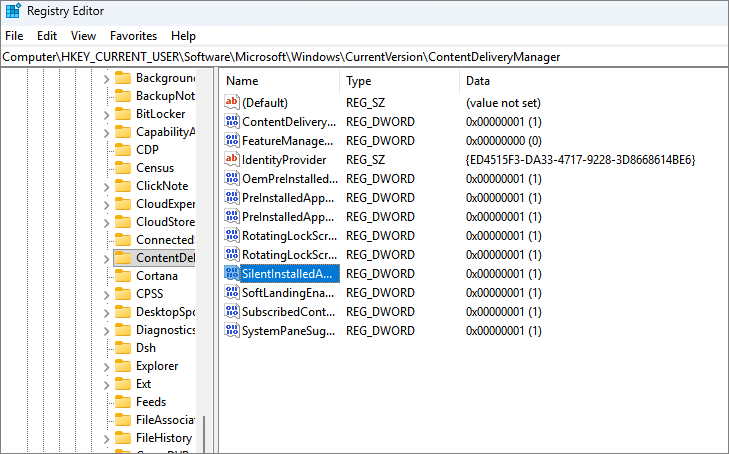
Tambahan - Cara menyesuaikan izin Windows.
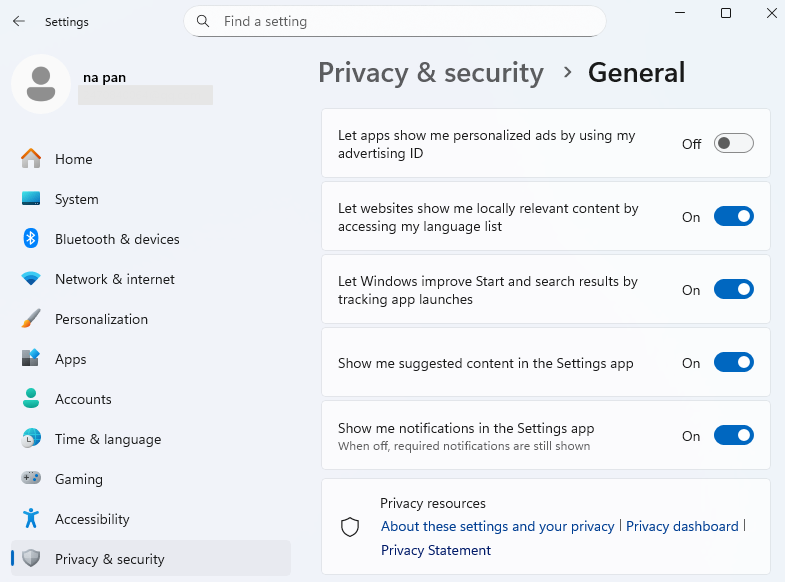
Langkah 1. Buka "Pengaturan" di komputer Anda.
Langkah 2. Buka "Privasi & keamanan."
Langkah 3. Pilih "Umum."
Langkah 4. Matikan "Izinkan aplikasi menampilkan iklan yang dipersonalisasi kepada saya."
Langkah 5. Matikan "Tampilkan saran konten di aplikasi Pengaturan."
Langkah 6. Nonaktifkan "Tampilkan aplikasi yang disarankan" jika tersedia.
Cara 2. Mengontrol Unduhan Aplikasi Microsoft Store
Microsoft Store dapat secara otomatis mengunduh atau memperbarui aplikasi yang mungkin tidak Anda gunakan. Seiring waktu, ini dapat menambah bloatware Windows 11 dan menghabiskan ruang disk . Berikut cara mengontrol unduhan aplikasi dari Microsoft Store.
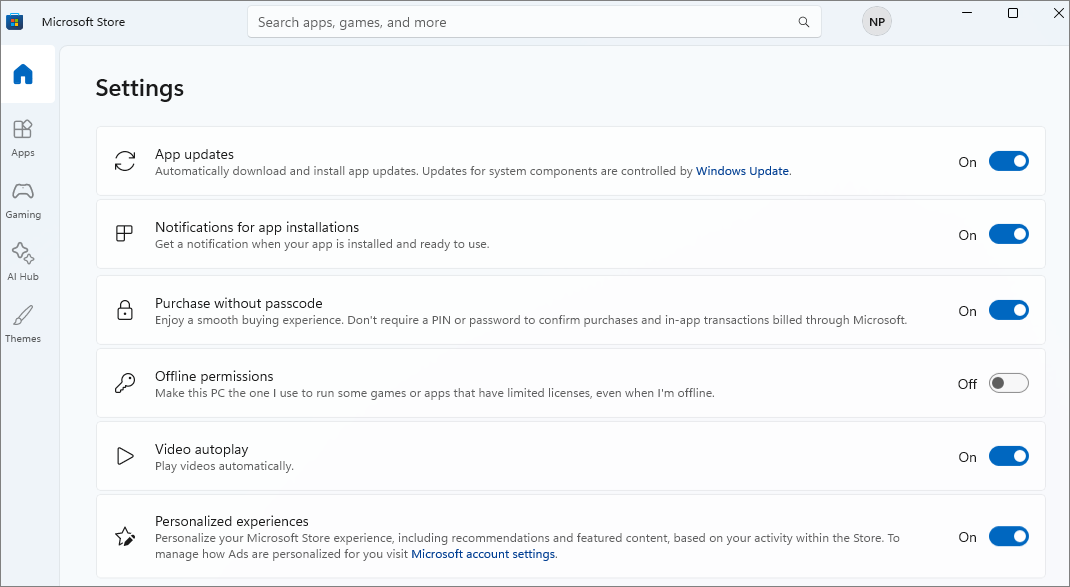
Langkah 1. Buka Microsoft Store.
Langkah 2. Klik ikon profil Anda di pojok kanan atas.
Langkah 3. Pilih "Pengaturan."
Langkah 4. Matikan "Pembaruan aplikasi."
Langkah 5. Tinjau aplikasi yang terpasang di bawah Perpustakaan dan hapus aplikasi yang tidak digunakan.
Cara 3. Hindari Perangkat Lunak Uji Coba OEM
Banyak PC baru dilengkapi dengan perangkat lunak uji coba OEM yang sudah terpasang dari pabrikan. Program-program ini sering menjalankan layanan latar belakang dan memperlambat Windows. Contoh umum termasuk uji coba antivirus, utilitas pencadangan, dan alat media. Jika Anda ingin menghindari perangkat lunak uji coba OEM, ikuti langkah-langkah berikut:
Langkah 1. Saat menyiapkan PC baru, pilih "Pengaturan khusus" jika memungkinkan.
Langkah 2. Tinjau semua aplikasi yang sudah terpasang setelah login pertama kali.
Langkah 3. Hapus instalasi perangkat lunak uji coba yang tidak akan Anda gunakan.
Langkah 4. Unduh hanya perangkat lunak yang benar-benar Anda butuhkan dari sumber resmi.
Cara 4. Matikan Aplikasi Latar Belakang
Beberapa aplikasi terus berjalan di latar belakang meskipun tidak digunakan secara aktif. Perilaku ini dapat meningkatkan penggunaan CPU dan memperlambat kinerja sistem. Untuk mencegah bloatware berjalan di latar belakang, ikuti langkah-langkah berikut:
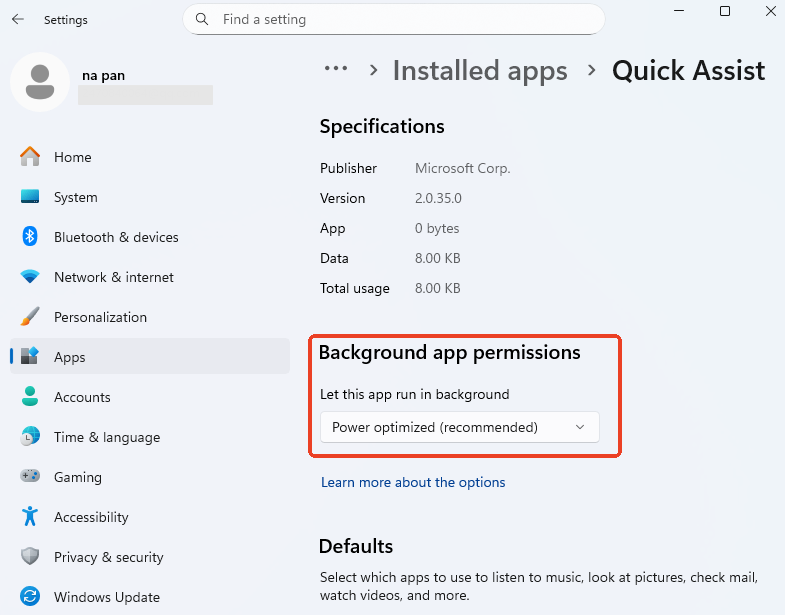
Langkah 1. Buka Pengaturan.
Langkah 2. Buka Aplikasi.
Langkah 3. Pilih "Aplikasi terinstal."
Langkah 4. Pilih aplikasi dan buka "Opsi lanjutan."
Langkah 5. Atur "Izin aplikasi latar belakang" ke Jangan Pernah.
Praktik Terbaik Lainnya untuk Menjaga Windows Tetap Berjalan Lancar
Menghapus bloatware hanyalah sebagian dari upaya menjaga Windows tetap cepat. Pemeliharaan sistem dasar membantu mencegah perlambatan seiring waktu dan menjaga kinerja tetap stabil selama penggunaan sehari-hari. Berikut beberapa kiat untuk menjaga Windows berjalan lancar dan meningkatkan kinerja PC .
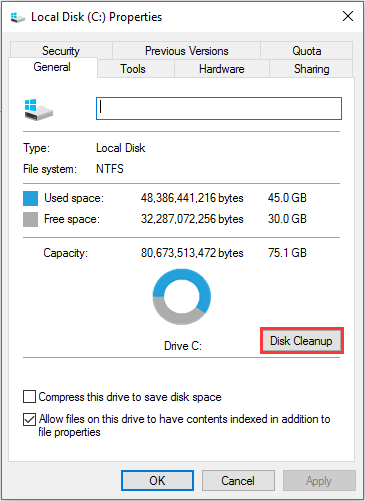
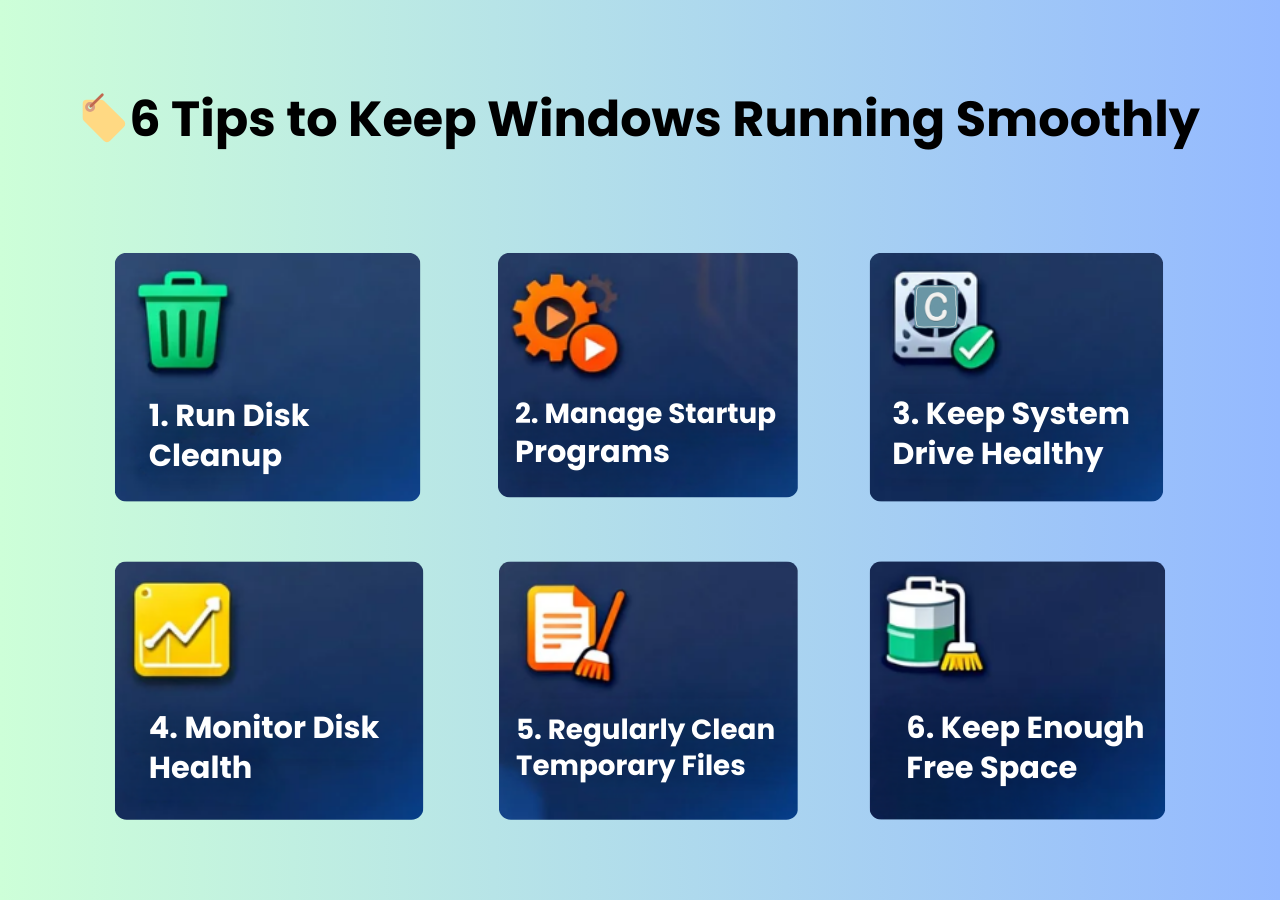
🏷️Tips 1. Jalankan Pembersihan Disk
Pembersihan Disk membantu menghapus cache sistem, sisa pembaruan, dan file sementara yang menumpuk seiring waktu. Menjalankannya secara teratur dapat membebaskan ruang disk dan mengurangi aktivitas disk di latar belakang. Ini adalah cara sederhana untuk mencegah Windows melambat.
🏷️Tips 2. Mengelola Program Startup
Terlalu banyak program yang berjalan saat startup dapat memperlambat waktu booting dan meningkatkan penggunaan CPU di latar belakang. Menonaktifkan aplikasi yang tidak Anda butuhkan saat startup membantu Windows memuat lebih cepat dan berjalan lebih efisien selama penggunaan sehari-hari.
🏷️Tips 3. Jaga Kesehatan Sistem Penggerak
Ukuran drive sistem secara langsung memengaruhi kinerja Windows. Jika drive terlalu penuh atau tidak terorganisir dengan baik, operasi sistem akan membutuhkan waktu lebih lama. Menjaga ukuran dan pemeliharaan drive yang tepat membantu Windows merespons lebih cepat dan tetap stabil.
Lihat juga:
🏷️Tips 4. Pantau Kesehatan Disk
Masalah pada hard disk dapat memengaruhi kinerja sebelum kesalahan yang jelas muncul. Memantau kesehatan hard disk memungkinkan Anda mendeteksi potensi masalah sejak dini, terutama pada hard disk yang lebih tua. Hal ini membantu menghindari perlambatan mendadak atau kehilangan data. Anda dapat menggunakan EaseUS Partition Manager untuk memeriksa kesehatan hard disk. EaseUS Partition Master unggul dalam pemantauan kesehatan hard disk dengan pemeriksaan SMART tingkat lanjut.
- Lakukan uji permukaan
- Lihat status SMART
- Jadwalkan pemindaian
- Mendeteksi sektor yang rusak , melacak suhu drive.
🏷️Tips 5. Bersihkan File Sementara Secara Teratur
File sementara dibuat oleh aplikasi, peramban, dan proses sistem. File-file ini sering terlupakan tetapi dapat berkembang dengan cepat. Membersihkannya secara teratur membantu menjaga kinerja yang stabil dan mengurangi penggunaan disk yang tidak perlu.
🏷️Tips 6. Sisakan ruang kosong yang cukup di drive C
Windows bekerja paling optimal jika drive C memiliki ruang kosong yang cukup. Menjaga setidaknya 15–20% ruang kosong memungkinkan sistem untuk menangani pembaruan, memori virtual, dan tugas latar belakang secara efisien. Drive C yang hampir penuh dapat menyebabkan waktu respons yang lambat dan kegagalan pembaruan.
Bagikan kiat-kiat ini untuk membantu lebih banyak pengguna meningkatkan kinerja PC mereka.

Kesimpulan
Bloatware Windows adalah masalah umum di Windows 11 dan Windows 10. Hal ini dapat menyebabkan penggunaan CPU yang tinggi, kinerja yang lambat, dan ruang disk yang rendah. Anda dapat menghapus bloatware dari Windows 11 menggunakan beberapa metode. Metode-metode ini meliputi Pengaturan Windows, PowerShell, Panel Kontrol, dan Microsoft Store.
Setelah Anda menghapus bloatware di komputer, Anda mungkin akan merasakan sistem menjadi lebih responsif. Namun, optimasi tidak boleh berhenti di situ. Disarankan untuk meningkatkan performa PC dengan EaseUS Partition Master. Alat andal ini membantu menghapus sampah tersembunyi, mengubah ukuran sistem, dan memantau kesehatan disk.
Pertanyaan yang Sering Diajukan (FAQ)
1. Aplikasi Windows apa saja yang sebaiknya tidak dihapus?
Beberapa aplikasi Windows sebaiknya tidak dihapus. Aplikasi-aplikasi tersebut penting untuk stabilitas dan keamanan sistem. Komponen inti diperlukan untuk pengoperasian normal, seperti Microsoft Store, Windows Security, driver perangkat, dan layanan sistem latar belakang.
2. Apakah aman untuk menghapus instalasi aplikasi bawaan dari Windows 11?
Menghapus instalasi aplikasi bawaan dari Windows 11 umumnya aman. Game, perangkat lunak uji coba, alat pihak ketiga, dan aplikasi promosi biasanya dapat dihapus tanpa risiko. Namun, menghapus komponen inti Windows dapat menyebabkan ketidakstabilan sistem.
3. Apakah menghapus bloatware meningkatkan kinerja Windows?
Ya, menghapus bloatware seringkali meningkatkan kinerja Windows. Banyak aplikasi pra-instal menjalankan proses latar belakang yang mengonsumsi CPU, memori, dan sumber daya disk. Setelah menghapus bloatware Windows 11, pengguna mungkin akan merasakan waktu startup yang lebih cepat, penggunaan CPU yang lebih rendah, ruang penyimpanan yang lebih banyak, dan kinerja keseluruhan yang lebih lancar.
4. Bisakah saya menginstal ulang aplikasi Windows yang telah dihapus nanti?
Dalam kebanyakan kasus, aplikasi Windows yang dihapus dapat diinstal ulang. Banyak aplikasi tersedia kembali melalui Microsoft Store atau dapat dipulihkan menggunakan perintah PowerShell. Beberapa aplikasi sistem juga dapat kembali setelah pembaruan Windows besar atau pengaturan ulang sistem.
5. Mengapa drive C saya masih penuh setelah menghapus bloatware?
Menghapus bloatware tidak selalu membebaskan banyak ruang pada drive C. Pembaruan Windows, file sementara, titik pemulihan sistem, data cache, dan file pengguna masih dapat menempati ruang penyimpanan yang signifikan. Selain itu, file sistem tersembunyi juga dapat menghabiskan ruang. Menjalankan Pembersihan Disk dan meninjau penggunaan penyimpanan dapat membantu mengidentifikasi penyebab sebenarnya.
6. Apakah perangkat lunak pihak ketiga aman untuk menghapus bloatware Windows?
Beberapa alat pihak ketiga aman dan efektif, tetapi yang lain mungkin menimbulkan risiko. Perangkat lunak yang andal dari pengembang terkemuka biasanya memberikan peringatan yang jelas dan opsi pemulihan. Alat yang tidak dikenal dapat menghapus komponen sistem penting atau membawa perangkat lunak yang tidak diinginkan. Harap merujuk pada ulasan asli saat memilih program-program ini.
7. Apakah menghapus bloatware akan membatalkan garansi PC saya?
Menghapus bloatware biasanya tidak membatalkan garansi PC. Hal ini tidak memengaruhi komponen perangkat keras. Perubahan perangkat lunak, seperti menghapus aplikasi, dianggap sebagai tindakan pengguna normal. Namun, memodifikasi file sistem, firmware, atau pengaturan BIOS dapat memengaruhi cakupan garansi.
Bagaimana kami bisa membantu Anda?
Artikel Terkait
-
Cara Menggabungkan Partisi pada SSD di Windows 11/10 [Panduan Langkah demi Langkah]
![author icon]() Daisy/2026/06/16
Daisy/2026/06/16 -
Cara Memperbaiki Error Critical Process Died di Windows 11 [2025 🔥]
![author icon]() Daisy/2026/06/16
Daisy/2026/06/16 -
Bagaimana cara memformat SSD ke exFAT? Panduan lengkap dengan gambar
![author icon]() Daisy/2026/06/30
Daisy/2026/06/30 -
3 Cara Aman Memformat SSD Tanpa Membahayakannya
![author icon]() Daisy/2026/06/16
Daisy/2026/06/16