


Treść
Halaman Daftar Isi

Diperbarui oleh
DaisyDiperbarui pada Jun 16, 2026
Jika Anda ingin menginstal ulang sistem operasi atau menjalankan diagnostik, Anda mungkin perlu membuat drive USB yang dapat di-boot. Namun, hal ini seringkali menimbulkan frustrasi: memformat drive berulang kali atau berurusan dengan file ISO yang tidak dapat di-boot dengan benar. Alat pembuatan USB yang dapat di-boot, seperti Rufus dan Ventoy, membantu mengatasi masalah ini.
Rufus dikenal cepat, ringan, dan sangat andal dalam membuat drive USB yang dapat di-boot dengan cepat. Ventoy dirancang untuk fleksibilitas karena memungkinkan Anda menempatkan beberapa file ISO pada satu drive dan memilih mana yang akan di-boot nanti.
Rufus dan Ventoy adalah dua perangkat lunak sumber terbuka untuk membuat drive USB yang dapat di-boot. Namun, keduanya memiliki fitur yang berbeda. Mana yang lebih baik? Dalam artikel ini, kita akan membandingkan Rufus dan Ventoy secara detail.
Rufus vs. Ventoy: Siapakah Rufus?
Rufus adalah alat Windows gratis untuk membuat drive USB yang dapat di-boot dari citra ISO. Alat ini sangat populer di kalangan pengguna Windows karena ukurannya kecil, cepat, dan mudah dipahami. Anda dapat menggunakan Rufus untuk menginstal Windows , menjalankan lingkungan live Linux, atau membuat drive pemulihan.
Fitur Utama Rufus
- Membuat drive USB yang dapat di-boot dari file ISO.
- Mendukung mode boot BIOS dan UEFI.
- Dapat memformat drive USB secara otomatis sebelum menulis data.
- Menawarkan opsi lanjutan untuk skema partisi dan sistem file.
- Membantu membuat media instalasi Windows secara efisien.
- Berfungsi dengan baik untuk alat pemulihan.
- Termasuk opsi yang dapat membantu memenuhi persyaratan instalasi Windows 11.
Kelebihan & Kekurangan
|
😆 Kelebihan:
|
😦 Kekurangan:
|
Cara Menggunakan Rufus untuk Membuat USB Bootable
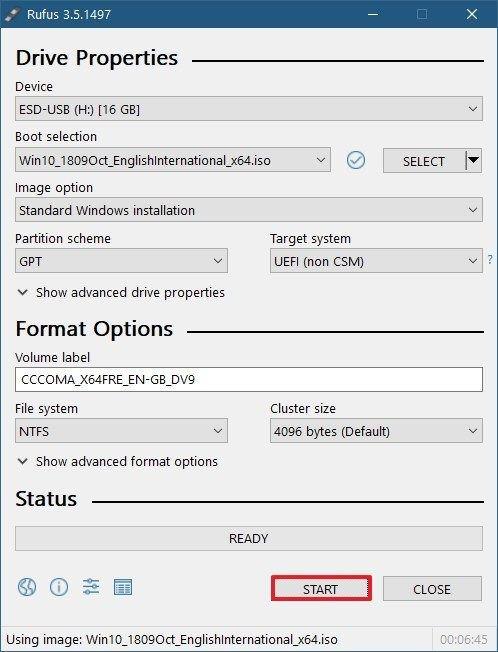
Langkah 1. Unduh dan buka program tersebut di PC Windows.
Langkah 2. Hubungkan drive USB Anda (cadangkan data apa pun terlebih dahulu).
Langkah 3. Di Rufus, pilih perangkat dari daftar.
Langkah 4. Atur "Pilihan boot" ke "Disk atau citra ISO," lalu klik tombol Pilih. Telusuri dan pilih file ISO yang ingin Anda bakar.
Langkah 5. Untuk instalasi Windows standar, pertahankan skema partisi yang direkomendasikan Rufus.
Langkah 6. Konfirmasi label Volume dan pengaturan lainnya.
Langkah 7. Klik tombol MULAI di bagian bawah.
Langkah 8. Tunggu beberapa menit hingga proses selesai.
Studi kasus dan ulasan nyata tentang Rufus.
1️⃣Rufus secara luas dianggap sebagai alat gratis dan andal untuk membuat drive USB yang dapat di-boot. Rufus mendukung berbagai versi Windows, menawarkan opsi penyesuaian, dan dipercaya oleh banyak pengguna untuk instalasi OS yang bersih. - Dari Quora
2️⃣Saat membuat drive USB bootable menggunakan Rufus, haruskah Anda memilih FAT32 atau NTFS sebagai sistem file jika Windows sudah terinstal di hard disk dengan sistem GPT dan BIOS dalam mode UEFI? - Dari Reddit
3️⃣Rufus aman kan? - Dari Reddit

Rufus vs. Etcher: Mana yang Merupakan Pilihan Lebih Baik untuk Membuat Drive USB Bootable?
Rufus dan Etcher adalah perangkat lunak utilitas sumber terbuka dan gratis untuk membuat drive USB yang dapat di-boot. Tapi mana yang lebih baik? Atau, haruskah Anda menggunakan opsi ketiga? Simak panduan Rufus vs. Etcher ini untuk mendapatkan semua jawabannya.

Rufus vs. Ventoy: Siapakah Ventoy?
Ventoy adalah alat USB multi-boot sumber terbuka lainnya. Namun cara kerjanya sedikit berbeda dari Rufus. Ventoy menginstal bootloader ringan pada drive USB Anda. Setelah itu, Anda cukup menyalin file ISO langsung ke drive tersebut. Saat Anda melakukan booting dari USB, Ventoy akan menampilkan menu untuk memilih image mana yang akan dimuat. Jika Anda sering membawa installer Windows, distribusi Linux, alat pemulihan, dan diagnostik pada flash drive yang sama, Ventoy adalah pilihan yang tepat. Alat ini berguna bagi teknisi, pengguna tingkat lanjut, dan siapa pun yang bekerja dengan banyak sistem operasi.
Fitur Utama Ventoy
- Mendukung beberapa file ISO pada satu drive USB.
- Memungkinkan Anda melakukan booting hanya dengan menyalin image ke drive.
- Mengurangi kebutuhan untuk memformat USB berulang kali.
- Mendukung banyak sistem operasi dan alat bootable.
- Mendukung lebih dari 1100 file ISO.
- Berguna untuk tugas pemeliharaan, pengujian, dan pemulihan TI.
- Mendukung organisasi penyimpanan berskala besar.
Kelebihan & Kekurangan
|
😆 Kelebihan:
|
😦 Kekurangan:
|
Cara Menggunakan Ventoy untuk Membuat USB Bootable
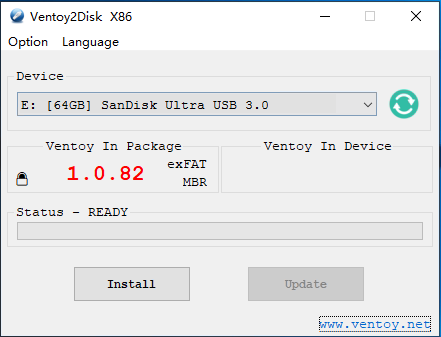
Langkah 1. Unduh Ventoy dari situs web resmi.
Langkah 2. Buka perangkat lunak di Windows atau jalankan skrip Ventoy di Linux.
Langkah 3. Hubungkan dan pilih drive USB Anda.
Langkah 4. Klik Instal. Ini akan menghapus data di drive USB.
Langkah 5. Setelah instalasi, salin file ISO Anda langsung ke drive USB Ventoy.
Langkah 6. Mulai ulang komputer Anda dan boot dari drive USB.
Studi kasus dan ulasan nyata tentang Ventoy.
1️⃣Saya setuju dengan Ventoy. Jauh lebih berguna daripada Rufus. - Dari Reddit
2️⃣Saya sudah menginstalnya di SSD eksternal. Sudah memuat banyak sekali gambar. Berfungsi sesuai tujuannya sebagai disk boot untuk menginstal/memperbaiki OS. - Dari Reddit
3️⃣Saya menggunakan Ventoy sebagai aplikasi seret dan lepas (drag & drop) untuk file ISO yang ingin saya instal di komputer, karena prosesnya sangat mudah, cukup dengan mengunduh file ISO dan meletakkannya di USB flash drive Ventoy. - Dari Reddit
Rufus vs Ventoy: Mana yang Lebih Baik (Tabel Perbandingan)
Bisakah seseorang menjelaskan Rufus dan Ventoy kepada saya?
oleh u/CHAMA300 di linux4noobs
Jawabannya bergantung pada bagaimana Anda menggunakan drive USB yang dapat di-boot.
- Jika Anda hanya perlu membuat satu installer dengan cepat, Rufus adalah pilihan yang lebih baik. Rufus sederhana, cepat, dan andal. Dan cocok untuk tugas instalasi Windows reguler atau persiapan USB sekali pakai.
- Jika Anda sering bekerja dengan banyak file ISO, Ventoy biasanya lebih praktis. Ini menghemat waktu dan mengurangi kebutuhan untuk memformat berulang kali. Dan ini memberi Anda menu boot yang fleksibel pada satu flash drive.
Mari kita bandingkan Rufus dan Ventoy secara detail.
| Barang-barang | Rufus | Ventoy |
| Kecepatan | Sangat cepat untuk menulis satu file ISO. | Cepat dalam menambahkan gambar setelah instalasi satu kali. |
| Sistem Operasi yang Didukung | Berfokus pada Windows | Windows, Linux, WinPE, alat pemulihan, banyak distro |
| Dukungan multiboot | TIDAK | Ya |
| Tujuan utama | Pembuatan USB satu citra yang cepat dan instalasi Windows | Platform boot multi-ISO yang fleksibel untuk teknisi dan penguji. |
| Dukungan sistem file | NTFS, FAT32, exFAT | NTFS, exFAT, FAT32 untuk penyimpanan muatan data; menggunakan tata letak boot sendiri. |
| Format gambar yang didukung | ISO, IMG, beberapa format terkompresi melalui solusi alternatif | ISO, WIM, IMG, VHD/VHDX, EFI dan banyak lainnya |
| Batasan ukuran file | Tergantung pada sistem file yang dipilih (FAT32) | File berukuran besar (seperti 10GB) |
| Dukungan Windows 11 | Melewati pemeriksaan TPM/Secure Boot | Cara membooting ISO Windows 11; metode bypass bergantung pada image tersebut. |
| Kustomisasi menu boot | TIDAK | Menu mendukung tema dan file konfigurasi. |
| Kemudahan penggunaan | Antarmuka pengguna yang sangat sederhana dan alur kerja linier. | Membutuhkan lebih banyak langkah instalasi awal. |
| Terbaik untuk | Instalasi Windows satu kali atau tugas citra tunggal | Teknisi TI, perangkat bantu multi-OS, dan pengguna yang membutuhkan banyak citra boot. |
Alternatif untuk Membuat Drive USB yang Dapat Di-boot
Jika Anda menginginkan solusi manajemen disk yang lebih lengkap, EaseUS Partition Master adalah alternatif yang baik. Perangkat lunak ini menawarkan cara yang ampuh untuk membuat USB bootable. Terlebih lagi, EaseUS Partition Master menggabungkan pembuat WinPE yang mudah digunakan, alat partisi lengkap, dan utilitas pemulihan disk dalam satu paket.
Fitur utama EaseUS Partition Master:
- Pembuat media bootable: buat USB (atau CD/DVD) bootable Windows PE .
- Manajemen partisi: mengubah ukuran, memindahkan, menggabungkan, membuat, menghapus, memulihkan, dan memformat partisi.
- Kloning disk dan partisi: mengkloning seluruh disk atau satu partisi ke disk lain.
- Konversi dan optimasi: konversi MBR/GPT tanpa kehilangan data, konversi sistem file .
- Alat darurat offline: membantu menjalankan tugas kloning, format, dan pemulihan tanpa Windows.
Langkah cepat untuk membuat USB bootable dengan EaseUS Partition Master:
Langkah 1. Untuk membuat disk bootable EaseUS Partition Master, Anda harus menyiapkan media penyimpanan, seperti drive USB, flash drive, atau CD/DVD. Kemudian, sambungkan drive tersebut dengan benar ke komputer Anda.
Langkah 2. Luncurkan EaseUS Partition Master, dan temukan fitur "Bootable Media" di sebelah kiri. Klik fitur tersebut.
Langkah 3. Anda dapat memilih USB atau CD/DVD jika drive tersedia. Namun, jika Anda tidak memiliki perangkat penyimpanan, Anda juga dapat menyimpan file ISO ke drive lokal, dan kemudian membakarnya ke media penyimpanan. Setelah memilih opsi tersebut, klik tombol "Buat" untuk memulai.
- Periksa pesan peringatan dan klik "Ya".
Langkah 4. Setelah proses selesai, Anda akan melihat jendela pop-up yang menanyakan apakah Anda ingin memulai ulang komputer dari USB bootable.
- Reboot Now: artinya Anda ingin memulai ulang PC saat ini dan masuk ke EaseUS Bootable Media untuk mengelola partisi disk Anda tanpa sistem operasi.
- Selesai: artinya Anda tidak ingin memulai ulang PC yang sedang berjalan, tetapi ingin menggunakan USB bootable pada PC baru.

Catatan: Untuk menggunakan disk bootable pada PC baru, Anda perlu me-restart komputer target dan menekan tombol F2/F8/Del untuk masuk ke BIOS, lalu mengatur disk bootable USB sebagai disk boot pertama.
Tunggu dengan sabar dan komputer Anda akan secara otomatis melakukan booting dari media bootable USB dan masuk ke desktop EaseUS WinPE.

Kesimpulan
Rufus dan Ventoy adalah dua perangkat lunak pembuatan USB bootable yang sangat baik. Namun, keduanya dirancang untuk kasus penggunaan yang berbeda. Rufus paling cocok jika Anda menginginkan cara yang cepat, andal, dan sederhana untuk membuat drive USB bootable. Ventoy lebih baik jika Anda membutuhkan fleksibilitas dan dukungan untuk berbagai ISO.
Jika Anda menginginkan perangkat lunak manajemen disk serba guna, EaseUS Partition Master adalah pilihan yang baik. Perangkat lunak ini membantu membuat USB bootable dalam beberapa langkah dan menawarkan banyak fitur manajemen disk yang praktis.
Pertanyaan yang Sering Diajukan (FAQ)
1. File ISO apa saja yang didukung oleh Ventoy?
Ventoy mendukung file ISO, WIM, IMG, VHD(x), dan EFI. Dan dapat memboot sebagian besar citra OS umum, termasuk Windows, WinPE, dan distribusi Linux. Ventoy mencantumkan ratusan (1000+) citra yang telah diuji dan kompatibilitas BIOS/UEFI yang luas.
2. Mana yang lebih cepat - Rufus vs Ventoy?
Rufus lebih cepat untuk membuat satu drive bootable karena menulis ISO secara langsung. Namun, Ventoy lebih cepat dalam hal menghemat waktu dalam jangka panjang.
3. Apakah Ventoy aman digunakan?
Ya, Ventoy banyak digunakan dan terpercaya. Namun, seperti halnya alat boot lainnya, Anda harus mengunduhnya dari sumber resmi dan memverifikasi file ISO Anda.
4. Bisakah saya menggunakan Ventoy untuk ISO Windows dan Linux secara bersamaan?
Ya, itu adalah salah satu keunggulan terbesar Ventoy. Perangkat ini dapat menyimpan dan menjalankan beberapa citra sistem operasi pada drive USB yang sama.
5. Mana yang lebih baik untuk digunakan oleh teknisi TI?
Ventoy seringkali menjadi pilihan yang lebih baik bagi teknisi TI karena mendukung berbagai alat dan sistem operasi dalam satu drive.
Bagikan agar lebih banyak pengguna dapat mempelajari perbedaan antara Rufus dan Ventoy:

Bagaimana kami bisa membantu Anda?
Artikel Terkait
-
Ulasan Clonezilla: Fitur, Kelebihan dan Kekurangan, Harga, dan Cara Menggunakannya
![author icon]() Daisy/2026/06/16
Daisy/2026/06/16 -
Panduan Sederhana untuk Menjalankan Tes Kecepatan USB 3.0 pada tahun 2025
![author icon]() Daisy/2026/06/16
Daisy/2026/06/16 -
Cara Memperbaiki Media Dilindungi Penulisan | Panduan Terbaru
![author icon]() Susanne/2026/06/16
Susanne/2026/06/16 -
Panasonic SD Formatter Windows 10 [Panduan Lengkap 2025]
![author icon]() Daisy/2026/06/16
Daisy/2026/06/16
 Susanne/2026/06/16