


Treść
Halaman Daftar Isi

Diperbarui oleh
DaisyDiperbarui pada Jun 16, 2026
Clonezilla adalah perangkat lunak pencitraan dan kloning disk sumber terbuka yang populer. Ulasan ini membahas apa yang dilakukan Clonezilla, kekuatan dan keterbatasannya, kinerja, dan penggunaannya. Baik Anda ingin meningkatkan SSD atau membuat cadangan, Clonezilla adalah alat yang patut dipertimbangkan.
Apa itu Clonezilla?
Clonezilla adalah utilitas untuk pencitraan dan kloning disk . Aplikasi ini memungkinkan Anda untuk membuat dan memulihkan citra disk atau partisi serta melakukan kloning tingkat blok. Clonezilla berjalan dari USB flash drive atau CD dan membooting lingkungan Linux minimalnya sendiri. Aplikasi ini menggunakan alat kloning untuk membaca dan menulis data disk. Ini adalah alat populer untuk migrasi sistem, pemulihan bencana, dan penyebaran massal. Kapan Anda dapat menggunakan Clonezilla:
- Migrasi sistem: Memindahkan instalasi Windows atau Linux ke drive yang lebih besar atau lebih cepat (HDD > SSD, SATA > NVMe).
- Pencadangan dan pemulihan: Buat citra sistem lengkap sebelum melakukan pembaruan atau perubahan perangkat keras.
- Penyebaran massal: Mengkloning citra OS yang sama ke beberapa mesin di jaringan.
- Pemulihan: Buat salinan drive untuk analisis atau upaya pemulihan drive yang rusak.
Fitur Utama Clonezilla
Clonezilla berfokus pada fungsi kloning inti. Berikut tabel yang menunjukkan fitur-fitur utama Clonezilla.
| Fitur | Keterangan |
| Pencitraan Disk dan Partisi | Clonezilla dapat membuat citra seluruh disk atau partisi tunggal. (berguna untuk pencadangan dan pemulihan) |
| Pengkloningan Disk | Fitur ini mendukung kloning langsung antar disk, yang sangat membantu saat melakukan migrasi ke drive baru. |
| Dukungan Sistem File Ganda | Clonezilla bekerja dengan sistem file umum seperti NTFS, FAT, ext2/ext3/ext4, dan banyak lagi. |
| Opsi Kompresi | Pengguna dapat mengompres citra cadangan untuk menghemat ruang penyimpanan. |
| Sumber Terbuka | Clonezilla gratis untuk digunakan dan merupakan perangkat lunak sumber terbuka. |
| Alat Verifikasi | Fitur ini dapat memverifikasi citra setelah pembuatan untuk mengurangi risiko kerusakan cadangan. |
| Kontrol Lanjutan | Clonezilla memberi pengguna kendali terperinci atas opsi kloning, yang berguna bagi pengguna teknis dan administrator sistem. |
Harga Clonezilla
Clonezilla sepenuhnya gratis dan open-source. Anda dapat mengunduh, menggunakan, dan memodifikasinya tanpa membayar. Cukup unduh ISO, buat media bootable, dan gunakan semua fitur tanpa batasan. Organisasi yang membutuhkan dukungan terjamin atau fitur perusahaan sering menggunakan alat kloning pihak ketiga lainnya.
Kelebihan dan Kekurangan Clonezilla
Seperti perangkat lunak lainnya, Clonezilla memiliki kelebihan dan kekurangan. Mempelajari kelebihan dan kekurangannya dapat membantu Anda memutuskan apakah Anda harus menggunakannya.
✅Keunggulan:
|
⚠️Kekurangan:
|
Cara Menggunakan Clonezilla untuk Mengkloning Disk
Bagian ini menunjukkan cara menggunakan Clonezilla di Windows. Jika Anda ingin mengkloning disk dengan Clonezilla Live, ikuti langkah-langkah berikut:
Tahap 1. Membuat USB Bootable
Langkah 1. Unduh file ISO Clonezilla Live dari situs web resmi.
Langkah 2. Gunakan alat pembuatan USB seperti Rufus untuk menulis file ISO ke flash drive USB.
Langkah 3. Setelah proses selesai, keluarkan drive USB dengan aman.
Langkah 4. Masukkan drive USB ke PC Windows Anda dan mulai ulang komputer.
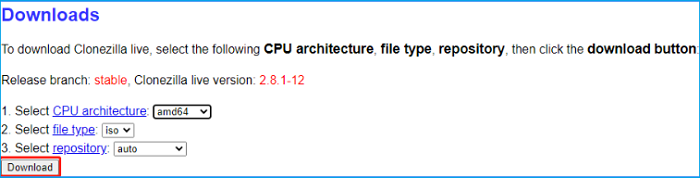
Tahap 2. Kloning Hard Drive
Langkah 1. Nyalakan komputer Anda dari drive USB Clonezilla.
Langkah 2. Pada menu boot Clonezilla, pilih opsi default. Kemudian, pilih bahasa dan tata letak keyboard Anda.
Langkah 3. Pilih "Mulai Clonezilla."
Langkah 4. Pilih mode perangkat-ke-perangkat, yang memungkinkan Anda mengkloning satu disk ke disk lain.
Langkah 5. Pilih mode Pemula untuk pengaturan yang paling mudah.
Langkah 6. Pilih "disk_to_local_disk local_disk_to_local_disk_clone."
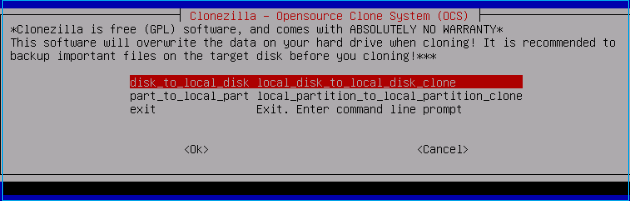
Langkah 7. Pilih disk sumber dan disk target dengan cermat. Disk target akan ditimpa.
Langkah 8. Konfirmasikan pesan peringatan, lalu tekan Y saat diminta untuk memulai proses kloning.
Langkah 9. Tunggu hingga Clonezilla selesai mengkloning disk.
Langkah 10. Setelah mengkloning, matikan komputer dan boot dari drive hasil kloning untuk memeriksa apakah Windows berjalan dengan benar.
Perangkat Lunak Kloning Disk Alternatif
Seperti yang Anda lihat, langkah-langkah kloning Clonezilla cukup rumit. Clonezilla mungkin tidak cocok untuk pemula. EaseUS Partition Master adalah alternatif Clonezilla yang andal untuk mengkloning disk dan partisi Anda.
Jika Anda menginginkan rangkaian manajemen disk lengkap, EaseUS Partition Master adalah pilihan yang tepat. Fungsi kloning disk-nya mudah digunakan. Ia juga menyediakan alat praktis untuk mengubah ukuran partisi , migrasi disk, pemformatan, dan pemeliharaan drive secara umum. EaseUS Partition Master adalah pilihan all-in-one yang nyaman untuk pengguna sehari-hari maupun tugas Windows yang lebih canggih.
- ✔️ Migrasikan OS ke SSD /HDD.
- ✔️Salin semua data pada disk yang berisi sistem operasi Windows ke disk lain.
- ✔️Mengkloning disk data ke disk lain.
- ✔️ Data dikloning dari satu partisi ke partisi lain.
Cara mengkloning disk menggunakan EaseUS Partition Master:
Langkah 1. Pilih disk sumber.
- Klik "Kloning" dari menu sebelah kiri. Pilih "Kloning Disk OS" atau "Kloning Disk Data" dan klik "Berikutnya".
- Pilih disk sumber dan klik "Berikutnya".
Langkah 2. Pilih disk target.
- Pilih HDD/SSD yang diinginkan sebagai tujuan penyimpanan dan klik "Berikutnya" untuk melanjutkan.
- Baca pesan peringatan dan konfirmasi dengan menekan tombol "Ya".
Langkah 3. Lihat tata letak disk dan edit ukuran partisi disk target.
Kemudian klik "Lanjutkan" ketika program memperingatkan bahwa semua data pada disk target akan dihapus. (Jika Anda memiliki data penting pada disk target, cadangkan terlebih dahulu.)
Anda dapat memilih "Sesuaikan disk secara otomatis", "Kloning sebagai sumber", atau "Edit tata letak disk" untuk menyesuaikan tata letak disk Anda. (Pilih opsi terakhir jika Anda ingin menyisakan lebih banyak ruang untuk drive C.)
Langkah 4. Klik "Mulai" untuk memulai proses kloning disk.
Kesimpulan
Clonezilla sangat bagus bagi siapa pun yang membutuhkan pencitraan dan kloning disk yang gratis dan andal. Kekuatan dan efisiensinya menjadikannya alat yang tepat untuk pengguna teknis dan tugas-tugas penerapan. Namun, ia kekurangan GUI yang ramah dan dukungan resmi. Jika Anda menghargai kontrol, otomatisasi, dan alat gratis, Clonezilla adalah pilihan yang tepat. Jika Anda menginginkan alat yang mudah dan lengkap, pilih EaseUS Partition Master sebagai alat kloning dan manajemen disk terbaik.
Pertanyaan yang Sering Diajukan (FAQ)
1. Apakah Clonezilla aman untuk mengkloning sistem Windows?
Ya, ini adalah alat sumber terbuka yang tepercaya. Clonezilla membantu mengkloning sistem Windows, termasuk partisi boot. Tetapi sebaiknya Anda menangani UEFI/EFI, BitLocker, dan disk dinamis dengan hati-hati dan memverifikasi citra setelah pembuatan.
2. Bagaimana cara memulihkan sistem kloning saya jika sistem tersebut tidak dapat melakukan booting?
Pertama, verifikasi partisi dan bootloader, kemudian gunakan alat perbaikan sistem untuk menginstal ulang atau memperbaiki bootloader. Simpan cadangan citra asli sebelum mencoba perbaikan yang berisiko.
3. Berapa lama waktu yang dibutuhkan Clonezilla untuk mengkloning sebuah disk?
Waktu kloning bervariasi tergantung pada jumlah data yang digunakan, kecepatan drive, dan pengaturan kompresi. Waktu yang dibutuhkan bisa berkisar dari 30 menit hingga beberapa jam. SSD berukuran kecil mungkin selesai dalam 10-30 menit.
Bagikan di:

Bagaimana kami bisa membantu Anda?
Artikel Terkait
-
Cara Mendeteksi atau Memprediksi Kegagalan HDD/SSD dan Menghindari Kehilangan Data
![author icon]() Daisy/2026/06/16
Daisy/2026/06/16 -
Bagaimana Cara Memformat Hard Drive Eksternal untuk PS5? Ikuti dan Pelajari Caranya
![author icon]() Daisy/2026/06/16
Daisy/2026/06/16 -
Alat Format Urescue: Tersedia Unduh dan Format USB atau Kartu SD
![author icon]() Daisy/2026/06/16
Daisy/2026/06/16 -
Cara Memformat SSD Baru di Windows 10/11 [Solusi yang Berhasil 100%]
![author icon]() Daisy/2026/06/30
Daisy/2026/06/30