


Treść
Halaman Daftar Isi

Diperbarui oleh
DaisyDiperbarui pada Oct 14, 2026
Jawaban Singkat: Drive C atau Drive D untuk Game?
Kedua jenis drive tersebut cocok untuk bermain game. Pilihan yang lebih baik bergantung pada perangkat penyimpanan dan ruang yang tersedia.
- Pilih drive C jika itu adalah SSD cepat dengan ruang yang cukup untuk Windows dan game Anda.
- Pilih drive D jika ruang penyimpanan di drive C hampir penuh atau jika drive D memiliki ruang penyimpanan lebih banyak.
- Pilih SSD daripada HDD jika kecepatan pemuatan menjadi pertimbangan penting.
Anda tidak perlu menginstal setiap game di drive C hanya karena Windows ada di sana. Banyak gamer PC menyimpan Windows di drive C dan menginstal game mereka di drive D. Pengaturan ini menyisakan lebih banyak ruang untuk file sistem dan pembaruan Windows. Namun, huruf drive tidak menceritakan keseluruhan cerita. Drive C mungkin berupa SSD, sedangkan drive D adalah HDD. Beberapa PC juga membagi satu SSD menjadi partisi C dan D. Periksa pengaturan disk Anda sebelum memindahkan game Anda.
Panduan ini menjelaskan kapan harus menginstal game di drive C atau drive D. Jika Anda menginginkan detail lebih lanjut, mari kita mulai.
Drive C vs. Drive D untuk Bermain Game: Apa Perbedaannya?
Drive C Windows atau Drive Terpisah untuk Game? Menyimpan game di drive C Anda ATAU di drive terpisah ATAU di partisi drive? Secara pribadi, saya lebih suka menyimpan game dan hal-hal lain di drive terpisah karena kesalahan BSOD yang pernah membuat saya kehilangan data beberapa kali (titik pemulihan, citra sistem, tidak ada yang berhasil). Sekarang, saya hanya menggunakan drive C Windows untuk menyimpan aplikasi dan program. (dari Reddit)
Drive C biasanya menyimpan Windows, beserta driver, aplikasi, dan file sistem. Drive D sering digunakan untuk game dan file pribadi. Perbedaannya terletak pada bagaimana masing-masing drive diatur.
| Faktor | Drive C | Jalan D |
|---|---|---|
| Penggunaan umum | Windows, aplikasi, dan file sistem | Permainan, media, dan file pribadi |
| Kecepatan bermain game | Tergantung pada jenis SSD atau HDD. | Tergantung pada jenis SSD atau HDD. |
| Ruang kosong | Dibagikan oleh Windows, aplikasi, dan game. | Seringkali memiliki ruang lebih besar untuk koleksi game yang besar. |
| Pembaruan Windows | Membutuhkan ruang kosong untuk pembaruan dan file sementara. | Ruang tambahan tidak secara langsung meningkatkan kapasitas drive C. |
| Penggunaan terbaik | Windows dan game yang cocok dengan nyaman. | Game dan file berukuran besar yang akan memenuhi ruang C |
Satu hal yang mudah terlewatkan: C dan D mungkin merupakan partisi pada SSD fisik yang sama. Menginstal game di D akan membebaskan ruang di C, tetapi tidak memberikan game tersebut drive terpisah atau membuatnya berjalan lebih cepat.
Untuk memeriksa ruang yang tersedia , buka File Explorer dan pilih Komputer Ini. Untuk melihat lebih detail disk Anda, klik kanan Mulai dan buka Manajemen Disk. Tata letak disk menunjukkan partisi mana yang termasuk dalam drive fisik yang sama.
Apakah Menginstal Game di Drive C atau D Mempengaruhi Performa?
Perangkat penyimpanan lebih penting daripada huruf drive. SSD biasanya memuat game lebih cepat daripada HDD. Memindahkan game antara dua SSD serupa seringkali tidak banyak berpengaruh pada waktu pemuatan.
Berikut adalah hal-hal utama yang perlu dipertimbangkan.
- Waktu pemuatan: Game yang diinstal pada SSD biasanya mulai lebih cepat. Level dan peta juga mungkin dimuat lebih cepat. Perbedaannya bergantung pada game dan perangkat keras.
- FPS: Memasang game di drive D alih-alih C tidak secara otomatis mengubah frame rate-nya. CPU dan GPU biasanya memiliki pengaruh yang jauh lebih besar terhadap FPS. Penyimpanan yang lambat masih dapat menyebabkan penundaan saat game memuat aset.
- Performa Windows: Drive C yang hampir penuh menyisakan sedikit ruang untuk file sementara dan pembaruan. Membebaskan ruang membantu Windows mengelola tugas-tugas ini. Ini tidak akan memperbaiki setiap masalah performa, tetapi menghilangkan salah satu kemungkinan sumber masalah.
- Pembaruan game: Beberapa pembaruan membutuhkan ruang tambahan untuk membongkar atau mengganti file. Sebuah game mungkin muat di drive tetapi tetap gagal diperbarui jika tidak ada cukup ruang untuk proses pembaruan.
Untuk sebagian besar PC gaming, SSD internal adalah pilihan yang baik untuk game dengan layar pemuatan yang sering atau lingkungan yang besar. SSD kedua juga berfungsi dengan baik jika performanya serupa.
Kapan Sebaiknya Menginstal Game di Drive C?
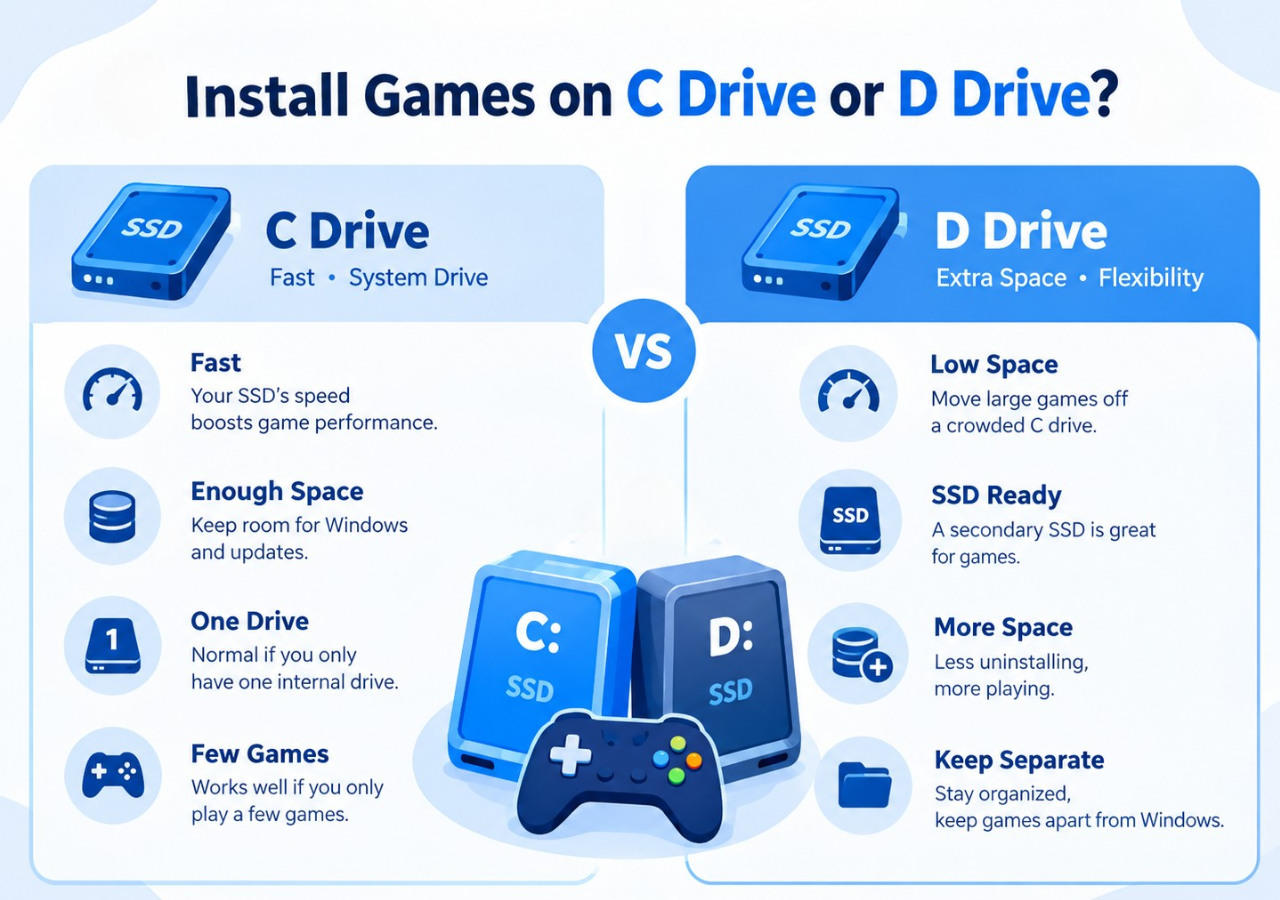
Tidak ada yang salah dengan menginstal game di drive C. Hal itu masuk akal jika drive tersebut cepat dan memiliki cukup ruang untuk Windows, aplikasi, dan pembaruan game.
C adalah pilihan yang baik ketika:
- C adalah SSD tercepat Anda. Simpan game yang membutuhkan penyimpanan cepat di SSD tersebut.
- Anda memiliki ruang kosong yang cukup. Sisakan ruang untuk Windows dan pembaruan game di masa mendatang.
- PC Anda hanya memiliki satu drive internal. Menginstal game di drive C adalah hal yang normal dalam pengaturan ini.
- Anda hanya memainkan beberapa game. Koleksi game yang kecil mungkin akan cocok dengan Windows.
Masalah utama muncul ketika game menghabiskan sebagian besar ruang yang tersedia. Instalasi dan pembaruan besar dapat dengan cepat mengurangi ruang yang dibutuhkan Windows. Jika drive C sudah hampir penuh, instal game Anda berikutnya di tempat lain jika Anda memiliki drive yang sesuai.
📖Bacaan Lebih Lanjut: Apa yang harus dilakukan jika game memenuhi drive C ? Klik untuk mempelajari cara memindahkan game, membersihkan ruang, dan memperluas drive C.
Kapan Sebaiknya Menginstal Game di Drive D?
Drive D seringkali menjadi tempat yang nyaman untuk menyimpan gim, terutama jika Anda memiliki koleksi gim yang besar. Anda dapat menyimpan instalasi gim Anda di satu tempat dan menyisakan lebih banyak ruang di drive C untuk Windows.
Instal game di drive D ketika:
- Drive C kehabisan ruang. Game berukuran besar seringkali menjadi file pertama yang perlu dipindahkan dari drive sistem yang sudah penuh.
- D adalah SSD. SSD sekunder adalah pilihan yang baik untuk game, bahkan ketika Windows diinstal pada SSD lain.
- Drive D memiliki lebih banyak ruang kosong. Anda tidak perlu terus-menerus menghapus instalasi game untuk memberi ruang bagi game baru.
- Anda ingin memisahkan game dari Windows. Pustaka game khusus akan memudahkan pengelolaan penyimpanan.
Bagaimana jika D adalah HDD dan C adalah SSD? Simpan game yang paling sering Anda mainkan di C jika ruang memungkinkan. Letakkan game lama atau judul yang jarang Anda mainkan di D. Ini memberi Anda lebih banyak ruang tanpa mengorbankan kecepatan pemuatan SSD untuk setiap game.
Periksa juga apakah drive D adalah internal atau eksternal. Kecepatan drive eksternal bergantung pada drive dan koneksinya. Mencabutnya saat game sedang berjalan dapat menyebabkan masalah. Drive internal biasanya lebih nyaman untuk koleksi game permanen.
Apa yang Harus Dilakukan Jika Drive C Anda Penuh
Drive C yang penuh tidak selalu berarti Anda perlu menghapus instalasi game Anda. Pertama, periksa apa yang menggunakan ruang tersebut. Anda mungkin hanya perlu menghapus file yang tidak perlu atau memindahkan beberapa instalasi besar. Jika drive C terlalu kecil untuk kebutuhan Anda, Anda dapat memperluas partisi.
1. Perluas Drive C dengan EaseUS Partition Master
Jika drive C terus kehabisan ruang, menambah kapasitasnya patut dipertimbangkan. Ini sangat berguna terutama ketika drive D memiliki banyak ruang kosong tetapi Windows masih melaporkan bahwa drive C hampir penuh.
Windows Disk Management memiliki keterbatasan. Biasanya, ia hanya memperluas drive C jika ruang yang belum dialokasikan berada tepat di sebelah kanannya pada disk fisik yang sama. Ruang kosong di dalam drive D tidak secara otomatis memenuhi persyaratan ini. Anda mungkin perlu mengecilkan atau memindahkan partisi sebelum memperluas drive C.
EaseUS Partition Master menyediakan alat pengubahan ukuran dan pemindahan partisi dalam satu antarmuka. Anda dapat memeriksa tata letak disk dan melihat bagaimana partisi disusun sebelum melakukan perubahan. Jika tata letak memungkinkan, Anda dapat mengalokasikan ruang dari partisi lain ke C tanpa harus menghapus pustaka game Anda terlebih dahulu.
Yang dapat Anda lakukan dengan EaseUS Partition Master:
- Perluas drive C: Tambahkan ruang yang tersedia ke partisi sistem.
- Ubah ukuran atau pindahkan drive D: Sesuaikan tata letak partisi jika ruang kosong tidak berada di tempat yang tepat.
- Periksa tata letak disk Anda: Periksa ukuran dan posisi partisi sebelum menerapkan perubahan.
- Pertahankan game yang sudah terpasang: Tingkatkan ruang penyimpanan di drive C daripada menghapus game hanya untuk membebaskan ruang penyimpanan.
Cara memperluas drive C dengan EaseUS Partition Master:
Perluas drive System C dengan ruang yang belum dialokasikan.
- 1. Klik kanan pada drive C: sistem dan pilih "Ubah Ukuran/Pindahkan".
- 2. Seret ujung partisi sistem ke ruang yang belum dialokasikan untuk menambahkannya ke drive C:. Kemudian klik "OK".
- 3. Klik "Jalankan Tugas" dan "Terapkan" untuk menjalankan operasi dan memperluas drive C.
2. Bebaskan File yang Tidak Perlu
Gim tidak selalu menjadi pengguna ruang terbesar di drive C. Unduhan, file sementara, dan aplikasi yang tidak lagi Anda gunakan juga dapat memakan ruang.
Langkah 1. Buka Pengaturan > Sistem > Penyimpanan.
Langkah 2. Periksa kategori mana yang menggunakan ruang penyimpanan paling banyak. Mulailah dengan file sementara dan aplikasi yang terinstal.
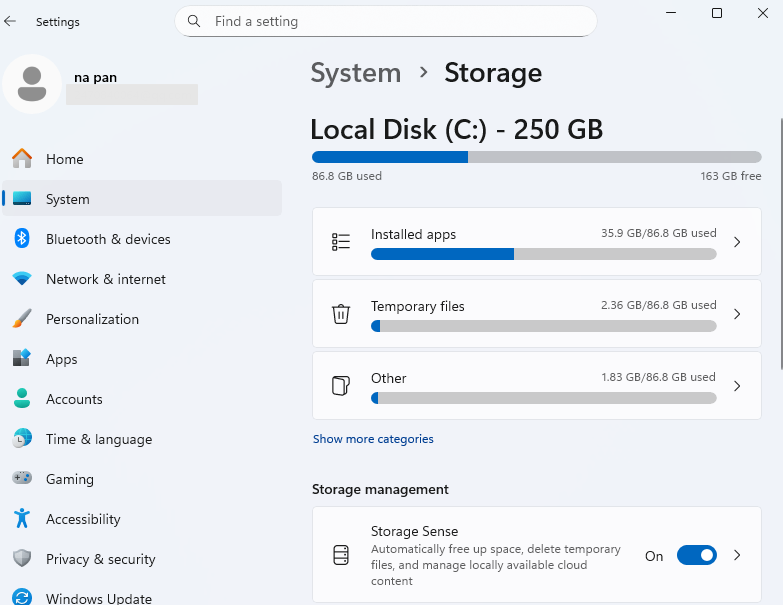
Langkah 3. Hapus file yang tidak lagi Anda perlukan. Pindahkan file pribadi berukuran besar, seperti video, ke drive D jika Anda ingin menyimpannya.
Langkah 4. Periksa kembali ruang yang tersedia pada drive C.
Windows juga memiliki Storage Sense, yang membantu menghapus file sementara terpilih secara otomatis. Periksa pengaturannya sebelum menggunakannya. Jangan menghapus file yang tidak dikenal dari folder Windows atau AppData secara manual. Beberapa aplikasi menyimpan pengaturan dan data penting di sana.
3. Pindahkan Game ke Drive D
Jika drive D memiliki ruang kosong yang cukup, Anda dapat memindahkan beberapa game berukuran besar ke drive D. Gunakan peluncur (launcher) untuk memindahkan instalasi jika memungkinkan. Menyeret folder game secara manual ke drive lain dapat merusak jalur file-nya.
Sebagai contoh, Steam memiliki opsi bawaan untuk memindahkan game antar lokasi perpustakaan.
Langkah 1. Buka Steam dan masuk ke Pengaturan > Penyimpanan.
Langkah 2. Tambahkan lokasi pustaka pada drive D jika belum ada.
Langkah 3. Pilih drive yang berisi permainan. Pilih permainan dan pilih opsi Pindah yang tersedia.
Langkah 4. Tunggu hingga transfer selesai. Luncurkan gim untuk memastikan gim berfungsi.
Peluncur game lain menggunakan prosedur yang berbeda. Periksa petunjuk mereka sebelum memindahkan instalasi. Data penyimpanan game sering kali disimpan secara terpisah dari folder instalasi. Cadangkan data penyimpanan penting jika Anda tidak yakin di mana data tersebut disimpan.
📖Bacaan Lebih Lanjut: Cara Memindahkan Game dari Drive C ke Drive D
Kesimpulan
Untuk bermain game, drive terbaik adalah drive yang memiliki ruang penyimpanan yang cukup dan performa yang sesuai. Drive C berfungsi dengan baik jika memiliki SSD yang cepat dan banyak ruang penyimpanan kosong. Drive D adalah pilihan praktis untuk koleksi game yang besar atau drive sistem yang mulai penuh.
Jika PC Anda memiliki SSD kedua, gunakan untuk game tanpa perlu khawatir tentang huruf drive. HDD masih berfungsi untuk banyak game, tetapi waktu pemuatan biasanya lebih lama.
Saat ruang di drive C habis, Anda dapat menghapus file yang tidak lagi Anda butuhkan atau memindahkan game ke drive D. Jika partisi sistem terlalu kecil, EaseUS Partition Master membantu Anda mengubah ukuran partisi dan mengalokasikan ruang yang tersedia ke drive C jika tata letak disk mendukungnya.
Pertanyaan yang Sering Diajukan (FAQ)
1. Apakah menginstal game di drive D memengaruhi pembaruan Windows?
Tidak secara langsung. Pembaruan Windows membutuhkan ruang kosong yang cukup pada drive sistem dan mungkin memerlukan penyimpanan sementara tambahan. Memindahkan game ke drive D membantu membebaskan ruang pada drive C, tetapi tidak menjamin bahwa setiap pembaruan akan berhasil diinstal.
2. Apakah saya akan kehilangan data simpanan game saya jika saya memindahkan game ke drive lain?
Biasanya, memindahkan game melalui peluncur (launcher) tidak akan menghapus file penyimpanan (save file) game tersebut. Banyak game juga mendukung penyimpanan cloud. Namun, penyimpanan lokal terkadang disimpan di Documents, AppData, atau folder lain di luar instalasi game. Periksa lokasi penyimpanan dan buat cadangan sebelum memindahkan atau menginstal ulang game.
3. Bisakah saya menginstal game di drive D jika Windows terinstal di drive C?
Ya. Windows tidak mengharuskan game untuk menggunakan drive yang sama dengan sistem operasi. Pilih drive D selama instalasi atau tambahkan pustaka game di sana melalui peluncur game Anda. Pastikan drive tersebut memiliki ruang kosong yang cukup dan game tersebut mendukung lokasi tersebut.
Bagaimana kami bisa membantu Anda?
Artikel Terkait
-
[Tetap] Kesalahan Boot Device Tidak Ditemukan di Windows 10/8/7
![author icon]() Susanne/2026/06/16
Susanne/2026/06/16 -
Cara Memperluas Drive C dengan Disk Lain | 2025 Baru✨
![author icon]() Daisy/2026/06/16
Daisy/2026/06/16 -
Hapus/Format Ulang/Hapus/Sapu Kartu SD & Flash Drive USB
![author icon]() Daisy/2026/06/16
Daisy/2026/06/16 -
Cara Mengubah Ukuran Cluster Tanpa Memformat 🔥
![author icon]() Susanne/2026/06/16
Susanne/2026/06/16
 Susanne/2026/06/16