


Treść
Halaman Daftar Isi

Diperbarui oleh
DaisyDiperbarui pada Sep 25, 2026
Game dapat memenuhi drive C karena instalasi game yang besar, pembaruan, file cache, dan data yang tersimpan di luar folder utama game. Masalah ini juga dapat terjadi ketika game Anda diinstal pada drive lain, tetapi file terkait game masih menggunakan ruang pada drive C.
Jika game memenuhi drive C Anda, Anda dapat menemukan file mana yang menggunakan ruang paling banyak, memindahkan game ke drive lain, menghapus file yang tidak perlu, atau memperluas drive C. Metode di bawah ini berlaku untuk sebagian besar PC gaming Windows 11 dan Windows 10.
Mengapa Game Memenuhi Drive C Saya?
Game ini memenuhi drive C saya. Saya sedang bermain co-op dengan seorang teman ketika Windows memberi tahu saya bahwa drive C saya sudah penuh. Dalam waktu satu jam, game tersebut telah menggunakan 10 GB data. Jelas, game tersebut tidak terinstal di sana. Saya keluar dari game, dan semua ruang kembali normal. Ya, saya akan segera memasang drive yang lebih besar, tetapi ada apa sebenarnya??? Apakah ada orang lain yang mengalami hal ini? Terima kasih.
Gim sering kali memakan ruang drive C lebih banyak dari yang diperkirakan. Alasan utamanya meliputi:
- Instalasi game berukuran besar: Game PC modern seringkali membutuhkan puluhan atau ratusan GB. Menginstalnya di drive C dengan cepat mengurangi ruang yang tersedia.
- Pembaruan game: Pembaruan besar seringkali membutuhkan ruang sementara tambahan saat mengunduh, membongkar, dan menginstal file baru.
- File cache game: Game dan peluncur menyimpan file cache untuk pemuatan yang lebih cepat dan performa yang lebih lancar. File-file ini seringkali bertambah ukurannya seiring waktu.
- Berkas game di AppData: Beberapa game menyimpan pengaturan, log, laporan kerusakan, dan data yang diunduh di bawah profil pengguna Windows Anda, bukan di folder instalasi utama.
- File penyimpanan game dan konfigurasi: Data penyimpanan, tangkapan layar, pengaturan, dan file terkait game lainnya juga dapat memakan ruang di drive C.
- Data peluncur: Steam, Epic Games, Xbox, dan peluncur lainnya dapat menyimpan unduhan, cache, dan file pendukung di drive sistem meskipun pustaka game utama berada di drive lain.
- File instalasi sementara: Instalasi dan pembaruan game sering kali membuat file sementara yang memakan ruang tambahan selama proses tersebut.
- Drive C yang kecil: Windows, aplikasi, dan game berbagi partisi sistem, sehingga drive C yang lebih kecil akan terisi jauh lebih cepat.
Itulah mengapa menghapus satu game berukuran besar tidak selalu menjadi solusi lengkap. Anda mungkin perlu memeriksa di mana game dan file terkaitnya disimpan.
Cara Mengetahui Game Mana yang Mengisi Drive C
Windows Storage adalah tempat termudah untuk memulai karena menunjukkan bagaimana drive C Anda digunakan. Untuk memeriksa game mana yang memenuhi drive C :
Langkah 1. Tekan Windows + I untuk membuka Pengaturan.
Langkah 2. Buka Sistem > Penyimpanan .
Langkah 3. Pilih Aplikasi terinstal untuk melihat aplikasi dan game yang terinstal di PC Anda.
Langkah 4. Urutkan aplikasi berdasarkan ukuran dan cari game atau peluncur game yang berukuran besar.
Langkah 5. Periksa kategori penyimpanan lain jika ukuran gim tidak menjelaskan ruang yang hilang. Cari file sementara berukuran besar, unduhan, dokumen, atau file lain yang tersimpan di C.
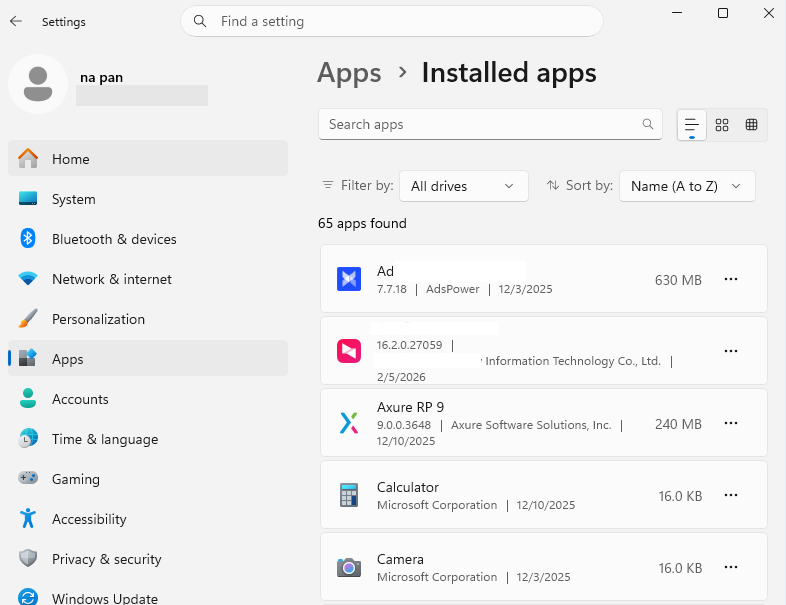
Anda juga dapat membuka File Explorer dan memeriksa folder-folder besar jika rincian penyimpanan tidak menunjukkan dengan jelas apa yang menggunakan ruang tersebut. Berikan perhatian khusus pada folder-folder yang terkait dengan game di lokasi seperti AppData, Dokumen, dan folder yang digunakan oleh peluncur game Anda.
Windows juga menyediakan rekomendasi Pembersihan untuk mengidentifikasi file sementara, file berukuran besar atau tidak terpakai, dan aplikasi yang tidak terpakai yang dapat dihapus.
Cara Memperbaiki Game yang Memakan Drive C
Bagian ini menunjukkan lima cara untuk mencegah game memenuhi drive C. Anda dapat membebaskan ruang drive C dengan memindahkan game berukuran besar, mengubah lokasi instalasi default, membersihkan file yang tidak perlu, menghapus game yang tidak digunakan, atau memperluas drive C.
Perbaikan 1. Perluas Drive C dengan EaseUS Partition Master
Terkadang, game bukanlah satu-satunya masalah dengan drive C yang penuh . Drive C Anda mungkin terlalu kecil untuk Windows, aplikasi, pembaruan, dan file sehari-hari. Jika partisi lain pada disk fisik yang sama memiliki ruang yang cukup, Anda dapat mengalokasikan ruang ke drive C daripada menghapus game Anda.
EaseUS Partition Master membantu mengubah ukuran dan memindahkan partisi serta mengalokasikan ruang yang tersedia ke drive C. Metode ini berguna ketika:
- Drive C memiliki ruang kosong yang sangat sedikit.
- Drive D memiliki ruang yang tidak terpakai.
- Anda ingin tetap menyimpan game yang sudah terinstal.
- Anda tidak ingin menginstal ulang Windows.
- Membersihkan dan memindahkan permainan tidak menyediakan ruang yang cukup.
Berikut cara memperluas drive C menggunakan EaseUS Partition Master.
Perluas drive System C dengan ruang yang belum dialokasikan.
- 1. Klik kanan pada drive C: sistem dan pilih "Ubah Ukuran/Pindahkan".
- 2. Seret ujung partisi sistem ke ruang yang belum dialokasikan untuk menambahkannya ke drive C:. Kemudian klik "OK".
- 3. Klik "Jalankan Tugas" dan "Terapkan" untuk menjalankan operasi dan memperluas drive C.
Tips Tambahan: Bersihkan drive C dengan EaseUS Partition Master.
Anda dapat menggunakan EaseUS Partition Master untuk menemukan dan membebaskan ruang pada drive C tanpa harus memeriksa beberapa lokasi secara manual.
- Buka EaseUS Partition Master dan pilih Bersihkan.
- Gunakan Analisis Ruang untuk mengidentifikasi apa yang paling banyak memakan ruang.
- Pindai dan hapus file sampah yang tidak perlu.
- Temukan dan hapus instalasi aplikasi berukuran besar atau yang tidak diinginkan.
- Gunakan Migrasi Data untuk memindahkan aplikasi atau file besar yang didukung dari drive C ke drive lain, seperti drive D.
- Periksa kembali ruang kosong yang tersedia di drive C setelah pembersihan.

Fitur ini memungkinkan Anda menganalisis penggunaan disk dan membebaskan ruang melalui pembersihan, penghapusan aplikasi, dan migrasi data dari satu antarmuka.
Perbaikan 2. Pindahkan Game dari Drive C ke Drive Lain
Memindahkan game berukuran besar dari drive C ke drive D atau drive lain akan membebaskan banyak ruang tanpa menghapus game tersebut. Untuk game yang dikelola oleh Steam, Epic Games, Xbox, atau peluncur lainnya, gunakan fitur manajemen penyimpanan bawaan peluncur tersebut jika memungkinkan.
Langkah 1. Buka peluncur game Anda dan temukan game yang sudah terpasang.
Langkah 2. Buka penyimpanan, perpustakaan, atau pengaturan instalasi game.
Langkah 3. Pilih Pindahkan atau Ubah lokasi instalasi jika opsi tersebut tersedia.
Langkah 4. Pilih folder di drive lain yang memiliki ruang kosong yang cukup.
Langkah 5. Konfirmasikan pemindahan dan tunggu hingga proses selesai.
- Pemberitahuan:
- Jangan memindahkan folder game secara manual kecuali peluncur game mendukung proses tersebut. Memindahkan file langsung di File Explorer dapat menyebabkan peluncur game kehilangan jalur instalasi game.
Perbaikan 3. Ubah Lokasi Instalasi Game Default
Mengubah lokasi penyimpanan default dapat mencegah game baru memenuhi drive C lagi. Untuk aplikasi dan game Windows yang didukung, Anda dapat mengubah tempat penyimpanan konten baru.
Langkah 1. Buka Pengaturan .
Langkah 2. Buka Sistem > Penyimpanan > Pengaturan penyimpanan lanjutan .
Langkah 3. Pilih Tempat penyimpanan konten baru .
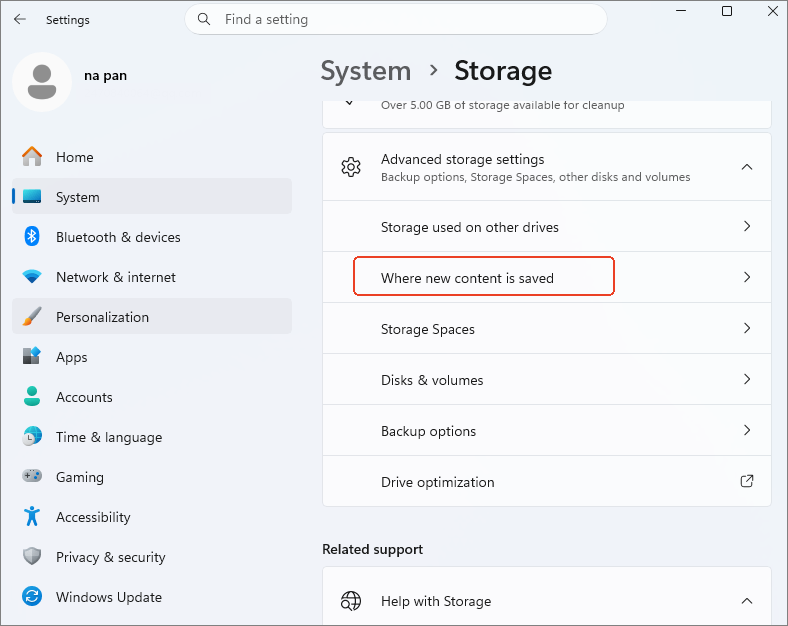
Langkah 4. Pilih drive lain di bawah Aplikasi baru akan menyimpan ke .
Langkah 5. Ubah lokasi pustaka game di peluncur game Anda jika menyediakan pengaturan penyimpanan terpisah.
- Tip
- Pilih hard drive dengan ruang kosong yang cukup untuk instalasi game berukuran besar dan pembaruan di masa mendatang.
Perbaikan 4. Bersihkan Cache Game dan File Sementara
Cache game, laporan kerusakan, file instalasi sementara, dan file sementara Windows dapat memakan ruang drive C seiring waktu.
Mulailah dengan opsi pembersihan bawaan Windows.
Langkah 1. Buka Pengaturan > Sistem > Penyimpanan .
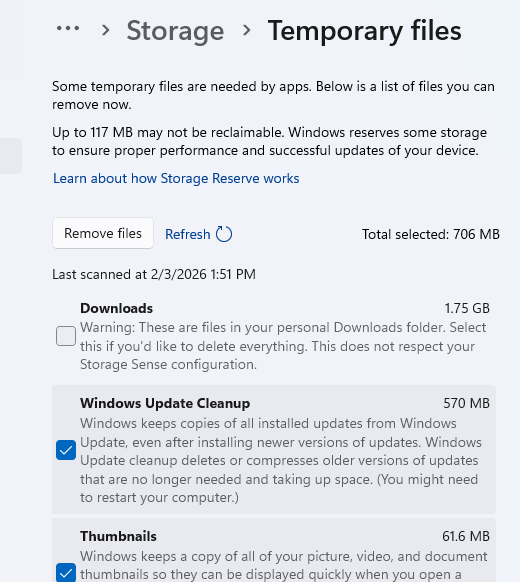
Langkah 2. Pilih File sementara dan tinjau file-file tersebut.
Langkah 3. Pilih Hapus file setelah memeriksa kategori file.
Langkah 4. Kembali ke Penyimpanan dan pilih Rekomendasi pembersihan jika tersedia.
Langkah 5. Tinjau file berukuran besar atau yang tidak terpakai dan hapus hanya file yang tidak lagi Anda butuhkan.
Langkah 6. Periksa folder cache atau laporan crash khusus game jika game tertentu menggunakan ruang drive C dalam jumlah yang tidak biasa.
Jangan menghapus seluruh folder di bawah AppData tanpa memeriksa isinya terlebih dahulu. Beberapa folder menyimpan data permainan, pengaturan, profil, atau data lain yang mungkin ingin Anda simpan.
Perbaikan 5. Hapus Instalasi Game yang Tidak Lagi Anda Mainkan
Game yang tidak digunakan dapat memakan puluhan atau ratusan GB di drive C. Menghapusnya dapat dengan cepat memulihkan ruang penyimpanan. Ikuti langkah-langkah ini untuk menghapus instalasi game :
Langkah 1. Buka Pengaturan > Aplikasi > Aplikasi terinstal .
Langkah 2. Urutkan aplikasi yang terpasang berdasarkan Ukuran .
Langkah 3. Temukan game yang sudah tidak Anda mainkan lagi.
Langkah 4. Pilih game dan klik Hapus Instalasi .
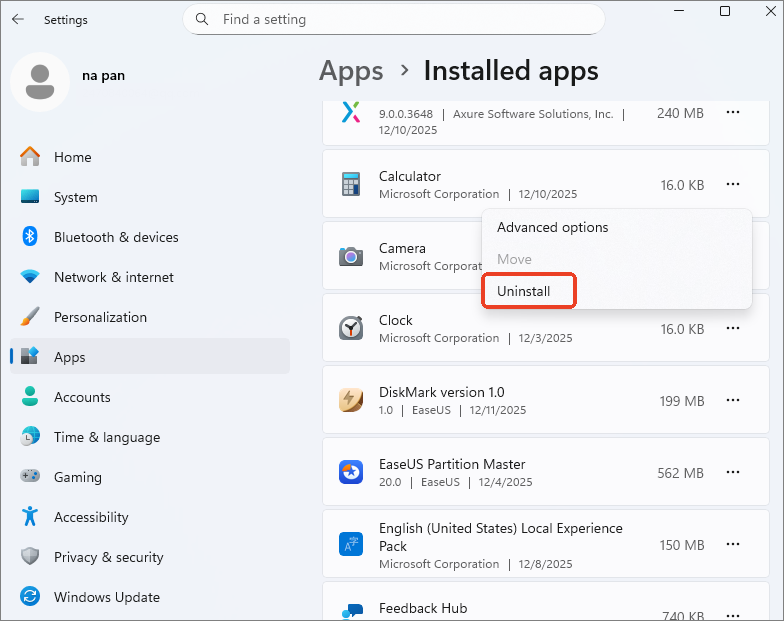
Langkah 5. Mulai ulang PC jika game atau peluncur meminta hal tersebut.
Langkah 6. Periksa kembali drive C Anda untuk melihat berapa banyak ruang yang berhasil Anda pulihkan.
Jika Anda berencana untuk menginstal ulang gim di kemudian hari, periksa apakah file penyimpanan gim tersebut tersimpan secara lokal atau disinkronkan dengan penyimpanan cloud sebelum menghapus file terkait.
Kesimpulan
Drive C yang penuh dapat dengan cepat menjadi masalah saat Anda menggunakan PC untuk bermain game. Menjaga ruang kosong yang cukup pada drive sistem membantu Windows, game, dan pembaruan berjalan tanpa masalah terkait penyimpanan.
Panduan ini membahas lima cara untuk mencegah game memenuhi drive C. Jika drive C tetap terlalu kecil, EaseUS Partition Master menyediakan cara sederhana untuk memperluas partisi dengan ruang disk yang tersedia tanpa menghapus pustaka game Anda.
Pertanyaan yang Sering Diajukan (FAQ)
1. Mengapa drive C saya penuh padahal game saya ada di drive D?
Gim sering kali menyimpan beberapa data di drive C meskipun folder instalasi utama berada di drive D. File peluncur, laporan kerusakan, cache, data penyimpanan, dan file konfigurasi mungkin masih menggunakan drive sistem.
2. Apakah memindahkan game ke drive lain akan menghapus data penyimpanan game saya?
Memindahkan instalasi utama game biasanya akan mempertahankan file. Lokasi penyimpanan bervariasi tergantung game dan peluncur, jadi periksa sinkronisasi cloud atau cadangkan penyimpanan lokal sebelum memindahkan atau menghapus instalasi game.
3. Bisakah saya menginstal game langsung di SSD eksternal?
Ya. Banyak game berjalan dari SSD eksternal jika peluncur dan game tersebut mendukungnya. Pengalaman bermain game yang sebenarnya bergantung pada SSD, kecepatan koneksi, dan persyaratan game.
4. Mengapa drive C saya terus terisi setelah saya membersihkannya?
Instalasi game baru, pembaruan, file cache, unduhan, dan data sementara mungkin terus menggunakan ruang drive C. Periksa kembali penyimpanan setelah menginstal atau memperbarui game untuk mengetahui file mana yang terus bertambah ruangnya.
Bagaimana kami bisa membantu Anda?
Artikel Terkait
-
Cara Menggabungkan Ruang yang Tidak Teralokasi Windows 11/10/7
![author icon]() Susanne/2026/08/13
Susanne/2026/08/13 -
Cara Booting dari USB pada Laptop HP di Windows 11/10
![author icon]() Susanne/2026/08/13
Susanne/2026/08/13 -
Perbaikan Efektif untuk Windows Tidak Dapat Menyelesaikan Format Kartu SD dan Drive USB
![author icon]() Susanne/2026/06/16
Susanne/2026/06/16 -
Apa Itu Format exFAT: Segala Hal yang Perlu Anda Ketahui
![author icon]() Daisy/2026/06/16
Daisy/2026/06/16
 Susanne/2026/08/13