


Treść
Halaman Daftar Isi

Diperbarui oleh
DaisyDiperbarui pada Aug 19, 2026
- Bagaimana Cara Mengetahui Apakah Hard Drive Lama Bermasalah?
- Cara Memeriksa Hard Drive Lama Sebelum Memperbaikinya
- Cara Memperbaiki Masalah Umum pada Hard Drive Lama
- Alat Terbaik untuk Mengelola Hard Drive Lama
- Kapan Sebaiknya Anda Mengganti Hard Drive Lama?
- Cara Mengelola dan Memelihara Hard Drive Lama
Apakah Anda sudah menggunakan hard drive Anda selama bertahun-tahun? Anda mungkin akan menyadari transfer file yang lebih lambat, sering terjadi kesalahan, partisi yang hilang, atau drive yang tiba-tiba menghilang dari Windows. Kuncinya adalah menemukan penyebabnya sebelum Anda mulai mengganti disk. Beberapa masalah mudah diperbaiki, sementara yang lain merupakan tanda bahwa drive sudah mulai aus.
Ini adalah panduan lengkap untuk mengelola hard drive Anda. Panduan ini mencakup cara memeriksa hard drive lama, mendiagnosis masalah umum, memperbaiki masalah disk, memilih alat manajemen yang tepat, dan memutuskan kapan saatnya mengganti drive.
Bagaimana Cara Mengetahui Apakah Hard Drive Lama Bermasalah?
Cara yang baik untuk menilai kondisi hard drive yang sudah tua adalah dengan melihat bagaimana performanya selama penggunaan sehari-hari.
Sebagai contoh, hard drive yang membutuhkan waktu lebih lama dari biasanya untuk membuka folder bisa jadi karena kehabisan ruang kosong. Di sisi lain, akses lambat yang disertai dengan kesalahan baca, sektor yang rusak , atau suara aneh dapat mengindikasikan masalah yang lebih serius.
Berikut beberapa tanda paling umum yang menunjukkan bahwa hard drive lama perlu diperiksa:
| Gejala | Apa Artinya |
| Hard drive semakin lambat. | Ruang kosong rendah, sektor rusak, masalah sistem file, atau keausan perangkat keras. |
| File membutuhkan waktu lama untuk dibuka. | Kesalahan baca, kelebihan beban disk, atau degradasi drive. |
| Drive tersebut menghilang dari Windows. | Masalah koneksi, masalah driver, atau kegagalan perangkat keras |
| Berkas atau folder tidak dapat dibuka. | Kesalahan sistem file, masalah izin, atau sektor yang rusak |
| Drive tersebut ditampilkan sebagai RAW. | Kerusakan sistem file |
| Windows melaporkan kesalahan disk. | Masalah sistem file atau disk |
| Drive terus terputus | Masalah kabel, port USB, daya, panas berlebih, atau perangkat keras. |
| HDD mengeluarkan suara klik atau gesekan. | Kemungkinan kegagalan fisik |
| Drive-nya hampir penuh | Ruang kosong tidak cukup untuk penggunaan normal. |
| Sektor-sektor buruk terus meningkat. | Kondisi drive tersebut mungkin memburuk. |
Cara Memeriksa Hard Drive Lama Sebelum Memperbaikinya
Begitu hard drive lama mulai berperilaku aneh, Anda mungkin berpikir perlu diperbaiki. Pendekatan yang lebih baik adalah memeriksa drive dari beberapa sudut. Mulailah dengan pemeriksaan sederhana, lalu lanjutkan ke kesehatan disk, sistem file, sektor yang rusak, dan tata letak partisi.
1. Periksa apakah Windows mendeteksi drive tersebut.
Langkah 1. Mulai dengan File Explorer. Periksa apakah drive tersebut muncul di bawah Komputer Ini.
Langkah 2. Jika tidak berhasil, buka Manajemen Disk.
Langkah 3. Tekan "Windows + X" dan pilih Manajemen Disk.
Langkah 4. Cari drive lama di daftar disk. Mungkin akan muncul sebagai:
- On line
- Offline
- Tidak dialokasikan
- MENTAH
- Tidak dikenal
- Belum Diinisialisasi
- Partisi yang sehat tanpa huruf drive
Status tersebut memberi tahu Anda apa yang perlu diperiksa selanjutnya. Misalnya, Anda sering kali dapat memperbaiki partisi yang sehat tanpa huruf drive dengan menetapkan huruf drive baru. Disk yang belum diinisialisasi membutuhkan kehati-hatian lebih, terutama jika berisi data penting.
2. Periksa Sambungan Fisik
Untuk HDD internal, periksa kabel data SATA dan koneksi daya.
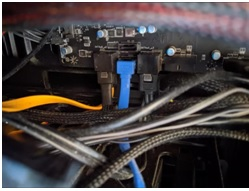
Untuk HDD eksternal, periksa:
- Kabel USB
- Port USB
- Hub USB
- Adaptor daya
- Komputer lain
3. Periksa Kesehatan Disk
Pemeriksaan kesehatan disk dapat memberi Anda gambaran yang lebih baik tentang kondisi drive. Perhatikan tanda-tanda seperti:
- Peringatan SMART
- Suhu operasi tinggi
- Meningkatnya sektor-sektor buruk
- Kesalahan baca atau tulis
- Sering terjadi timeout disk
Jika kondisi kesehatan hard drive buruk dan hard drive berisi file penting, prioritaskan pencadangan atau kloning terlebih dahulu.
4. Periksa Sektor yang Rusak
Sektor yang rusak adalah masalah umum lainnya pada perangkat penyimpanan yang sudah tua. Ketika Windows mengalami kesulitan membaca bagian-bagian tertentu dari disk, Anda mungkin mengalami akses file yang lambat, file yang rusak, pembekuan, atau kesalahan selama proses penyalinan.
Tes permukaan dapat memindai drive dan mengidentifikasi sektor-sektor yang tidak dapat dibaca dengan benar. Ini berguna ketika Anda mencurigai bahwa drive yang lambat atau tidak stabil memiliki masalah fisik.
5. Periksa Sistem Berkas
Windows menggunakan sistem file seperti NTFS, exFAT, atau FAT32 untuk mengatur file pada drive. Ketika sistem file rusak, drive dapat menjadi tidak dapat diakses atau muncul sebagai RAW.
Anda dapat menggunakan alat Windows untuk memeriksa kesalahan sistem file , tetapi berhati-hatilah jika drive berisi data penting. Jika Windows meminta Anda untuk memformat drive RAW, jangan terima perintah tersebut secara otomatis. Pemformatan dapat mempersulit pemulihan data.
6. Periksa Tata Letak Partisi
Hard drive lama juga mungkin memiliki tata letak penyimpanan yang tidak lagi sesuai dengan kebutuhan Anda. Buka Manajemen Disk dan lihat seluruh disk. Periksa hal-hal berikut:
- Ruang yang tidak dialokasikan
- Partisi yang sangat kecil
- Partisi sistem lengkap
- Partisi yang hilang
- Ukuran partisi yang salah
- Partisi yang tidak terpakai
Cara Memperbaiki Masalah Umum pada Hard Drive Lama
Setelah mengetahui penyebab masalahnya, Anda dapat memilih solusi yang tepat. Beberapa masalah mudah diatasi, sementara yang lain bisa menjadi tanda kerusakan perangkat keras. Sebelum melakukan perubahan besar pada hard drive lama, cadangkan file penting Anda jika memungkinkan.
Tip: Untuk informasi lebih detail mengenai masalah dan solusi hard disk, lihat panduan: Masalah dan Perbaikan Hard Drive .
Perbaikan 1: Mempercepat Hard Drive Lama yang Lambat
Hard drive lama dapat menjadi lambat karena hampir penuh, terfragmentasi, atau terpengaruh oleh kesalahan sistem file atau sektor yang rusak.
Langkah 1. Periksa ruang yang tersedia dan hapus atau pindahkan file yang tidak perlu.
Langkah 2. Periksa sistem file dan jalankan pengujian permukaan jika perlambatan tersebut tidak biasa.
Langkah 3. Lakukan defragmentasi hard drive Anda dengan Windows Optimize Drives.
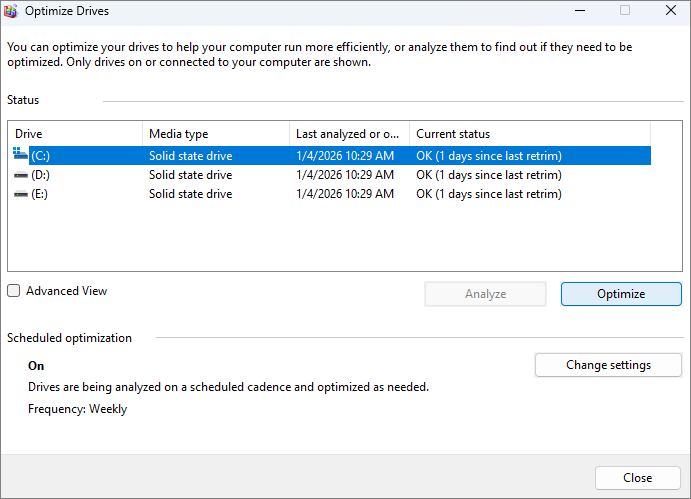
Langkah 4. Jika drive tetap lambat dan menampilkan peringatan kesehatan atau sektor yang rusak, pertimbangkan untuk menggantinya dengan HDD atau SSD baru.
Perbaikan 2: Memperbaiki Hard Drive yang Tidak Terdeteksi
Hilangnya hard drive dapat disebabkan oleh koneksi yang rusak, huruf drive yang hilang, masalah partisi, atau kerusakan perangkat keras.
Langkah 1. Periksa kabel, sambungan daya, dan port USB atau SATA.
Langkah 2. Buka Manajemen Disk dan periksa apakah drive tersebut muncul di sana.
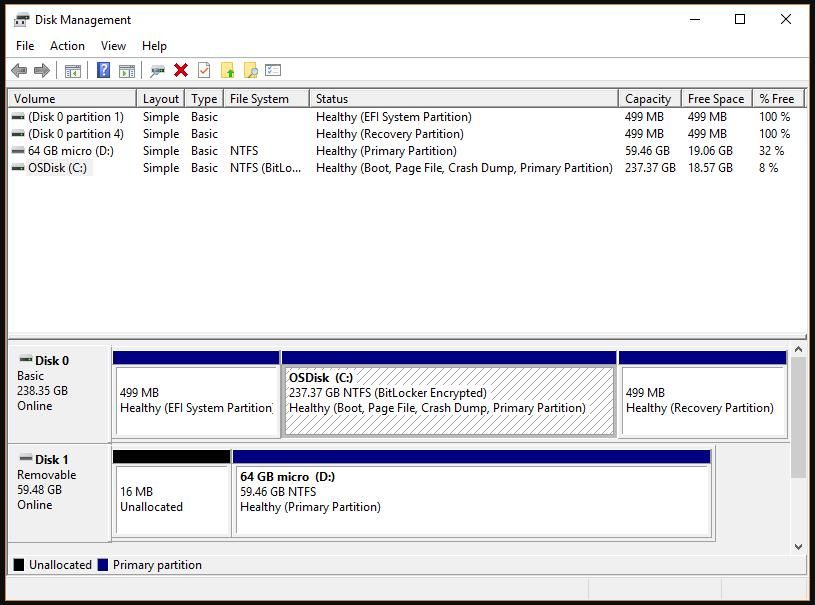
Langkah 3. Tetapkan huruf drive jika partisi dalam kondisi baik tetapi belum memiliki huruf.
Langkah 4. Uji drive tersebut pada komputer lain. Jika tidak terdeteksi di mana pun, periksa kondisinya dan pertimbangkan kemungkinan kerusakan perangkat keras.
Perbaikan 3: Memperbaiki Hard Drive yang Tidak Dapat Diakses
Drive yang muncul di Windows tetapi tidak dapat dibuka mungkin mengalami kesalahan sistem file, sektor yang rusak, atau masalah disk lainnya.
Langkah 1. Periksa pesan kesalahan dan sistem file di Manajemen Disk.
Langkah 2. Periksa kesehatan disk dan pindai sektor yang rusak.
Langkah 3. Jalankan CHKDSK jika masalahnya tampaknya merupakan kesalahan sistem file logis.
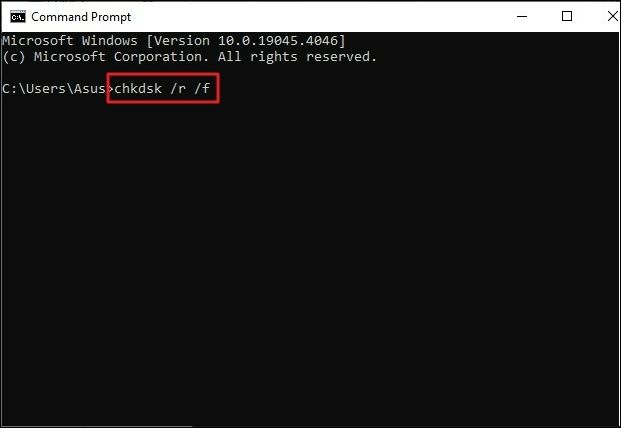
Langkah 4. Jika drive tetap tidak dapat diakses, cadangkan atau pulihkan data sebelum mencoba perbaikan lebih lanjut.
Perbaikan 4: Periksa dan Tangani Sektor yang Rusak
Sektor yang rusak dapat menyebabkan kinerja lambat, kesalahan baca, kerusakan file, dan sistem macet.
Langkah 1. Jalankan tes permukaan untuk memindai drive guna mendeteksi sektor yang rusak.
Langkah 2. Cadangkan atau kloning drive jika ditemukan sektor yang rusak.
Langkah 3. Pantau drive untuk kesalahan tambahan.
Langkah 4. Ganti hard drive jika sektor yang rusak terus bertambah atau hard drive menunjukkan tanda-tanda kerusakan lainnya.
Perbaikan 5: Memperbaiki Hard Drive RAW
Drive RAW berarti Windows tidak dapat mengenali sistem file-nya dengan benar. Memformatnya segera dapat membahayakan data penting.
Langkah 1. Periksa kondisi dan koneksi hard drive.
Langkah 2. Pulihkan atau cadangkan file penting jika memungkinkan.
Langkah 3. Coba metode perbaikan sistem file atau partisi yang sesuai.
Langkah 4. Format drive hanya setelah data aman dan perangkat keras dalam kondisi baik.
Perbaikan 6: Bebaskan Ruang pada Hard Drive yang Penuh
Hard drive yang penuh dapat memperlambat Windows dan menyisakan terlalu sedikit ruang untuk pembaruan, file sementara, dan data baru.
Langkah 1. Hapus file sementara, program yang tidak digunakan, dan unduhan yang tidak perlu.
Langkah 2. Pindahkan foto, video, dan file berukuran besar lainnya ke drive lain.
Langkah 3. Periksa tata letak partisi untuk ruang yang tidak terpakai atau tidak dialokasikan.
Langkah 4. Perluas partisi penuh jika tersedia ruang yang belum dialokasikan yang sesuai.
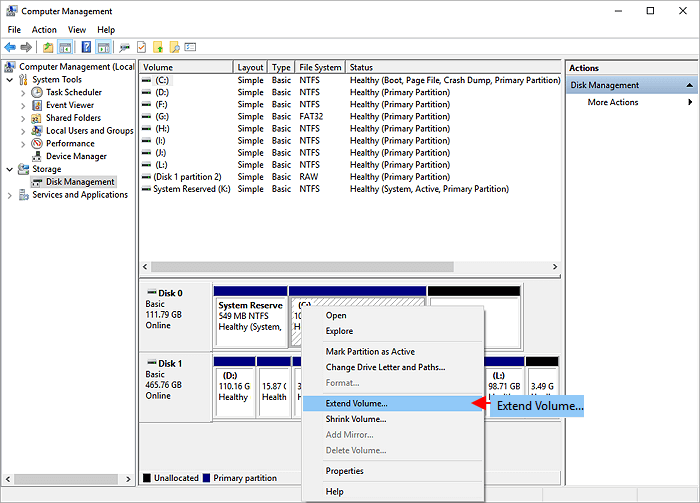
Perbaikan 7: Memperbaiki Masalah Partisi pada Hard Drive Lama
Hard disk lama mungkin memiliki partisi yang tidak lagi sesuai dengan kebutuhan penyimpanan Anda. Pengelola partisi dapat mengubah ukuran, memindahkan, memperluas, atau menggabungkan partisi tanpa perlu membangun ulang seluruh hard disk.
Langkah 1. Cadangkan data penting sebelum mengubah tata letak partisi.
Langkah 2. Periksa struktur partisi saat ini dan ruang yang belum dialokasikan.
Langkah 3. Ubah ukuran, pindahkan, perluas, atau gabungkan partisi sesuai kebutuhan.
Langkah 4. Verifikasi tata letak partisi dan pastikan file Anda dapat diakses.
Perbaikan 8: Memperbaiki Hard Drive yang Terus Terputus
Seringnya terjadi pemutusan koneksi adalah hal umum pada HDD eksternal dan dapat disebabkan oleh masalah koneksi, daya, suhu, atau perangkat keras.
Langkah 1. Coba kabel dan port USB atau SATA lain.
Langkah 2. Hubungkan drive langsung ke komputer, bukan menggunakan hub USB.
Langkah 3. Periksa suhu dan kondisi hard drive dengan EaseUS Partition Master .

Langkah 4. Uji coba pada komputer lain. Jika masalah berlanjut, cadangkan data dan pertimbangkan untuk mengganti hard drive.
Perbaikan 9: Memperbaiki Kesalahan Sistem Berkas
Kesalahan sistem file dapat membuat file tidak dapat diakses atau menyebabkan Windows melaporkan masalah disk.
Langkah 1. Periksa sistem file di Manajemen Disk.
Langkah 2. Jalankan CHKDSK untuk memeriksa dan memperbaiki kesalahan logis yang didukung.
Langkah 3. Jalankan pengujian permukaan jika kesalahan terus berlanjut.
Langkah 4. Cadangkan file Anda dan pertimbangkan untuk memformat ulang atau mengganti drive jika kesalahan terus muncul kembali.
Solusi 10: Kloning Hard Drive yang Sudah Tua Sebelum Rusak
Jika hard drive lama masih dapat diakses tetapi mulai tidak dapat diandalkan, mengkloningnya ke hard drive baru dapat membantu Anda memindahkan data sebelum situasinya memburuk.
Langkah 1. Hubungkan HDD atau SSD yang sehat dengan kapasitas penyimpanan yang cukup.
Langkah 2. Periksa drive sumber untuk masalah kesehatan serius.
Langkah 3. Kloning drive lama ke drive baru.
Langkah 4. Boot dari atau buka drive baru dan verifikasi file Anda.
Jika hard drive sumber sudah mengalami kerusakan parah, proses kloning normal dapat gagal. Dalam hal ini, prioritaskan pemulihan file penting daripada berulang kali memindai atau menulis ke hard drive yang rusak.
Alat Terbaik untuk Mengelola Hard Drive Lama
Windows menyertakan beberapa alat untuk manajemen disk dasar. Perangkat lunak pihak ketiga menjadi berguna ketika Anda membutuhkan lebih banyak fungsi di satu tempat. Berikut adalah fungsi dari alat manajemen drive.
| Alat | Terbaik untuk |
| Manajemen Disk | Melihat dan mengelola partisi dasar |
| DiskPart | Perintah disk dan partisi tingkat lanjut |
| CHKDSK | Memeriksa dan memperbaiki kesalahan sistem file yang didukung |
| Pengelola Perangkat | Memeriksa driver penyimpanan |
| Alat SMART | Memantau kesehatan drive. |
| Perangkat lunak pemulihan data | Memulihkan file dari drive yang rusak atau tidak dapat diakses |
| Perangkat lunak manajemen partisi | Mengubah ukuran, mengkloning, mengkonversi, dan mengelola disk. |
EaseUS Partition Master
Jika Anda membutuhkan satu alat untuk beberapa tugas manajemen disk, EaseUS Partition Master adalah pilihan praktis untuk mengelola hard drive yang sudah tua. Perangkat lunak ini menggabungkan manajemen partisi, pengecekan disk, kloning, dan fungsi penyimpanan lainnya dalam satu antarmuka.
Fitur-fitur bermanfaat dari EaseUS Partition Master untuk hard drive lama:
- Pemeriksaan Kesehatan Disk: Memeriksa kondisi keseluruhan disk.
- Tes Permukaan: Pindai drive untuk sektor yang rusak.
- Periksa Sistem Berkas: Temukan dan atasi masalah sistem berkas.
- Ubah Ukuran/Pindahkan Partisi: Sesuaikan ukuran partisi tanpa membangun ulang seluruh disk.
- Perluas Partisi: Tambahkan ruang yang tersedia ke sebuah partisi.
- Gabungkan Ruang yang Belum Dialokasikan: Membuat ruang disk yang tidak terpakai tersedia untuk partisi.
- Penyelarasan 4K: Optimalkan penyelarasan partisi SSD.
- Kloning Disk: Pindahkan data dari hard drive lama ke HDD atau SSD baru.
- Membuat Media Bootable: Mengelola disk saat Windows tidak dapat memulai secara normal.
- Konversi MBR ke GPT: Mengubah gaya partisi saat pengaturan disk dan sistem membutuhkannya.
Berikut cara memeriksa kesehatan disk menggunakan EaseUS Partition Master.
Langkah 1. Luncurkan EaseUS Partition Master dan klik panah biru untuk mengaktifkan fitur "Kesehatan Disk" di bawah bagian "Penemuan".
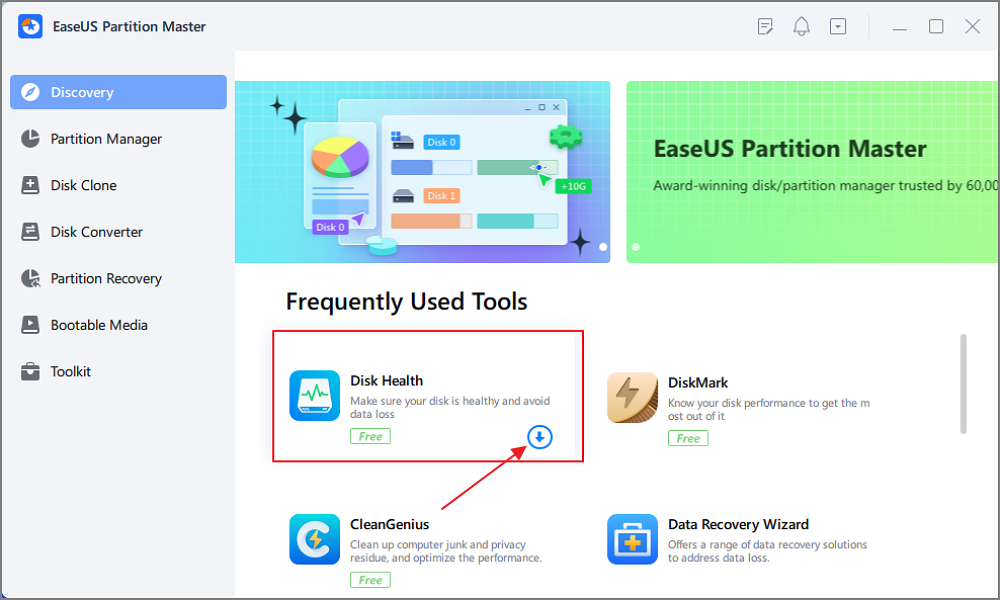
Langkah 2. Pilih disk target dan klik tombol "Refresh". Kemudian, Anda dapat melihat kondisi kesehatan disk Anda.

Kapan Sebaiknya Anda Mengganti Hard Drive Lama?
Jika hard drive tetap sehat, berkinerja andal, dan memiliki kapasitas yang cukup untuk kebutuhan Anda, Anda dapat terus menggunakannya. Penggantian menjadi pilihan yang lebih baik ketika hard drive mulai menunjukkan tanda-tanda kerusakan fisik yang berulang.
Pertimbangkan untuk mengganti hard drive jika Anda melihat hal berikut:
- Peringatan SMART atau status kesehatan yang buruk
- Jumlah sektor yang rusak semakin meningkat.
- Kesalahan baca atau tulis berulang
- Sering terputus
- File menjadi rusak
- Drive tersebut sering hilang dari Windows.
- Masalah kinerja serius yang terus berulang
- Bunyi klik, gesekan, atau bunyi mekanis tidak biasa lainnya.
Jika hard drive masih berfungsi, pindahkan data penting Anda ke hard drive yang sehat. Pengkloningan dapat berguna ketika Anda ingin memindahkan seluruh sistem atau tata letak disk, sementara pencadangan file biasa sudah cukup jika Anda hanya perlu menyimpan file terpilih. Jangan menunggu sampai hard drive lama benar-benar tidak dapat diakses. Pemulihan data jauh lebih sulit ketika perangkat keras sudah rusak.
Cara Mengelola dan Memelihara Hard Drive Lama
Hard drive lama membutuhkan pemeriksaan rutin dan kebiasaan penyimpanan yang baik agar tetap andal. Beberapa praktik sederhana dapat membantu Anda mendeteksi masalah sejak dini dan mengurangi risiko kehilangan data.
- Sisakan ruang kosong yang cukup: Hindari membiarkan hard drive hampir penuh. Hapus file yang tidak perlu atau pindahkan data berukuran besar ke hard drive lain.
- Periksa kesehatan hard disk secara berkala: Pantau status SMART, suhu, sektor yang rusak, dan tanda-tanda peringatan lainnya.
- Cadangkan data penting: Simpan setidaknya satu salinan tambahan file penting di drive lain atau di penyimpanan cloud.
- Kloning drive sebelum penggantian: Jika drive lama mulai tidak andal, kloning drive tersebut ke HDD atau SSD baru selagi masih dapat diakses.
- Jaga agar hard drive tetap dingin: Pastikan aliran udara yang baik di sekitar hard drive internal dan eksternal, terutama selama penggunaan dalam jangka waktu lama.
- Ganti hard drive jika perlu: Jika kesalahan, sektor yang rusak, atau tanda-tanda kerusakan lainnya terus meningkat, pindahkan data Anda ke hard drive yang sehat daripada terus mengandalkan hard drive lama.
Kesimpulan
Mengelola hard drive lama dimulai dengan mengidentifikasi masalah sebenarnya. Periksa apakah Windows mendeteksi drive tersebut, tinjau partisi dan sistem file-nya, dan periksa kondisinya sebelum memilih solusi.
Perangkat lunak Windows dapat menangani tugas-tugas disk dasar, sementara EaseUS Partition Master menawarkan opsi yang lebih canggih untuk pemeriksaan disk, manajemen partisi, dan kloning. Jika drive menunjukkan tanda-tanda kerusakan fisik, cadangkan atau kloning data Anda sesegera mungkin dan ganti drive sebelum benar-benar rusak.
Bagaimana kami bisa membantu Anda?
Artikel Terkait
-
10 Perangkat Lunak Pembakar ISO Gratis Terbaik untuk Windows [Daftar Periksa Baru]
![author icon]() Susanne/2026/06/16
Susanne/2026/06/16 -
Cara Memperbaiki Kesalahan Layanan Disk Virtual DiskPart pada tahun 2024
![author icon]() Susanne/2026/06/16
Susanne/2026/06/16 -
Perangkat Lunak Pemeriksaan Kesehatan SSD Unduh Gratis Untuk Mac
![author icon]() Daisy/2026/06/16
Daisy/2026/06/16 -
5 Pemformat Kartu SD FAT32 Terbaik yang Dapat Diunduh Gratis untuk Windows
![author icon]() Susanne/2026/06/16
Susanne/2026/06/16
 Susanne/2026/06/16