


Treść
Halaman Daftar Isi

Diperbarui oleh
DaisyDiperbarui pada Aug 15, 2026
Apakah Anda mengalami masalah dengan hard drive lama? Apakah hard drive mulai berjalan lebih lambat, membutuhkan waktu lebih lama untuk membuka file, terputus tanpa peringatan, atau menampilkan kesalahan saat Anda mencoba mengakses data Anda? Beberapa masalah disebabkan oleh ruang penyimpanan yang rendah atau masalah sistem file, sementara yang lain menunjukkan keausan fisik dan hard drive yang mendekati kerusakan.
Jika Anda telah menggunakan hard drive yang sama selama beberapa tahun, ada baiknya memperhatikan perubahan-perubahan ini. Halaman ini menyajikan 10 masalah umum hard drive lama, beserta solusi praktis dan kiat-kiat untuk membantu Anda menghindari kehilangan data.
🔭Mari kita lihat sekilas masalah-masalah umum pada hard disk ini.
| Masalah | Penyebab Umum | Apa yang perlu diperiksa |
| Ruang penyimpanan terbatas, fragmentasi, sektor rusak, perangkat keras yang sudah tua. | Ruang kosong, kesehatan disk, uji permukaan | |
| Kabel, port, daya, driver, kerusakan perangkat keras | Koneksi, Manajemen Disk, BIOS/UEFI | |
| Kerusakan sistem file, kesalahan partisi, sektor yang rusak | Sistem berkas, status partisi, kesehatan disk | |
| Kabel, daya, port USB, casing, hard disk yang rusak | Kabel, port, daya, status SMART | |
| File besar, aplikasi, cadangan | Penggunaan disk dan ruang kosong | |
| Keausan fisik atau kesalahan logis pada disk. | Pengujian permukaan dan kesehatan disk | |
| Korupsi, penghentian operasional yang tidak aman, sektor yang buruk | Pemeriksaan sistem file dan kesehatan disk | |
| Kerusakan sistem file atau partisi | Status partisi, kesehatan disk, pemulihan data | |
| Usia, panas, sektor yang rusak, keausan perangkat keras | Data SMART, suhu, uji permukaan | |
| Kegagalan perangkat keras yang parah | Pencadangan, pemulihan, penggantian hard drive |
Mencari cara yang lebih mudah untuk mendiagnosis dan memperbaiki masalah hard drive lama? EaseUS Partition Master menggabungkan diagnostik disk, manajemen partisi, pemeriksaan kesalahan, kloning disk, dan alat pemulihan dalam satu tempat. Alih-alih beralih antar utilitas, Anda dapat mendiagnosis masalah, mengelola disk, dan melindungi data Anda dari satu antarmuka.
1. Hard Drive Lambat
Hard drive yang lambat adalah salah satu masalah pertama yang diperhatikan banyak orang saat hard disk mulai menua. Ketika masalah ini terjadi, Anda mungkin akan menyadari...
- Windows membutuhkan waktu lebih lama untuk memulai.
- Folder membutuhkan beberapa detik untuk dibuka.
- Menyalin file berukuran besar sekarang lebih lambat daripada sebelumnya.
Hard drive yang lambat tidak selalu berarti hard drive tersebut rusak. Ruang kosong yang rendah, kesalahan sistem file, tugas latar belakang, dan sektor yang rusak semuanya dapat memengaruhi kinerja.
Cara Memperbaikinya
Perbaikan 1: Mulailah dengan memeriksa berapa banyak ruang kosong yang tersedia. Jika drive hampir penuh, hapus file yang tidak perlu atau pindahkan file berukuran besar ke disk lain. Untuk HDD, defragmentasi juga dapat membantu ketika file telah terfragmentasi secara parah.
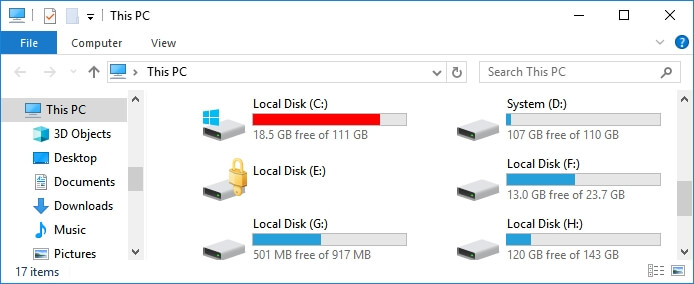
Perbaikan 2: Periksa drive untuk kesalahan sistem file dan sektor yang rusak. Anda juga dapat memeriksa informasi SMART -nya untuk melihat apakah drive tersebut menunjukkan tanda-tanda keausan.
Perbaikan 3: Jika Anda juga mendapati kesalahan baca, pembekuan sistem, atau hilangnya file, cadangkan data penting Anda sebelum melakukan hal lain. Masalah kinerja yang terus memburuk layak mendapat perhatian lebih daripada sekadar drive yang kehabisan ruang penyimpanan.
Tips penting: Jangan terus menggunakan hard drive yang lambat untuk file-file penting hanya karena hard drive tersebut masih bisa dibuka dengan normal. Cadangkan data Anda sebelum menjalankan operasi perbaikan atau pengujian yang intensif.
2. Hard Drive Tidak Terdeteksi atau Dikenali
Suatu hari, Anda mencolokkan hard drive eksternal atau menghidupkan PC Anda, dan disk tersebut tiba-tiba hilang. Disk tersebut tidak muncul di File Explorer, atau Windows tidak menampilkannya di Disk Management. Dalam kasus yang lebih serius, drive tersebut tidak muncul di BIOS atau UEFI.
Penyebabnya bisa jadi hal sederhana, seperti kabel USB yang rusak atau koneksi SATA yang longgar. Masalah daya dan casing USB dapat menyebabkan gejala yang sama. Jika koneksi baik-baik saja, kemungkinan lain adalah hard drive yang sudah tua dengan masalah perangkat keras.
Cara Memperbaikinya
Perbaikan 1: Periksa koneksi fisik. Untuk HDD eksternal, coba port USB lain dan, jika memungkinkan, ganti kabel USB. Jika drive menggunakan adaptor daya terpisah, periksa juga koneksi tersebut. Untuk HDD internal, periksa kabel data dan daya SATA.
Perbaikan 2: Buka Manajemen Disk dan lihat apakah drive tersebut muncul di sana. Jika terdaftar tanpa huruf drive, tetapkan huruf baru dan periksa File Explorer lagi. Jika disk muncul sebagai Offline, coba aktifkan kembali setelah memastikan disk itu sendiri stabil.
Langkah 1. Tekan Win + X dan pilih Manajemen Disk.
Langkah 2. Temukan hard drive dalam daftar.
Langkah 3. Periksa apakah drive tersebut memiliki huruf drive atau menunjukkan status Offline/Tidak Dialokasikan.
Langkah 4. Pilih tindakan yang sesuai berdasarkan statusnya.
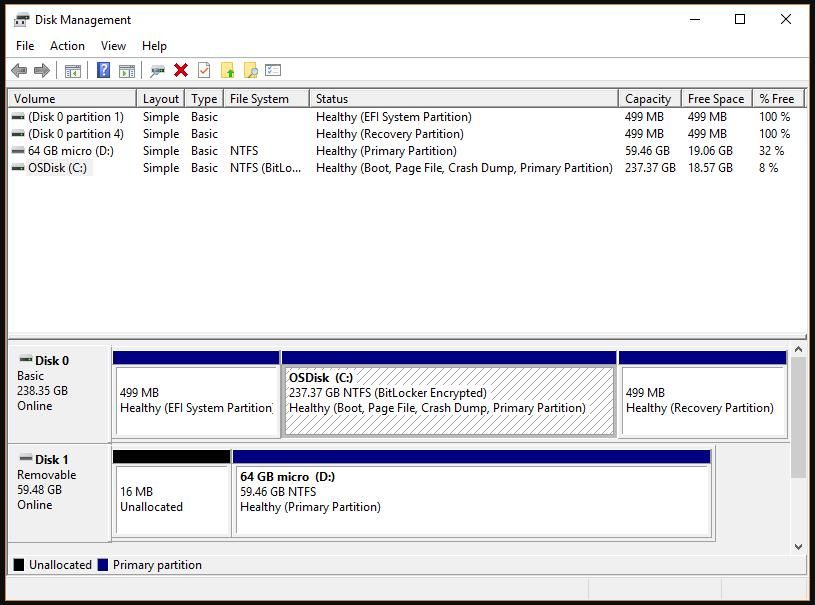
Perbaikan 3: Periksa apakah drive muncul di BIOS atau UEFI. Jika BIOS mendeteksi disk tetapi Windows tidak, masalahnya mungkin terkait dengan partisi, driver, atau sistem file. Jika BIOS juga tidak mendeteksinya, fokuslah pada kabel, daya, atau perangkat keras.
Perbaikan 4: Hubungkan hard drive ke komputer lain jika memungkinkan. Ini dapat membantu memisahkan masalah pada HDD lama dari masalah pada komputer atau port USB Anda saat ini.
Perbaikan 5: Jika drive masih tidak terdeteksi dan berisi data penting, hindari memformat, menginisialisasi, atau mempartisi ulang. Jika disk mengalami kerusakan fisik, upaya berulang untuk mengaksesnya dapat mempersulit pemulihan data.
Tips profesional: Jika hard drive lama tiba-tiba hilang, hentikan penulisan yang tidak perlu ke hard drive tersebut. Jika datanya penting, fokuslah pada pemulihan data atau pencadangan sebelum mencoba operasi yang merusak.
3. Hard Drive Tidak Dapat Diakses atau Tidak Dapat Dibuka
Terkadang Windows mendeteksi bahwa hard drive terhubung, tetapi Anda tetap tidak dapat membukanya. Anda mungkin mengklik drive tersebut di File Explorer dan mendapatkan pesan " Akses Ditolak ", kesalahan kerusakan, atau permintaan untuk memformat disk.
Hal ini dapat terjadi ketika sistem file mengalami kerusakan. Sektor yang rusak juga dapat merusak bagian dari sistem file dan membuat file atau folder tertentu tidak dapat dibaca. Jika drive juga baru-baru ini menjadi lambat atau tidak stabil, mungkin ada masalah disk yang lebih dalam.
Cara Memperbaikinya
Perbaikan 1: Periksa drive di Manajemen Disk. Lihat status partisi, sistem file, kapasitas, dan huruf drive. Jika partisi terlihat normal, coba tetapkan huruf drive lain dan lihat apakah masalahnya teratasi.
Perbaikan 2: Periksa sistem file untuk kesalahan. CHKDSK dapat memperbaiki masalah sistem file logis tertentu, sementara pengujian permukaan dapat membantu mengidentifikasi sektor yang rusak yang membuat bagian-bagian disk sulit dibaca.
Perbaikan 3: Jika masalah terkait dengan izin, periksa pengaturan keamanan drive atau folder dan pastikan akun Windows Anda memiliki akses ke file tersebut. Hal ini lebih mungkin terjadi jika disk berfungsi normal di komputer lain.
Langkah 1. Klik kanan drive atau folder dan pilih Properti.
Langkah 2. Buka tab Keamanan.
Langkah 3. Pilih akun Windows Anda dan klik Edit.
Langkah 4. Pastikan akun Anda memiliki izin yang diperlukan.
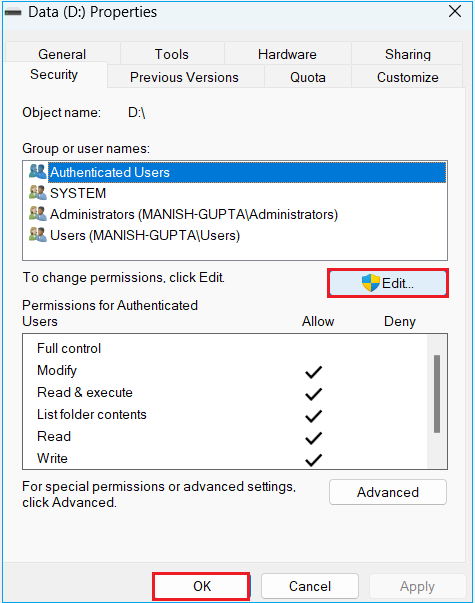
Perbaikan 4: Jika Windows mengatakan bahwa Anda perlu memformat disk, hentikan sebelum memformat jika drive tersebut berisi file penting. Pulihkan atau cadangkan data terlebih dahulu, lalu format drive jika Anda memutuskan untuk menggunakannya kembali.
Tips penting: Drive yang tidak dapat diakses tidak sama dengan drive kosong. Jika file-file tersebut penting, periksa status disk sebelum memformat, menghapus partisi, atau membuat sistem file baru.
4. Hard Drive Terus Terputus
Hard drive yang terus terputus koneksinya bisa sulit didiagnosis karena mungkin berfungsi normal untuk sementara waktu. Kemudian, selama transfer file atau saat membuka folder besar, drive tiba-tiba menghilang dan terhubung kembali kemudian.
Pada HDD eksternal, kabel USB, port, catu daya, atau casing seringkali perlu diperiksa terlebih dahulu. Drive internal dapat mengalami masalah serupa karena koneksi SATA yang longgar. Jika tidak ada satu pun dari hal-hal tersebut yang menjadi penyebabnya, pemutusan koneksi berulang dapat mengindikasikan drive yang sudah tua atau rusak.
Cara Memperbaikinya
Perbaikan 1: Coba port USB yang berbeda dan ganti kabel USB jika Anda menggunakan HDD eksternal. Sambungkan drive langsung ke komputer, jangan menggunakan hub USB. Jika drive memiliki adaptor daya sendiri, periksa juga adaptor tersebut.
Perbaikan 2: Uji drive pada komputer lain untuk melihat apakah masalah yang sama terjadi. Untuk HDD internal, periksa koneksi data dan daya SATA dan ganti kabel SATA jika Anda memiliki cadangan.
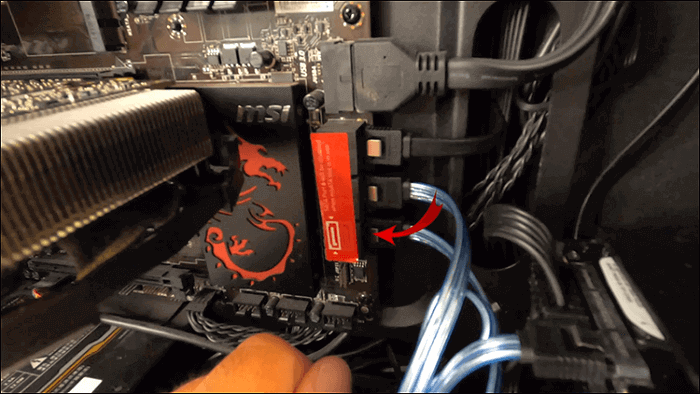
Perbaikan 3: Jika drive masih terputus, periksa kondisinya dan pindai sektor yang rusak serta kesalahan sistem file. Berikan perhatian ekstra jika pemutusan terjadi bersamaan dengan pembacaan yang lambat, pembekuan, atau suara yang tidak biasa.
Tips penting: Pemutusan koneksi yang sering terjadi lebih serius jika disertai dengan suara klik, pembacaan lambat, sektor yang rusak, atau peringatan SMART. Cadangkan file penting sesegera mungkin.
5. Hard Drive Penuh atau Kehabisan Ruang
Setelah bertahun-tahun digunakan, hard drive lama dapat perlahan-lahan terisi dengan file yang tidak lagi Anda butuhkan. Unduhan, video, foto, data aplikasi, file Windows, dan cadangan lama dapat memakan ratusan gigabyte tanpa Anda sadari.
Tanda-tanda umum meliputi:
- Drive C sudah penuh atau hampir penuh.
- Ruang penyimpanan hard drive hampir habis.
- Windows menampilkan peringatan ruang disk rendah.
- Tidak cukup ruang untuk pembaruan Windows.
- Hard drive penuh meskipun partisi lain masih memiliki ruang kosong.
Hard drive sistem yang hampir penuh juga dapat membuat Windows kurang responsif dan menyisakan terlalu sedikit ruang untuk pembaruan dan file sementara. Ini tidak selalu berarti HDD rusak, tetapi tetap dapat menyebabkan masalah kinerja yang signifikan.
Cara Memperbaikinya
Perbaikan 1: Periksa file dan folder mana yang menggunakan ruang penyimpanan paling banyak. Hapus unduhan yang tidak perlu, file sementara, cadangan lama, dan aplikasi yang tidak digunakan. Pindahkan video, foto, dan file pribadi berukuran besar lainnya ke drive lain jika Anda masih membutuhkannya.
Perbaikan 2: Jika masalah disebabkan oleh partisi sistem yang kecil, periksa apakah ada ruang yang belum dialokasikan pada disk yang sama. Anda dapat memperluas partisi untuk memanfaatkan kapasitas yang tersedia dengan lebih baik.
Jika hard drive Anda memiliki ruang kosong yang cukup tetapi drive C atau partisi lain terlalu kecil, EaseUS Partition Master dapat membantu mengubah ukuran atau memperluas partisi tanpa membangun ulang disk. Anda juga dapat memindahkan partisi ketika ruang yang tidak dialokasikan tidak berada tepat di sebelah partisi yang ingin Anda perluas.
Berikut cara memperbesar drive C menggunakan EaseUS Partition Master.
Langkah 1: Bebaskan ruang yang belum dialokasikan untuk drive C.
Jika tidak ada ruang yang belum dialokasikan pada disk sistem, buka Pengelola Partisi dan klik kanan pada partisi di sebelah drive C: lalu pilih "Ubah Ukuran/Pindahkan".
Geser panel kiri partisi untuk mengecilkannya dan menyisakan ruang yang tidak dialokasikan di belakang drive C: sistem, lalu klik "OK".
Langkah 2: Tambahkan ruang pada drive C.
1. Klik kanan pada drive C: dan pilih "Ubah Ukuran/Pindahkan".

2. Seret ujung partisi sistem ke ruang yang belum dialokasikan untuk menambahkan ruang ke drive C:, atau klik "isi semua ruang yang belum dialokasikan" dan klik "OK".

Langkah 3: Simpan semua perubahan untuk memperluas drive C:.
Klik "Jalankan Tugas" dan klik "Terapkan" untuk menyimpan semua perubahan sehingga dapat memperluas drive C: sistem.

Solusi 3: Jika ruang yang belum dialokasikan tidak berada di sebelah partisi yang ingin Anda perluas, gunakan pengelola partisi yang dapat memindahkan atau mengubah ukuran partisi tanpa mengharuskan Anda membangun ulang seluruh disk.
Solusi 4: Jika HDD sudah tidak memiliki kapasitas yang cukup, pindahkan data Anda ke HDD atau SSD yang lebih besar. Ini adalah solusi jangka panjang yang lebih baik daripada terus-menerus menghapus file untuk memberi ruang.
Tips profesional: Jangan menunggu hingga kapasitas hard drive mencapai 100%. Sisakan ruang kosong yang cukup untuk Windows, aplikasi, file sementara, dan operasi file normal.
6. Hard Drive Memiliki Sektor Rusak
Sektor yang rusak adalah masalah umum pada HDD yang sudah tua. Sektor yang rusak adalah area pada disk yang tidak dapat menyimpan atau membaca data dengan andal. File yang terpengaruh mungkin menjadi rusak, transfer file dapat macet, dan Windows mungkin melaporkan kesalahan baca atau tulis.
Sejumlah kecil sektor yang rusak tidak selalu berarti bahwa hard drive langsung tidak dapat digunakan. Yang lebih mengkhawatirkan adalah apakah jumlah sektor yang rusak tersebut terus meningkat. Sektor yang rusak secara fisik biasanya disebabkan oleh keausan atau kerusakan pada permukaan disk, dan perangkat lunak tidak dapat mengembalikan area tersebut ke kondisi semula.
Cara Memperbaikinya
Perbaikan 1: Jalankan tes permukaan untuk memeriksa disk terhadap sektor yang rusak. Ini akan memberi Anda gambaran yang lebih jelas apakah masalahnya terbatas pada beberapa area atau menyebar di seluruh drive.
Langkah 1. Buka EaseUS Partition Master. Masuk ke Toolkit dan pilih "Bad Sector Scan."
Langkah 2. Centang "Pindai Disk" dan pilih disk target dari menu tarik-turun.
Langkah 3. Klik "Pindai" untuk memulai proses pemindaian sektor yang rusak.
Perbaikan 2: Periksa sistem file untuk kesalahan logis dan perbaiki jika memungkinkan. Ini dapat memperbaiki beberapa masalah yang terkait dengan kerusakan sistem file, tetapi tidak memperbaiki kerusakan fisik pada disk.
Perbaikan 3: Periksa informasi SMART pada drive untuk melihat apakah ada laporan sektor yang dialokasikan ulang, sektor tertunda, atau tanda-tanda kerusakan lainnya. Bandingkan hasilnya dari waktu ke waktu jika Anda memantau disk secara teratur.
Perbaikan 4: Jika sektor yang rusak terus muncul atau bertambah, cadangkan file penting Anda dan ganti hard drive. Jangan gunakan hard drive dengan sektor yang rusak yang terus bertambah sebagai satu-satunya tempat untuk menyimpan data penting.
Tips penting: Jangan berasumsi bahwa perbaikan sektor yang rusak yang berhasil berarti hard drive sudah sehat kembali. Semakin banyaknya sektor yang rusak merupakan alasan kuat untuk memindahkan data penting ke hard drive lain.
7. Hard Drive Mengalami Kesalahan Sistem Berkas
Kesalahan sistem file dapat menyebabkan file hilang, folder menjadi tidak dapat diakses, atau seluruh partisi sulit digunakan. Windows mungkin juga melaporkan bahwa file atau direktori rusak atau meminta Anda untuk memformat drive.
Pemadaman mendadak atau gangguan transfer file dapat menyebabkan masalah sistem file sekali waktu. Namun, jika kesalahan terus berulang, penyebabnya bisa jadi sektor yang rusak atau hard disk yang bermasalah.
Cara Memperbaikinya
Perbaikan 1: Cadangkan semua file yang masih dapat diakses. Jika drive tidak stabil, amankan data penting sebelum menjalankan operasi perbaikan.
Perbaikan 2: Jalankan CHKDSK atau alat pemeriksa sistem file lainnya untuk mencari kesalahan logis. Alat ini dapat memperbaiki masalah sistem file tertentu dan mengembalikan akses ke beberapa file atau folder.
Langkah 1. Tekan "Win + X" dan pilih Terminal (Admin).
Langkah 2. Ketik "chkdsk X: /f/r" dan tekan Enter. (Ganti X dengan huruf drive yang ingin Anda periksa.)
Langkah 3. Tunggu hingga pemindaian selesai dan ikuti petunjuk yang ditampilkan di layar.
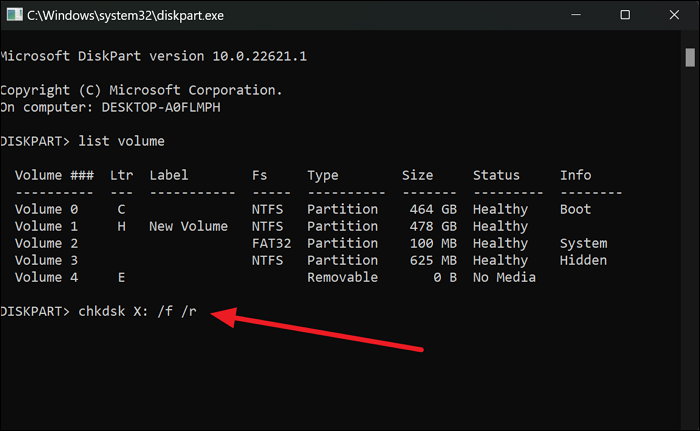
Perbaikan 3: Periksa disk untuk sektor yang rusak jika kesalahan sistem file muncul bersamaan dengan kinerja yang lambat, pembekuan, atau kesalahan baca. Ini membantu menentukan apakah masalah sistem file sebenarnya disebabkan oleh kerusakan disk.
Perbaikan 4: Jika kesalahan yang sama muncul kembali setelah perbaikan, periksa informasi SMART drive dan kesehatan keseluruhannya. Kerusakan berulang adalah alasan yang baik untuk memindahkan data Anda ke drive lain.
Tips penting: Jika kesalahan sistem file yang sama muncul kembali setelah perbaikan, jangan terus memperbaiki drive tanpa batas. Periksa kesehatan disk dan pertimbangkan untuk mengganti drive.
8. Hard Drive Menampilkan Data RAW
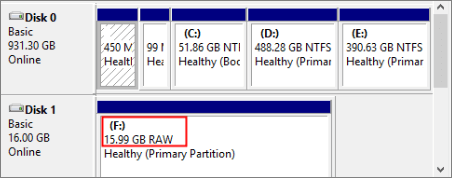
Hard drive RAW adalah masalah umum karena Windows dapat mendeteksi disk tetapi tidak dapat mengenali sistem file-nya. Partisi mungkin muncul sebagai RAW di Manajemen Disk, dan File Explorer dapat meminta Anda untuk memformat drive sebelum Anda dapat menggunakannya.
Status RAW dapat disebabkan oleh kerusakan sistem file, masalah partisi, sektor yang rusak, atau kegagalan perangkat keras. Ini tidak secara otomatis berarti bahwa semua file hilang.
Cara Memperbaikinya
Perbaikan 1: Periksa kapasitas drive dan status partisi di Manajemen Disk. Periksa juga kesehatannya jika memungkinkan. Jika drive menunjukkan tanda-tanda peringatan lain, seperti sektor yang rusak atau sering terputus, atasi masalah tersebut sebelum mencoba perbaikan.
Perbaikan 2: Jika file-file tersebut penting, jangan langsung memformat partisi RAW . Gunakan perangkat lunak pemulihan data untuk memindai drive dan memulihkan file ke disk lain.
Perbaikan 3: Jika struktur partisi rusak, coba gunakan alat pemulihan atau perbaikan partisi yang dapat mengidentifikasi partisi yang hilang. Hindari menulis data baru ke disk yang terpengaruh saat Anda mencoba memulihkan file yang ada.
Perbaikan 4: Setelah data penting berhasil dipulihkan, format partisi RAW dengan sistem file yang sesuai. Jika drive mengalami masalah fisik, sebaiknya ganti drive tersebut daripada terus menggunakannya untuk data penting.
Langkah 1. Buka Manajemen Disk.
Langkah 2. Klik kanan partisi RAW.
Langkah 3. Pilih Format.
Langkah 4. Pilih "NTFS/exFAT" dan konfirmasi.
9. Kesehatan Hard Drive Menurun
Hard disk lama dapat menunjukkan beberapa tanda peringatan sebelum benar-benar rusak. Anda mungkin akan memperhatikan:
- Suhu operasi yang lebih tinggi.
- Bunyi klik atau gesekan.
- Kesalahan baca atau tulis yang lebih sering terjadi.
- Meningkatnya sektor-sektor bermasalah.
- Peringatan SMART.
- Waktu respons yang lebih lama.
- Sering terjadi pemutusan koneksi.
- File-file menjadi rusak.
Gejala-gejala ini tidak semuanya memiliki penyebab yang sama. Misalnya, suhu tinggi dapat berkaitan dengan aliran udara yang buruk, sementara suara berklik atau berderak dapat mengindikasikan masalah mekanis. Ketika beberapa tanda peringatan muncul bersamaan, risikonya jauh lebih tinggi.
Cara Memperbaikinya
Perbaikan 1: Periksa informasi SMART dan suhu drive. Cari peringatan terkait sektor yang rusak, kesalahan baca, atau indikator kesehatan lainnya, dan catat perubahannya daripada hanya mengandalkan satu kali pemeriksaan kesehatan.
Perbaikan 2: Jalankan uji permukaan jika drive menjadi lambat atau tidak stabil. Ini dapat membantu mengidentifikasi area yang sulit dibaca dan memberi Anda lebih banyak informasi tentang kondisi disk.
Perbaikan 3: Perbaiki kondisi pengoperasian hard drive jika terlalu panas. Pastikan komputer memiliki aliran udara yang memadai dan hard drive tidak dikelilingi debu atau ventilasi yang terhalang.
Perbaikan 4: Jika hard drive mengeluarkan suara klik atau gesekan baru, hindari memberikan tekanan yang tidak perlu padanya. Cadangkan data penting sesegera mungkin dan pertimbangkan untuk mengganti HDD.
Perbaikan 5: Jika peringatan SMART, sektor rusak, kesalahan baca, dan masalah lainnya terus meningkat, hentikan penggunaan drive tersebut untuk penyimpanan data penting. Pindahkan data Anda ke disk yang sehat dan ganti yang lama.
Sebelum mengganti hard drive lama, ada baiknya memeriksa kondisinya dan mengamankan data Anda. EaseUS Partition Master menyediakan pemeriksaan kesehatan disk , pengujian permukaan, manajemen partisi, dan alat kloning disk di satu tempat, sehingga memudahkan untuk menilai drive yang sudah tua dan memindahkan data Anda ke disk yang sehat jika diperlukan.

Tips profesional: Pantau kesehatan hard disk sebelum terjadi kerusakan. Pemeriksaan rutin dapat memberi Anda waktu untuk memindahkan file Anda daripada menunggu hard disk berhenti berfungsi.
10. Hard Drive Mengalami Kerusakan atau Korupsi
Hard drive mungkin mengalami kerusakan atau mulai rusak setelah bertahun-tahun digunakan. Anda mungkin menyadari bahwa Windows membutuhkan waktu lama untuk membaca disk, file tiba-tiba rusak, folder hilang, atau drive terus menampilkan kesalahan. Dalam kasus yang lebih serius, HDD dapat menyebabkan komputer macet, terputus selama transfer file, atau berhenti terdeteksi sama sekali.
Kerusakan dan kegagalan perangkat keras juga dapat terjadi bersamaan. Misalnya, sektor yang rusak dapat merusak sistem file dan membuat drive tampak rusak. Jika drive juga mengeluarkan suara yang tidak biasa, menampilkan peringatan SMART, atau menjadi lebih lambat seiring waktu, masalahnya kemungkinan besar melibatkan keausan fisik.
Cara Memperbaikinya
Perbaikan 1: Mulailah dengan memeriksa apakah Windows masih dapat mendeteksi dan mengakses drive tersebut. Coba koneksi USB atau SATA lain jika disk tidak muncul. Anda juga dapat memeriksa Manajemen Disk untuk melihat apakah partisi dan sistem file masih dikenali.
Perbaikan 2: Jika Anda masih dapat mengakses file, cadangkan data penting sebelum mencoba perbaikan. Salin dokumen, foto, video, dan file penting lainnya yang tak tergantikan ke drive lain yang sehat terlebih dahulu.
Perbaikan 3: Periksa drive untuk kesalahan sistem file dan sektor yang rusak. Pemeriksaan sistem file dapat memperbaiki kesalahan logis tertentu, sementara pengujian permukaan dapat membantu mengidentifikasi area disk yang sulit dibaca. Memeriksa informasi SMART juga dapat menunjukkan apakah drive melaporkan tanda-tanda keausan fisik.
Perbaikan 4: Jika drive rusak tetapi perangkat keras tampak stabil, coba perbaiki sistem file atau struktur partisi. Jika Windows menampilkan drive sebagai RAW atau meminta Anda untuk memformatnya, jangan format sebelum memulihkan file penting.
Perbaikan 5: Jika hard drive mengalami peningkatan sektor rusak, kesalahan baca berulang, pemutusan koneksi yang sering, atau suara klik dan gesekan yang tidak biasa, jangan anggap itu sebagai masalah perbaikan biasa. Pindahkan data Anda ke hard drive lain dan ganti HDD lama. Untuk file penting pada hard drive yang rusak parah, pemulihan data profesional dapat menjadi pilihan yang lebih aman.
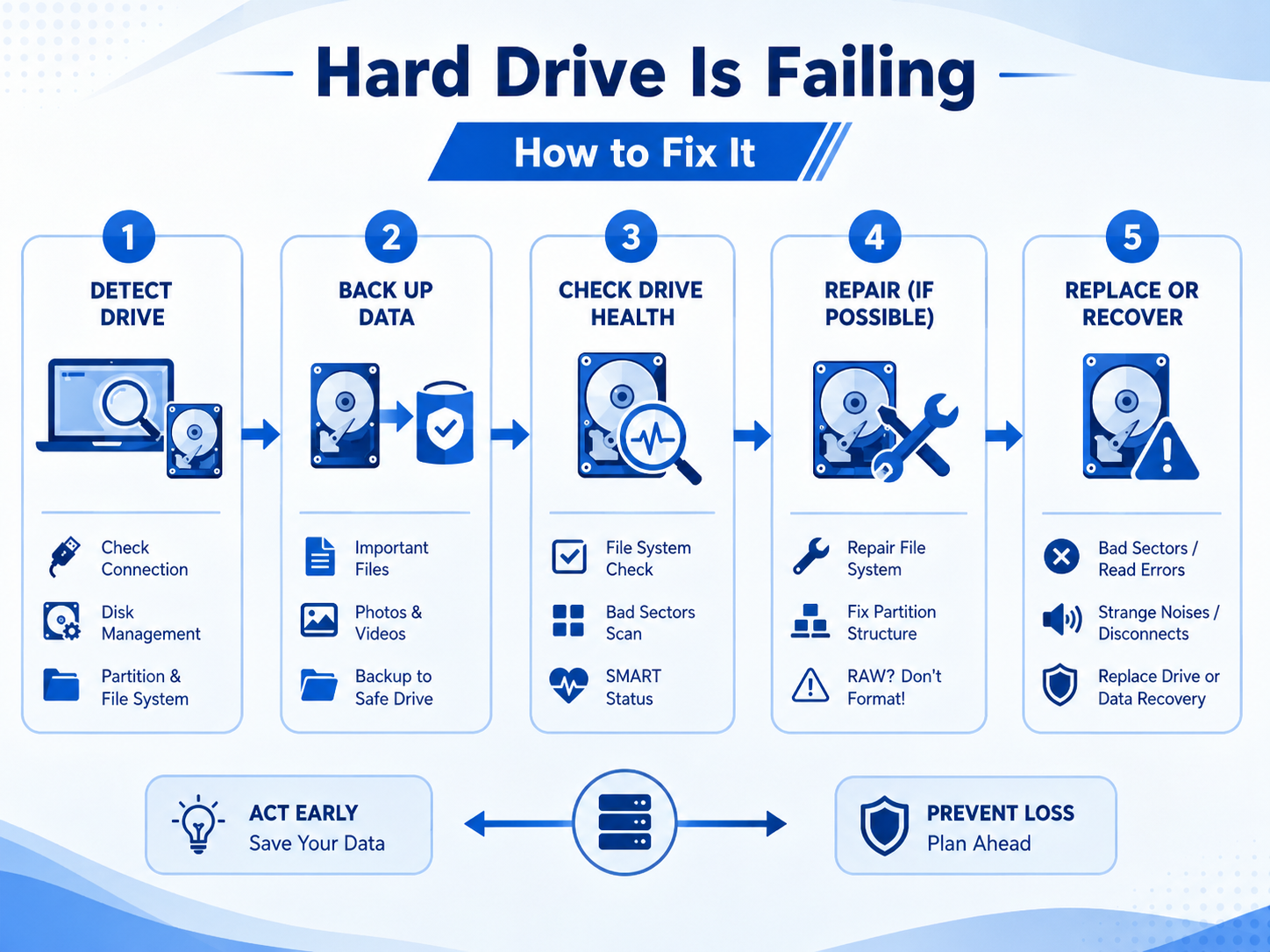
Perangkat Lunak Diagnostik Sekali Klik untuk Manajemen Disk yang Cepat dan Aman
Hard drive lama dapat mengalami banyak masalah seiring waktu, termasuk kinerja lambat, kesalahan sistem file, ruang disk rendah, dan masalah partisi. Menemukan penyebabnya seringkali menjadi tantangan pertama, terutama ketika beberapa masalah muncul secara bersamaan.
EaseUS Partition Master menyatukan alat diagnosis, perbaikan, dan manajemen disk di satu tempat. Anda dapat memeriksa kesehatan disk, memindai sektor yang rusak dan kesalahan sistem file, mengubah ukuran atau memperluas partisi, mengelola drive MBR/GPT dan FAT32/exFAT, serta mengkloning data Anda ke disk baru ketika drive lama mulai rusak.
🏷️Apa yang dibantu oleh EaseUS Partition Master:
- Periksa kesehatan dan kinerja disk: Pantau kesehatan drive , pindai sektor yang rusak, dan periksa keselarasan SSD 4K.
- Kelola ruang disk: Temukan ruang drive C: yang hampir habis, gunakan ruang yang belum dialokasikan, dan ubah ukuran atau perluas partisi.
- Kelola format disk dan partisi: Konversi MBR ke GPT atau FAT32 ke exFAT bila diperlukan.
- Persiapkan sistem Anda: Periksa konfigurasi disk sistem, item startup, dan kesiapan peningkatan ke Windows 11.
- Lindungi data Anda: Temukan kunci pemulihan BitLocker , kloning drive yang sudah lama, dan buat USB penyelamat yang dapat di-boot.
🏷️Perkenalkan Smart Diagnostics: Cara yang Lebih Cerdas untuk Menemukan Masalah Disk:
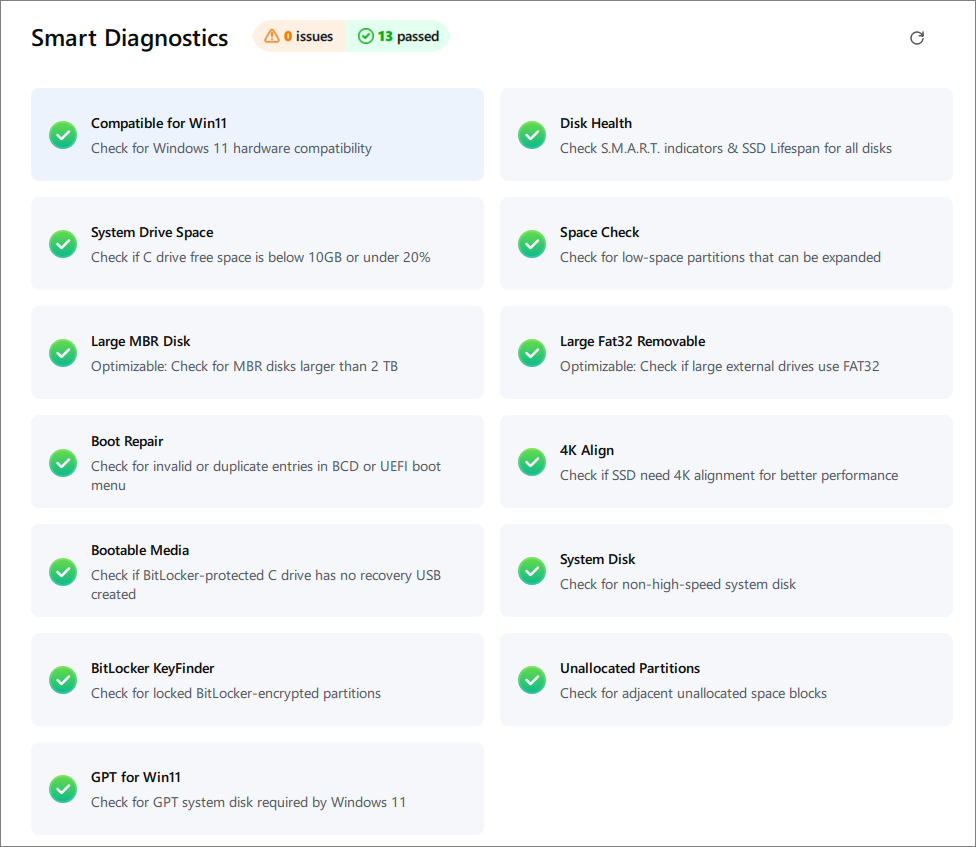
EaseUS Partition Master kini selangkah lebih maju dengan fitur Smart Diagnostics yang baru. Alih-alih memeriksa berbagai pengaturan disk satu per satu, Smart Diagnostics secara otomatis memindai disk dan sistem Anda untuk menemukan masalah umum.
Setelah pemindaian, sistem ini mengubah masalah yang terdeteksi menjadi tindakan praktis, memandu Anda ke fitur yang tepat untuk mendiagnosis, mengelola, atau memperbaiki setiap masalah.
Bagaimana kami bisa membantu Anda?
Artikel Terkait
-
3 Perangkat Lunak Perbaikan Disk Drive Terbaik untuk Windows 10/8.1/8/7
![author icon]() Daisy/2026/06/16
Daisy/2026/06/16 -
Cara Memperbaiki Akses CHKDSK Ditolak di Windows 11/10
![author icon]() Daisy/2026/06/16
Daisy/2026/06/16 -
Mengapa Komputer Sering Crash? 10 Cara Cepat Memperbaiki Komputer yang Sering Crash
![author icon]() Susanne/2026/06/16
Susanne/2026/06/16 -
Cara Memperluas Ruang Drive C di Windows 11 [Tutorial 2024]
![author icon]() Susanne/2026/06/16
Susanne/2026/06/16
 Susanne/2026/06/16