


Treść
Halaman Daftar Isi

Diperbarui oleh
DaisyDiperbarui pada Jun 16, 2026
- Daftar isi
-
— Mengapa Anda Perlu Melakukan Defragmentasi Hard Drive?
— Cara Melakukan Defragmentasi Hard Drive di Windows 11/10
— Cara Melakukan Defragmentasi Hard Drive di Windows 7/8
— Ingin Membersihkan Hard Drive Secara Menyeluruh? Coba Perangkat Lunak Defrag Gratis
— Tips untuk Melakukan Defragmentasi Hard Drive
1# Seberapa Sering Anda Harus Melakukan Defragmentasi Hard Drive Anda?
2# Apa yang Harus Dilakukan Sebelum Anda Melakukan Defragmentasi Hard Drive Anda?
Jika komputer Anda terasa lebih lambat dari biasanya, atau program mengalami lag, Anda mungkin perlu melakukan defragmentasi hard drive. File di hard drive Anda menjadi tersebar seiring waktu. Kemudian, sistem perlu bekerja lebih keras untuk membaca dan menyimpan data. Proses ini dapat memperlambat semuanya. Untungnya, defragmentasi hard drive dapat memperbaiki masalah ini dan meningkatkan kinerja.
Dalam panduan ini, Anda akan mempelajari cara memfragmentasi hard drive di Windows 11/10/8/7. Ini adalah beberapa cara termudah untuk menjaga agar hard drive dan komputer Anda tetap berjalan lancar.
Apakah defragmentasi hard drive itu penting? Hard drive saya mungkin sudah hampir berusia 5 tahun. Saya kira Windows akan menangani pemeliharaan hard drive secara otomatis. - Dari Reddit
Apa Arti Defragmentasi?
Defragmentasi adalah proses menata ulang file di hard drive Anda. Saat Anda menyimpan, mengedit, atau menghapus file , potongan-potongan file tersebut dapat tersebar di seluruh drive. Potongan-potongan yang tersebar ini disebut fragmen. Pada HDD tradisional, drive memiliki lengan mekanis yang bergerak untuk membaca data. Jika sebuah file berada di satu tempat, lengan tersebut akan membacanya dengan cepat. Tetapi jika fragmen tersebar, lengan tersebut akan lebih sering berpindah-pindah. Hal ini memperlambat komputer Anda.
Defragmentasi mengumpulkan fragmen-fragmen tersebut dan menyatukannya. Proses ini mengatur file dalam blok-blok yang berkesinambungan. Hal ini membuat proses membaca dan menulis menjadi lebih cepat. Bayangkan seperti merapikan meja yang berantakan. Semuanya lebih mudah ditemukan jika sudah tertata rapi. Windows modern menangani sebagian dari proses ini secara otomatis. Namun, defragmentasi manual tetap dapat membantu, terutama pada HDD yang lebih tua atau yang sering digunakan.
- Pemberitahuan:
- Penting untuk dicatat bahwa defragmentasi tradisional hanya berlaku untuk HDD (Hard Disk Drive). Jika Anda menggunakan SSD, Anda tidak perlu melakukan defragmentasi. SSD menggunakan memori flash tanpa bagian yang bergerak.
Mengapa Anda Perlu Melakukan Defragmentasi Hard Drive?
Defragmentasi rutin menawarkan beberapa manfaat.
- 📁Akses file lebih cepat. Sistem Anda membaca file lebih cepat ketika data disimpan di satu tempat.
- ⏰Waktu booting lebih singkat. Defrag membantu Windows memulai lebih cepat dengan mengatur ulang file sistem.
- 💾Masa pakai hard drive lebih lama. Hard drive yang kurang terfragmentasi membutuhkan lebih sedikit tindakan baca/tulis, sehingga mengurangi keausan mekanis seiring waktu.
- 💻Performa keseluruhan lebih baik. Program berjalan lebih lancar, dan multitasking menjadi lebih mudah.
Melakukan defragmentasi hard drive dapat meningkatkan performa komputer . Anda akan menemukan berbagai hal lebih cepat, dan semuanya akan terasa lebih terorganisir.
Cara Melakukan Defragmentasi Hard Drive di Windows 11/10
Windows 11 menyertakan alat bawaan bernama "Optimalkan Drive" yang membuat defragmentasi menjadi mudah. Untuk melakukan defragmentasi hard drive, ikuti langkah-langkah berikut:
Langkah 1. Di PC Anda, cari "Defragment and Optimize Drives" dan buka.
Langkah 2. Dalam daftar drive, pilih hard drive dan klik "Analisis."
Langkah 3. Windows akan memeriksa seberapa terfragmentasi drive Anda.
Langkah 4. Jika fragmentasi di atas 10%, klik "Optimalkan" untuk memulai proses.
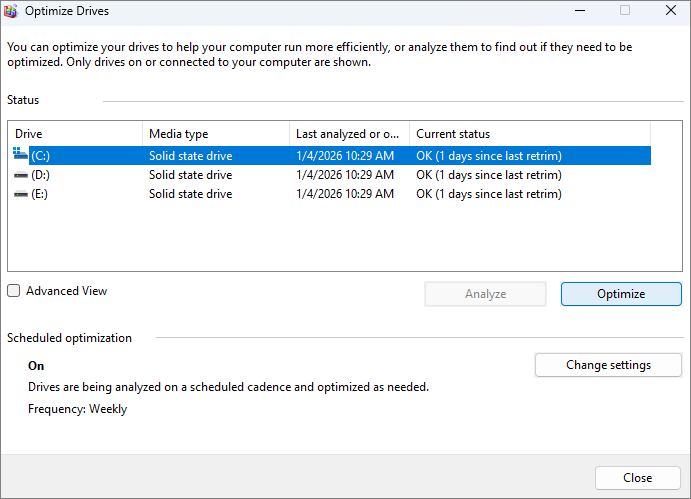
Windows juga dapat secara otomatis menjadwalkan defragmentasi berkala. Anda dapat mengatur kapan defragmentasi ini dijalankan.
Langkah 1. Cukup klik "Ubah pengaturan" di bawah "Optimasi Terjadwal."
Langkah 2. Pilih seberapa sering Anda ingin menjalankannya.
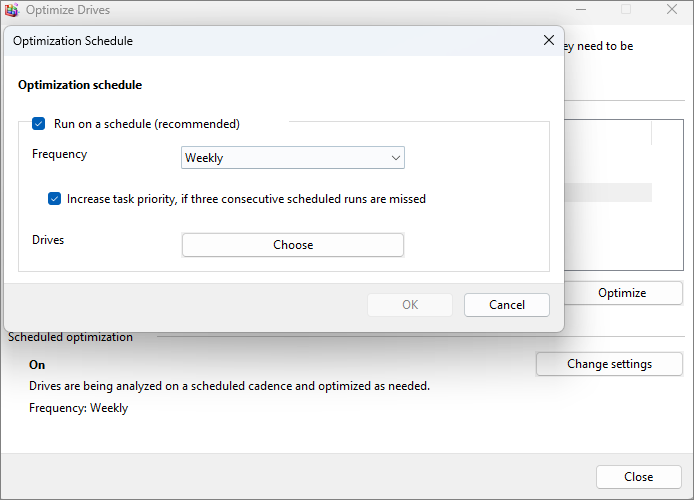
Dari Microsoft: Lihat panduan ini untuk mempelajari lebih lanjut tentang cara melakukan defragmentasi drive Anda.
Cara Melakukan Defragmentasi Hard Drive di Windows 7/8
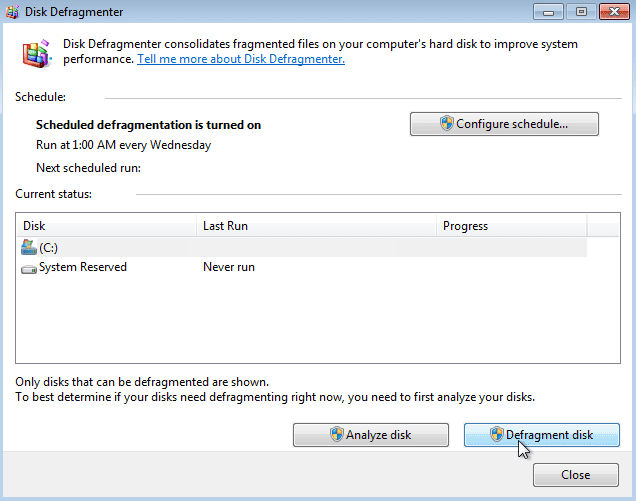
Jika Anda menggunakan Windows 10, Windows 8, atau Windows 7, cara mudah untuk melakukan defragmentasi hard drive adalah dengan menggunakan Windows Disk Defragmenter.
Langkah 1. Klik Mulai dan ketik "Disk Defragmenter."
Langkah 2. Pilih drive yang ingin Anda defragmentasi.
Langkah 3. Klik "Analisis disk" untuk memeriksa status fragmentasi.
Langkah 4. Klik "Defragmentasi disk" untuk memulai.
Ingin Membersihkan Hard Drive Secara Menyeluruh? Coba Perangkat Lunak Defrag Gratis
Meskipun Windows menyediakan alat defragmentasi dasar, terkadang Anda mungkin menginginkan fitur yang lebih canggih. Jika Anda membutuhkan pembersihan yang lebih mendalam atau analisis yang lebih cepat, ada perangkat lunak defragmentasi gratis yang sangat membantu.
EaseUS Partition Master adalah salah satu alat gratis paling populer untuk mendefragmentasi dan mengelola hard drive. Lebih dari sekadar alat defragmentasi, perangkat lunak ini juga menangani partisi, mengkloning drive, dan mengoptimalkan kinerja. Dengan menggunakan perangkat lunak defragmentasi gratis ini, Anda dapat melakukan pembersihan menyeluruh yang membebaskan ruang dan meningkatkan kinerja PC.
Dengan EaseUS Partition Master Gratis:
- Anda dapat melakukan defragmentasi hard drive melalui penyelarasan 4K dan penyesuaian lapisan disk.
- Memindahkan blok data yang tersebar untuk peningkatan kecepatan yang lebih baik.
- Program ini memeriksa kesehatan disk dan membersihkan file berukuran besar atau file sampah.
- Bersihkan, analisis, dan defragmentasi dengan upaya minimal.
- Selain melakukan defragmentasi, fitur ini juga membantu mengelola ruang disk secara efisien.
Cara menganalisis ruang hard drive:
Langkah 1. Luncurkan EaseUS Partition Master dan buka Discovery . Temukan dan unduh Space Analyzer di bawah Alat yang Sering Digunakan.

Langkah 2. Di jendela pop-up Space Analyzer, pilih disk target yang akan dianalisis dan klik Analyze di pojok kanan atas.

Langkah 3. Tunggu beberapa saat, dan Anda akan melihat data detailnya. Anda dapat mengklik Folder/File untuk melihat berbagai jenis data dan mengklik ikon folder kecil untuk melihat informasi lebih lanjut di dalam file tersebut.


Cara Aman Memperpanjang Umur HDD atau SSD Lama
Seiring terus naiknya harga penyimpanan, apakah Anda khawatir tentang umur pakai hard drive Anda dan keamanan data Anda? Tidak semua hard drive yang lambat akan segera rusak, tetapi mengetahui cara memperpanjang umur disk tanpa risiko tambahan kini lebih penting dari sebelumnya.
Tips untuk Melakukan Defragmentasi Hard Drive
Melakukan defragmentasi hard drive itu mudah, tetapi beberapa kebiasaan cerdas dapat membuat prosesnya lebih cepat dan aman. Tips ini akan membantu Anda mendapatkan hasil yang lebih baik dan umur hard drive yang lebih panjang.
1. Seberapa Sering Anda Harus Melakukan Defragmentasi Hard Drive Anda?
Anda mungkin bertanya-tanya tentang jadwal defragmentasi yang tepat. Hal ini bergantung pada jenis drive Anda dan bagaimana Anda menggunakan komputer Anda. Windows dapat menjadwalkan defragmentasi otomatis. Anda dapat membiarkan pengaturan ini aktif untuk memastikan drive Anda selalu tetap optimal.
| Jenis Penggunaan | Frekuensi Defragmentasi | Alasan |
| Penggunaan berat (transfer file besar, bermain game) | Setiap 1 minggu | File berukuran besar menyebabkan lebih banyak fragmentasi. |
| Penggunaan moderat (pekerjaan kantor, bermain game santai) | Setiap 2 minggu | Menjaga agar drive tetap terorganisir untuk kinerja yang stabil. |
| Penggunaan ringan (penjelajahan web, email) | Setiap 1–2 bulan | Perubahan data berlangsung lambat, sehingga fragmentasi juga menumpuk secara perlahan. |
| Jarang digunakan (drive cadangan atau penyimpanan) | Setiap 3–6 bulan | File jarang diubah. |
| Defragmentasi otomatis di Windows | Mingguan secara default | Windows menangani optimasi terjadwal secara otomatis. |
2. Apa yang Harus Dilakukan Sebelum Anda Melakukan Defragmentasi Hard Drive Anda?
Sebelum memulai, Anda perlu melakukan beberapa langkah persiapan. Persiapan yang baik akan memastikan proses defragmentasi yang lebih lancar dan cepat.
- Cadangkan data penting: Defragmentasi umumnya aman, tetapi sebaiknya tetap memiliki cadangan.
- Tutup semua program yang sedang berjalan: Ini memungkinkan alat tersebut bekerja lebih cepat tanpa gangguan.
- Periksa ruang kosong: Sisakan setidaknya 15% ruang hard drive Anda untuk hasil terbaik.
- Lakukan pembersihan disk: Hapus file sementara dan file sampah sebelum melakukan defragmentasi untuk menghemat waktu.
3. Berapa Lama Waktu yang Dibutuhkan untuk Defragmentasi?
Waktu yang dibutuhkan bergantung pada ukuran hard drive Anda dan seberapa terfragmentasinya. Hard drive kecil mungkin membutuhkan waktu 10 hingga 20 menit. Hard drive yang lebih besar atau sangat terfragmentasi dapat memakan waktu satu jam atau lebih. Selama waktu ini, hindari menggunakan komputer Anda. Biarkan proses selesai sepenuhnya untuk hasil terbaik.
4. Tips Lainnya untuk Meningkatkan Performa Hard Drive Anda
Defragmentasi hanyalah salah satu bagian dari perawatan hard drive yang baik. Misalnya, Anda juga dapat membebaskan ruang disk untuk meningkatkan performanya. Untuk menjaga sistem Anda tetap cepat, coba kiat-kiat tambahan berikut:
1️⃣ Sisakan banyak ruang kosong. Usahakan agar setidaknya 15-20% ruang kosong tersedia di hard drive Anda. Hard drive yang penuh akan melambat karena sistem kesulitan menemukan ruang untuk file baru atau data sementara.
2️⃣Jalankan Pembersihan Disk secara teratur. Windows memiliki alat bawaan untuk menghapus file sampah seperti item sementara. Anda juga dapat menggunakan EaseUS Partition Master untuk membersihkan drive Anda secara mendalam.
3️⃣Hapus program yang tidak digunakan dan nonaktifkan item startup. Perangkat lunak tambahan memakan ruang dan berjalan di latar belakang.
5️⃣Pindai kesalahan dan malware. Sektor yang rusak atau virus dapat memperlambat kinerja. Selalu periksa kesalahan dan malware di hard drive Anda.
Jika Anda merasa tips ini bermanfaat, bagikan agar lebih banyak pengguna dapat melakukan defragmentasi hard drive dan meningkatkan performa PC mereka.

Kesimpulan
Hard drive yang terfragmentasi dapat membuat komputer Anda lambat. Mempelajari cara mendefragmentasi hard drive secara teratur membantu menjaga sistem Anda tetap cepat dan andal. Jika Anda menggunakan PC Windows, alat Optimize Drives bawaan berfungsi dengan baik untuk perawatan dasar.
Namun, jika Anda menginginkan pembersihan yang lebih mendalam dan wawasan kinerja yang lebih baik, alat seperti EaseUS Partition Master adalah pilihan yang sangat baik. Defragmenter EaseUS ini menawarkan fitur defragmentasi yang canggih dan otomatisasi yang mudah untuk menjaga PC Anda tetap optimal dengan upaya minimal.
Pertanyaan yang Sering Diajukan (FAQ) tentang Cara Melakukan Defragmentasi Hard Drive Anda
1. Apakah defragmentasi akan merusak komputer saya?
Tidak, defragmentasi tidak akan merusak komputer Anda. Ini adalah proses perawatan yang aman yang terintegrasi dalam Windows. Proses ini hanya mengatur ulang data pada hard drive Anda untuk akses yang lebih cepat. Namun, Anda hanya boleh melakukan defragmentasi pada HDD tradisional, bukan SSD, karena SSD tidak membutuhkannya dan menggunakan metode penyimpanan yang berbeda.
2. Apakah defragmentasi menghapus file?
Defragmentasi tidak menghapus atau menghilangkan file apa pun. Proses ini hanya mengatur ulang data untuk membuat blok file yang berkesinambungan, sehingga komputer Anda dapat membaca file lebih cepat. Semua dokumen, foto, dan program Anda tetap utuh. Namun demikian, mencadangkan file penting sebelum memulai proses ini selalu merupakan kebiasaan yang bijak.
3. Bisakah saya menghentikan proses defragmentasi yang sedang berlangsung?
Ya, Anda dapat menghentikan proses defragmentasi saat sedang berjalan. Hal ini tidak akan membahayakan sistem Anda, tetapi file Anda mungkin tetap terfragmentasi sebagian. Untuk hasil terbaik, biarkan proses selesai sepenuhnya sebelum menggunakan komputer Anda lagi.
4. Bagaimana cara memeriksa apakah drive saya adalah SSD atau HDD di Windows?
Buka File Explorer, klik kanan drive, dan pilih Properties > Hardware. Anda akan melihat tipe drive yang terdaftar di sana.
5. Apakah defragmentasi berisiko?
Defragmentasi tidak berisiko jika dilakukan dengan benar. Alat bawaan Windows dirancang untuk berjalan dengan aman di latar belakang. Masalah jarang terjadi, tetapi kehilangan daya selama defragmentasi dapat menyebabkan penataan ulang yang tidak lengkap. Untuk tetap aman, jalankan defragmentasi saat laptop Anda terhubung ke listrik dan sistem Anda stabil.
6. Apakah saya dapat menggunakan komputer saya saat proses defragmentasi berlangsung?
Anda bisa, tetapi tidak disarankan. Menggunakan komputer akan memperlambat proses dan dapat mengurangi efektivitasnya. Lebih baik membiarkan defragmentasi berjalan saat Anda tidak bekerja. Dengan begitu, hard drive Anda dapat mengatur ulang file tanpa gangguan.
Bagaimana kami bisa membantu Anda?
Artikel Terkait
-
Cara Mengkloning Kartu SD di Windows 11/10/8/7 💡
![author icon]() Susanne/2026/08/13
Susanne/2026/08/13 -
Konversi FAT32 ke NTFS Tanpa Kehilangan Data [Tutorial 2024]
![author icon]() Susanne/2026/06/16
Susanne/2026/06/16 -
Pembuka Kata Sandi Windows - Unduh untuk Windows🔥
![author icon]() Susanne/2026/06/16
Susanne/2026/06/16 -
Unduh Portable Partition Manager Gratis | Dengan Panduan
![author icon]() Susanne/2026/06/16
Susanne/2026/06/16
 Susanne/2026/08/13