


Treść
Halaman Daftar Isi

Diperbarui oleh
DaisyDiperbarui pada Jun 16, 2026
Ketika Mac Anda tiba-tiba melambat, macet, membutuhkan waktu lama untuk booting, atau mulai menampilkan ikon bola pantai saat melakukan tugas sehari-hari, salah satu penyebab utama yang perlu dicurigai adalah penurunan kesehatan SSD. Banyak pengguna baru mulai mencari perangkat lunak pemeriksaan kesehatan SSD untuk Mac ketika mereka menyadari penurunan kinerja, crash acak, atau khawatir akan kehilangan data secara tiba-tiba. Memiliki alat diagnostik SSD yang andal membantu Anda mendeteksi gejala awal, memeriksa status SMART, memverifikasi kesehatan drive, dan mencegah kegagalan sebelum terjadi.
Posting dari komunitas macOS
di Reddit
Panduan ini menjelaskan cara terbaik untuk memeriksa kesehatan SSD Mac secara gratis, apa yang harus dicari dalam alat diagnostik, dan bagaimana memilih solusi yang tepat. Jika Anda menemukan ini bermanfaat, pertimbangkan untuk membagikannya agar lebih banyak pengguna Mac dapat melindungi data mereka.

Perangkat Lunak Pemeriksaan Kesehatan SSD untuk Mac Unduh Gratis
Memilih alat pemantauan SSD yang tepat sangat penting, terutama jika Anda mengandalkan Mac untuk pekerjaan, desain, pengeditan video, atau alur kerja file besar. Sebelum mengunduh alat apa pun, pengguna harus mengevaluasinya berdasarkan faktor-faktor berikut:
- Akurasi analisisSMART (prediksi kegagalan dini, suhu, dan sektor yang dialokasikan ulang)
- Kompatibilitas APFS/HFS
- Kemudahan penggunaan untuk pengguna non-teknis
- Dukungan untuk SSD eksternal (NVMe, SATA, USB, Thunderbolt)
- Kecepatan, stabilitas, dan konsumsi sistem yang rendah
- Ketersediaan unduhan gratis
Berdasarkan kriteria ini, EaseUS Partition Master for Mac menonjol sebagai utilitas manajemen disk dan pemeriksaan kesehatan SSD yang komprehensif. Ia menyediakan diagnosis cepat, pemantauan SMART, pemeriksaan kompatibilitas sistem file, pemindaian sektor rusak, dan fungsi manajemen disk lengkap, semua dalam antarmuka yang bersih dan intuitif.
| Faktor Evaluasi | Bagaimana Kinerja EaseUS Partition Master untuk Mac |
|---|---|
| Pemeriksaan Kesehatan SMART | Status SMART real-time, suhu, tingkat keausan, dan prediksi kegagalan |
| Dukungan Sistem Berkas | APFS, HFS+, HFS, FAT32, exFAT, NTFS (baca/tulis setelah ekstensi) |
| Kemudahan Penggunaan | Analisis satu klik, dasbor ramah pemula, tidak memerlukan baris perintah |
| Dukungan SSD Eksternal | NVMe, SSD M.2, SSD PCIe, SSD USB, penyimpanan Thunderbolt |
| Kedalaman dan Akurasi Pemindaian | Pemeriksaan menyeluruh seluruh sektor, deteksi blok rusak, perbaikan kesalahan logis |
| Dampak Kinerja | Ringan, penggunaan sumber daya latar belakang minimal |
| Unduh Gratis | Versi gratis tersedia untuk analisis kesehatan disk dasar |
Spesifikasi Teknis
| Kategori | Detail |
|---|---|
| Sistem Operasi yang Didukung | macOS 10.15 (Catalina), 11 (Big Sur), 12 (Monterey), 13 (Ventura), 14 (Sonoma), 15 (Sequoia), macOS 26 (Tahoe) |
| Perangkat Penyimpanan yang Didukung | M.2 SSD, NVMe SSD, PCIe SSD; drive USB 1.0/2.0/3.0, flash drive, kartu memori, stik memori |
| Merek yang Didukung | Samsung, Western Digital (WD), Crucial, Intel, Seagate, Kingston, SanDisk |
| Arsitektur yang Didukung | Mac Intel, Mac M1, M2, dan M3 |
Ikuti bagian selanjutnya untuk mempelajari cara menggunakan alat diagnostik disk ini di Mac dan cara memeriksa kesehatan SSD di Mac.
Cara Memeriksa Kesehatan Disk di Mac
Baik SSD Anda terpasang secara internal maupun eksternal, memeriksa status kesehatan secara rutin dapat mencegah kehilangan data dan mendeteksi tanda-tanda awal kelelahan drive. Dengan alat pemeriksaan kesehatan SSD khusus untuk Mac, proses ini hanya memakan waktu beberapa menit dan memberikan detail lebih banyak daripada Disk Utility bawaan macOS.
Berikut cara memeriksa kesehatan SSD di Mac:
Langkah 1. Jalankan EaseUS Partition Master untuk Mac, pilih disk target Anda, dan Anda akan melihat beberapa opsi.
Langkah 2. Temukan opsi yang terkait dengan kesehatan disk.
- Jika muncul pesan "Kesehatan disk tidak diketahui (Minta untuk menginstal ekstensi)", klik "Pelajari lebih lanjut" dan lanjutkan ke Langkah 3.
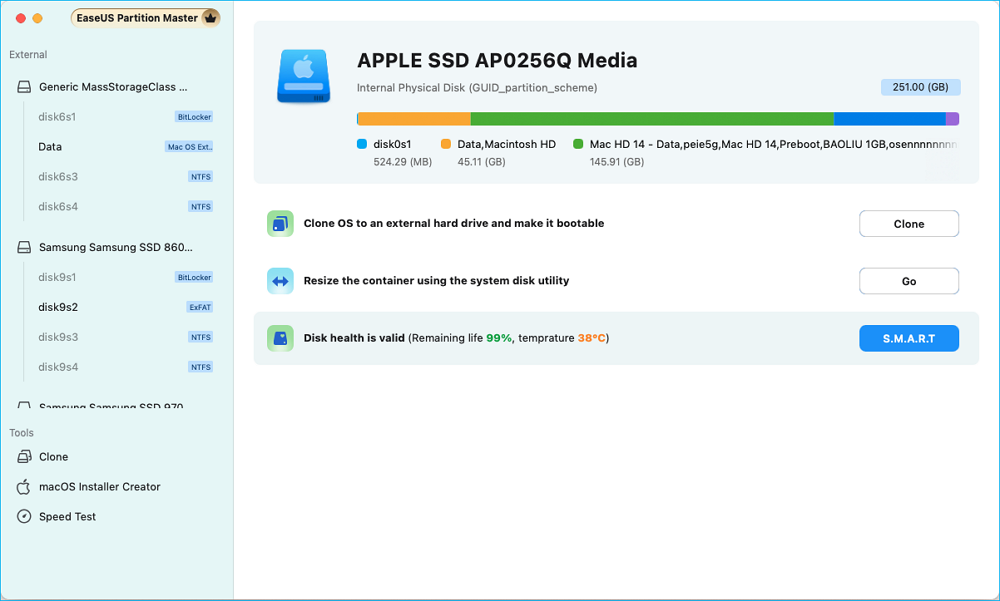
- Jika muncul "Kesehatan disk valid," klik "S.M.A.R.T" dan lanjutkan ke Langkah 5.
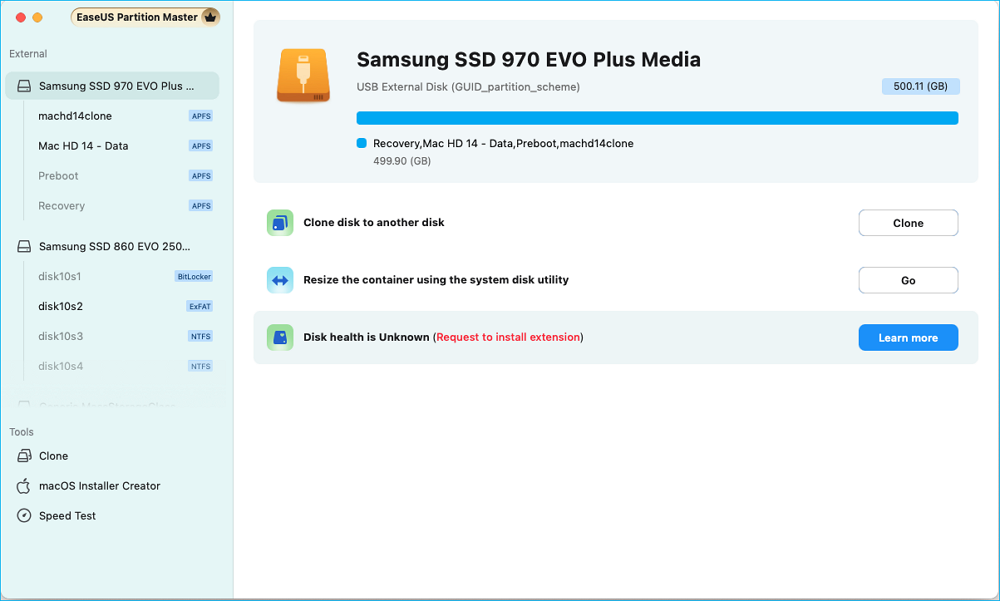
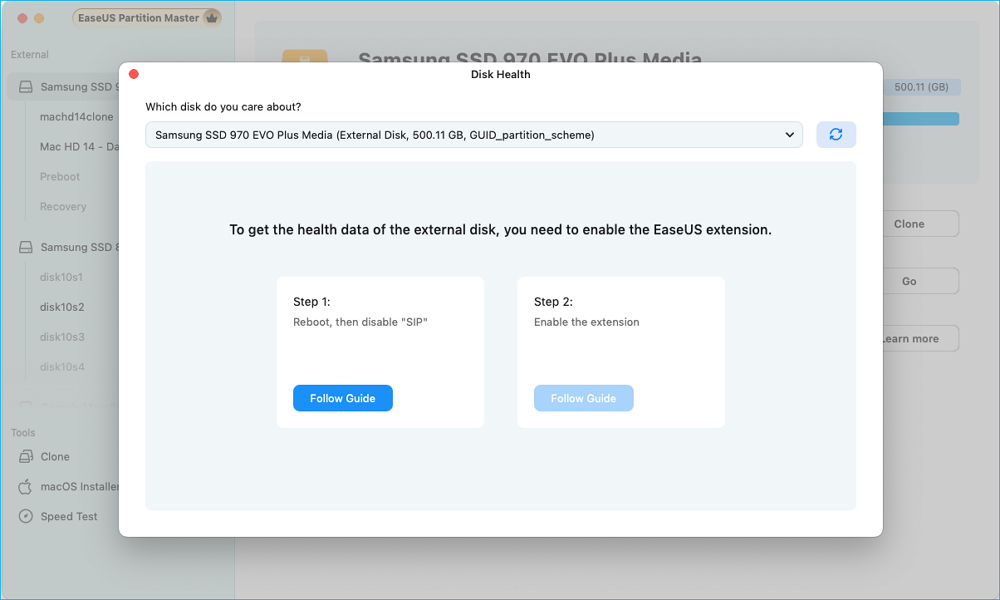
Langkah 3. Di jendela baru, Anda akan diminta untuk mengaktifkan ekstensi EaseUS. Klik tombol "Ikuti Panduan" di bawah untuk mendapatkan langkah-langkah detailnya.
- 1: Restart Mac ke Mode Pemulihan dan izinkan ekstensi kernel manajemen pengguna di Mode Pemulihan.
- 2: Instal ekstensi dan klik "Izinkan" di Pengaturan Privasi & Keamanan.
Langkah 4. Setelah instalasi selesai, opsi akan ditampilkan sebagai "Kesehatan disk valid." Kemudian, klik "S.M.A.R.T" untuk memeriksa kesehatan disk Anda.
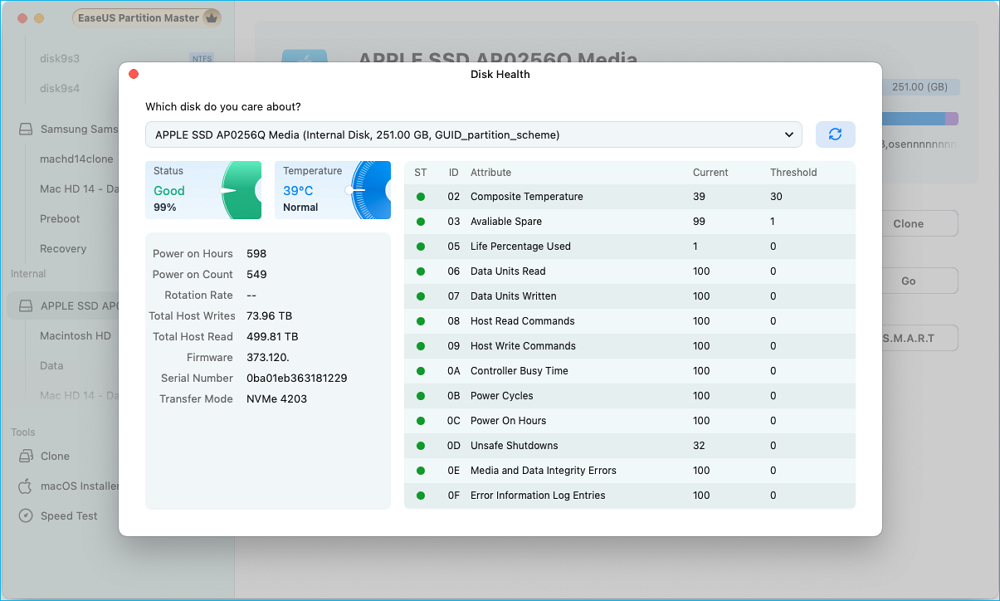
Langkah 5.Kondisi kesehatan disk Anda akan ditampilkan di jendela baru.
Setelah memastikan kondisi SSD Anda, silakan bagikan panduan ini agar lebih banyak pengguna Mac dapat menghindari kegagalan drive yang tidak terduga.
Tips Tambahan: Cara Memperpanjang Umur SSD di Mac
Menjaga kesehatan SSD Mac Anda tidak hanya tentang pemeriksaan berkala—kebiasaan penggunaan rutin juga penting. Berikut adalah tips praktis yang langsung memengaruhi umur panjang:
1️⃣Jaga setidaknya 20% ruang kosong
- SSD melambat dan aus lebih cepat saat hampir penuh karena memiliki blok kosong yang lebih sedikit untuk penyeimbangan aus.
2️⃣Hindari siklus penulisan berlebihan
- Tugas seperti penulisan file yang terus-menerus, caching berat, atau unduhan besar dapat mempercepat keausan SSD. Gunakan penyimpanan awan atau drive eksternal untuk alur kerja media besar.
3️⃣Aktifkan TRIM (macOS secara default mengaktifkan TRIM untuk SSD Apple)
- TRIM meningkatkan kinerja dan mencegah keausan dini dengan membersihkan blok yang tidak terpakai. Untuk SSD pihak ketiga, pastikan dukungan TRIM.
4️⃣Pastikan macOS selalu diperbarui
- Pembaruan sistem meningkatkan algoritma optimasi disk dan memperbaiki bug terkait penyimpanan.
5️⃣Lepaskan SSD eksternal dengan aman
- Memutuskan koneksi tanpa mengeluarkan perangkat dapat meningkatkan risiko kerusakan sistem file—terutama pada drive APFS dan exFAT.
6️⃣Gunakan pengaturan daya yang ramah SSD
- Hindari siklus tidur/bangun yang agresif yang dapat membebani pengontrol SSD.
Kesimpulan
Mac yang lambat, freeze acak, atau penurunan kinerja yang tidak terduga seringkali merupakan tanda awal kerusakan SSD. Menggunakan perangkat lunak pemeriksaan kesehatan SSD yang andal untuk Mac membantu Anda memantau status SMART, mendeteksi sektor rusak, menganalisis kinerja, dan menghindari kegagalan yang tidak terduga. EaseUS Partition Master for Mac menawarkan diagnostik kesehatan gratis dan akurat beserta fitur manajemen disk lengkap, menjadikannya alat ideal untuk pengguna sehari-hari maupun profesional. Memeriksa SSD secara rutin adalah cara termudah untuk memperpanjang umur pakainya dan melindungi data Anda.
Pertanyaan Umum tentang Alat Diagnostik Disk Mac
1. Apa alat pemeriksaan kesehatan SSD gratis terbaik untuk Mac?
Ada beberapa aplikasi pemantauan SSD yang terpercaya untuk macOS, dan pilihan "terbaik" tergantung pada tingkat detail yang Anda butuhkan. Pilihan populer termasuk DriveDx, SSD Reporter, dan utilitas pembaca SMART lainnya yang menyediakan informasi suhu, tingkat keausan, dan perkiraan umur SSD.
2. Bagaimana cara memeriksa kesehatan SSD di macOS tanpa Terminal?
Anda dapat menggunakan Disk Utility dan menjalankan pemeriksaan First Aid untuk masalah sistem file dasar. Untuk melihat status SMART secara lebih mendalam, kebanyakan orang menggunakan aplikasi pemantauan SSD dengan antarmuka grafis sehingga tidak perlu mengandalkan perintah Terminal.
3. Apakah saya dapat memeriksa status SMART pada SSD eksternal yang terhubung melalui USB atau Thunderbolt?
Dalam banyak kasus, ya, tetapi tergantung pada casing dan pengontrol yang digunakannya. Beberapa adaptor USB dan Thunderbolt meneruskan data SMART dengan benar, sementara yang lain tidak. Jika informasi SMART tidak muncul, biasanya disebabkan oleh batasan chip jembatan, bukan SSD itu sendiri.
4. Mengapa SSD Mac saya melambat?
Perlambatan dapat disebabkan oleh beberapa faktor: drive mungkin hampir penuh, SSD mungkin overheat, APFS mungkin memerlukan perbaikan, atau memori flash simplemente menua. Beban kerja berat dengan penulisan yang sering juga dapat menyebabkan penurunan kinerja yang signifikan seiring waktu.
5. Seberapa sering saya harus menjalankan pemeriksaan kesehatan SSD di Mac?
Pemeriksaan bulanan adalah standar yang baik untuk kebanyakan pengguna. Jika Mac Anda tiba-tiba booting lambat, macet, atau menampilkan beachballing berulang, sebaiknya lakukan pemeriksaan kesehatan lebih awal daripada menundanya.
6. Apakah macOS memiliki pemantauan kesehatan SSD bawaan?
macOS memang menyertakan pelaporan SMART dasar dan First Aid melalui Disk Utility, tetapi tidak menyediakan metrik detail seperti tingkat keausan, suhu, atau jumlah blok rusak. Untuk diagnostik yang lebih canggih, pengguna biasanya beralih ke alat pihak ketiga.
Bagaimana kami bisa membantu Anda?
Artikel Terkait
-
Solusi Mudah untuk Memperbaiki “Anda tidak dapat memformat volume ini” di Windows 11/10
![author icon]() Daisy/2026/06/16
Daisy/2026/06/16 -
Cara Memperbaiki Kesalahan SSD Tidak Diinisialisasi - 5 Perbaikan dengan Panduan
![author icon]() Susanne/2026/06/16
Susanne/2026/06/16 -
8 Alat Perbaikan Windows 11 Teratas | Pilihan Terbaik 2024
![author icon]() Susanne/2026/06/16
Susanne/2026/06/16 -
Cara Mengonversi exFAT ke NTFS Tanpa Kehilangan Data | Tutorial 2025
![author icon]() Daisy/2026/06/16
Daisy/2026/06/16
 Susanne/2026/06/16