


Daftar isi
Apakah Anda bersemangat untuk menjelajahi fitur-fitur baru macOS 27 Golden Gate, tetapi mendapati instalasi terus gagal? Anda tidak sendirian. Banyak pengguna telah melaporkan masalah saat mencoba melakukan upgrade, dengan pesan kesalahan seperti "Terjadi kesalahan selama instalasi" atau "Instalasi gagal" muncul di layar mereka. Jangan khawatir—ini biasanya disebabkan oleh beberapa masalah umum yang dapat diatasi.
Mengapa macOS Golden Gate Tidak Dapat Diinstal?
Sebelum membahas solusi, mari kita identifikasi penyebab potensialnya terlebih dahulu:
💾 Alasan 1: Ketidakcocokan Perangkat Keras (Paling Umum)
Ini adalah alasan yang paling sering terjadi. macOS 27 Golden Gate tidak lagi mendukung Mac berbasis Intel. Hanya Mac dengan chip Apple Silicon (M1, M2, M3, M4, atau M5) yang kompatibel dengan pembaruan ini. Periksa kembali model Mac Anda sebelum melanjutkan.
💾 Alasan 2: Ruang Penyimpanan Tidak Cukup
Menginstal pembaruan sistem utama membutuhkan banyak ruang kosong. Anda biasanya memerlukan lebih dari 20 GB ruang penyimpanan yang tersedia untuk paket instalasi dan proses ekstraksinya.
🌐 Alasan 3: Koneksi Internet Tidak Stabil
File instalasi Golden Gate berukuran besar (sekitar 15–20 GB). Koneksi internet yang lambat atau tidak stabil dapat mengganggu pengunduhan dan menyebabkan kegagalan instalasi.
❌ Alasan 4: Konflik Perangkat Lunak
Beberapa penguji awal melaporkan bahwa instalasi Golden Gate langsung di dalam lingkungan mesin virtual tertentu (seperti UTM) dapat gagal—ini adalah masalah yang diketahui pada versi saat ini. Selain itu, beberapa aplikasi Intel lama yang bergantung pada Rosetta 2 mungkin tidak didukung dalam pembaruan mendatang. Meskipun ini tidak secara langsung mencegah instalasi, ada baiknya untuk mengetahuinya saat Anda merencanakan peningkatan aplikasi Anda.
5 Cara Memperbaiki Masalah Instalasi macOS Golden Gate
Berikut beberapa solusi untuk membantu Anda mengatasi masalah instalasi. Sebelum memulai, sangat penting untuk mencadangkan data Anda untuk mencegah kehilangan.
Perbaikan 1. Coba Professional MacOS Downloader.
Selesaikan instalasi dengan mengikuti petunjuk di layar. Jika Anda ingin membuat installer bootable untuk macOS 27 Golden Gate, EaseUS Data Recovery Wizard for Mac menawarkan solusi gratis dan mudah.
Ini memungkinkan Anda untuk menginstal macOS terbaru di beberapa komputer Mac dan, yang lebih penting, membantu Anda memulihkan data yang hilang jika peningkatan macOS Golden Gate Anda mengalami masalah.
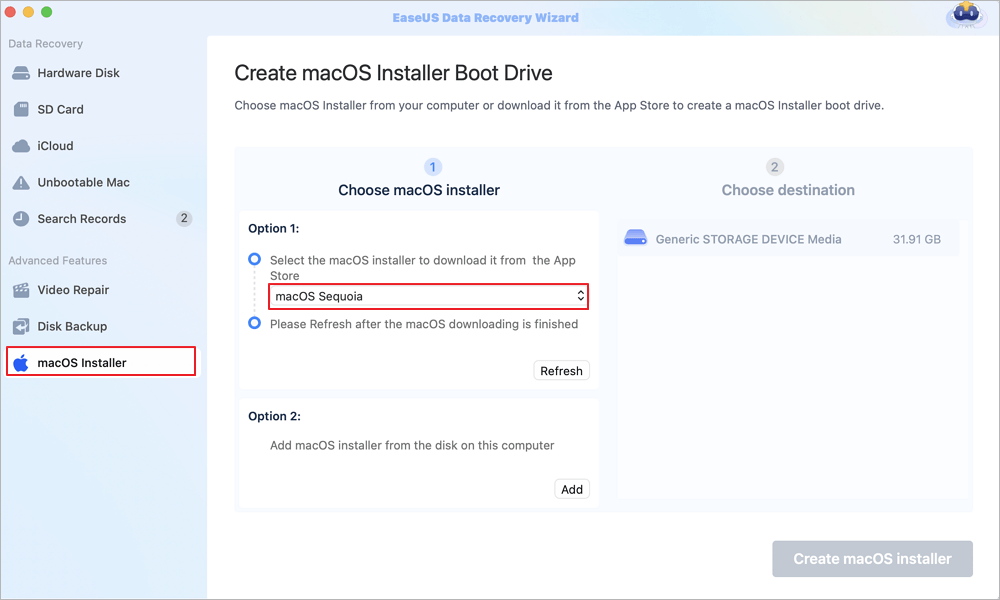
Langkah 1. Pilih versi macOS
Pilih versi macOS dari daftar, atau klik opsi "Segarkan" untuk mendapatkan versi macOS yang diunduh. Atau Anda dapat menambahkan penginstal macOS dari disk Anda dengan mengklik tombol "Tambah". Masukkan flash drive USB yang lebih besar dari 16 GB untuk menyimpan penginstal macOS.
Langkah 2. Hapus data pada flash drive USB.
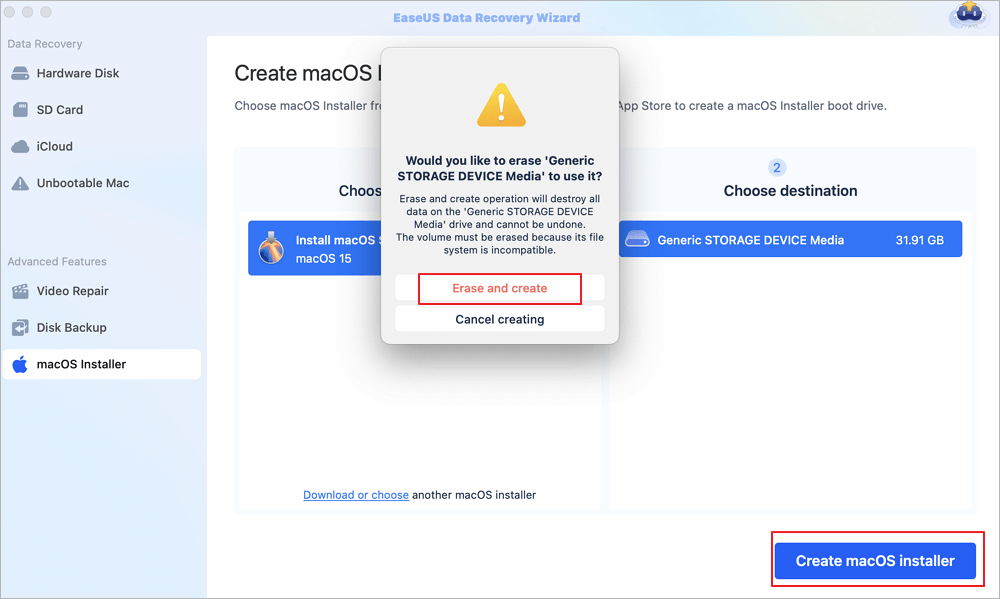
Setelah memilih flash drive USB, klik opsi "Hapus dan buat" di jendela pop-up untuk memformat flash drive USB Anda dengan cepat, lalu klik tombol "Buat penginstal macOS" untuk melanjutkan.
- Catatan: Operasi ini akan menghapus semua data pada flash drive USB Anda, harap cadangkan data penting Anda terlebih dahulu, atau gunakan perangkat lunak pemulihan data EaseUS untuk memulihkan data Anda.
Langkah 3. Buat drive boot penginstal macOS
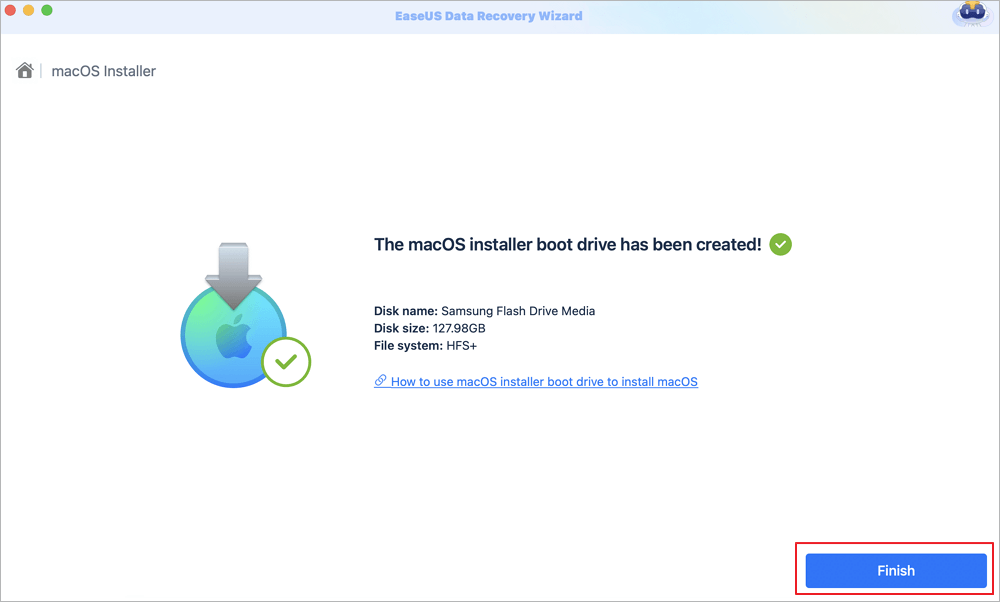
Tunggu hingga proses selesai, lalu klik tombol "Selesai". Drive boot installer macOS Anda telah berhasil dibuat!
Bagikan postingan ini kepada pengguna lain yang mengalami masalah serupa.
Perbaikan 2. Periksa Koneksi Internet Anda
Cara termudah untuk memperbaikinya adalah dengan memverifikasi koneksi jaringan Anda. Pastikan Anda memiliki koneksi Wi-Fi atau Ethernet yang kuat dan stabil. Jika koneksi Anda tidak stabil, mulai ulang router Anda atau beralih ke jaringan lain.
Perbaikan 3. Verifikasi Kompatibilitas
Seperti yang disebutkan sebelumnya, hanya Mac dengan prosesor Apple Silicon yang didukung. Berikut daftar model yang kompatibel:
- MacBook (2020 dan yang lebih baru dengan chip M1)
- MacBook Air (2020 dan yang lebih baru)
- MacBook Pro (2020 dan yang lebih baru)
- Mac mini (2020 dan yang lebih baru)
- iMac (2021 dan setelahnya)
- iMac Pro (2023 dan setelahnya)
- Mac Studio (2022 dan yang lebih baru)
- Mac Pro (2023 dan seterusnya)
Perbaikan 4. Bebaskan Ruang Penyimpanan
Kurangnya ruang kosong merupakan penyebab utama kegagalan instalasi. Berikut cara memeriksanya:
Langkah 1. Buka menu Apple dan pilih Pengaturan Sistem.
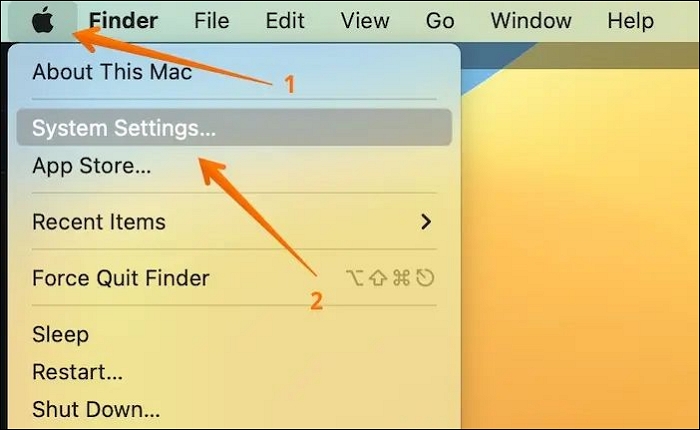
Langkah 2. Klik Umum di bilah sisi, lalu pilih Penyimpanan di sebelah kanan.
Langkah 3. Anda akan melihat bilah di bagian atas yang menunjukkan ruang penyimpanan yang tersedia. Jika ruang penyimpanan Anda hampir habis, hapus file yang tidak perlu, kosongkan Sampah, dan pertimbangkan untuk memindahkan file berukuran besar ke drive eksternal.
Perbaikan 5. Jalankan Pertolongan Pertama dalam Mode Pemulihan
Memperbaiki kesalahan disk dapat menyelesaikan masalah instalasi:
Langkah 1. Mulai ulang Mac Anda dan tahan Command + R (untuk Mac berbasis Intel) atau tekan dan tahan tombol Daya (untuk Mac berbasis Apple Silicon) hingga Anda melihat opsi startup.
Langkah 2. Pilih "Disk Utility" dan klik "Lanjutkan".
Langkah 3. Pilih drive startup Anda (biasanya "Macintosh HD").
Langkah 4. Klik "Pertolongan Pertama" lalu Jalankan.
Langkah 5. Tunggu hingga proses selesai dan mulai ulang Mac Anda.
Bagaimana Jika Tidak Ada yang Berhasil? Turunkan Versi ke Versi Sebelumnya
Jika Anda masih mengalami masalah, Anda mungkin perlu menurunkan versi macOS ke 26 atau versi sebelumnya. Berikut cara memulihkan dari cadangan Time Machine:
- Hubungkan drive Time Machine Anda ke Mac Anda.
- Mulai ulang Mac Anda.
- Masuk ke Mode Pemulihan (Command + R untuk Intel, atau tahan tombol Daya untuk Apple Silicon).
- Dari jendela Utilitas macOS, pilih Pulihkan dari Cadangan Time Machine .
- Pilih drive cadangan Anda dan ikuti petunjuk di layar.
Kesimpulan Akhir
Frustrasi karena macOS Golden Gate tidak dapat diinstal di Mac Anda? Hal ini sering disebabkan oleh masalah kompatibilitas, ruang penyimpanan yang tidak mencukupi, atau masalah jaringan. Dengan mengikuti langkah-langkah yang diuraikan di atas—memeriksa kompatibilitas, membebaskan ruang penyimpanan, menjalankan First Aid, dan mencoba metode instalasi alternatif—Anda dapat menyelesaikan sebagian besar masalah.
Namun, jika Anda perlu melakukan instalasi ulang atau mengalami kehilangan data selama proses tersebut, EaseUS Data Recovery Wizard for Mac adalah jaring pengaman andal Anda. Unduh hari ini untuk memastikan file berharga Anda selalu dapat dipulihkan.
Pertanyaan yang Sering Diajukan (FAQ) tentang Instalasi macOS Golden Gate
Berikut beberapa pertanyaan yang sering diajukan tentang kegagalan instalasi macOS:
1. Mengapa saya tidak bisa menginstal macOS Golden Gate di Mac saya?
Penyebab paling umum adalah ketidakcocokan perangkat keras (Mac berbasis Intel tidak didukung), ruang penyimpanan yang tidak mencukupi , masalah jaringan , atau file penginstal yang rusak .
2. Bagaimana cara memaksa Mac saya untuk memperbarui ke Golden Gate?
Buka menu Apple > Pengaturan Sistem > Umum > Pembaruan Perangkat Lunak . Jika pembaruan muncul, klik Perbarui Sekarang . Atau, unduh penginstal dari Mac App Store.
3. Bisakah saya melakukan downgrade dari Golden Gate ke versi sebelumnya?
Ya, Anda dapat melakukan downgrade menggunakan backup Time Machine atau dengan membuat installer bootable dari versi macOS sebelumnya. Perlu diingat bahwa Mac dengan Apple Silicon mungkin memiliki keterbatasan tergantung pada versinya.
4. Berapa banyak ruang kosong yang saya butuhkan untuk macOS Golden Gate?
Anda memerlukan setidaknya 20 GB ruang kosong , tetapi lebih banyak ruang lebih disarankan untuk memastikan proses instalasi berjalan lancar.
Artikel Terkait
-
macOS Golden Gate 27, Apa yang Baru?
![author icon]() Daisy/2026/06/11
Daisy/2026/06/11
-
Kunci dan Kode Lisensi EaseUS Data Recovery yang Berfungsi 100% untuk Mac
![author icon]() Daisy/2024/09/12
Daisy/2024/09/12
-
WD Easystore Tidak Terpasang di Mac: 5 Cara Memperbaikinya
![author icon]() Daisy/2024/09/29
Daisy/2024/09/29
-
File Tiba-tiba Hilang di Mac [5 Perbaikan Pemulihan Terbaik]
![author icon]() Daisy/2024/09/19
Daisy/2024/09/19
 Daisy/2026/06/11