


Daftar isi
Setelah menginstal macOS Golden Gate, layanan latar belakang sistem seperti pengindeksan Spotlight, penguraian ulang pustaka Foto, dan sinkronisasi iCloud mengonsumsi daya pemrosesan yang signifikan selama dua puluh empat hingga empat puluh delapan jam pertama. Jika masalah kinerja berlanjut, pengguna dapat mengoptimalkan sistem mereka dengan mengelola item login, membersihkan cache sistem, atau menjalankan reset NVRAM dan SMC pada perangkat keras Intel.
Pembaruan macOS besar seperti Golden Gate memberikan tampilan baru, keamanan yang lebih baik, dan fitur-fitur baru pada Mac Anda. Namun, banyak pengguna mendapati Mac mereka berjalan lebih lambat setelah pembaruan. Kursor mungkin membeku, kipas mungkin berisik, menu mungkin tersendat, dan aplikasi berat seperti editor foto atau video mungkin membutuhkan waktu lebih lama untuk dibuka.
macOS Golden Gate yang berjalan lambat adalah hal yang sangat umum. Ini terjadi pada Mac Intel lama maupun model Apple Silicon yang lebih baru. Ini tidak berarti perangkat keras Anda rusak. Perlambatan biasanya bersifat sementara, disebabkan oleh tugas latar belakang yang belum selesai, program startup yang sudah usang, atau file cache sistem yang rusak.
Penyebab macOS Golden Gate Berjalan Lambat
Saat sistem operasi mendapatkan pembaruan besar, cara penyimpanan file dan pengelolaan data latar belakang akan banyak berubah. Memahami cara kerjanya membantu menjelaskan mengapa Mac Anda berjalan lambat setelah pembaruan .
- Pengindeksan Latar Belakang Spotlight: Proses latar belakang memindai seluruh drive Anda untuk membangun kembali indeks pencarian Spotlight dan Finder.
- Pengindeksan Ulang Perpustakaan Foto: Sistem menganalisis ulang semua foto Anda untuk mengenali wajah, objek, dan detail visual lainnya.
- Ekstensi Startup yang Tidak Kompatibel: Aplikasi pihak ketiga pada bilah menu, agen startup, dan alat antivirus yang dibuat untuk versi macOS yang lebih lama mungkin menggunakan terlalu banyak CPU pada sistem yang baru.
- Ketidaksesuaian Cache Sistem: Cache sistem lama dan file preferensi aplikasi dapat bertentangan dengan sesi pengguna Anda.
- Ruang Penyimpanan Tidak Cukup: Pembaruan besar membutuhkan ruang kosong pada drive untuk file swap sementara. Jika drive Anda hampir penuh, hal itu akan memperlambat penulisan disk dan kinerja keseluruhan.
Cara Menghindari Kehilangan File Setelah Pembaruan macOS 27
Pengoptimalan sistem, pembersihan cache sistem, atau penghapusan program startup semuanya melibatkan modifikasi folder sistem. Jika terjadi kesalahan atau Mac Anda mengalami crash saat membersihkan cache, Anda dapat kehilangan file jika file tersebut tidak dicadangkan.
Untuk menghindari kehilangan file setelah pembaruan macOS, fotografer, editor video, dan pengguna bisnis membutuhkan rencana pemulihan. EaseUS Data Recovery Wizard untuk Mac menyediakan jaring pengaman. Baik itu alat pembersihan yang secara tidak sengaja menghapus file proyek Anda atau kerusakan pada drive Anda akibat crash, EaseUS Data Recovery Wizard memindai drive Anda untuk menemukan foto, video, dan dokumen yang hilang.
Langkah 1. Pilih lokasi
Pilih disk tempat Anda kehilangan data setelah memperbarui ke macOS Sonoma/Ventura/Monterey/Big Sur. Kemudian, klik "Cari file yang hilang".

Langkah 2. Temukan data yang hilang setelah pemindaian
EaseUS Data Recovery Wizard untuk Mac akan segera memindai volume disk yang Anda pilih dan menampilkan hasil pemindaian di panel sebelah kiri. Gunakan tipe file dan jalur file untuk menemukan data yang diinginkan di Mac.

Langkah 3. Memulihkan data setelah pembaruan macOS
Pilih file target yang tanpa disadari hilang selama atau setelah pembaruan, lalu klik tombol "Pulihkan" untuk mendapatkannya kembali.

Jika Anda merasa informasi ini bermanfaat, silakan bagikan kepada orang lain di media sosial untuk membantu mereka mengatasi tantangan umum ini.
Cara Memperbaiki macOS Golden Gate yang Lambat dengan 4 Cara
Performa yang lambat, penggunaan CPU yang tinggi, dan penundaan aplikasi setelah peningkatan sistem operasi utama biasanya disebabkan oleh pengindeksan latar belakang, item startup yang tidak kompatibel, atau ruang penyimpanan yang rendah.
Metode 1. Memantau Aktivitas Monitor untuk Alokasi Sumber Daya yang Berat
Sebelum mengubah pengaturan, identifikasi proses mana yang membebani inti CPU atau memori terpadu Anda.
- Buka "Finder", navigasikan ke "Aplikasi", buka "Utilitas", dan jalankan "Monitor Aktivitas".
- Klik tab CPU di bagian atas antarmuka, lalu klik kolom "% CPU" untuk mengurutkan proses berdasarkan penggunaan.
- Cari proses sistem seperti mds_stores, photoanalysisd, atau cloudd. Jika proses-proses ini menggunakan persentase CPU yang tinggi, Mac Anda sedang menjalankan pengindeksan latar belakang pasca-instalasi normal. Biarkan mesin Anda terhubung ke daya semalaman agar tugas-tugas ini selesai.
- Jika aplikasi pihak ketiga menunjukkan persentase CPU yang異常 tinggi di atas 100%, sorot proses tersebut, klik ikon Hentikan di bagian atas jendela, dan pilih " Paksa Keluar ".
Metode 2. Nonaktifkan Item Login dan Daemon Peluncuran yang Tidak Perlu
Aplikasi startup lama yang dirancang untuk versi macOS yang lebih lama dapat memicu perulangan pemrosesan di macOS Golden Gate, menyebabkan penundaan saat startup dan lag input.
- Buka "Pengaturan Sistem" dan klik "Umum" di bilah sisi kiri.
- Pilih "Item dan Ekstensi Login" pada panel sebelah kanan.
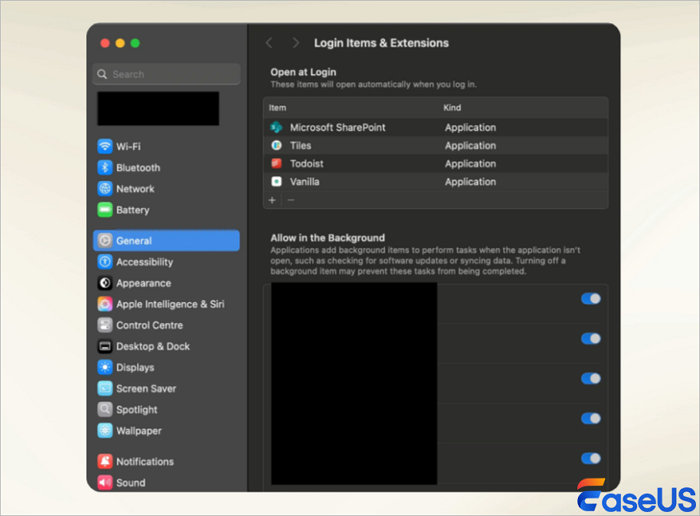
- Periksa daftar "Buka saat Masuk". Pilih aplikasi latar belakang yang tidak penting dan klik tombol minus di bawah daftar untuk menghapusnya.
- Gulir ke bawah ke bagian Izinkan di Latar Belakang. Matikan hak akses latar belakang untuk utilitas perangkat lunak lama, klien sinkronisasi cloud yang sudah usang, dan alat bantu yang tidak diperlukan.
- Restart Mac Anda untuk menerapkan parameter startup yang disederhanakan.
Metode 3. Mereset SMC dan NVRAM pada Komputer Mac Intel
Untuk komputer Mac berbasis Intel, menghapus log pengontrol perangkat keras akan mengembalikan jadwal kontrol kipas normal, rutinitas alokasi daya, dan kinerja tampilan setelah peningkatan sistem operasi.
Mengatur ulang NVRAM atau PRAM:
- Matikan Mac Anda sepenuhnya.
- Tekan tombol daya, lalu segera tekan dan tahan tombol Option, Command, P, dan R.
- Terus tekan tombol selama kurang lebih dua puluh detik hingga Mac Anda memulai ulang dan menyelesaikan bunyi startup sekunder atau menampilkan logo Apple untuk kedua kalinya.
- Lepaskan tombol dan biarkan sistem Anda melakukan booting secara normal ke sesi desktop.
Mengatur ulang Pengontrol Manajemen Sistem (SMC):
- Matikan laptop Intel Anda.
- Tekan dan tahan tombol Shift, Control, dan Option di sisi kiri keyboard bawaan Anda sambil menekan tombol Power.
- Tekan dan tahan keempat tombol tersebut selama sepuluh detik, lalu lepaskan secara bersamaan.
- Tekan tombol Daya untuk menghidupkan kembali Mac Anda dengan parameter SMC yang telah direset.
PELAJARI LEBIH LANJUT
Masih penasaran? Klik di sini untuk mempelajari Cara Memperbaiki Masalah Golden Gate yang Tidak Muncul di macOS.
Kesimpulan
Mengalami Mac yang lambat setelah melakukan upgrade ke macOS Golden Gate dapat mengganggu alur kerja kreatif, tetapi jarang merupakan pertanda kerusakan perangkat keras permanen. Dengan membiarkan pengindeksan latar belakang selesai, mengelola ekstensi login latar belakang, membersihkan cache aplikasi yang usang, dan mengatur ulang pengontrol perangkat keras, Anda dapat mengembalikan workstation Anda ke kinerja optimal. Selalu lindungi pustaka foto dan dokumen kreatif Anda yang berharga dengan EaseUS Data Recovery Wizard, memastikan data Anda tetap aman dan dapat dipulihkan sepenuhnya saat Anda mengoptimalkan sistem operasi Anda.
Pertanyaan yang Sering Diajukan (FAQ) tentang macOS Golden Gate yang Lambat
Penurunan performa setelah peningkatan perangkat keras sering menimbulkan pertanyaan tentang kesehatan perangkat keras, kompatibilitas perangkat lunak, dan keamanan. Berikut adalah jawaban atas pertanyaan umum tersebut.
1. Berapa lama Mac akan berjalan lambat setelah menginstal macOS Golden Gate?
Pelambatan awal biasanya berlangsung antara dua belas hingga empat puluh delapan jam setelah menyelesaikan peningkatan. Kecepatan kembali setelah Spotlight selesai mengindeks konten drive dan aplikasi Foto menyelesaikan pengindeksan pengenalan wajah. Jika kinerja tetap menurun setelah tiga hari penggunaan normal, Anda perlu melakukan langkah-langkah optimasi manual.
2. Apakah menurunkan versi macOS ke versi sebelumnya akan menghapus file pribadi saya yang tersimpan?
Ya, menurunkan versi macOS ke versi sebelumnya memerlukan penghapusan total partisi penyimpanan internal utama Anda. Anda harus mencadangkan file Anda atau mengekstraknya dengan utilitas pemulihan khusus sebelum mengembalikan sistem ke versi sebelumnya.
3. Bisakah ruang penyimpanan yang rendah menyebabkan Mac saya macet setelah pembaruan?
Ya, rilis macOS modern sangat bergantung pada ruang SSD kosong untuk mengelola pertukaran RAM dinamis dan file buffer dinamis sementara. Menjalankan SSD utama Anda dengan ruang kosong kurang dari lima belas gigabyte akan sangat menurunkan responsivitas sistem operasi.
4. Apakah aman untuk menghapus folder cache sistem secara manual?
Menghapus folder cache pengguna yang terletak di dalam ~/Library/Caches umumnya aman karena aplikasi membuat ulang file cache yang dibutuhkan saat startup. Namun, mengambil tindakan pencegahan untuk menghindari kehilangan file setelah pembaruan macOS 27 dengan menggunakan EaseUS Data Recovery Wizard memberikan keamanan penting jika file proyek penting terhapus secara tidak sengaja.
Artikel Terkait
-
Cara Melihat Semua File di Hard Drive Mac [Termasuk File/Folder Tersembunyi]
/2024/09/30
-
Pulihkan Data yang Hilang dari Kartu Gambar xD di Mac
![author icon]() Daisy/2025/09/27
Daisy/2025/09/27
-
iMessage Tidak Menampilkan Pesan di Mac: Perbaiki Sinkronisasi & Pulihkan
![author icon]() Daisy/2026/05/21
Daisy/2026/05/21
-
Cara Memulihkan Data dari Hard Drive Time Capsule
![author icon]() Daisy/2024/10/09
Daisy/2024/10/09
 Daisy/2025/09/27