


Daftar isi
Ketika pembaruan macOS Golden Gate gagal muncul di Pengaturan Sistem atau Mac App Store, penyebab utamanya biasanya adalah ketidakkompatibilitas perangkat keras, siklus peluncuran Apple yang tertunda, file cache pembaruan perangkat lunak lokal yang rusak, atau pengaturan profil Beta yang membatasi. Pengguna dapat mengatasi hal ini dengan memverifikasi pengenal model Mac, membersihkan file cache lokal melalui perintah Terminal, atau mendaftar di saluran Apple Developer atau Public Beta.
- Mengapa macOS Golden Gate Hilang?
- Pulihkan Mac Anda Sebelum Memecahkan Masalah Pembaruan Sistem
- Metode 1. Verifikasi Kompatibilitas Perangkat Keras dengan macOS Golden Gate
- Metode 2. Menyegarkan Daemon Pembaruan Perangkat Lunak melalui Terminal
- Metode 3. Hapus Cache Preferensi Pembaruan Perangkat Lunak yang Kedaluwarsa
Jika macOS Golden Gate tidak muncul di Mac Anda , beberapa faktor teknis dapat menyembunyikan paket penginstal dari pengaturan sistem lokal Anda. Faktor-faktor ini berkisar dari penghentian dukungan perangkat keras resmi dan penundaan server regional hingga kesalahan konfigurasi jaringan dan metadata pembaruan lokal yang rusak.
Alasan: Mengapa macOS Golden Gate Hilang
Memahami mengapa pembaruan sistem operasi tidak terinstal secara otomatis memerlukan pemeriksaan baik status komputer lokal maupun jaringan distribusi perangkat lunak jarak jauh. Pembaruan sistem operasi mengikuti rutinitas validasi perangkat keras dan jaringan yang ketat sebelum menampilkan penginstal kepada pengguna akhir.
- Penghentian Dukungan Perangkat Keras: Apple secara berkala menghentikan dukungan untuk beberapa komputer Mac Intel lama. Perangkat lama ini tidak akan lagi menerima pembaruan macOS baru secara langsung.
- Distribusi Server Bertahap: Server global Apple mengirimkan pembaruan secara perlahan selama berjam-jam atau berhari-hari. Pengaturan ini mencegah lalu lintas server yang berat bagi pengguna di seluruh dunia.
- Cache Pembaruan Perangkat Lunak yang Rusak: File pembaruan lokal yang tersimpan di Mac Anda dapat menjadi usang atau rusak. Sistem Anda akan secara tidak benar menampilkan bahwa tidak ada pembaruan perangkat lunak baru yang tersedia.
- Ketidaksesuaian Profil Beta: Jika Anda membiarkan profil Pengembang atau Beta Publik aktif terpasang, Mac Anda mungkin hanya memeriksa saluran pengujian beta lama alih-alih mencari rilis sistem publik resmi.
- Pembatasan Jaringan dan Firewall: Alat keamanan, menjalankan layanan VPN, atau aturan firewall router yang ketat dapat memblokir Mac Anda untuk mengakses server pembaruan Apple.

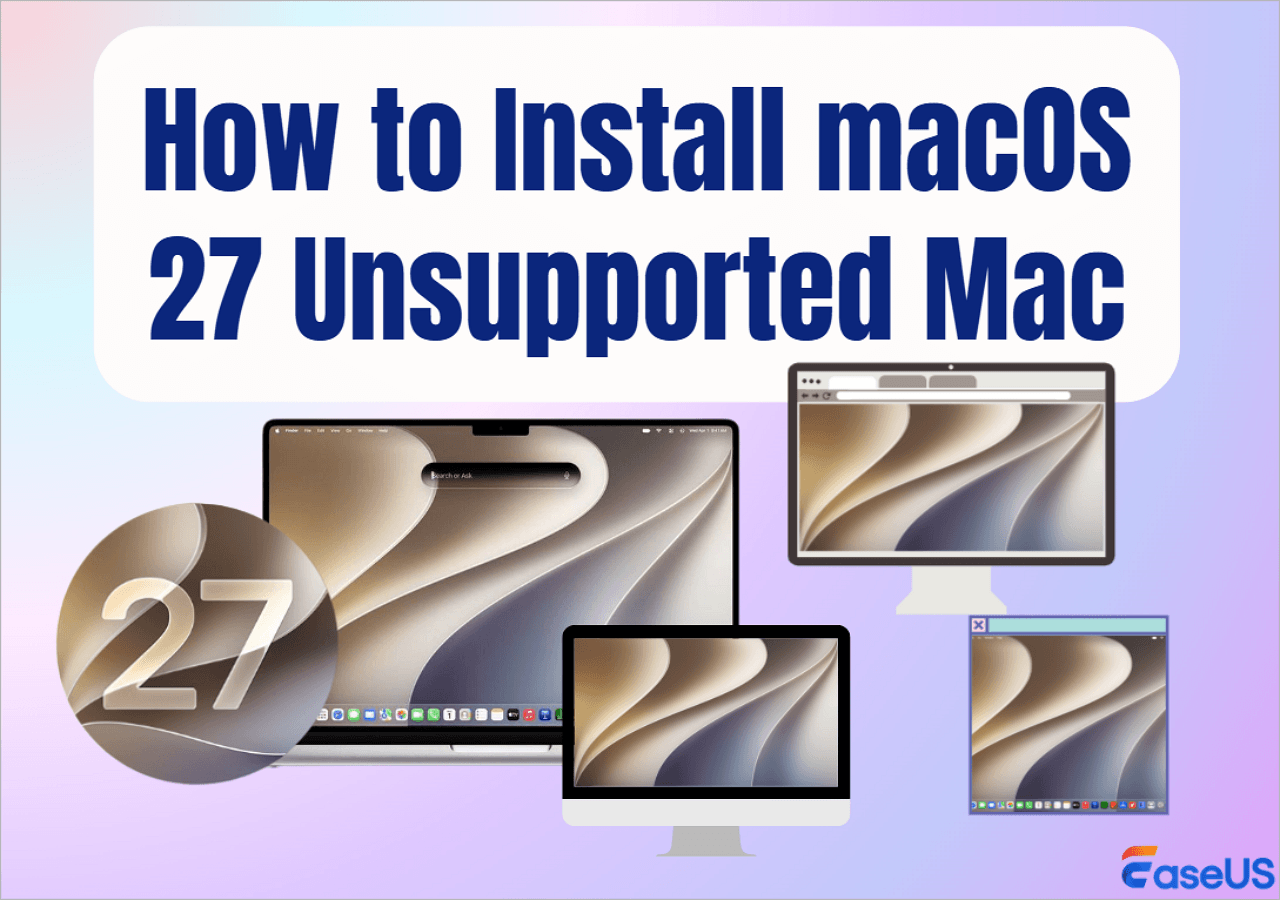
Cara Menginstal macOS 27 pada Mac yang Tidak Didukung
Berkat OCLP, Anda dapat menginstal macOS Golden Gate pada perangkat keras Mac yang tidak didukung dengan langkah-langkah yang relatif mudah.
Keamanan: Pulihkan Mac Anda Sebelum Memecahkan Masalah Pembaruan Sistem
Membuat cadangan Time Machine lengkap ke drive eksternal adalah wajib sebelum menjalankan perbaikan pembaruan perangkat lunak. Jika kesalahan pembaruan yang tidak terduga menyebabkan drive Anda tidak dapat di-boot atau menyebabkan file pribadi hilang, EaseUS Data Recovery Wizard for Mac menyediakan jalur pemulihan yang andal.
Langkah 1. Pilih lokasi
Pilih disk tempat Anda kehilangan data setelah memperbarui ke macOS Sonoma/Ventura/Monterey/Big Sur. Kemudian, klik "Cari file yang hilang".

Langkah 2. Temukan data yang hilang setelah pemindaian
EaseUS Data Recovery Wizard untuk Mac akan segera memindai volume disk yang Anda pilih dan menampilkan hasil pemindaian di panel sebelah kiri. Gunakan tipe file dan jalur file untuk menemukan data yang diinginkan di Mac.

Langkah 3. Memulihkan data setelah pembaruan macOS
Pilih file target yang tanpa disadari hilang selama atau setelah pembaruan, lalu klik tombol "Pulihkan" untuk mendapatkannya kembali.

Jika Anda merasa informasi ini bermanfaat, bagikanlah kepada orang lain di media sosial untuk membantu mereka mengatasi tantangan umum ini.
Metode 1. Verifikasi Kompatibilitas Perangkat Keras dengan macOS Golden Gate
Alasan paling umum mengapa macOS Golden Gate tidak muncul di katalog perangkat lunak Anda adalah karena Apple secara resmi telah mengecualikan pengidentifikasi model Mac spesifik Anda dari daftar dukungan asli. Rilis macOS modern membutuhkan fitur perangkat keras tertentu seperti kemampuan grafis Metal 3 dan set instruksi prosesor Apple Silicon atau Intel terbaru.
Periksa matriks referensi kompatibilitas di bawah ini untuk memastikan apakah sistem Anda mendukung macOS Golden Gate secara native:
| Keluarga Produk Mac | Model yang Didukung Secara Bawaan | Model Warisan yang Tidak Didukung | Solusi Alternatif yang Diperlukan |
| MacBook Pro | Apple Silicon 2021 dan Beberapa Model Intel Terbaru Pilihan | Model Touch Bar Tahun 2017 dan Sebelumnya | Membutuhkan OpenCore Legacy Patcher untuk melewati pemeriksaan bawaan. |
| MacBook Air | Model Intel M1, M2, M3, dan Modern | Model Ultraportabel Tahun 2017 dan Sebelumnya | Membutuhkan patching bootloader EFI kustom untuk instalasi. |
| iMac | Model Apple Silicon 24 inci dan Model Intel Terbaru | Model Unibody Tipis Tahun 2017 dan Sebelumnya | Membutuhkan utilitas patcher untuk akselerasi grafis lama. |
| Mac Mini / Mac Studio | Intel Mini M1, M2, M3, dan Generasi Terbaru | Unit Desktop Tahun 2014 dan Sebelumnya | Membutuhkan peningkatan penyimpanan sekunder dan jalur boot khusus. |
Untuk memeriksa pengidentifikasi model Anda secara tepat, klik ikon Apple di pojok kiri atas layar Anda, pilih Tentang Mac Ini, dan catat nama model dan tahun pembuatan yang ditampilkan di panel ringkasan.
Metode 2. Perbarui Pembaruan Perangkat Lunak melalui Terminal
Jika Mac Anda sepenuhnya kompatibel tetapi pembaruan tetap tidak terlihat, proses daemon pembaruan perangkat lunak latar belakang mungkin macet. Anda dapat memaksa macOS untuk membersihkan cache katalog saat ini dan menanyakan server pembaruan Apple secara langsung menggunakan perintah Terminal.
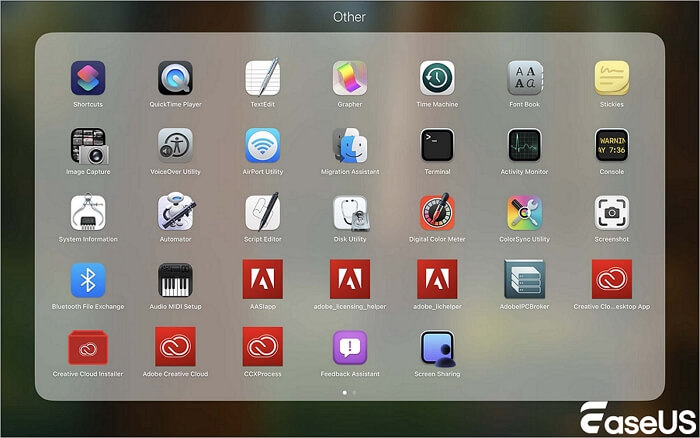
- Buka Finder, masuk ke Aplikasi, buka Utilitas, dan jalankan "Terminal".
![terminal terbuka]()
- Ketik perintah berikut untuk mengatur ulang flag reset katalog pembaruan perangkat lunak: sudo softwareupdate --reset-ignored
- Tekan Enter, lalu masukkan kata sandi administrator lokal Anda saat diminta.
- Jalankan perintah ini untuk memaksa pemindaian online baru di seluruh katalog perangkat lunak resmi: softwareupdate -l
- Periksa output log terminal. Jika macOS Golden Gate muncul dalam daftar yang dikembalikan, buka Pengaturan Sistem, navigasi ke Umum, dan pilih Pembaruan Perangkat Lunak untuk memulai pengunduhan.
Metode 3. Hapus Cache Preferensi Pembaruan Perangkat Lunak yang Kedaluwarsa
File preferensi lokal yang rusak dapat mencegah antarmuka grafis Pengaturan Sistem mengambil citra sistem yang diperbarui. Menghapus file daftar properti yang di-cache ini memaksa macOS untuk membangun kembali indeks katalog perangkat lunaknya dari awal.
- Buka Pengaturan Sistem, masuk ke Umum, pilih Pembaruan Perangkat Lunak, dan matikan sementara pemeriksaan pembaruan otomatis.
- Buka Finder, klik Go di bilah menu atas, pilih Go to Folder, dan masukkan jalur direktori ini: /Library/Preferences/com.apple.SoftwareUpdate.plist
- Pindahkan file plist target ke Sampah.
- Buka kembali Go to Folder dan navigasikan ke folder cache pengguna dengan memasukkan jalur ini: ~/Library/Caches/
- Temukan folder yang terkait dengan proses pembaruan perangkat lunak, seperti com.apple.SoftwareUpdate, dan pindahkan ke Sampah.
- Restart Mac Anda, kembali ke Pengaturan Sistem, dan periksa kembali pembaruan macOS Golden Gate.
PELAJARI LEBIH LANJUT
Masih penasaran? Klik di sini untuk mempelajari tentang "Apakah Aman Menghapus File Cache di Mac?"
Kesimpulan
Memperbaiki kesalahan macOS Golden Gate yang tidak muncul bergantung pada diagnosis sistematis terhadap kelayakan perangkat keras, stabilitas jaringan, dan status cache lokal. Dengan memverifikasi kompatibilitas perangkat keras, membersihkan daemon pembaruan perangkat lunak lokal di Terminal, dan membersihkan file preferensi yang rusak, pengguna dapat dengan andal menemukan dan mengunduh penginstal sistem operasi resmi. Selalu siapkan alat seperti EaseUS Data Recovery Wizard, sehingga pustaka media dan aset proyek berharga Anda tetap aman selama proses instalasi macOS Golden Gate.
FAQ tentang Masalah Golden Gate di macOS yang Tidak Muncul
Menyelesaikan masalah visibilitas pembaruan perangkat lunak sering kali menimbulkan pertanyaan operasional terkait pengaturan jaringan, tautan penginstal, dan kompatibilitas perangkat keras. Di bawah ini adalah jawaban ahli yang jelas untuk pertanyaan yang paling umum.
1. Mengapa macOS Golden Gate muncul di salah satu Mac saya tetapi tidak muncul di Mac yang lain?
Komputer Mac yang berbeda menampilkan pembaruan pada waktu yang berbeda berdasarkan status kompatibilitas perangkat keras, profil beta aktif, dan perutean server geografis. Jika satu Mac adalah model lama yang tidak didukung dan yang lainnya adalah mesin Apple Silicon yang didukung, mesin yang lebih lama akan secara otomatis menyembunyikan paket peningkatan hingga Anda menggunakan alat patcher khusus.
2. Bisakah saya memaksa Mac saya untuk mengunduh macOS Golden Gate jika secara resmi tidak didukung?
Ya, Anda dapat menginstal macOS Golden Gate pada perangkat keras Mac yang tidak didukung secara resmi dengan menggunakan utilitas pihak ketiga seperti OpenCore Legacy Patcher. Alat-alat ini menyuntikkan ekstensi driver yang hilang dan meniru pengenal papan yang didukung, memungkinkan penginstal macOS Golden Gate lengkap untuk diunduh dan dijalankan dengan lancar pada sistem lama.
3. Apakah menghapus cache pembaruan perangkat lunak akan menghapus file pribadi saya?
Tidak, menghapus file cache preferensi pembaruan perangkat lunak hanya menghapus log katalog sistem sementara dan file plist konfigurasi yang digunakan oleh Pengaturan Sistem. Hal ini tidak memengaruhi dokumen pribadi, foto, aplikasi pengguna, atau file desktop Anda.
Artikel Terkait
-
Partisi Mac Tidak Muncul? Perbaikan & Panduan Pemulihan Data
![author icon]() Daisy/2026/06/30
Daisy/2026/06/30
-
[Terselesaikan] Cara Memulihkan Sampah yang Kosong di Mac dan Mengembalikan File yang Dihapus
![author icon]() Daisy/2024/09/10
Daisy/2024/09/10
-
Cara Memperbaiki Drive NTFS yang Tidak Terpasang di Mac [Langkah demi Langkah]
![author icon]() Daisy/2025/08/29
Daisy/2025/08/29
-
Cara Melihat Gambar dari Kartu SD di Macbook
![author icon]() Daisy/2024/09/13
Daisy/2024/09/13
 Daisy/2026/06/30