


Daftar isi
Setiap rilis utama macOS memperkenalkan fitur-fitur inovatif, desain visual yang disempurnakan, dan optimasi kinerja yang disesuaikan dengan arsitektur perangkat keras modern. Namun, Apple secara berkala menghentikan dukungan sistem operasi untuk model Mac Intel yang sudah usang.
Jika Anda memiliki MacBook Pro, MacBook Air, iMac, atau Mac Mini lawas yang secara resmi telah kehilangan kelayakan pembaruan perangkat lunak, Anda tidak perlu meninggalkan mesin Anda. Dengan menggunakan OpenCore Legacy Patcher, pengguna dapat menembus batasan sistem operasi buatan dan berhasil menginstal macOS Golden Gate pada konfigurasi Mac yang tidak didukung dengan fungsionalitas penuh.
Periksa Perangkat Keras Sebelum Menginstal macOS Golden Gate
Sebelum mencoba menginstal macOS Golden Gate pada MacBook Pro atau iMac lama, Anda perlu memastikan bahwa perangkat keras Anda didukung oleh OpenCore Legacy Patcher . OCLP berfokus pada model Mac berbasis Intel yang telah dihapus Apple dari daftar dukungan resmi. Sebagian besar Mac dari tahun 2012 hingga 2020 adalah kandidat yang baik, tetapi beberapa model memerlukan patch GPU khusus agar berfungsi dengan benar.
Berikut adalah tabel referensi kompatibilitas singkat yang mencakup model Mac umum yang tidak didukung tetapi dapat menjalankan macOS Golden Gate melalui OCLP.
| Model Mac | Tahun | Status Dukungan OCLP | Catatan Akselerasi GPU |
| MacBook Pro | Tahun 2012 hingga 2015 | Didukung dengan patch. | Membutuhkan patch Metal lama untuk akselerasi grafis. |
| MacBook Air | Tahun 2013 hingga 2017 | Didukung dengan patch. | GPU terintegrasi berfungsi dengan patch root. |
| iMac | Tahun 2013 hingga 2019 | Didukung dengan patch. | Beberapa model memerlukan perbaikan akselerasi tampilan. |
| Mac Pro | tempat sampah tahun 2013 | Didukung dengan patch. | Driver FirePro memerlukan penambalan manual. |
| Mac mini | Tahun 2014 hingga 2018 | Didukung dengan patch. | Kartu grafis Intel HD memerlukan patch volume root. |
Cara Menginstal macOS 27 pada Mac yang Tidak Didukung
Memperbarui Mac berbasis Intel yang tidak didukung melibatkan penambalan lingkungan EFI sistem untuk menyuntikkan tabel ACPI, driver, dan flag boot khusus yang hilang. Langkah-langkah standar berikut menguraikan prosedur penerapan lengkapnya.
Langkah 1. Unduh dan Instal OpenCore Legacy Patcher Terbaru
Mulailah dengan mengunduh OpenCore Legacy Patcher dari halaman rilis GitHub resminya. Aplikasi ini gratis dan open source. Buka repositori GitHub di browser web Anda dan temukan rilis terbaru. Unduh file zip dan ekstrak. Seret aplikasi OCLP ke folder Aplikasi Anda agar mudah diakses.
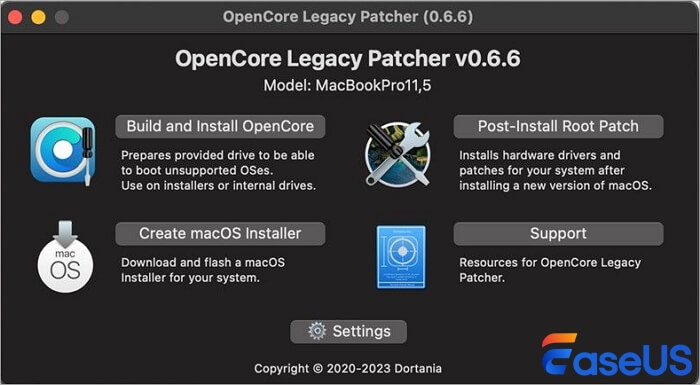
Langkah 2. Unduh Paket Installer macOS Golden Gate Melalui OCLP
Dari menu utama OCLP, klik opsi berlabel Buat Installer macOS. Alat ini akan menampilkan daftar versi macOS yang tersedia. Pilih macOS Golden Gate dari daftar tersebut. OCLP terhubung langsung ke server Apple dan mengunduh paket installer lengkap, sehingga Anda tidak perlu mengunjungi Mac App Store secara terpisah.
Langkah 3. Buat Installer USB Bootable macOS Golden Gate
Sekarang Anda perlu membuat installer USB bootable untuk macOS Golden Gate. Masukkan flash drive USB Anda ke Mac. Kembali ke antarmuka OCLP, setelah pengunduhan installer selesai, alat tersebut akan meminta Anda untuk memilih drive target untuk installer bootable. Pilih drive USB Anda dari daftar.
OCLP akan memformat drive USB dan menyalin semua file penginstal yang diperlukan ke dalamnya. Langkah ini juga menyuntikkan bootloader OpenCore dan driver lama yang diperlukan langsung ke penginstal USB, yang memungkinkannya untuk melakukan booting pada model Mac yang tidak didukung. Proses pemformatan akan menghapus semua data yang ada di drive USB, jadi pastikan Anda telah mencadangkan semua data penting yang tersimpan di dalamnya.
Jika Anda secara tidak sengaja kehilangan file selama langkah pemformatan ini, EaseUS Data Recovery Wizard for Mac dapat memindai drive USB yang telah diformat ulang dan memulihkan dokumen, foto, dan data lainnya. Alat ini bekerja pada drive yang diformat FAT32, ExFAT, dan APFS, memberi Anda cakupan pemulihan yang luas.
Langkah 1. Cari file yang hilang
Pilih lokasi disk untuk mencari file yang hilang (bisa berupa HDD/SSD internal atau perangkat penyimpanan yang dapat dilepas) pada macOS Sierra, High Sierra, Mojave, Catalina, Big Sur, Monterey, Ventura, dan Sonoma terbaru. Klik tombol "Cari file yang hilang".

Langkah 2. Periksa hasil pemindaian
EaseUS Data Recovery Wizard untuk Mac akan segera memindai volume disk yang Anda pilih dan menampilkan hasil pemindaian.

Langkah 3. Pilih file dan pulihkan
Pada hasil pemindaian, pilih file yang ingin Anda pratinjau dan klik tombol "Pulihkan" untuk mendapatkannya kembali.

Jika Anda merasa informasi ini bermanfaat, silakan bagikan kepada orang lain di media sosial untuk membantu mereka mengatasi tantangan umum ini.
Langkah 4. Membangun dan Menginstal OpenCore EFI ke USB atau Disk Lokal
Setelah file instalasi ditulis ke media flash, Anda sekarang harus menyuntikkan bootloader OpenCore EFI kustom. Lapisan boot kustom ini mencegat permintaan urutan boot awal, memalsukan pengidentifikasi papan yang didukung sehingga macOS Golden Gate dapat melakukan inisialisasi dengan lancar.
- Klik Build and Install OpenCore dari menu utama OpenCore Legacy Patcher.
- Periksa parameter log yang dihasilkan pada layar pembuatan untuk memverifikasi bahwa nomor model Mac Anda teridentifikasi dengan benar, lalu klik Instal ke Disk.
- Pilih flash drive USB eksternal Anda untuk menulis bootloader awal ke partisi EFI utamanya. Menulis ke drive USB terlebih dahulu memastikan Anda dapat menguji stabilitas boot tanpa mengubah file startup disk internal Anda.
- Pilih partisi EFI tertentu pada flash drive target dan konfirmasikan permintaan otorisasi administratif untuk menyelesaikan penulisan file boot.
Sekarang Anda siap untuk melakukan booting ke lapisan OpenCore EFI dan meluncurkan wizard pengaturan macOS Golden Gate.
Kesimpulan
Memperpanjang masa pakai perangkat keras Apple lawas tidak hanya hemat biaya, tetapi juga bertanggung jawab terhadap lingkungan. Mempelajari cara menginstal macOS Golden Gate pada sistem Mac yang tidak didukung memungkinkan para kreator dan pengguna biasa untuk mengakses patch keamanan modern, alat produktivitas yang diperbarui, dan peningkatan antarmuka pengguna modern pada mesin yang lebih tua. Dengan mengikuti daftar periksa kompatibilitas perangkat keras, mencadangkan file pengguna penting, membuat drive penginstal yang andal, dan menerapkan patch root untuk akselerasi grafis lawas, Anda dapat mengubah MacBook Pro, Air, atau iMac Intel yang sudah tua menjadi workstation yang mumpuni dan mutakhir.
Pertanyaan yang Sering Diajukan (FAQ) tentang Cara Menginstal macOS Golden Gate di Mac yang Tidak Didukung
Melakukan peningkatan sistem operasi pada perangkat keras lama dapat memicu pertanyaan teknis terkait keamanan sistem, rendering grafis, dan manajemen pencadangan. Berikut adalah solusi singkat untuk pertanyaan umum setelah instalasi.
1. Apakah aman menginstal macOS Golden Gate di MacBook Pro atau iMac lama saya?
Ya, menginstal macOS Golden Gate dengan OpenCore Legacy Patcher umumnya dianggap aman karena patcher beroperasi secara non-destruktif dengan menyuntikkan ekstensi driver dan penggantian ACPI selama tahap booting. Namun, karena Anda memodifikasi pengaturan sistem inti, Anda harus membuat cadangan sistem lengkap dengan Time Machine sebelum memulai proses.
2. Bagaimana cara memperbaiki masalah akselerasi grafis setelah menginstal macOS Golden Gate?
Jika antarmuka pengguna Anda tampak lambat, menyeret jendela terasa tersendat-sendat, atau bilah menu tidak memiliki efek visual transparan, sistem Anda berjalan pada framebuffer dasar tanpa akselerasi perangkat keras. Buka OpenCore Legacy Patcher dari folder Aplikasi Anda, klik Post-Install Root Patch, dan klik Start Root Patching. Rutinitas ini menginstal kext grafis Metal lama khusus yang disesuaikan untuk prosesor grafis Intel, Nvidia, atau AMD yang lebih lama. Mulai ulang sistem Anda setelah skrip patch selesai.
3. Apakah Akselerasi Grafis Akan Berfungsi di Mac Lama Saya?
Perbaikan masalah akselerasi grafis Mac yang tidak didukung oleh macOS Golden Gate ditangani oleh patch root OCLP. Setelah menerapkan patch root, sebagian besar model Mac berbasis Intel mendapatkan kembali akselerasi grafis penuh, termasuk dukungan Metal. Beberapa model yang sangat lama dengan GPU non-Metal mungkin mengalami penurunan kinerja, tetapi akselerasi dasar tetap dipulihkan melalui patch lama.
4. Apa yang harus saya lakukan jika Mac saya macet di layar hitam atau logo Apple saat booting?
Jika komputer Anda macet saat booting, matikan Mac sepenuhnya dengan menekan tombol daya. Masukkan kembali flash drive USB bootable macOS Golden Gate Anda, nyalakan sambil menekan tombol Option, pilih EFI Boot dari drive, dan boot ke macOS Safe Mode dengan menekan tombol Shift. Setelah berada di desktop, buka OCLP untuk membangun kembali konfigurasi EFI Anda atau menerapkan kembali patch root untuk menyelesaikan konflik driver.
Artikel Terkait
-
Cara Memperbaiki Drive NTFS yang Tidak Terpasang di Mac [Langkah demi Langkah]
![author icon]() Daisy/2025/08/29
Daisy/2025/08/29
-
Pulihkan Hard Drive Mac yang Diformat Tanpa Kehilangan Data
![author icon]() Daisy/2024/09/19
Daisy/2024/09/19
-
Partisi Mac Tidak Muncul? Perbaikan & Panduan Pemulihan Data
![author icon]() Daisy/2026/06/30
Daisy/2026/06/30
-
Pulihkan Data yang Hilang dari Kartu Gambar xD di Mac
![author icon]() Daisy/2025/09/27
Daisy/2025/09/27
 Daisy/2025/08/29