


Daftar isi
Mengapa iMessage Tidak Menampilkan Pesan?
Saya tidak tahu mengapa saya tidak menerima semua iMessage di Mac saya. Saya pasti menerima beberapa di antaranya, tetapi tidak semuanya. Mac saya hampir selalu terhubung ke koneksi WiFi yang sama: WiFi rumah saya. Apakah ada cara untuk mengambil semua pesan yang pernah saya terima? - dari Reddit
Sebelum Anda mulai memperbaiki masalah, ada baiknya mencari tahu mengapa iMessages tidak muncul di Mac Anda. Biasanya, masalahnya disebabkan oleh masalah sinkronisasi atau kehilangan data.
1. Sinkronisasi iMessage Dinonaktifkan
Jika Anda telah menonaktifkan Pesan di iCloud, Mac Anda tidak akan menerima pesan dari iPhone atau perangkat Apple lainnya.
2. Apple ID Tidak Cocok
Saat Mac dan iPhone Anda menggunakan Apple ID yang berbeda, percakapan pesan Anda tidak akan berpindah dari satu perangkat ke perangkat lainnya.
3. Koneksi Jaringan Lemah
iMessage membutuhkan koneksi internet yang stabil. Jika WiFi Anda tidak stabil atau sering terputus, pesan dapat tersangkut atau tidak pernah sampai ke Mac Anda.
4. Pesan Dihapus atau Hilang
Terkadang, pesan hilang karena Anda menghapusnya secara tidak sengaja atau sistem Anda mengalami kerusakan. Setelah hilang, mengaktifkan sinkronisasi tidak akan mengembalikannya. Untuk situasi ini, Anda memerlukan perangkat lunak pemulihan iMessage profesional untuk memulihkan iMessage yang terhapus di Mac .
Cara Memperbaiki iMessage yang Tidak Menampilkan Pesan
Jika iMessages Anda tidak tersinkronisasi di Mac Anda, solusi terbaik biasanya adalah mengaktifkan iCloud Messages. Bagi kebanyakan orang, hal itu akan langsung memperbaiki masalah.
Metode 1. Cara Memperbaiki iMessage yang Tidak Sinkron
Mengaktifkan sinkronisasi iMessage dengan iCloud adalah langkah yang tepat. Setelah diatur, semua obrolan Anda akan selalu terbarui di setiap perangkat Apple yang Anda gunakan. Berikut cara menyinkronkan iMessage di Mac Anda:
Langkah 1. Buka aplikasi Pesan dari Dock.
Langkah 2. Klik "Pesan" di bilah menu bagian atas.
Langkah 3. Pilih "Pengaturan" atau "Preferensi."
Langkah 4. Buka tab iMessage.
Langkah 5. Centang kotak "Aktifkan Pesan di iCloud."
Langkah 6. Klik "Sinkronkan Sekarang" untuk memulai sinkronisasi.
Langkah 7. Pastikan Mac Anda terhubung ke WiFi dengan baik.
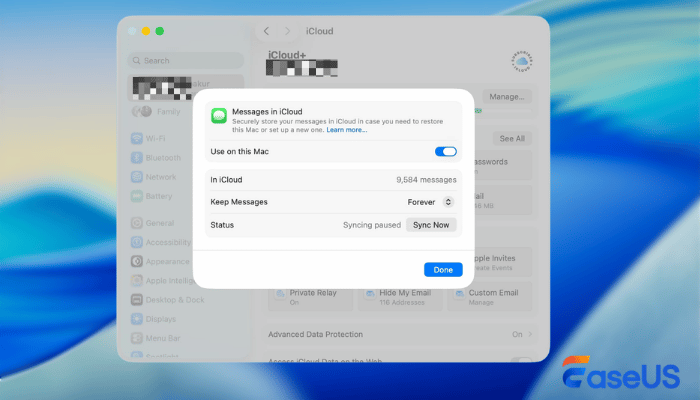
Setelah menyesuaikan pengaturan iMessage di Mac Anda, pesan yang tidak tersinkronisasi akan muncul. Jika Anda ingin memulihkan pesan yang hilang, lanjutkan membaca bagian berikut.
Metode 2. Cara Memulihkan iMessage yang Hilang atau Terhapus
Jika Anda tidak dapat memulihkan iMessages dari iCloud , coba gunakan perangkat lunak pemulihan data untuk memindai file pesan lokal di Mac Anda. Pesan yang dihapus akan tetap ada di perangkat Anda untuk sementara waktu; pesan tersebut tidak akan langsung hilang.
Jika Anda menggunakan perangkat lunak pemulihan data yang andal seperti EaseUS Data Recovery Wizard for Mac , Anda dapat memindai Mac Anda dan mengambil kembali pesan-pesan tersebut sebelum perangkat Anda menimpanya.
Dengan perangkat lunak pemulihan data ini, Anda dapat memulihkan iMessage yang terhapus bahkan jika Anda tidak pernah mencadangkannya ke iCloud.
Perangkat lunak ini juga dapat mengambil lampiran pesan, seperti foto, video, file, dan item lain yang telah Anda simpan di Mac Anda. Alat pemulihan data EaseUS dapat membantu Anda memulihkan pesan yang hilang karena penghapusan yang tidak disengaja, kesalahan sinkronisasi, atau bahkan kerusakan sistem.
Ikuti panduan di bawah ini dan pulihkan pesan Anda yang hilang di Mac Anda:
Langkah 1. Cari file yang hilang
Pilih lokasi disk untuk mencari file yang hilang (bisa berupa HDD/SSD internal atau hard drive eksternal) tempat Anda kehilangan data dan file. Klik tombol "Cari file yang hilang".

Langkah 2. Periksa hasil pemindaian
Perangkat lunak ini akan langsung memindai volume disk yang Anda pilih dan menampilkan gambar, dokumen, audio, video, dan email di panel sebelah kiri.

Langkah 3. Pilih file dan pulihkan
Klik data untuk melihat pratinjau, lalu klik tombol "Pulihkan" untuk mendapatkannya kembali.

Bagikan panduan ini di media sosial dan bantu lebih banyak pengguna Mac memulihkan iMessage yang hilang.

Cara Mencegah Pesan iMessage Hilang
Jika Anda tidak ingin mengalami masalah ini lagi, ikuti tips berikut:
- 1. Pastikan Pesan di iCloud tetap aktif. Dengan begitu, pesan teks Anda akan selalu terbarui di semua perangkat Anda.
- 2. Cadangkan data Anda secara berkala. Gunakan iCloud atau Finder untuk melindungi percakapan Anda jika terjadi sesuatu.
- 3. Pastikan koneksi internet Anda tetap stabil. Jaringan yang stabil membuat sinkronisasi iMessage berjalan lancar.
- 4. Perbarui macOS dan iOS Anda secara teratur. Pembaruan ini biasanya memperbaiki kesalahan yang mengganggu iMessage.
- 5. Jauhi aplikasi "pembersih" yang berisiko. Aplikasi tersebut terkadang menghapus pesan Anda tanpa peringatan.
Kesimpulan
Jika iMessages tidak muncul di Mac Anda, biasanya karena sinkronisasi iCloud dimatikan. Aktifkan saja "Pesan di iCloud", dan pastikan Anda telah masuk dengan ID Apple yang benar; itu adalah cara tercepat untuk mendapatkan kembali percakapan Anda dan memastikan semuanya tetap sinkron di seluruh perangkat Anda.
Namun jika pesan Anda benar-benar hilang atau terhapus, sinkronisasi saja tidak akan membantu. Anda memerlukan perangkat lunak seperti EaseUS Data Recovery Wizard for Mac untuk memulihkan pesan yang terhapus.
Pertanyaan yang Sering Diajukan (FAQ) Tentang iMessage yang Tidak Menampilkan Pesan
Periksa pertanyaan yang sering diajukan berikut untuk mempelajari lebih lanjut tentang iMessage yang tidak menampilkan pesan di Mac Anda:
1. Mengapa saya tidak melihat semua iMessage saya?
Jika Anda tidak dapat melihat semua iMessage Anda, pastikan Anda telah masuk ke iMessage dan mengaktifkan sinkronisasi iCloud. Beberapa pesan Anda mungkin belum disinkronkan, sehingga Anda tidak dapat melihatnya.
2. Bagaimana cara memperbaiki masalah iMessages yang tidak muncul di Mac tetapi muncul di iPhone?
Dalam kebanyakan situasi, iMessage Anda tidak akan muncul di Mac tetapi akan muncul di iPhone karena masalah sinkronisasi iCloud. Anda lupa mengaktifkan sinkronisasi iMessage di pengaturan iCloud, yang akan menyebabkan masalah ini.
3. Bagaimana cara memperbaiki iMessages yang tidak berfungsi di Mac?
Anda dapat mencoba metode berikut untuk memperbaiki masalah iMessages yang tidak berfungsi di Mac:
- Metode 1. Pastikan iMessage Diaktifkan dengan Benar
- Metode 2. Atur Ulang iMessage dan Mulai Ulang Mac Anda
- Metode 3. Mulai ulang aplikasi Pesan di Monitor Aktivitas
- Metode 4. Masuk kembali ke iMessage di Mac Anda
Artikel Terkait
-
Cara Memulihkan Data dari Macintosh HD Data
![author icon]() Daisy/2026/04/08
Daisy/2026/04/08
-
Memperbaiki Hard Drive WD yang Tidak Muncul di Disk Utility dengan 4 Cara
![author icon]() Daisy/2024/09/26
Daisy/2024/09/26
-
Memulihkan Data dari Mac yang Tidak Dapat Di-boot dengan 4 Cara
![author icon]() Daisy/2024/10/15
Daisy/2024/10/15
-
Tidak Dapat Memasang disk2s2 [Panduan Perbaikan Kesalahan Mac]
![author icon]() Daisy/2025/08/28
Daisy/2025/08/28
 Daisy/2026/04/08