


Daftar isi
Setelah melakukan pembaruan ke macOS Tahoe, banyak pengguna mengalami masalah yang menjengkelkan dan menghambat produktivitas: Microsoft Word sering kali crash saat dibuka atau saat bekerja pada dokumen setelah memperbarui macOS. Jangan panik! Word yang sering crash setelah pembaruan macOS Tahoeseringkali merupakan gejala konflik kompatibilitas antara sistem operasi baru dan konfigurasi perangkat lunak yang ada. Baca terus untuk mengetahui cara mengatasinya!
Saya baru saja meng-upgrade MacBook saya kemarin, dan saat bekerja pada file Word yang sebelumnya tidak pernah bermasalah, Word tiba-tiba menutup tanpa peringatan dan bahkan tanpa laporan crash. - r/Office365 di Forum Reddit
Artikel ini memandu Anda melalui serangkaian solusi praktis untuk memperbaiki "Word yang terus-menerus crash setelah macOS Tahoe", mulai dari pemeriksaan cepat hingga perbaikan sistem yang mendalam, untuk mengembalikan stabilitas aplikasi Word Anda. Kami akan menjelajahi berbagai strategi untuk mendiagnosis dan menyelesaikan crash, serta, yang terpenting, cara memulihkan dokumen yang belum disimpan jika crash menyebabkan kehilangan data.
3 Solusi Cepat untuk Memperbaiki Word yang Sering Crash setelah macOS Tahoe
Sebelum melakukan troubleshooting yang lebih kompleks, coba tiga tindakan segera ini yang dapat mengatasi masalah umum setelah pembaruan.
1️⃣ Perbarui Microsoft Word: Perangkat lunak yang usang adalah penyebab utama. Buka Word, pergi ke "Bantuan > Periksa Pembaruan" di bilah menu, dan instal pembaruan yang tersedia. Microsoft sering merilis pembaruan untuk versi macOS baru.
2️⃣ Restart Mac Anda: Restart sederhana dapat membersihkan gangguan sistem sementara dan proses yang bertentangan yang mungkin menyebabkan Word crash.
3️⃣ Perbarui macOS Tahoe (Jika Menggunakan Versi Beta): Jika Anda menggunakan versi beta atau rilis awal macOS Tahoe, pertimbangkan untuk memperbarui ke versi stabil publik terbaru. Pembaruan resmi Apple sering kali mencakup perbaikan bug kritis dan peningkatan kompatibilitas yang dapat mengatasi crash aplikasi.
4 Cara Mengatasi Word yang Sering Crash di macOS Tahoe
Jika solusi cepat tidak berhasil, metode berikut mengatasi konflik perangkat lunak yang lebih dalam. Solusi ini disusun dari langkah-langkah pemecahan masalah yang umum dan efektif.
| Metode | Terbaik untuk |
| Perbaiki crash yang disebabkan oleh pengaturan atau kustomisasi yang rusak. | |
| Hapus AutoRecovery | Perbaiki crash saat membuka dokumen Word tertentu atau saat startup. |
| Uji Mode Aman | Mendiagnosis apakah konflik perangkat lunak pihak ketiga menyebabkan crash. |
| Jalankan First Aid | Atasi kesalahan sistem file atau masalah disk yang mendasar yang mungkin memengaruhi semua aplikasi. |
Solusi 1. Reset Pengaturan Word
Berkas preferensi yang rusak dapat menyebabkan Word bermasalah, seperti Microsoft Word tiba-tiba menutup. Mengatur ulang preferensi memaksa Word untuk membuat berkas default baru yang bersih.
Langkah 1. Tutup Word sepenuhnya, lalu buka Finder.
Langkah 2. Tekan "Shift + Command + G". Salin dan tempel jalur berikut:
| ~/Library/Containers/com.microsoft.Word/Data/Library/Preferences/ |
Langkah 3. Temukan dan pindahkan berkas "com.microsoft.Word.plist" ke Desktop Anda.
Langkah 4. Restart Word. Jika masalah berlanjut, Anda dapat memindahkan file kembali; jika masalah teratasi, Anda dapat menghapus file lama.
Perbaikan 2. Hapus Folder AutoRecovery
Folder AutoRecovery menyimpan salinan sementara dokumen Anda. File yang rusak di sini dapat menyebabkan crash.
Langkah 1. Tekan "Shift + Command + G" di Finder, lalu tempelkan jalur berikut:
| ~/Library/Containers/com.microsoft.Word/Data/Library/Preferences/AutoRecovery/ |
Langkah 2. Hapus semua file di dalam folder ini.
Jangan khawatir, ini hanya menghapus data pemulihan sementara, bukan dokumen asli yang telah Anda simpan.
Perbaikan 3. Jalankan Word dalam Mode Aman
Mode Aman memuat macOS dengan hanya perangkat lunak esensial, membantu Anda menentukan apakah crash disebabkan oleh Word itu sendiri atau konflik dengan perangkat lunak pihak ketiga.
Langkah 1. Matikan Mac Anda.
Langkah 2. Nyalakan kembali dan segera tekan dan tahan tombol "Shift" hingga Anda melihat jendela login.
Langkah 3. Masuk (Anda mungkin perlu masuk dua kali) dan kemudian coba buka Word.

Perbaikan 4. Periksa dan Perbaiki Izin Disk
Meskipun jarang terjadi pada macOS modern, kesalahan disk dapat memengaruhi stabilitas aplikasi.
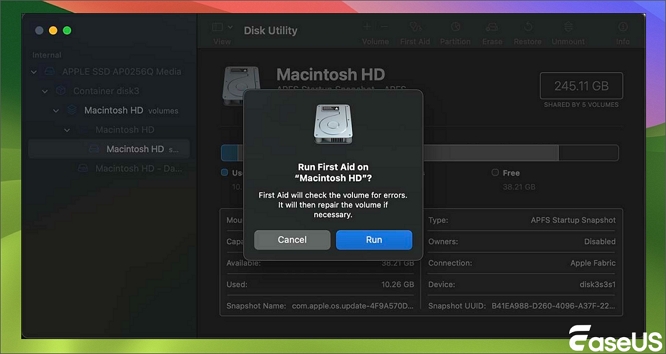
Langkah 1. Buka "Applications > Utilities" dan buka Disk Utility.
Langkah 2. Pilih disk startup utama Anda (biasanya "Macintosh HD") dan klik tombol "First Aid".
Langkah 3. Klik "Run" untuk memungkinkan sistem memverifikasi dan memperbaiki disk.
Tabel di bawah ini merangkum empat solusi inti ini untuk membantu Anda memilih titik awal terbaik.
Jangan lupa bagikan posting ini dengan teman-teman Anda dan bantu lebih banyak orang belajar cara memperbaiki Microsoft Word yang sering crash setelah macOS Tahoe.

Memulihkan Dokumen Word yang Belum Disimpan/Hilang di macOS Tahoe
Kegagalan mendadak Word seringkali menyebabkan hasil yang paling stres; Anda tidak dapat menyimpan dokumen Word saat mengedit dan kehilangan pekerjaan yang belum disimpan. Beruntung, alat seperti EaseUS Data Recovery Wizard for Mac, yang merupakan utilitas kuat yang memindai drive penyimpanan Anda untuk menemukan jejak file yang hilang, dihapus, atau belum disimpan, dirancang khusus untuk skenario ini.
- Pemulihan dokumen Word yang belum disimpandi Mac.
- Berkas dokumen Word menjadi rusak dan tidak dapat dibuka.
- Memulihkan dokumen Word yang dihapus bahkan setelah folder Sampah dikosongkan.
Anda dapat mempercayai perangkat lunak pemulihan data EaseUS
EaseUS Data Recovery Wizard telah memiliki dasar teknis yang luas dalam pemulihan data dan dipercaya oleh miliaran pengguna sejak 2005. Lihat ulasan di Trustpilot.
Keunggulannya meliputi antarmuka pengguna yang ramah, dukungan untuk berbagai jenis file (termasuk dokumen Word, lembar Excel, dan presentasi PowerPoint), serta kemampuan untuk melakukan pemindaian mendalam untuk menemukan file yang tidak langsung terlihat di sistem file.
Prosesnya sederhana: Anda memilih drive tempat dokumen hilang, perangkat lunak memindai data yang dapat dipulihkan, dan kemudian memungkinkan Anda untuk melihat pratinjau dan memulihkan file yang dibutuhkan ke lokasi yang aman.
Langkah 1. Pilih disk
Jalankan EaseUS Data Recovery Wizard for Mac, arahkan kursor mouse ke perangkat tempat Anda kehilangan file yang belum disimpan, lalu klik "Cari file yang hilang".

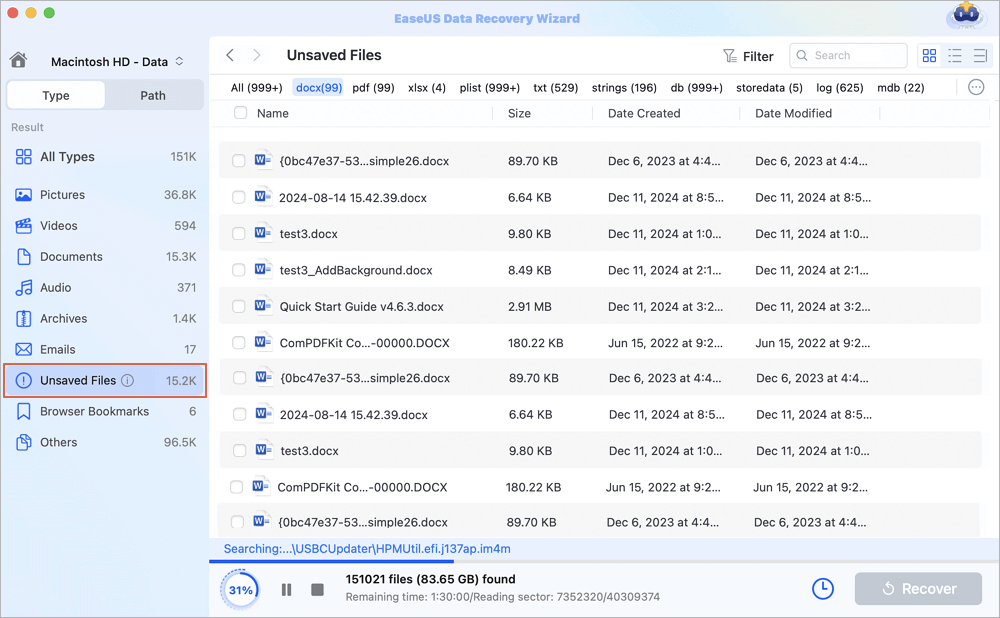
Langkah 2. Pilih dokumen yang belum disimpan
Setelah pemindaian, klik "Tipe", dan perluas "Dokumen yang Belum Disimpan". Klik jenis file yang tepat - Word, Excel, Powerpoint, Keynote, Pages, atau Numbers yang hilang tanpa disimpan.
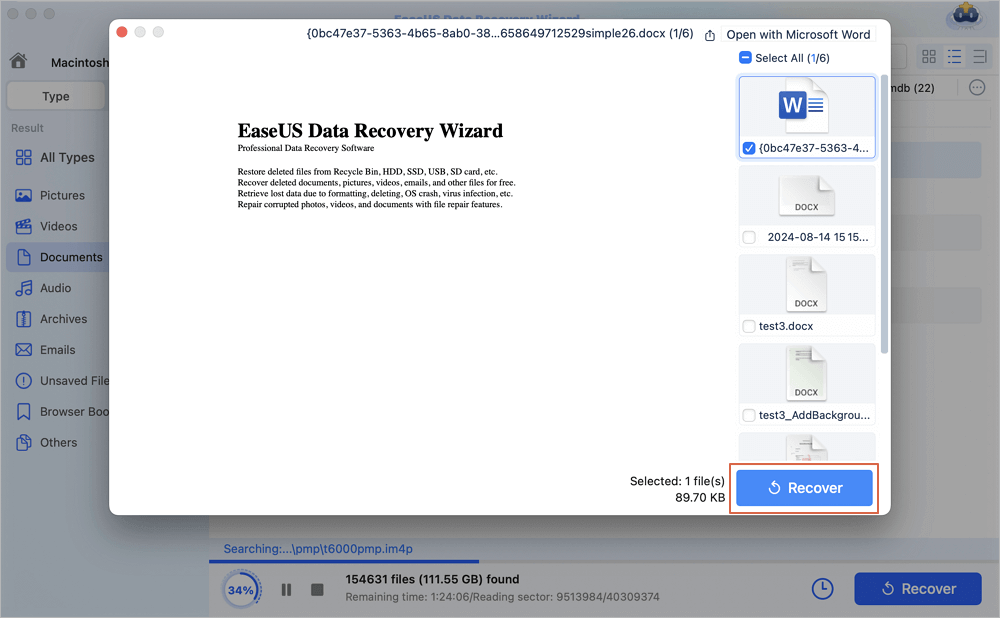
Langkah 3. Pratinjau dan pulihkan file yang belum disimpan
Klik ganda untuk pratinjau file yang belum disimpan, pilih versi yang tepat, dan klik "Pulihkan" untuk menyimpan file ke lokasi aman lain di Mac.
Kesimpulan
Kegagalan Word yang berulang pada macOS Tahoe merupakan masalah yang mengganggu namun dapat diatasi. Masalah ini biasanya disebabkan oleh ketidakcocokan perangkat lunak atau file yang rusak setelah pembaruan sistem operasi. Dengan menerapkan solusi yang dijelaskan secara sistematis, mulai dari memperbarui perangkat lunak, mengatur ulang preferensi, hingga menggunakan Safe Mode untuk diagnosis, Anda dapat memulihkan stabilitas Word.
Untuk tugas kritis pemulihan data yang hilang akibat crash, perangkat lunak pemulihan data profesional seperti EaseUS Data Recovery Wizard menyediakan jaring pengaman yang andal. Dengan kesabaran dan langkah yang tepat, Anda dapat mengatasi crash ini dan kembali ke alur kerja yang lancar.
Word Sering Crash setelah Pembaruan macOS Tahoe FAQ
Berikut adalah pertanyaan yang sering diajukan:
1. Mengapa Word terus crash di Mac saya setelah memperbarui ke macOS Tahoe?
Alasan paling umum mengapa dokumen Word crash di Macadalah masalah kompatibilitas antara sistem operasi baru dan versi Word yang Anda gunakan saat ini, atau file dukungan aplikasi yang rusak (seperti preferensi atau file sementara) dari sistem operasi sebelumnya yang bertentangan dengan Tahoe. Konflik font juga diketahui dapat menyebabkan masalah pada aplikasi Office di macOS.
2. Bagaimana cara mencegah Word crash di Mac saya di masa depan?
- Perbarui perangkat lunak secara teratur: Perbarui macOS dan Microsoft Word melalui saluran resmi masing-masing.
- Instal Word dengan benar: Selalu unduh aplikasi Office dari situs web resmi Microsoft dan instal di disk startup utama Anda.
- Praktikkan manajemen file yang aman: Hindari memaksa menutup Word atau mematikan Mac Anda saat Word masih berjalan di latar belakang.
3. Apakah saya bisa menggunakan file sementara Word di Mac untuk memulihkan pekerjaan saya?
Ya. macOS menyimpan file sementara (.tmp) untuk dokumen yang belum disimpan. Anda dapat menemukannya dengan membuka Terminal dan mengetik open $TMPDIR, lalu navigasi ke folder TemporaryItems. Membuka file-file ini di Word mungkin memungkinkan Anda memulihkan sebagian konten yang belum disimpan.
4. Apakah ada alat bawaan Mac untuk memulihkan dokumen Word yang tertimpa?
Ya, jika Anda telah mengaktifkan cadangan Time Machine, Anda dapat menggunakannya untuk memulihkan versi sebelumnya dari file. Selain itu, untuk dokumen yang disimpan di iCloud Drive, Anda mungkin dapat memulihkan versi sebelumnya langsung melalui aplikasi Files atau iCloud.com.
Artikel Terkait
-
Cara Mengembalikan File Individual dari Time Machine ke Mac Baru
![author icon]() Daisy/2024/09/27
Daisy/2024/09/27
-
Upgrade ke Mac OS X El Capitan 10.11.6, Tanpa Kehilangan Data [Tutorial 2024]
![author icon]() Daisy/2024/09/10
Daisy/2024/09/10
-
Panduan Lengkap Anda: Cara Memulihkan File Keynote yang Belum Disimpan di Mac
/2024/09/30
-
Memperbaiki kesalahan com.apple.DiskManagement.disenter 49223 [dengan 3 Perbaikan Terbukti]
![author icon]() Daisy/2024/09/26
Daisy/2024/09/26
 Daisy/2024/09/27