


Daftar isi
- Langkah Pertama: Lakukan Pemeriksaan Kompatibilitas
- Periksa Pemeliharaan Sistem untuk Memperbaiki Masalah macOS Tahoe Tidak Dapat Diinstal di Macintosh HD
- Periksa Ruang Penyimpanan untuk Memperbaiki Masalah macOS Tahoe Tidak Dapat Diinstal di Macintosh HD
- Jalankan Perbaikan Disk Startup untuk Memperbaiki Masalah macOS Tahoe Tidak Dapat Diinstal di Macintosh HD
- Instal dalam Mode Aman untuk Memperbaiki Masalah macOS Tahoe Tidak Dapat Diinstal di Macintosh HD
Seorang pengguna Mac terus-menerus mengklik tombol pembaruan, namun hanya menerima pesan kesalahan yang mencegah instalasi macOS Tahoe. Ternyata, solusinya adalah membebaskan ruang penyimpanan dan menjalankan perbaikan disk.
Anda siap untuk menikmati fitur-fitur baru macOS Tahoe, tetapi kegembiraan Anda berubah menjadi frustrasi saat melihat pesan:"macOS Tahoe tidak dapat diinstal di Macintosh HD."(Jika disk startup Anda memiliki nama yang berbeda, pesan kesalahan akan menyesuaikan dengan nama tersebut.)
Ini adalah hambatan umum, tetapi kabar baiknya biasanya dapat diatasi. Panduan ini akan memandu Anda melalui sembilan langkah terstruktur untuk mendiagnosis dan memperbaiki masalah, membantu Anda menyelesaikan pembaruan sistem dengan sukses.
Langkah Pertama: Lakukan Pemeriksaan Kompatibilitas
Langkah pertama adalah memastikan Mac Anda mendukung macOS Tahoe. Menurut Apple, model yang kompatibel adalah:
- MacBook Air dengan Apple silicon (2020 dan seterusnya)
- MacBook Pro dengan Apple silicon (2020 dan seterusnya)
- MacBook Pro (16 inci, 2019)
- MacBook Pro (13 inci, 2020, empat port Thunderbolt 3)
- iMac (2020 dan seterusnya)
- Mac mini (2020 dan seterusnya)
- Mac Studio (2022 dan seterusnya)
- Mac Pro (2019 dan seterusnya)
Jika Mac Anda tidak tercantum dalam daftar ini, Anda tidak dapat menginstal macOS Tahoe melalui Pembaruan Perangkat Lunak atau App Store.
Periksa Pemeliharaan Sistem untuk Memperbaiki Masalah macOS Tahoe Tidak Dapat Diinstal di Macintosh HD
Seiring waktu, berbagai masalah sistem minor dapatmenumpuk dan mengganggu instalasi baru. Melakukan tugas pemeliharaan rutin dapat mengoptimalkan kondisi Mac Anda. Tugas-tugas ini meliputi:
-
Reindexing Spotlight
-
Membersihkan Cache DNS
-
Memperbaiki izin disk
-
Mengurangi jumlah snapshot Time Machine
Alat sepertimodul Pemeliharaan CleanMyMac Xdapat melakukan banyak tugas ini dengan beberapa klik. Ia memindai Mac Anda dan merekomendasikan tindakan, mempermudah proses optimasi.
Periksa Ruang Penyimpanan untuk Memperbaiki Masalah macOS Tahoe Tidak Dapat Diinstal di Macintosh HD
Ruang penyimpanan yang tidak mencukupi adalah penyebab paling umum kegagalan instalasi. Buka "Pengaturan Sistem" > "Umum" > "Penyimpanan". Perhatikan bilah berwarna di bagian atas; angka di sebelah kanan menunjukkan ruang penyimpanan yang tersedia.
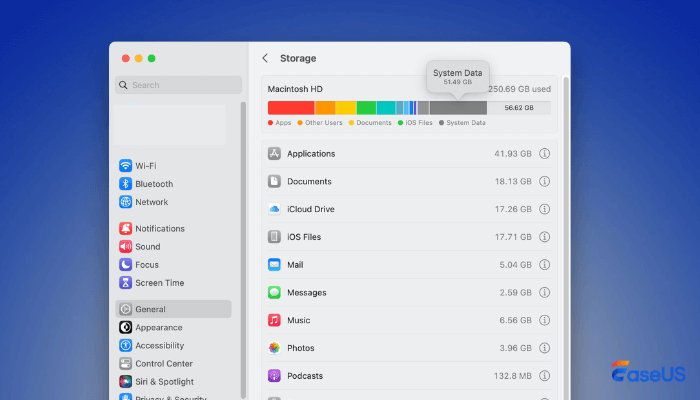
Anda memerlukansetidaknya 25GB ruang kosonguntuk menginstal Tahoe. Jika ruang penyimpanan rendah, ikuti rekomendasi di bawah bilah untuk menghapus file yang tidak diperlukan atau pertimbangkan menggunakan alat pembersihan khusus.
Penting: Sebelum melakukan operasi sistem besar seperti pembaruan atau perbaikan disk, pastikan data penting Anda telah di-backup. Dalam kasus kehilangan data yang tidak diinginkan—baik karena penghapusan tidak sengaja selama pembersihan, pembaruan yang gagal, atau pembentukan ulang disk—alat pemulihan data yang andal sangat diperlukan.EaseUS Data Recovery Wizard for Macadalah solusi pemulihan data profesional yang dapat membantu mengembalikan foto, dokumen, dan file lain yang hilang dari drive Mac, drive USB, dan media penyimpanan lainnya.
Jalankan Startup Disk Repair untuk memperbaiki kesalahan "macOS Tahoe Tidak Dapat Diinstal di Macintosh HD"
Kesalahan disk dapat menyebabkan kegagalan pembaruan. Gunakan Disk Utility untuk memperbaiki disk startup Anda:
Langkah 1.Buka "Applications" > "Utilities" > "Disk Utility".
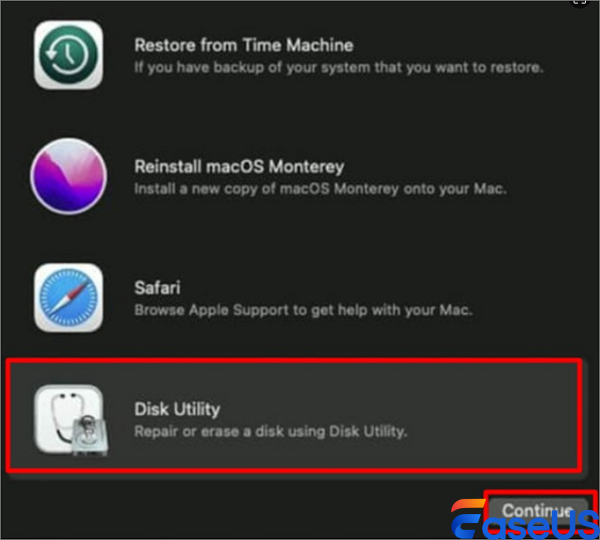
Langkah 2. Pilih disk startup Anda (misalnya, "Macintosh HD") dari sidebar.
Langkah 3. Klik tombol"First Aid"di bilah alat.
Langkah 4. Klik"Jalankan"dan tunggu hingga proses selesai.
Langkah 5. Tutup Disk Utility dan coba instalasi lagi.
Instal dalam Mode Aman untuk Memperbaiki Masalah macOS Tahoe yang Tidak Dapat Diinstal di Macintosh HD
Booting ke Safe Mode hanya memuat ekstensi sistem yang esensial. Hal ini dapat mengatasi masalah instalasi yang disebabkan oleh konflik perangkat lunak pihak ketiga.
Langkah 1. RestartMac Anda.
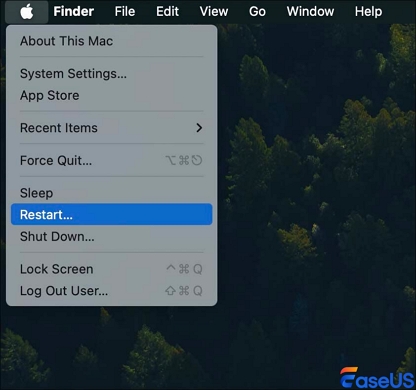
Langkah 2.Tekan dan tahan tombol Shift hingga Anda melihat jendela login.
Langkah 3. Masuk(Anda mungkin perlu masuk dua kali).
Langkah 4. Cobainstal macOS Tahoe dalam Mode Aman.
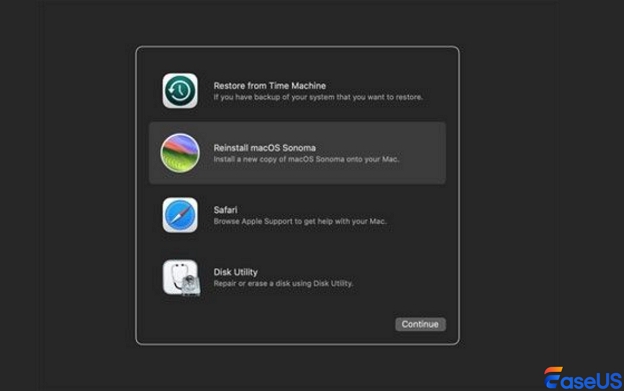
Langkah 5. Setelahinstalasi selesai, restart secara normal untuk keluar dari Safe Mode.
Kesimpulan
Postingan ini dari EaseUS membahas cara memperbaiki kesalahan "macOS Tahoe tidak dapat diinstal di Macintosh HD" saat memperbarui ke versi terbaru macOS. Anda dapat terlebih dahulu memeriksa kompatibilitas sistem dan kemudian
FAQ tentang macOS Tahoe Tidak Dapat Diinstal di Macintosh HD
Berikut adalah beberapa pertanyaan yang mungkin Anda tanyakan:
1. Mengapa macOS Tahoe tidak dapat diinstal di Macintosh HD?
Mungkin karena:Mac Anda tidak kompatibel dengan macOS Tahoe. Ada masalah dengan koneksi internet Anda. Ada masalah dengan server Apple.
2. Apa yang harus dilakukan jika macOS tidak dapat diinstal di Macintosh HD?
Jika pemasangan ulang macOS gagal, disk perlu dihapus sepenuhnya sebelum mencoba pemasangan ulang. Ini adalah langkah umum jika pemasangan ulang gagal. Disk Utility melakukan ini sebagai APFS atau Mac OS Extended (Journaled). Untuk memulai ulang dalam Mode Pemulihan, tekan tombol daya sambil menekan tombol Command + R.
Artikel Terkait
-
Kartu SD Tidak Dapat Dibaca di Mac | 7 Perbaikan untuk macOS
![author icon]() Daisy/2024/09/26
Daisy/2024/09/26
-
Cara Terbukti | Memulihkan Cadangan Time Machine yang Terhapus
![author icon]() Daisy/2024/09/25
Daisy/2024/09/25
-
File Tiba-tiba Hilang di Mac [5 Perbaikan Pemulihan Terbaik]
![author icon]() Daisy/2024/09/19
Daisy/2024/09/19
-
![author icon]() Daisy/2024/10/12
Daisy/2024/10/12
 Daisy/2024/09/26