


Daftar isi
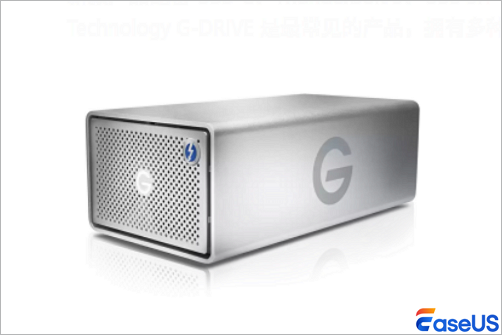
Dikembangkan oleh Western Digital, jajaran G-Technology G-DRIVE mencakup berbagai hard drive eksternal dan perangkat penyimpanan berperforma tinggi. Desainnya mengadopsi gaya yang mirip dengan produk Apple, sebagian besar dengan bodi seluruhnya dari aluminium, dan bekerja sempurna dengan macOS serta mendukung Time Machine.
Jika G-Drive Mobile USB-C terhubung ke Mac Anda dan berisi file penting, perangkat tersebut mungkin menjadi tidak dapat digunakan. Hal ini dapat terjadi akibat kegagalan koneksi, yang mungkin tampak seperti kehilangan data yang signifikan, atau karena secara tidak sengaja terhapus, diformat, atau rusak. Artikel ini menjelaskan cara memulihkan data dari G-Drive Mobile USB-C di Mac.
Penyebab Kehilangan Data pada G-Drive Mobile USB-C (Mac)
Memahami mengapa kehilangan data terjadi akan membantu Anda memilih metode pemulihan yang tepat dengan cepat. Berikut adalah skenario paling sering yang dihadapi pengguna Mac dengan drive USB-C G-Drive Mobile mereka:
- Penghapusan yang tidak disengaja dan pengosongan Sampah: Penyebab paling umum, di mana pengguna menghapus file secara tidak sengaja dan mengosongkan Sampah Mac tanpa mencadangkan data terlebih dahulu.
- G-Drive tidak muncul di Mac : G-Drive terhubung melalui USB-C, tetapi tidak muncul di desktop Mac atau di Finder, sehingga file sama sekali tidak dapat diakses.
- Pemformatan yang tidak disengaja: Sebuah perintah sistem Mac meminta pemformatan drive, dan pengguna mengkonfirmasi tindakan tersebut tanpa menyadari bahwa hal itu akan menghapus semua data yang tersimpan.
- Pemutusan koneksi mendadak selama transfer: Mencabut drive USB-C saat menyalin atau memindahkan file akan mengganggu proses penulisan data, merusak file, atau merusak struktur disk.
- Kesalahan disk atau kerusakan sistem file: Gangguan sistem kecil, pembaruan macOS, atau keausan drive dapat merusak sistem file, sehingga G-Drive tidak dapat dibaca di Mac.
Metode untuk Memulihkan Data dari G-Drive Mobile USB-C di Mac
Kami menyusun solusi dari yang paling sederhana hingga yang paling canggih, dimulai dengan alat bawaan Mac gratis sebelum beralih ke perangkat lunak profesional yang terpercaya. Semua langkah dirancang untuk pemula, tanpa memerlukan keahlian teknis tingkat lanjut.
- 1. Memulihkan Data File dari Google Drive melalui Time Machine
- 2. Pertama-tama, perbaiki masalah G-Drive Mobile USB-C yang tidak muncul di Mac.
- 3. Memulihkan Data dari G-Drive Mobile USB-C dengan Alat Profesional
1. Memulihkan Data File dari Google Drive melalui Time Machine
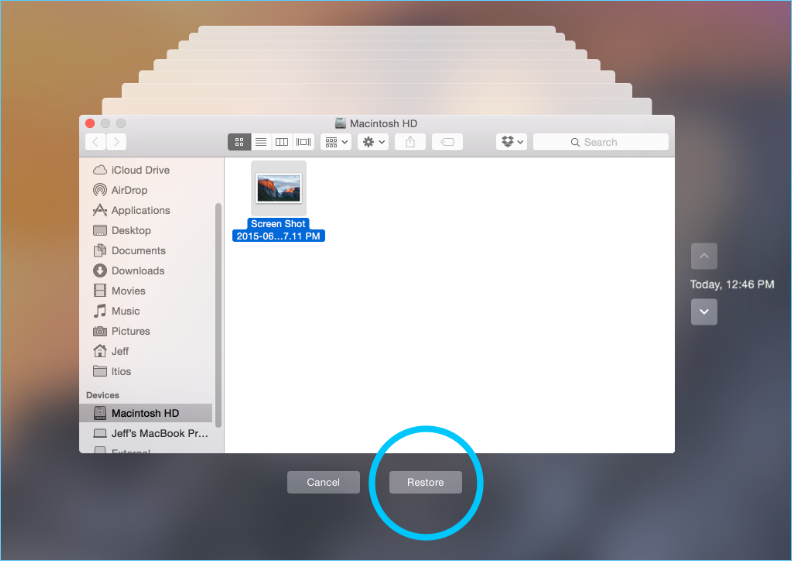
G-Drive Mobile USB-C sepenuhnya dioptimalkan untuk Time Machine, alat pencadangan bawaan Apple untuk Mac. Jika Anda telah mengaktifkan pencadangan Time Machine untuk drive ini, ini adalah cara tercepat untuk memulihkan file Mac yang hilang .
- Hubungkan G-Drive Mobile USB-C ke Mac Anda menggunakan kabel USB-C bersertifikasi.
- Buka Time Machine dari Launchpad atau ikon di bilah menu.
- Gunakan garis waktu di sebelah kanan untuk menelusuri versi cadangan dari sebelum kehilangan data.
- Pilih file atau folder yang hilang dan klik "Pulihkan" untuk menyimpannya ke Mac Anda atau perangkat penyimpanan terpisah.
2. Pertama-tama, perbaiki masalah G-Drive Mobile USB-C yang tidak muncul di Mac.
Sebagian besar pengguna mengalami kesulitan karena G-Drive tidak muncul di Mac, yang membuat pemulihan data menjadi tidak mungkin sampai drive terpasang dengan benar. Gunakan Disk Utility bawaan Mac untuk mengatasi masalah ini tanpa kehilangan data.
- Hubungkan G-Drive Mobile USB-C ke port USB-C Mac Anda. Hindari penggunaan adaptor USB jika memungkinkan, karena dapat menyebabkan masalah koneksi.
- Buka "Disk Utility" dengan masuk ke "Launchpad" > "Lainnya" > "Disk Utility".
- Cari G-Drive Mobile USB-C di bilah sisi kiri di bawah bagian Eksternal. Mungkin akan berwarna abu-abu atau berlabel tidak terpasang.
- Pilih drive dan klik tombol "Mount" di bagian atas jendela Disk Utility.
- Jika pemasangan gagal, klik tombol "Perbaikan Pertama" untuk memperbaiki izin disk dan kesalahan sistem file. Ikuti petunjuk di layar untuk menyelesaikan perbaikan.

3. Memulihkan Data dari G-Drive Mobile USB-C dengan Alat Profesional
Untuk skenario kehilangan data yang parah seperti pemformatan yang tidak disengaja, penghapusan permanen, atau kesalahan disk yang terus-menerus yang tidak dapat diperbaiki oleh First Aid, alat pemulihan data hard drive Mac yang tepercaya adalah solusi yang paling andal. Alat yang direkomendasikan mendukung G-Drive Mobile USB-C, semua versi macOS, dan memulihkan semua jenis file umum tanpa merusak drive asli.
EaseUS Data Recovery Wizard for Mac dapat membantu memulihkan data dari G-Drive mobile USB-C di Mac, termasuk model portabel, drive RAID, dan hard drive eksternal SSD yang tangguh.
Unduh dan instal perangkat lunak pemulihan data terpercaya di Mac Anda dan ikuti panduannya:
Langkah 1. Cari file yang hilang
Hubungkan hard drive eksternal Anda dengan benar ke Mac Anda. Luncurkan EaseUS Data Recovery Wizard untuk Mac, dan pilih hard drive eksternal. Kemudian, klik "Cari file yang hilang" untuk menemukan file yang hilang/terhapus di perangkat eksternal Anda.

Langkah 2. Saring dan temukan file yang hilang
Setelah pemindaian, semua jenis file akan ditampilkan di panel sebelah kiri. Pilih jenis file untuk menemukan file yang diinginkan di perangkat eksternal Anda.

Langkah 3. Pratinjau dan pulihkan
Klik file tersebut dan pratinjau. Kemudian, pilih file yang ingin Anda pulihkan dan klik tombol "Pulihkan". Anda dapat menyimpan data Anda ke drive lokal dan cloud.

Jika Anda merasa informasi ini bermanfaat, silakan bagikan kepada orang lain di media sosial untuk membantu mereka mengatasi tantangan umum ini.
Cegah Kehilangan Data pada G-Drive Mobile USB-C untuk Mac
Setelah memulihkan data Anda, ikuti langkah-langkah sederhana ini untuk melindungi G-Drive Anda dan menghindari kehilangan data di masa mendatang, dengan memanfaatkan desain drive yang dioptimalkan untuk Mac:
- Aktifkan pencadangan Time Machine secara teratur, karena G-Drive Mobile USB-C sepenuhnya kompatibel dengan fitur pencadangan bawaan Mac ini.
- Selalu keluarkan drive dengan benar dari Mac sebelum mencabut kabel USB-C. Klik ikon Keluarkan di samping drive di Finder dan tunggu hingga muncul perintah pelepasan yang aman.
- Simpan hard drive di tempat yang kering dan aman untuk melindungi bodi aluminium dan komponen internal dari benturan, goresan, dan kerusakan akibat kelembapan.
- Jalankan Disk Utility First Aid pada drive setiap beberapa bulan untuk memperbaiki kesalahan disk kecil sebelum berkembang menjadi masalah besar.
Kesimpulan
Memulihkan data dari G-Technology G-Drive Mobile USB-C di Mac tidak memerlukan keahlian teknis tingkat lanjut, bahkan untuk pemula sekalipun. Mulailah dengan alat bawaan seperti Mac Trash dan Time Machine untuk kehilangan data ringan, perbaiki masalah pemasangan dengan Disk Utility, dan gunakan perangkat lunak profesional tepercaya untuk kasus yang parah, seperti pemformatan atau penghapusan permanen.
Pertanyaan yang Sering Diajukan (FAQ) tentang Pemulihan G-Drive Mobile USB-C untuk Mac
Jika Anda masih memiliki beberapa pertanyaan tentang pemulihan data Mac, periksa jawaban singkat di bawah ini untuk membantu Anda:
1. Apakah G-Drive Mobile USB-C sepenuhnya kompatibel dengan semua model Mac?
Ya, G-Drive Mobile USB-C dirancang untuk macOS dan kompatibel dengan semua Mac modern yang memiliki port USB-C, termasuk MacBook Air, MacBook Pro, iMac, Mac Mini, dan Mac Pro.
2. Bisakah saya memulihkan data G-Drive Mobile USB-C yang telah diformat tanpa perangkat lunak berbayar di Mac?
Hanya jika Anda memiliki cadangan Time Machine sebelumnya dari drive tersebut. Tanpa cadangan, Anda memerlukan alat pemulihan data profesional untuk mengambil file dari drive yang telah diformat.
Artikel Terkait
-
Cara Memulihkan File yang Dihapus Secara Permanen di Terminal Mac⭐
![author icon]() Daisy/2024/09/24
Daisy/2024/09/24
-
Memulihkan Versi PowerPoint Sebelumnya di Mac [dengan 2 Cara Efektif]
![author icon]() Daisy/2024/10/14
Daisy/2024/10/14
-
Akses Disk Penuh: Cara Mengaktifkan & Memperbaiki Kegagalan Akses Disk Penuh
![author icon]() Daisy/2026/03/13
Daisy/2026/03/13
-
Cara Menghapus File Secara Permanen dari Hard Drive Eksternal Mac | 4 Metode Praktis
![author icon]() Daisy/2024/09/29
Daisy/2024/09/29
 Daisy/2024/09/24