


Daftar isi
Untuk memulihkan pesan yang baru saja dihapus di Mac yang menjalankan macOS Ventura atau sistem operasi yang lebih baru, ikuti langkah-langkah cepat berikut:
- 1️⃣Buka aplikasi "Pesan" di MacBook Anda.
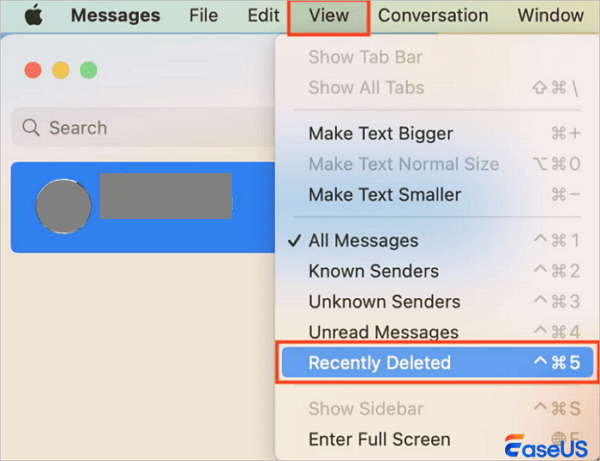
- 2️⃣Arahkan ke bilah menu atas dan pilih "Tampilan".
- 3️⃣Klik "Baru Dihapus" dari menu tarik-turun.
- 4️⃣Pilih percakapan spesifik yang Anda butuhkan dari daftar.
- 5️⃣Klik tombol "Pulihkan" di pojok kanan bawah jendela.
Menghapus percakapan teks penting secara tidak sengaja di Mac Anda adalah pengalaman yang menegangkan. Kabar baiknya adalah Apple telah membangun fitur pemulihan yang andal ke dalam macOS untuk melindungi file Anda dari penghapusan yang tidak disengaja, dan bahkan ketika fitur bawaan tersebut gagal, teknik pemulihan digital tingkat lanjut dapat menyelamatkan keadaan.
Panduan komprehensif ini akan memandu Anda melalui setiap metode yang tersedia untuk menemukan dan memulihkan pesan iMessages dan SMS yang terhapus di MacBook Anda. Kami akan membahas fitur macOS bawaan, sistem pencadangan eksternal, dan perangkat lunak pemulihan basis data khusus.
Metode 1. Gunakan Folder Baru Dihapus yang Tersedia
Jika Anda menggunakan versi macOS modern, Apple menyediakan jaring pengaman bawaan yang berfungsi persis seperti tempat sampah di email atau perpustakaan foto Anda. Saat Anda menghapus pesan individual atau seluruh rangkaian percakapan, sistem tidak langsung menghapus data dari drive fisik Anda. Sebaliknya, sistem memindahkan file ke sistem caching sementara.
Folder bawaan ini menyimpan pesan iMessage dan SMS standar berbasis operator yang telah dihapus setidaknya selama 30 hari, dan terkadang hingga 40 hari, tergantung pada pengaturan sistem Anda. Untuk menggunakan fitur ini, ikuti langkah-langkah berikut:
- Buka aplikasi "Pesan" di MacBook Anda.
- Jika bilah sisi terlihat, cari daftar folder, lalu klik menu "Lihat" di bagian paling atas layar Anda.
- Pilih opsi berlabel "Baru Dihapus" untuk membuka brankas penyimpanan yang aman.
- Anda akan melihat daftar semua percakapan yang dihapus dalam sebulan terakhir. Di samping setiap nama kontak, sistem menampilkan penghitung waktu mundur yang menunjukkan berapa hari tersisa sebelum percakapan tersebut dihapus secara permanen.
- Klik kotak centang di samping percakapan tertentu yang ingin Anda pulihkan.
- Klik tombol "Pulihkan" di bagian bawah antarmuka. Ini akan segera mengembalikan pesan ke kotak masuk utama Anda dengan semua format dan lampiran media tetap utuh.
Penting untuk dipahami bahwa opsi ini hanya akan muncul jika Anda benar-benar telah menghapus pesan dalam 30 hari terakhir. Jika folder kosong, opsi menu Baru Dihapus mungkin tersembunyi dari pandangan Anda hingga terjadi penghapusan baru.
Metode 2. Memulihkan Pesan yang Dihapus melalui EaseUS Data Recovery Wizard untuk Mac
Setelah masa tenggang 30 hari yang ditawarkan Apple berakhir, atau jika Anda menggunakan sistem operasi macOS versi lama yang tidak memiliki folder "Baru Dihapus", alat sistem bawaan tidak akan dapat menemukan file Anda. Pada tahap ini, pesan Anda diklasifikasikan sebagai terhapus secara permanen.
Untuk memulihkan file pesan , Anda perlu memahami bagaimana macOS mengelola penyimpanan pesan. Semua pesan iMessage dan SMS ditulis ke file basis data SQL lokal bernama chat.db, yang tersembunyi jauh di dalam folder pustaka pengguna Anda. Saat pesan dihapus, sistem macOS tidak langsung menimpa sektor drive yang sebenarnya. Sistem hanya menandai koordinat penyimpanan tertentu sebagai ruang yang belum dialokasikan, artinya file baru dapat ditimpa saat komputer membutuhkan ruang.
Dengan menggunakan EaseUS Data Recovery Wizard for Mac , Anda dapat memindai sektor mentah dari solid-state drive internal MacBook Anda untuk menemukan, mengekstrak, dan membangun kembali entri basis data yang belum dialokasikan ini dan lampiran media yang sesuai sebelum ditimpa oleh aktivitas sistem baru.
Mengapa EaseUS Direkomendasikan untuk Pemulihan Pesan MacBook?
- Perangkat lunak ini memiliki mesin pemindaian mentah yang sangat canggih yang mampu mengurai sistem file APFS dan HFS+ untuk menemukan fragmen basis data SQL yang hilang.
- Perangkat lunak ini dapat mengisolasi dan memulihkan direktori lampiran media tertentu, memungkinkan Anda untuk menyelamatkan foto, dokumen, dan catatan suara beresolusi tinggi yang dikirim melalui pesan teks.
- Perangkat lunak ini beroperasi dalam mode baca saja selama proses pemindaian, memastikan perangkat lunak tidak pernah menimpa data sensitif yang sedang Anda coba selamatkan.
- Sistem pratinjau bawaan memungkinkan Anda untuk memverifikasi gambar yang dipulihkan dan header file teks sebelum melakukan pemulihan penuh.
Langkah-langkah untuk Mengambil Kembali Pesan yang Dihapus:
Langkah 1. Pilih drive yang akan dipindai
Di jendela utama EaseUS Data Recovery Wizard, akan ada daftar drive yang terhubung ke Mac Anda. Pilih drive yang perlu Anda pulihkan file yang hilang/terhapus, lalu klik tombol "Cari file yang hilang".

Langkah 2. Pilih data/file yang hilang
EaseUS Data Recovery Wizard untuk Mac akan segera memindai volume disk yang Anda pilih dan menampilkan hasil pemindaian di panel sebelah kiri. Anda dapat mengurutkan hasilnya untuk menemukan file yang diinginkan jika Anda mencari file tertentu.

Langkah 3. Memulihkan data yang hilang/terhapus
Setelah Anda menemukan file yang diinginkan, pratinjau file tersebut lalu klik "Pulihkan" untuk memulai pemulihan file Mac Anda yang terhapus/hilang.

Jika Anda merasa informasi ini bermanfaat, silakan bagikan kepada orang lain di media sosial untuk membantu mereka mengatasi tantangan umum ini.
Metode 3. Periksa Perangkat Apple Lainnya Seperti iPhone atau iPad
Jika Anda tidak memiliki cadangan Time Machine dan jendela 30 hari di Mac Anda telah ditutup, masih ada kemungkinan pesan Anda tersimpan di perangkat lain. Apple menggunakan sistem sinkronisasi cloud yang disebut Messages di iCloud, tetapi pengaturan pada masing-masing perangkat Anda menentukan dengan tepat bagaimana penghapusan ditangani.
Jika Anda menonaktifkan Pesan di iCloud pada MacBook Anda, penghapusan yang Anda lakukan di komputer Anda bersifat lokal. Ini berarti percakapan pesan mungkin masih tersimpan tanpa tersentuh di kotak masuk iPhone, iPad, atau bahkan perangkat Apple lama yang sedang offline.
Untuk memeriksanya, ikuti langkah-langkah berikut:
- Ambil iPhone atau iPad Anda dan buka aplikasi Pesan.
- Cari percakapan yang hilang. Jika Anda menemukannya, Anda dapat mengambil tangkapan layar informasi penting atau menyalin teks ke catatan.
- Jika pesan tersebut hilang di perangkat seluler Anda, ketuk tombol "Edit" di pojok kiri atas layar aplikasi.
- Pilih opsi "Tampilkan yang Baru Dihapus".
- Jika percakapan tersebut dihapus di ponsel dalam 30 hari terakhir, Anda dapat menyorotnya dan memilih "Pulihkan" untuk memulihkannya di seluruh ekosistem Anda.
Kesimpulan
Kehilangan pesan penting di MacBook Anda tidak harus menjadi kerugian permanen. Dengan memanfaatkan folder Baru Dihapus yang terintegrasi, Anda dapat dengan cepat mengembalikan kesalahan penekanan tombol yang tidak disengaja. Jika opsi bawaan tersebut gagal, memulihkan file lama dari cadangan Time Machine atau menggunakan utilitas profesional seperti EaseUS Data Recovery Wizard for Mac memastikan bahwa data bisnis penting Anda, lampiran pribadi, dan catatan hukum Anda dapat dipulihkan dengan aman. Untuk menghindari kejadian serupa di masa mendatang, selalu pastikan sistem pencadangan otomatis Anda aktif dan dikonfigurasi dengan benar.
Pertanyaan yang Sering Diajukan
Jika Anda masih memiliki beberapa pertanyaan tentang pemulihan data MacBook, periksa jawaban singkat di bawah ini untuk membantu Anda:
1. Di mana pesan yang dihapus disimpan di Mac?
Saat Anda menghapus pesan di MacBook, konten teks itu sendiri ditandai untuk dihapus dalam file basis data SQL aktif. File basis data ini disimpan secara lokal di folder pengguna tersembunyi Anda di jalur ~/Library/Messages/chat.db. Lampiran media fisik, seperti gambar, file audio, dan PDF, disimpan dalam subfolder terpisah yang terletak di ~/Library/Messages/Attachments/.
2. Bisakah saya memulihkan pesan Mac yang terhapus tanpa perangkat lunak setelah 30 hari?
Jika Anda tidak memiliki cadangan Mac Anda dan jendela "Baru Dihapus" 30 hari telah berlalu, Anda tidak dapat memulihkan pesan Anda menggunakan fitur macOS bawaan. Satu-satunya pilihan yang memungkinkan adalah menjalankan perangkat lunak pemulihan data khusus, seperti EaseUS Data Recovery Wizard for Mac, untuk memindai ruang yang tidak dialokasikan pada solid-state drive Anda dan mencoba menyusun kembali sisa-sisa file basis data yang telah dihapus.
3. Mengapa saya tidak melihat opsi "Baru Dihapus" di aplikasi Pesan Mac saya?
Ada dua alasan mengapa Anda mungkin tidak melihat folder Baru Dihapus. Pertama, MacBook Anda harus menjalankan macOS Ventura atau versi yang lebih baru, karena versi macOS yang lebih lama tidak menyertakan fitur ini. Kedua, folder tersebut secara otomatis menyembunyikan dirinya sendiri ketika tidak ada pesan yang dihapus yang tersimpan di cache sementara 30 hari.
Artikel Terkait
-
Telusuri Riwayat Versi Berwarna Abu-abu di Mac? 3 Perbaikan untuk Memulihkan Data!
![author icon]() Daisy/2024/09/20
Daisy/2024/09/20
-
Cara Memulihkan Foto TIFF yang Terhapus di Mac
![author icon]() Daisy/2026/01/17
Daisy/2026/01/17
-
Memulihkan Data dari Mac yang Tidak Dapat Di-boot dengan 4 Cara
![author icon]() Daisy/2024/10/15
Daisy/2024/10/15
-
Memulihkan Riwayat Google Chrome yang Terhapus di Mac: 4 Cara Teratas di Tahun 2024
![author icon]() Daisy/2024/10/12
Daisy/2024/10/12
 Daisy/2024/09/20