


Daftar isi
TIFF bukanlah format file terkecil, tetapi format ini menonjol karena mendukung data gambar tambahan, seperti lapisan, menjadikannya pilihan utama bagi fotografer dan desainer grafis yang menggunakan perangkat lunak seperti Adobe Photoshop. File-file ini menyimpan grafik raster berkualitas tinggi tanpa kompresi yang mengurangi kualitas, sehingga setiap detail tetap terjaga untuk pengeditan yang presisi.
Kehilangan file TIFF memang bisa membuat frustrasi, tetapi ada metode yang andal untuk memulihkannya, apa pun penyebabnya—penghapusan yang tidak disengaja, kerusakan, atau lupa menyimpan. Kami akan mendefinisikan file TIFF, menjelaskan cara membukanya, dan memberikan teknik pemulihan foto TIFF di Mac secara detail di bawah ini.
Apa Itu File TIFF?
TIFF (Tagged Image File Format) adalah format grafis raster yang dirancang untuk menyimpan data gambar berkualitas tinggi. Tidak seperti format terkompresi seperti JPG, TIFF menggunakan kompresi lossless (atau tanpa kompresi) untuk mempertahankan kualitas gambar asli, sehingga ideal untuk fotografi profesional dan desain grafis. TIFF mendukung layer, beberapa komponen warna, dan tag berdasarkan standar dasar ISO—tag ini menentukan bagaimana file dapat diedit, dilihat, dan dikonversi dalam perangkat lunak seperti Adobe Photoshop, CorelDRAW, dan GIMP. TIFF banyak digunakan karena setiap layer dapat diedit secara independen, memungkinkan alur kerja non-destruktif.

Cara Membuka File TIFF
Perangkat Mac memudahkan pembukaan file TIFF melalui Apple Preview:
- Cari file TIFF tersebut dan klik dua kali.
- File akan terbuka secara otomatis di Apple Preview, di mana Anda dapat melihat, memutar, atau melakukan pengeditan dasar pada gambar tersebut.
Program Lain untuk Membuka File TIFF
| Untuk Windows | Untuk Mac |
| Microsoft Paint, Microsoft Paint 3D, Microsoft Photos | Apple Photos, Adobe Photoshop 2022, Adobe Illustrator 2021 |
| Adobe Photoshop 2022, Adobe Illustrator 2021, Adobe Photoshop Elements | CorelDRAW Graphics Suite 2021 , Roxio Toast 18, MacPhun ColorStrokes |
On line:
File TIFF juga dapat dibuka melalui layanan cloud seperti Google Drive, Google Photos, dan Apple Photos.
Cara Memulihkan File TIFF yang Terhapus
Kehilangan data bukanlah hal yang permanen—ikuti metode ini untuk memulihkan file TIFF Anda. Hindari menyimpan file baru ke perangkat penyimpanan tempat file TIFF hilang, karena ini dapat menimpa data asli.
1. Memulihkan File TIFF dengan Perangkat Lunak (EaseUS Data Recovery Wizard untuk Mac)
Perangkat lunak pemulihan data adalah solusi paling serbaguna untuk memulihkan file TIFF yang hilang atau rusak, terutama ketika file dihapus secara permanen (misalnya, dengan Shift+Delete) atau dari drive eksternal. EaseUS Data Recovery Wizard for Mac adalah alat yang mudah digunakan dan andal yang menangani berbagai skenario kehilangan data (penghapusan yang tidak disengaja, pemformatan, kerusakan drive) dan mendukung pemindaian berkecepatan tinggi. Paket gratisnya menawarkan pemulihan gratis hingga 2GB - cukup untuk beberapa file TIFF.
Berikut cara menggunakannya:
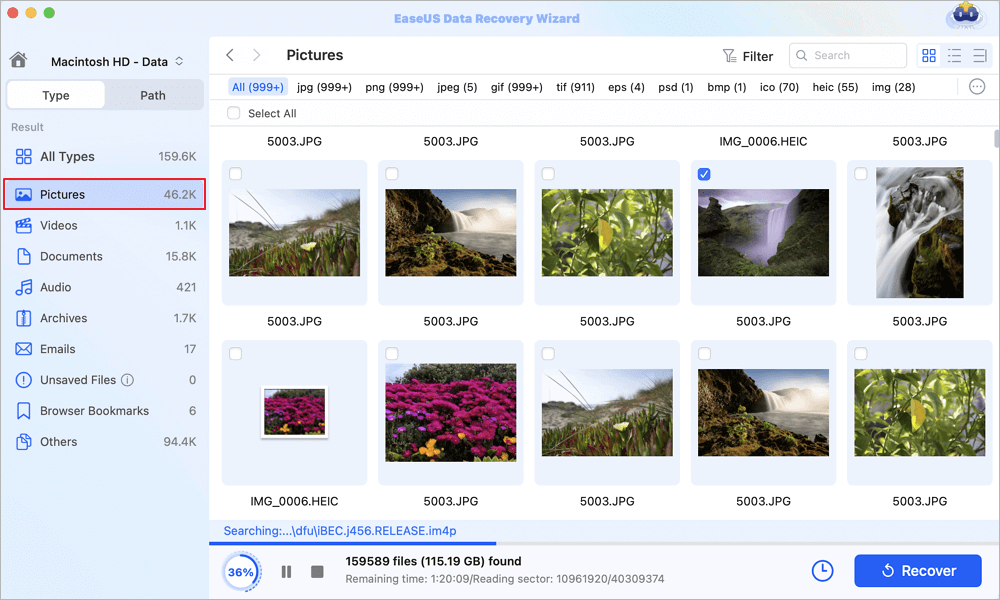
Langkah 1. Pindai untuk mencari foto yang hilang
Pilih lokasi tempat foto-foto berharga Anda hilang dan klik tombol "Cari file yang hilang".

Langkah 2. Pilih foto yang diinginkan
EaseUS Data Recovery Wizard untuk Mac akan segera memulai pemindaian pada volume disk yang Anda pilih. Sementara itu, hasil pemindaian akan ditampilkan di panel sebelah kiri. Berdasarkan Jalur dan Jenis, Anda dapat dengan cepat memfilter foto yang hilang sebelumnya.
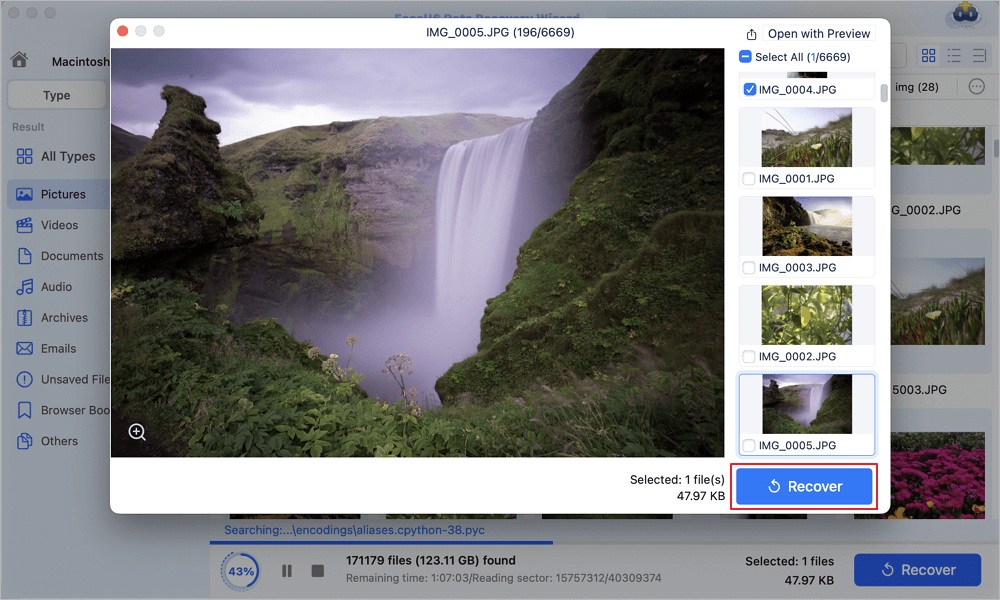
Langkah 3. Pulihkan foto yang hilang
Pilih foto yang ingin dipulihkan dan klik tombol "Pulihkan" untuk mendapatkannya kembali sekaligus.
2. Memulihkan File TIFF dari Tempat Sampah Windows atau Sampah Mac
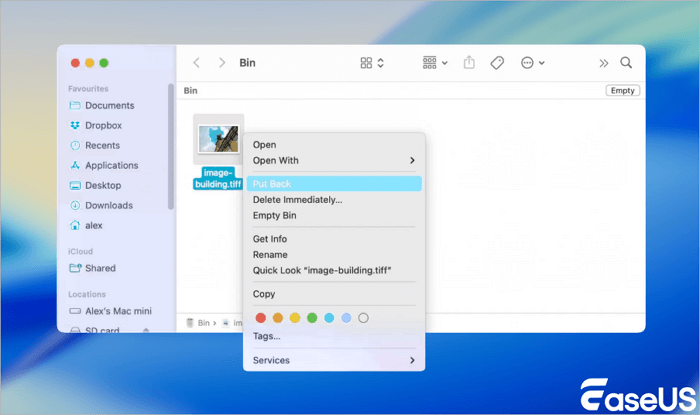
Mac secara otomatis mengirim file yang dihapus ke Sampah (kecuali dihapus dengan Option+Command+Delete):
- Klik ikon Sampah di pojok kanan bawah layar Anda.
- Temukan dan pilih file TIFF yang ingin Anda pulihkan.
- Klik kanan pada file yang dipilih dan pilih "Kembalikan".
- TIFF akan dikembalikan ke lokasi asalnya.
Kesimpulan
Bagi pengguna Mac, bekerja dengan file TIFF sangat intuitif: membukanya sangat mudah di Apple Preview atau alat pihak ketiga seperti Adobe Photoshop, dan memulihkan file TIFF yang hilang pun mudah dengan berbagai pilihan yang andal. Mulailah dengan Mac Trash untuk pemulihan cepat file yang baru saja dihapus (bukan yang dihapus secara permanen dengan Option+Command+Delete).
Untuk menghapus file secara permanen, merusak drive, atau kehilangan file dari perangkat eksternal, EaseUS Data Recovery Wizard for Mac adalah solusi tepercaya—antarmuka yang ramah pengguna, kemampuan pemindaian mendalam, dan kuota pemulihan gratis 2GB menjadikannya ideal untuk mengambil file TIFF berkualitas tinggi tanpa kesulitan teknis. Dengan mengikuti langkah-langkah ini, pengguna Mac dapat meminimalkan kehilangan data dan stres serta memulihkan file TIFF berharga secara efisien.
Artikel Terkait
-
Cara Melihat Gambar dari Kartu SD di Macbook
![author icon]() Daisy/2024/09/13
Daisy/2024/09/13
-
Memperbaiki WD My Passport Tidak Terpasang/Berfungsi di Mac dengan 3 Cara
![author icon]() Daisy/2025/08/06
Daisy/2025/08/06
-
Cara Mengembalikan Mac dari Cadangan iCloud | Panduan 2024
![author icon]() Daisy/2024/09/18
Daisy/2024/09/18
-
Cara Terbukti | Memulihkan Cadangan Time Machine yang Terhapus
![author icon]() Daisy/2024/09/25
Daisy/2024/09/25
 Daisy/2024/09/13