


Daftar isi
Apakah Pembaruan macOS 27 Menghapus Semuanya?
Memperbarui Mac Anda ke macOS 27 biasanya berjalan lancar, tetapi mudah panik ketika Anda menyadari Desktop Anda tiba-tiba kosong, folder Dokumen Anda hilang, atau foto Anda tampaknya menghilang tepat setelah pembaruan. Hal itu membuat Anda bertanya-tanya: apakah pembaruan tersebut menghapus semuanya?
Saat Anda memperbarui ke macOS 27 , sistem akan mengganti file-file miliknya sendiri tetapi tidak mengubah data Anda. Itu berarti dokumen, file desktop, foto, video, aplikasi, unduhan, preferensi, bookmark, dan pesan Anda, semuanya akan tetap berada di tempat Anda meninggalkannya.
Apple membuat pembaruan macOS untuk menjaga keamanan file Anda. Kecuali Anda sengaja menghapus seluruh isi disk atau melakukan instalasi ulang, data pribadi Anda tidak akan tersentuh.
Namun, hal-hal tak terduga bisa terjadi. Terkadang orang kehilangan akses ke file mereka meskipun pembaruan seharusnya aman. Hal itu bisa disebabkan oleh masalah seperti:
| Situasi | Apakah File Akan Dihapus? |
| Pembaruan macOS 27 normal | TIDAK |
| Instalasi bersih | Ya |
| Menghapus data di Macintosh HD sebelum instalasi. | Ya |
| Pembaruan terputus | File mungkin menjadi tidak dapat diakses. |
| Korupsi APFS | File mungkin hilang sementara. |
| Akun pengguna yang salah | File tampaknya hilang. |
| Masalah sinkronisasi iCloud | File mungkin tidak ditampilkan secara lokal. |
Cara Memulihkan Data yang Hilang Setelah Pembaruan macOS 27
Jika Anda merasa telah kehilangan file penting selama atau setelah pembaruan, segera hentikan penggunaan Mac Anda. Semakin sering Anda menggunakannya, semakin besar kemungkinan Anda akan menimpa data yang sedang Anda coba pulihkan.
Cara terbaik untuk mendapatkan kembali file-file tersebut adalah dengan menggunakan alat seperti EaseUS Data Recovery Wizard for Mac . Perangkat lunak ini bekerja dengan drive APFS, SSD internal, Mac berbasis Apple Silicon dan Intel; semuanya dapat ditangani. Perangkat lunak ini dapat menangani file yang terhapus, disk yang diformat, partisi yang hilang, dan bahkan memungkinkan Anda untuk melihat pratinjau file sebelum memulihkannya. Untuk memulai, cukup unduh dan instal perangkat lunak ini.
Langkah 1. Pilih lokasi
Pilih disk tempat Anda kehilangan data setelah memperbarui ke macOS Sonoma/Ventura/Monterey/Big Sur. Kemudian, klik "Cari file yang hilang".

Langkah 2. Temukan data yang hilang setelah pemindaian
EaseUS Data Recovery Wizard untuk Mac akan segera memindai volume disk yang Anda pilih dan menampilkan hasil pemindaian di panel sebelah kiri. Gunakan tipe file dan jalur file untuk menemukan data yang diinginkan di Mac.

Langkah 3. Memulihkan data setelah pembaruan macOS
Pilih file target yang tanpa disadari hilang selama atau setelah pembaruan, lalu klik tombol "Pulihkan" untuk mendapatkannya kembali.

Anda dapat membagikan panduan ini di media sosial untuk membantu pengguna Mac memulihkan file yang hilang di macOS 27.

Cara Memperbaiki Masalah Penghapusan Semua Data Setelah Pembaruan macOS 27
Sebelum Anda panik karena kehilangan file setelah mengunduh macOS 27 , tenangkan diri; terkadang file tersebut hanya tersembunyi atau dipindahkan ke tempat lain setelah pembaruan macOS. Cobalah langkah-langkah ini sebelum Anda berasumsi data tersebut hilang selamanya.
Metode 1. Pencarian dengan Spotlight
Mari kita mulai dengan pencarian menggunakan Spotlight, karena biasanya aplikasi ini melacak hampir semua file di Mac Anda.
Pertama, tekan Command + Space untuk membuka Pencarian Spotlight. Kemudian, ketik sebagian nama file, apa pun yang Anda ingat. Jika Anda lupa namanya, coba cari berdasarkan jenis file: cukup ketik .pdf, .jpg, .mov, atau .docx dan lihat apa yang muncul. Jika Spotlight menemukan file Anda, buka saja dari sana.
Ada kemungkinan besar file tersebut masih ada di drive Anda; hanya saja file tersebut berpindah ke folder yang berbeda setelah pembaruan.

Metode 2. Periksa Lokasi Finder
Setelah pembaruan sistem, Finder terkadang menampilkan folder yang berbeda dari yang biasanya Anda lihat.
Inilah yang harus dilakukan:
Langkah 1. Buka Finder.
Langkah 2. Perhatikan baik-baik titik-titik berikut:
- Desktop
- Dokumen
- Unduhan
- Terbaru
- iCloud Drive
- Sampah
Langkah 3. Jika Anda tidak menemukan yang Anda butuhkan, gunakan bilah pencarian Finder. Ini memungkinkan Anda mencari di seluruh Mac Anda, bukan hanya folder tempat Anda berada.
Langkah 4. Finder Mac tidak menampilkan file ? Ingin melihat file tersembunyi? Cukup tekan Command + Shift + titik. Semua file tersembunyi akan langsung muncul.
Metode 3. Beralih Akun Pengguna
Terkadang, setelah pembaruan macOS, Anda tanpa sadar masuk ke profil pengguna yang berbeda.
Inilah yang dapat Anda lakukan:
Langkah 1. Buka Pengaturan Sistem.
Langkah 2. Buka Pengguna & Grup.

Langkah 3. Periksa akun mana yang sedang Anda masuki.
Langkah 4. Jika Anda melihat akun lama Anda atau administrator lain, beralihlah kembali ke akun tersebut.
Langkah 5. Buka folder Beranda Anda dan periksa apakah Desktop, Unduhan, dan Dokumen masih ada di sana.
Banyak orang khawatir file mereka hilang, tetapi sebagian besar waktu, mereka hanya salah masuk ke akun. File Anda biasanya berada tepat di tempat Anda meninggalkannya.
Metode 4. Pulihkan dari Time Machine
Jika Anda mengaktifkan Time Machine, memulihkan file yang hilang cukup mudah.
Langkah 1. Pertama, colokkan drive cadangan Time Machine Anda.
Langkah 2. Kemudian, buka folder tempat file-file tersebut sebelumnya berada.
Langkah 3. Sekarang, jalankan Time Machine.
Langkah 4. Gunakan garis waktu di samping untuk melihat cadangan data Anda yang lebih lama.
Langkah 5. Setelah Anda menemukan file yang Anda cari, pilih file tersebut dan klik "Pulihkan".
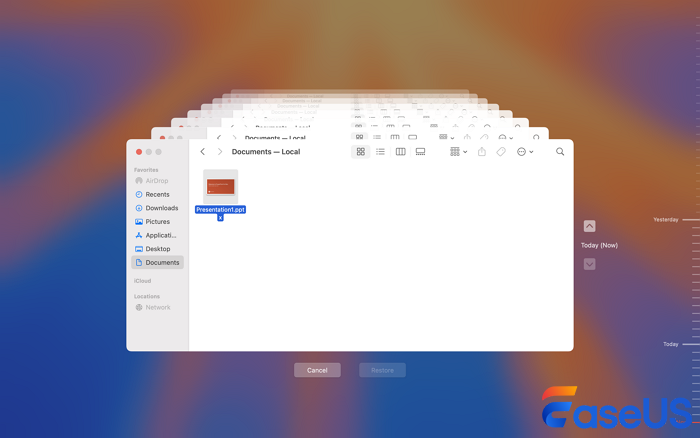
Time Machine akan mengembalikan data tersebut ke tempat asalnya dan tidak akan mengganggu data baru yang telah Anda simpan.
Cara Mencegah Kehilangan Data Sebelum Memperbarui ke macOS 27
Sebagian besar waktu, pembaruan macOS berjalan lancar, tetapi meluangkan beberapa menit untuk mempersiapkan Mac Anda akan sangat membantu menjaga keamanan data Anda.
Anda dapat mengikuti tips ini untuk mencegah kehilangan data sebelum memperbarui ke macOS Golden Gate:
- Buat Cadangan Time Machine. Sebagian besar waktu, pembaruan macOS berjalan lancar, tetapi meluangkan beberapa menit untuk mencadangkan Mac Anda dengan Time Machine sangat membantu menjaga keamanan data Anda.
- Salin File Penting ke Tempat Lain. Jangan menyimpan semua telur Anda dalam satu keranjang. Pindahkan file terpenting Anda, termasuk dokumen, foto, dan video, ke SSD atau hard drive eksternal.
- Periksa Penyimpanan Anda. Pastikan kembali bahwa disk startup Anda memiliki ruang kosong yang cukup. Kehabisan ruang di tengah pembaruan dapat menimbulkan masalah, seperti instalasi yang gagal atau peningkatan yang tidak selesai.
- Jalankan Disk Utility. Buka Disk Utility dan klik "First Aid." Memperbaiki masalah kecil pada sistem file sekarang akan membantu mencegah masalah yang lebih besar di kemudian hari.
- Periksa Sinkronisasi iCloud . Jika Anda menyinkronkan Desktop & Dokumen ke iCloud, pastikan semuanya sudah diunggah. Sangat mudah untuk mengabaikan file yang belum selesai disinkronkan.
Ikuti langkah-langkah ini, dan Anda akan memperbarui macOS ke versi terbaru dengan aman dan tanpa rasa khawatir.
Intinya
Jika Anda tidak dapat menemukan file Anda dengan Spotlight, Finder, akun pengguna lain, atau cadangan Time Machine, berhentilah di situ. Jangan menyimpan apa pun yang baru ke Mac Anda.
Sebagai gantinya, jalankan pemindaian pemulihan dengan perangkat lunak seperti EaseUS Data Recovery Wizard untuk Mac.
Gunakan Time Machine, penyimpanan cloud, dan hard drive eksternal secara bersamaan untuk ketenangan pikiran yang sesungguhnya terhadap kehilangan data secara acak.
Pertanyaan yang Sering Diajukan (FAQ) tentang File yang Hilang Setelah Pembaruan macOS 27
1. Mengapa MacBook saya menghapus semua data setelah memperbarui ke macOS 27?
Pembaruan macOS standar tidak menghapus data. Jika Mac Anda terhapus, kemungkinan Anda menggunakan "Hapus Semua Konten dan Pengaturan" atau mengalami bug kerusakan sistem file versi beta.
2. Apakah Time Machine dapat memulihkan file setelah pembaruan macOS 27?
Ya, jika Anda memiliki cadangan. Hubungkan drive Anda, masuk ke Time Machine, navigasikan ke tanggal sebelum pembaruan, pilih file Anda, dan klik "Pulihkan".
3. Bisakah saya memulihkan file yang terhapus secara permanen setelah pembaruan macOS 27?
Mungkin saja, tetapi sulit. Segera hentikan penggunaan Mac Anda untuk mencegah penimpaan data, lalu coba perangkat lunak pemulihan seperti EaseUS Data Recovery Wizard for Mac atau periksa "Baru Dihapus" di iCloud.
Artikel Terkait
-
Cara Melihat Semua File di Hard Drive Mac [Termasuk File/Folder Tersembunyi]
/2024/09/30
-
Cara Memulihkan Data Setelah macOS Beta Mengalami Crash | Panduan Lengkap
![author icon]() Daisy/2026/06/27
Daisy/2026/06/27
-
Cara Menghapus Foto dari Desktop Mac Tanpa Menghapus Secara Permanen (Langkah demi Langkah)
![author icon]() Daisy/2026/03/10
Daisy/2026/03/10
-
Cara Memperbaiki Mac yang Lambat Mengosongkan Sampah: Penyebab & Solusi
![author icon]() Daisy/2026/07/21
Daisy/2026/07/21
 Daisy/2026/06/27