


Daftar isi
Apple menggelar acara utama WWDC 2026 tahunannya, di mana mereka secara resmi memperkenalkan macOS 27 Golden Gate . Pembaruan macOS utama terbaru ini menghadirkan fitur sistem baru, performa yang dioptimalkan, dan aplikasi bawaan yang didesain ulang yang menarik perhatian pengguna Mac di seluruh dunia. Banyak penggemar dan pengembang profesional tidak sabar untuk mencoba sistem baru ini sebelum rilis publik resminya.
Jika Anda berencana mengunduh macOS 27 Golden Gate beta dan menjelajahi fitur-fitur barunya, Anda perlu mengikuti panduan resmi dan menyelesaikan persiapan yang diperlukan terlebih dahulu.
Prasyarat untuk Mengunduh macOS 27 Golden Gate
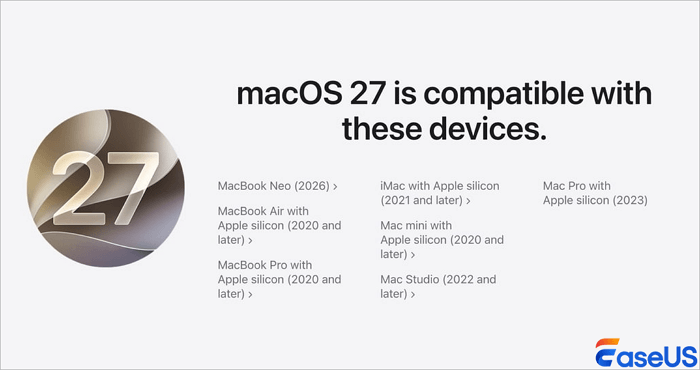
Sistem operasi baru ini memperkenalkan perubahan besar dalam kompatibilitas perangkat keras dibandingkan dengan versi macOS sebelumnya. Hanya Apple Silicon yang menjadi aturan utama untuk macOS 27 Golden Gate. macOS 27 menghentikan semua dukungan untuk Mac berbasis Intel . Anda harus memiliki Mac dengan chip M1 atau yang lebih baru untuk menjalankan sistem ini secara normal.
Seri chip yang didukung meliputi M1, M2, M3, M4, dan M5. Perangkat Mac apa pun yang ditenagai oleh prosesor Intel tidak akan dapat mendeteksi, mengunduh, dan menginstal sistem beta baru. Periksa model chip Mac Anda terlebih dahulu untuk menghindari kegagalan yang tidak perlu selama pengoperasian.
Unduh macOS 27 Golden Gate [Panduan Langkah demi Langkah]
Untuk mengunduh dan menginstal macOS 27 Golden Gate Developer Beta, Anda perlu mendaftarkan Akun Apple Anda ke program pengembang dan mengaktifkan unduhan beta di pengaturan sistem Mac Anda.
Anda tidak akan menemukan file instalasi mandiri langsung di situs web publik. Semua paket beta didistribusikan melalui saluran pembaruan sistem resmi. Setiap pengguna harus menyelesaikan verifikasi akun dan konfigurasi sistem sebelum menerima pemberitahuan pembaruan di perangkat Mac mereka.
Langkah 1. Cadangkan Mac Anda dengan Time Machine Terlebih Dahulu
Menginstal versi beta pengembang selalu membawa potensi risiko. Membuat cadangan sistem lengkap adalah langkah terpenting sebelum melakukan operasi apa pun. Time Machine adalah alat pencadangan resmi yang terintegrasi di semua perangkat Mac. Alat ini dapat menyimpan semua file sistem, dokumen pribadi, foto, aplikasi, dan pengaturan Anda ke penyimpanan eksternal.
- Hubungkan drive penyimpanan eksternal dengan kapasitas setidaknya sama atau lebih besar dari drive penyimpanan internal Mac Anda.
- Buka "Pengaturan Sistem" di Mac Anda.
- Buka "Umum", lalu klik "Mesin Waktu".
- Klik "Tambahkan Disk Cadangan", pilih drive eksternal yang baru Anda hubungkan dari daftar, dan mulai urutan pencadangan.
- Tunggu hingga proses selesai. Ini mengambil cuplikan semua file, aplikasi, pengaturan, dan data sistem, yang dapat memakan waktu antara 30 menit hingga beberapa jam, tergantung pada volume penyimpanan Anda.
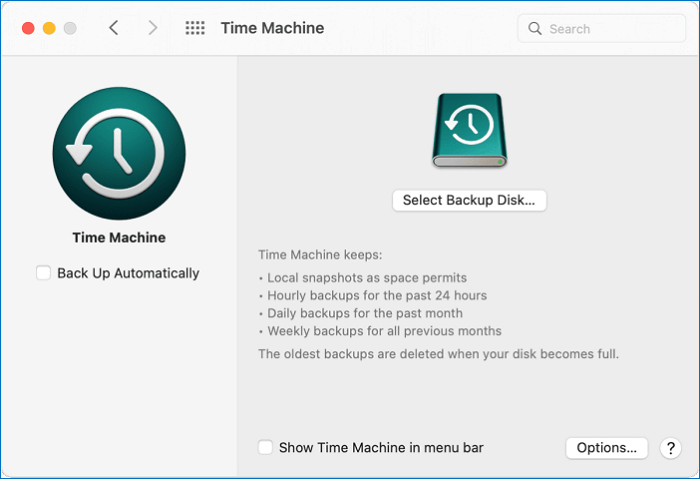
Backup Time Machine yang lengkap memungkinkan Anda memulihkan seluruh sistem ke keadaan normal jika versi beta menyebabkan kesalahan. Jangan pernah melewatkan pekerjaan persiapan ini.
Langkah 2. Daftarkan Apple ID Anda di Program Pengembang Gratis
Apple membatasi akses ke versi beta pengembang hanya untuk pengguna yang bergabung dengan program pengembang resmi. Pengguna akun Apple biasa tidak dapat menerima pemberitahuan pembaruan beta secara default. Anda dapat bergabung dengan program pengembang gratis untuk mendapatkan akses ke macOS 27 Golden Gate Developer Beta.
Pastikan hard drive internal Anda memiliki setidaknya 50 GB ruang penyimpanan kosong yang tersedia untuk menyimpan dan mengekstrak file instalasi yang besar.
- Buka situs web resmi developer.apple.com di browser Mac Anda.
- Masuk menggunakan ID Apple dan kata sandi Anda seperti biasa.
- Ikuti panduan di halaman ini untuk menyelesaikan pendaftaran pengembang gratis.
- Setujui syarat dan ketentuan pengujian beta serta aturan layanan yang ditampilkan di layar.
- Tunggu hingga sistem menyinkronkan izin akun Anda, yang biasanya memakan waktu beberapa menit.
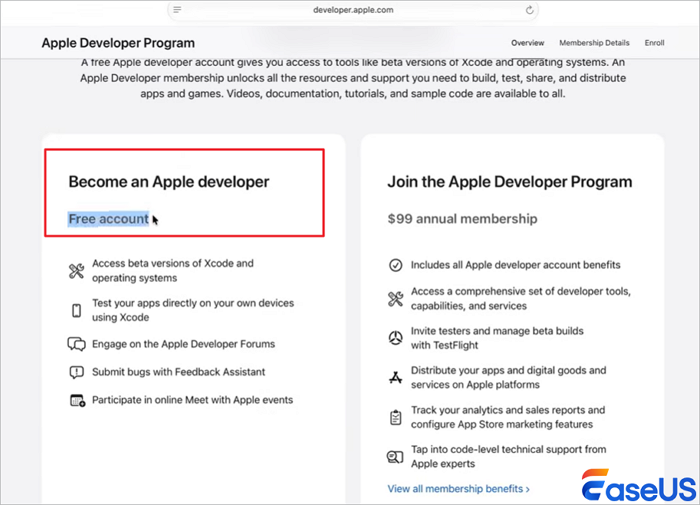
Setelah pendaftaran berhasil, Apple ID Anda akan ditandai sebagai akun pengembang. Sistem akan mulai mengirimkan sumber daya pembaruan beta ke perangkat Mac Anda yang memenuhi syarat.
Langkah 3. Unduh dan Instal macOS 27 Golden Gate Beta
Setelah akun Anda siap dan Mac Anda memenuhi persyaratan perangkat keras, Anda dapat mengaktifkan sakelar pembaruan beta dan mulai mengunduh sistem baru.
Langkah 1. Klik menu Apple, buka "Pengaturan Sistem", pilih "Umum" dari bilah sisi, dan klik "Pembaruan Perangkat Lunak".
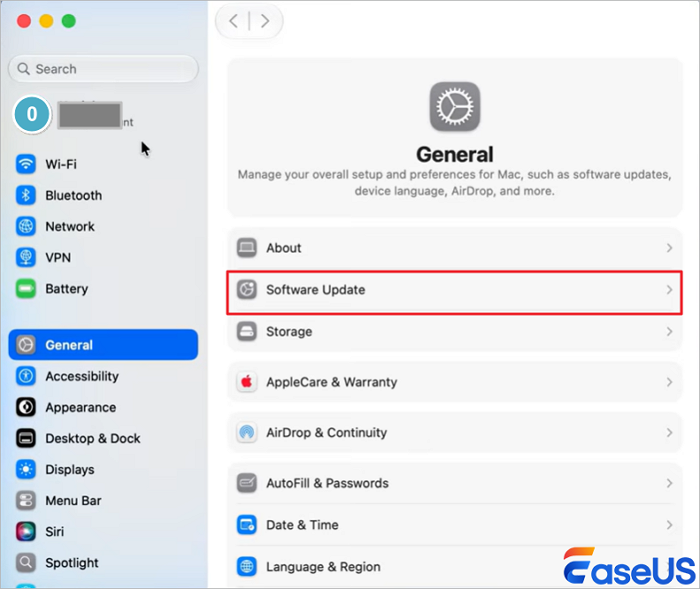
Langkah 2. Temukan bagian "Pembaruan Beta" dan klik ikon Info (diwakili oleh huruf "i" kecil) yang berada tepat di sebelahnya.
Langkah 3. Dari daftar tarik-turun aliran beta yang tersedia, klik dan pilih "macOS Golden Gate 27 Developer Beta".
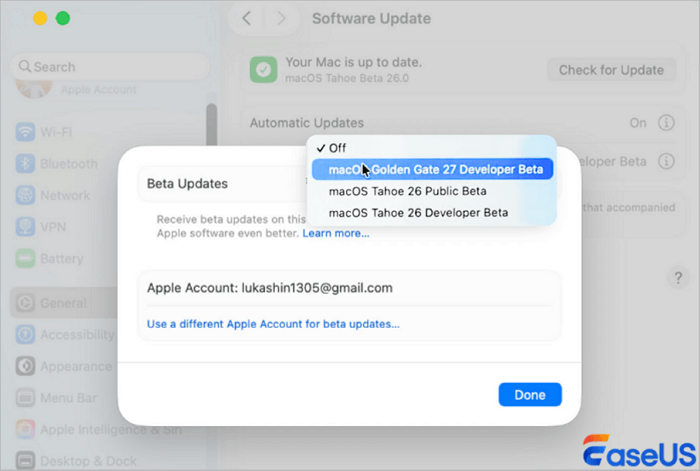
Langkah 4. Sistem akan segera memperbarui dan mendeteksi pembaruan. Klik unduh. Karena paket instalasi berukuran beberapa gigabyte, beri waktu agar proses pengunduhan selesai tanpa menutup laptop atau kehilangan koneksi internet.
Langkah 5. Setelah pengunduhan selesai, akan muncul perintah sistem yang meminta untuk memulai ulang. Klik untuk mengkonfirmasi. Mac Anda akan melakukan booting ulang.
Langkah 6. Mac akan menampilkan logo Apple klasik dan bilah kemajuan. Jangan mengganggu proses ini atau mencabut daya. Komputer akan secara otomatis memulai ulang beberapa kali. Setelah selesai, layar masuk akan muncul, menunjukkan bahwa Anda berhasil menjalankan macOS 27 Golden Gate.
Proses instalasi akan memulai ulang Mac Anda beberapa kali. Jangan mematikan atau melakukan reboot paksa perangkat secara manual selama proses berlangsung.
Jika Anda tertarik untuk menyelesaikan masalah pembaruan Mac, bagikan di Facebook, Twitter, LinkedIn, dan platform media sosial lainnya!
Catatan Lanjutan: Memulihkan Data Setelah Menjalankan Versi Beta
Sistem beta adalah versi uji yang belum selesai. Sistem ini tidak dirancang untuk penggunaan sehari-hari pada perangkat kerja utama. Masalah umum meliputi seringnya aplikasi mengalami crash, sistem membeku, restart yang tidak normal, dan ketidakkompatibilitas dengan perangkat lunak pihak ketiga. Masalah yang paling serius adalah kehilangan data yang tidak terduga yang disebabkan oleh kesalahan sistem.
Ketika file penting, dokumen kerja, foto keluarga, atau data lokal hilang karena kegagalan sistem beta, solusi pemulihan data yang andal menjadi sangat diperlukan. EaseUS Data Recovery Wizard for Mac adalah alat profesional yang sepenuhnya kompatibel dengan semua perangkat Mac Apple Silicon. Alat ini dapat memindai drive penyimpanan Anda secara mendalam dan memulihkan file yang hilang secara efektif, bahkan setelah kesalahan sistem atau penghapusan yang tidak disengaja. Alat ini mendukung pemulihan untuk dokumen , gambar, video, dan berbagai jenis data pengguna.
Pengoperasiannya yang sederhana membuatnya cocok untuk semua pengguna Mac biasa.
Langkah 1. Pilih lokasi yang akan dipindai
Jalankan EaseUS Data Recovery Wizard untuk Mac dan pilih hard drive, SSD, kartu SD, flash drive USB, atau kartu TF tempat Anda kehilangan data. Klik "Cari file yang hilang" untuk memulai pemindaian.

Langkah 2. Saring data Mac yang hilang
Perangkat lunak ini akan secara otomatis memindai data yang hilang di MacBook/iMac. Setelah pemindaian selesai, saring data yang diinginkan melalui tombol "Tipe" dan "Jalur".

Langkah 3. Memulihkan data atau file yang hilang
Klik dua kali pada file untuk melihat pratinjaunya. Kemudian, klik tombol "Pulihkan" untuk mengembalikan data yang hilang ke tempat lain.

Pertanyaan yang Sering Diajukan (FAQ) tentang Cara Mengunduh macOS 27 Beta
Jika Anda masih memiliki beberapa pertanyaan tentang pemulihan data MacBook, periksa jawaban singkat di bawah ini untuk membantu Anda:
1. Bisakah Mac berbasis Intel mengunduh dan menjalankan macOS 27 Golden Gate?
Tidak. macOS 27 Golden Gate sepenuhnya menghentikan dukungan untuk semua komputer Mac berbasis Intel. Hanya perangkat Mac yang dilengkapi dengan chip Apple Silicon M1, M2, M3, M4, atau M5 yang dapat mengunduh dan menginstal sistem baru ini.
2. Apa yang harus saya lakukan jika kehilangan data setelah memperbarui ke macOS 27 Golden Gate?
Hentikan pengoperasian Mac Anda segera untuk mencegah penimpaan data. Gunakan EaseUS Data Recovery untuk memindai drive Anda dan mengambil file yang hilang. Alat profesional ini berjalan dengan andal pada Mac Apple Silicon dan secara efisien memulihkan sebagian besar jenis data yang hilang.
3. Berapa lama waktu yang dibutuhkan untuk mengunduh macOS 27 Golden Gate Beta?
Waktu pengunduhan bergantung pada kecepatan jaringan Anda. Paket instalasi lengkapnya berukuran besar. Jaringan berkecepatan tinggi yang stabil dapat menyelesaikan pengunduhan dalam waktu 1 hingga 2 jam, sedangkan koneksi lambat akan memakan waktu lebih lama.
Artikel Terkait
-
![author icon]() Daisy/2024/10/12
Daisy/2024/10/12
-
Pulihkan Hard Drive Mac yang Diformat Tanpa Kehilangan Data
![author icon]() Daisy/2024/09/19
Daisy/2024/09/19
-
Cara Memperbaiki Hard Drive Eksternal yang Tidak Muncul di Mac | 8 Cara
![author icon]() Daisy/2024/10/14
Daisy/2024/10/14
-
Cara Memulihkan Data dari Mac dengan Layar Rusak [Solusi 2024]
![author icon]() Daisy/2024/10/14
Daisy/2024/10/14
 Daisy/2024/10/12