


Daftar isi
Mengapa Foto Terus Muncul di Desktop Mac Anda?
"Apakah ada cara untuk menghapus item dari desktop tanpa menghapusnya? Saya tahu pertanyaan ini sudah pernah diajukan, tetapi itu 10 tahun yang lalu dan saya harap sekarang ada jawaban yang lebih baik daripada 'jangan letakkan BARANG di desktop', yang mungkin merupakan nasihat yang baik tetapi tidak berguna untuk item yang sudah diletakkan di desktop oleh orang-orang seperti saya yang mengira item tersebut dapat 'diparkir' di sana untuk kenyamanan, tanpa menyadari bahwa item tersebut tidak dapat dihapus nanti." – dari Komunitas Apple
Anda mungkin mendapati foto dan tangkapan layar selalu muncul di desktop Anda, karena "simpan tangkapan layar di desktop" adalah pengaturan default di macOS. Saat alat macOS berfungsi, gambar akan langsung tersimpan di sana tanpa meminta izin terlebih dahulu.
Berkas akan menumpuk seiring waktu, bahkan jika Anda tidak menyadarinya. Mengetahui mengapa foto-foto muncul di desktop membantu Anda memahami kekacauan tersebut sebelum membersihkan desktop Mac Anda.
- Tangkapan layar disimpan ke desktop. Tangkapan layar baru akan muncul di desktop Anda setiap kali Anda mengambil tangkapan layar menggunakan tombol seperti Command + Shift + 3 atau Command + Shift + 4. Jika Anda mengambil terlalu banyak tangkapan layar, semua foto akan menumpuk di desktop tanpa peringatan.
- Gambar yang diunduh dari internet. Beberapa alat web akan langsung meletakkan file ke desktop Mac saat lokasi tersebut dipilih untuk penyimpanan.
- Foto yang ditransfer melalui AirDrop tersimpan di desktop. Saat Anda mencoba mentransfer foto dari iPad, iPhone, atau Mac lain, foto tersebut mungkin akan tersimpan di desktop secara default.
- Berkas terseret secara tidak sengaja di Finder. Terkadang pengguna menyeret gambar dari folder ke area desktop tanpa sengaja saat mengatur berkas di Finder.
- Sinkronisasi Desktop iCloud. Saat sinkronisasi iCloud diaktifkan, dan menangani Desktop dan Dokumen Anda, file dari perangkat penyimpanan yang berbeda mungkin masuk ke sana tanpa pemberitahuan. Saat Anda tiba-tiba mematikannya, Anda mungkin menemukan file yang tiba-tiba hilang dari Mac Anda .
Semua fakta ini dapat menyebabkan foto muncul di desktop Mac, dan Anda dapat mempelajari beberapa solusi untuk membersihkan dan mengatur file gambar di desktop.
Metode 1. Pindahkan Foto dari Desktop ke Folder Lain (Cara Terbaik)
Menghapus gambar dari desktop Mac Anda dengan aman dimulai dengan memindahkannya ke folder lain. Dengan begitu, file akan tetap aman. Desktop Anda juga akan lebih bersih. Alih-alih menghapus gambar, Anda cukup mengubah lokasi penyimpanannya.
Langkah 1. Buka Finder di Mac Anda dengan mengklik ikon Finder dari Dock.
Langkah 2. Kemudian, buat folder khusus untuk menyimpan semua foto; Anda dapat memberi nama folder tersebut sesuai keinginan.
Langkah 3. Pilih foto-foto di desktop Anda dan seret ke dalam folder yang baru dibuat.
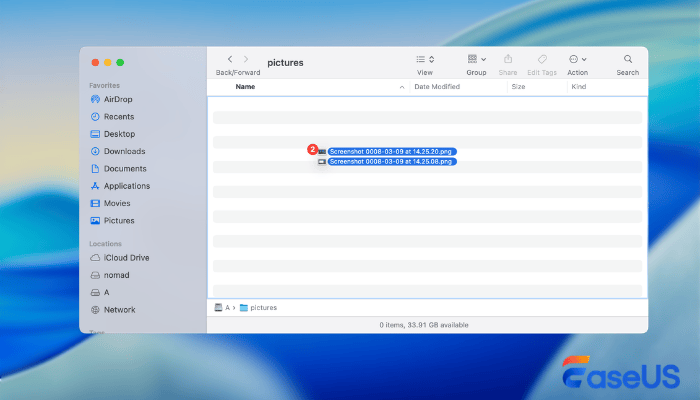
Anda dapat membagikan metode sederhana ini di media sosial untuk membantu lebih banyak pembaca mengatur foto desktop mereka.

Metode 2. Simpan Foto Desktop di Folder Gambar
Apakah ada folder yang tersedia untuk mengatur gambar di macOS? Itulah yang ditawarkan oleh folder Gambar . Memindahkan foto agar tidak terlihat akan membuatnya aman, hanya saja tidak berada di desktop. Folder Gambar ini dapat digunakan untuk:
- gambar yang diunduh
- foto pribadi
- tangkapan layar
- impor kamera
Berikut cara menemukan folder Gambar di Mac:
Langkah 1. Buka Finder di Mac Anda, dan periksa bilah sisi.
Langkah 2. Klik "Gambar" untuk membuka folder ini.
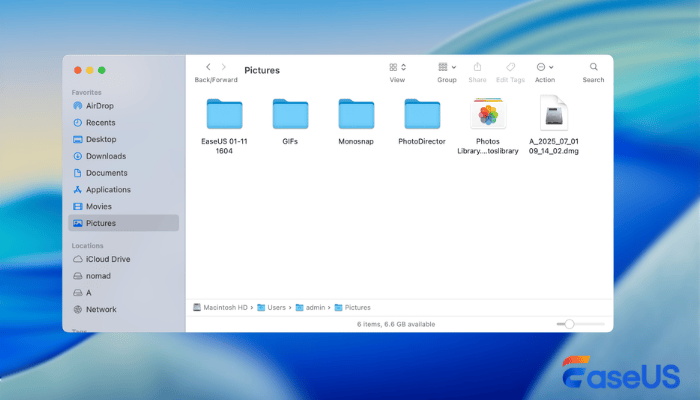
Langkah 3. Buat subfolder jika perlu (misalnya: Screenshot, Download, Work Images).
Langkah 4. Seret foto dari desktop ke folder yang sesuai.
Metode 3. Menggunakan Stack untuk Membersihkan Desktop Tanpa Menghapus File
Folder akan menumpuk dengan cepat jika Anda suka menyimpan file langsung di desktop. Namun, ada solusi sederhana yang tersembunyi di dalam macOS - namanyaStacks . Klik sekali, dan saksikan kekacauan berubah menjadi tumpukan yang rapi.
Tumpukan-tumpukan tersebut akan terbentuk dengan sendirinya, memilah gambar, kertas, atau foto tanpa perlu diatur. Setiap kelompok akan terbuka saat Anda membutuhkannya.
Bagaimana cara menggunakan fitur ini di macOS? Periksa langkah-langkah berikut untuk mempelajari detailnya:
Langkah 1. Klik kanan di mana saja pada desktop.
Langkah 2. Pilih "Gunakan Tumpukan" dari menu. macOS akan langsung mengelompokkan file berdasarkan jenisnya.
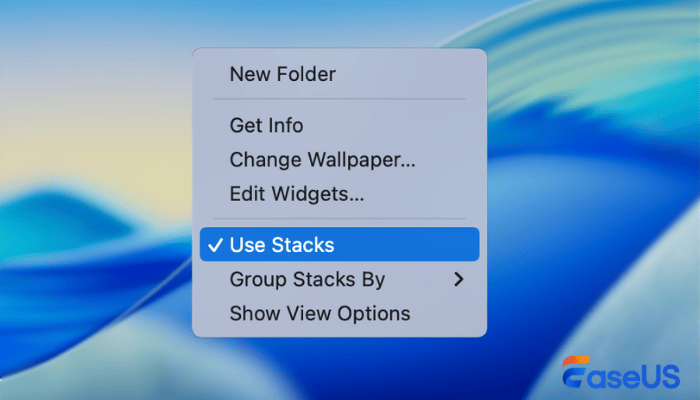
Langkah 3. Dengan menggunakan Stack di desktop. Semua file gambar akan muncul di bawah stack Gambar, tangkapan layar mungkin dikelompokkan bersama secara otomatis, dan dokumen & PDF akan dikelompokkan secara terpisah.
Foto Desktop Terhapus Tanpa Sengaja? Pulihkan Sekarang Juga
Satu klik yang salah saat mengatur desktop Anda dapat menghapus gambar-gambar berharga dari Mac Anda. Orang baru menyadari apa yang hilang setelah tempat sampah dikosongkan. Jangan khawatir! Jika terjadi kesalahan, file-file tersebut mungkin akan kembali - berkat alat pemulihan data Mac profesional seperti EaseUS Data Recovery Wizard for Mac , yang dibuat untuk mengambil data yang hilang.
Alat ini dirancang untuk membantu pengguna memulihkan foto yang terhapus di Mac dari skenario umum seperti:
- Tidak sengaja menghapus foto desktop
- mengosongkan Sampah di Mac
- memformat drive penyimpanan
- kerusakan sistem atau kehilangan data yang tidak terduga
Ikuti langkah-langkah di bawah ini untuk memulihkan foto yang hilang dari desktop di Mac Anda:
Langkah 1. Pindai untuk mencari foto yang hilang
Pilih lokasi tempat foto-foto berharga Anda hilang dan klik tombol "Cari file yang hilang".

Langkah 2. Pilih foto yang diinginkan
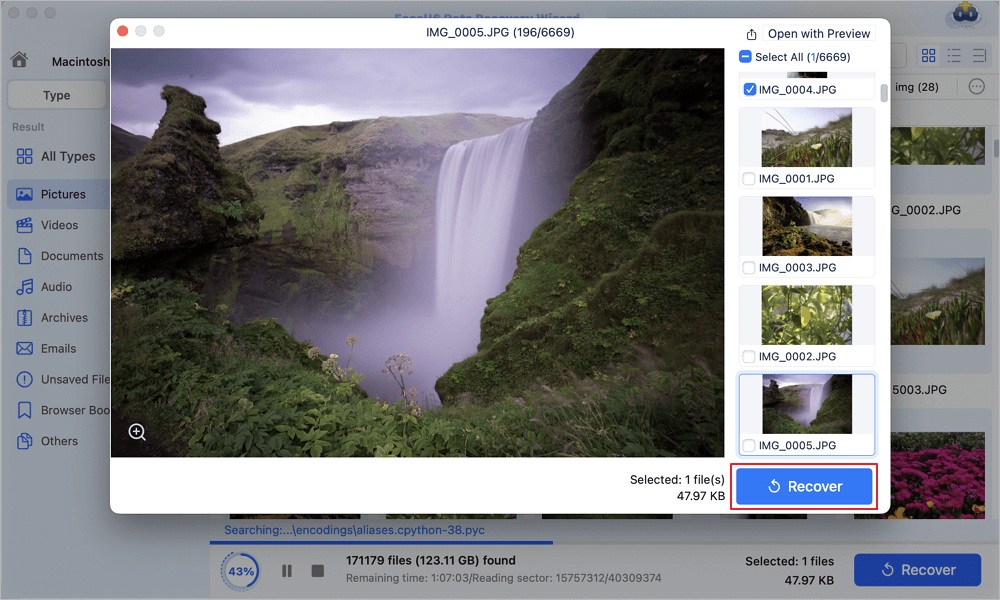
EaseUS Data Recovery Wizard untuk Mac akan segera memulai pemindaian pada volume disk yang Anda pilih. Sementara itu, hasil pemindaian akan ditampilkan di panel sebelah kiri. Berdasarkan Jalur dan Jenis, Anda dapat dengan cepat memfilter foto yang hilang sebelumnya.
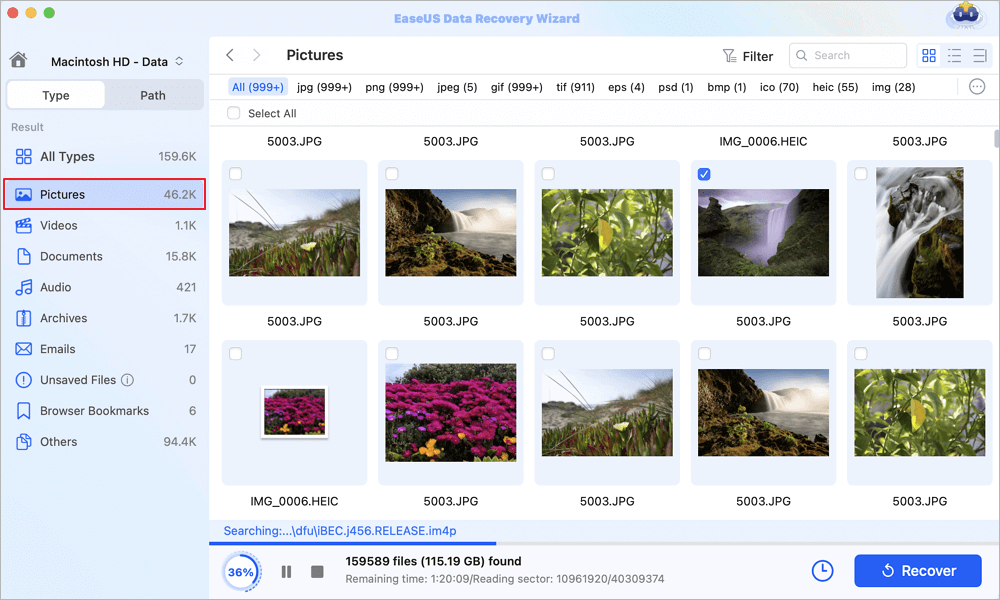
Langkah 3. Pulihkan foto yang hilang
Pilih foto yang ingin dipulihkan dan klik tombol "Pulihkan" untuk mendapatkannya kembali sekaligus.
Jangan lupa untuk membagikan metode pemulihan foto ini di media sosial jika ada orang lain yang kehilangan foto penting saat membersihkan barang-barang.
Kesimpulan
Desktop yang berantakan dapat memperlambat alur kerja Anda dan mempersulit pencarian file penting. Untungnya, menghapus foto dari desktop Mac Anda tidak memerlukan penghapusan foto tersebut.
Anda dapat dengan mudah menjaga keamanan file Anda dengan cara:
- memindahkan foto ke folder lain
- mengatur gambar di dalam folder Gambar
- menggunakan macOS Stacks untuk mengelompokkan file secara otomatis
Strategi-strategi sederhana ini membantu menjaga ruang kerja tetap bersih dan efisien.
Pertanyaan yang Sering Diajukan (FAQ): Menghapus Foto dari Desktop Mac (Tidak Terhapus)
Berikut beberapa pertanyaan yang sering diajukan tentang topik ini:
1. Bagaimana cara menghapus foto dari Mac tetapi tidak dari ponsel?
Jika Anda mengaktifkan sinkronisasi iCloud di Mac Anda, saat menghapus foto dari iCloud, foto di iPhone Anda mungkin juga ikut terhapus. Untuk menghindari hal ini, Anda dapat menonaktifkan sinkronisasi iCloud dan hanya menghapus salinan lokal dari Mac Anda.
2. Mengapa tangkapan layar terus muncul di desktop Mac?
Tangkapan layar muncul di desktop Mac karena macOS menyimpannya di sana secara default. Saat Anda menekan Command + Shift + 3 atau Command + Shift + 4, gambar yang diambil akan secara otomatis tersimpan di desktop kecuali Anda mengubah lokasi penyimpanan tangkapan layar.
3. Bagaimana cara menghapus foto dari layar MacBook?
Menyeret gambar dari desktop ke lokasi lain, seperti folder Gambar, akan menyembunyikannya dari tampilan tetapi tetap menyimpannya. Ini adalah cara terbaik untuk menghapus foto dari layar MacBook tanpa menghapusnya.
Artikel Terkait
-
Catatan Hilang dari Mac, Mengapa dan Bagaimana Memulihkannya [Cara Lengkap]
![author icon]() Daisy/2024/09/13
Daisy/2024/09/13
-
Desktop Hilang di Finder? Lihat Solusinya di Sini
![author icon]() Daisy/2025/10/01
Daisy/2025/10/01
-
Memulihkan Mac dari Hard Drive Eksternal (Diperbarui 2025)
![author icon]() Daisy/2025/06/12
Daisy/2025/06/12
-
Cara Memulihkan File yang Dihapus dari Flash Drive USB di Mac dalam 3 Cara
![author icon]() Daisy/2024/09/23
Daisy/2024/09/23
 Daisy/2024/09/13