


Daftar isi
Upaya menghapus jutaan file kecil, data yang terkunci oleh proses latar belakang, atau objek yang awalnya ditempatkan pada disk eksternal adalah penyebab umum dari proses penghapusan sampah di Mac yang lambat atau macet. Untuk mempercepat proses, coba buka kunci item dan paksa keluar aplikasi.
Mengapa Mengosongkan Sampah Begitu Lambat di Mac?
Pernahkah Anda mencoba mengosongkan Sampah di Mac Anda, hanya untuk duduk dan menonton "Mempersiapkan Pengosongan Sampah" yang berlangsung sangat lama? Terkadang prosesnya macet, dan rasanya seluruh Mac Anda membeku. Anda tentu tidak sendirian; banyak pengguna Mac mengalami masalah ini, baik mereka menggunakan versi macOS terbaru maupun yang lebih lama.
Hal ini terjadi pada semua jenis file. Hapus banyak file kecil, beberapa video berukuran besar, atau bahkan coba bersihkan hard drive eksternal; selalu ada sesuatu yang memperlambat prosesnya.
Sebelum langsung mencari solusi, ada baiknya mengetahui terlebih dahulu mengapa hal ini terjadi. Jika Anda berurusan dengan banyak file atau jenis file tertentu, pembersihan ini membutuhkan waktu lebih lama dari yang Anda bayangkan. Berikut beberapa kemungkinan penyebabnya:
| Menyebabkan | Penjelasan |
| Ribuan File Kecil | macOS harus memproses dan menghapus setiap file secara permanen satu per satu, sehingga menghapus folder yang berisi ribuan file kecil dapat memakan waktu jauh lebih lama dari yang diperkirakan. |
| File Berukuran Besar | Menghapus video berukuran besar, mesin virtual, cadangan, atau citra disk membutuhkan lebih banyak waktu karena macOS perlu membebaskan ruang penyimpanan yang signifikan dan memperbarui metadata sistem file. |
| Berkas Terkunci | Berkas yang ditandai sebagai terkunci atau dilindungi memerlukan pemeriksaan izin tambahan sebelum dihapus, yang dapat memperlambat atau mencegah tempat sampah untuk dikosongkan. |
| Drive Eksternal | File yang tersimpan di flash drive USB, HDD eksternal, atau drive jaringan mungkin lebih lambat dihapus karena kecepatan transfer yang lebih rendah atau masalah koneksi. |
| Kesalahan Disk | Kerusakan sistem file atau kesalahan direktori dapat mengganggu operasi penghapusan normal, menyebabkan tempat sampah macet atau sangat lambat. |
| Kesalahan Pencari | Jika Finder menjadi tidak responsif atau mengalami bug sementara, mungkin akan tetap berada di "Mempersiapkan Pengosongan Sampah" untuk jangka waktu yang lama. |
| macOS yang sudah usang | Versi macOS yang lebih lama mungkin mengandung bug Finder atau APFS yang memengaruhi kinerja penghapusan file. Menginstal pembaruan terbaru seringkali dapat menyelesaikan masalah ini. |
Cara Memperbaiki Mac yang Lambat Saat Mengosongkan Sampah
Jika tempat sampah Mac Anda tampak macet dan tidak mau kosong setelah beberapa menit, jangan terburu-buru mematikan paksa Mac Anda. Ada cara yang lebih baik untuk mengatasi ini, dimulai dengan hal-hal yang mudah sebelum beralih ke perbaikan yang lebih canggih. Biasanya, salah satu langkah ini akan mengembalikan semuanya ke keadaan normal.
Perbaikan 1. Kosongkan Sampah Menggunakan Terminal
Saat Finder bermasalah saat mengosongkan Sampah, macet, atau menolak untuk bekerja sama, Terminal dapat memaksa pengosongan Sampah di Mac . Terminal melewati semua tampilan visual dan langsung menghapus file. Sebagai catatan: apa pun yang Anda hapus dengan cara ini akan hilang selamanya. Periksa kembali sebelum Anda menekan Enter.
Inilah yang harus Anda lakukan:
Langkah 1. Buka Terminal (cari di Aplikasi > Utilitas).
Langkah 2. Ketik: sudo rm -rf ~/.Trash/*
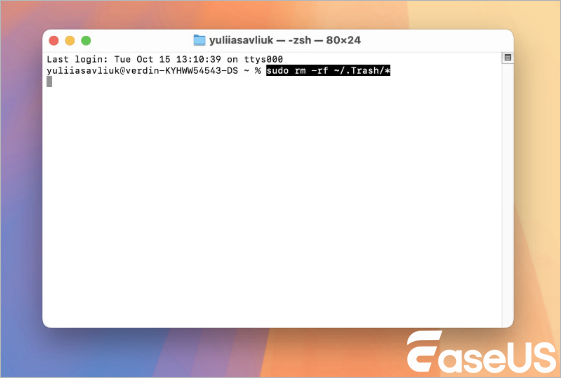
Langkah 3. Tekan Enter.
Langkah 4. Ketik kata sandi administrator Anda saat diminta.
Langkah 5. Biarkan Terminal menyelesaikan pembersihan Sampah.
Langkah 6. Buka Finder dan pastikan Sampah Anda kosong.
Biasanya, cara ini akan membersihkan file yang membandel dengan lebih cepat. Jika Anda melihat kesalahan, beberapa file mungkin memiliki masalah izin atau terkunci.
Perbaikan 2. Hapus File yang Terkunci
File yang terkunci dapat memperlambat atau menghalangi pengosongan Sampah. macOS tidak akan mengizinkan Anda menghapusnya sampai Anda menonaktifkan perlindungannya.
Inilah yang dapat Anda lakukan:
Langkah 1. Buka Sampah Anda.
Langkah 2. Temukan file yang tidak dapat dihapus.
Langkah 3. Klik kanan dan pilih "Dapatkan Info."
Langkah 4. Cari kotak centang "Terkunci" di jendela informasi.
Langkah 5. Jika sudah dicentang, klik untuk menghapus centangnya.
Langkah 6. Tutup jendela.
Langkah 7. Coba kosongkan Sampah lagi.
Apakah Anda menemukan lebih dari satu file yang terkunci? Anda perlu mengulangi langkah-langkah tersebut untuk setiap file. Setelah Anda membukanya, file-file tersebut seharusnya dapat dihapus dengan baik di Finder.
Masih tidak bisa menghapus file karena masalah izin? Anda mungkin perlu mengubah pemilik file atau menggunakan perintah Terminal yang telah kita bahas sebelumnya.
Perbaikan 3. Perbaiki Disk dengan Disk Utility
Kesalahan sistem file benar-benar dapat mengganggu penghapusan file. Jika disk startup Anda memiliki masalah direktori atau sedikit kerusakan, macOS mungkin akan kesulitan mengosongkan Sampah.
Di sinilah fitur First Aid dari Disk Utility berguna. Fitur ini memindai drive Anda dan menangani banyak masalah umum pada sistem file untuk Anda.
Langkah 1. Mulailah dengan membuka Disk Utility. Cukup masuk ke Applications, lalu Utilities, dan Anda akan melihat Disk Utility di sana.
Langkah 2. Lihat bilah sisi kiri dan pilih disk startup Anda, yang biasanya disebut Macintosh HD.
Langkah 3. Di bagian atas, klik Pertolongan Pertama. Saat muncul perintah, tekan "Jalankan".

Langkah 4. Sekarang tunggu sebentar; tergantung pada ukuran disk Anda, mungkin dibutuhkan beberapa menit bagi macOS untuk menyelesaikan pengecekan dan perbaikan semuanya.
Langkah 5. Setelah selesai, mulai ulang Mac Anda.
Saat komputer Anda menyala kembali, coba kosongkan Sampah lagi.
Menjalankan First Aid secara berkala bukanlah ide yang buruk; hal ini membantu menjaga sistem Anda tetap stabil dan mencegah masalah semacam ini sebelum terjadi.
Perbaikan 4. Perbarui macOS
Apple terus menerbitkan pembaruan untuk membuat Finder lebih stabil, memperbaiki bug APFS, dan menjaga agar manajemen penyimpanan berjalan lancar. Jika Anda belum memperbarui Mac Anda dalam beberapa waktu, menginstal macOS terbaru dapat mengatasi masalah Sampah yang membandel tersebut.
Inilah yang harus Anda lakukan:
Langkah 1. Buka Pengaturan Sistem.
Langkah 2. Buka Umum.
Langkah 3. Klik "Pembaruan Perangkat Lunak".
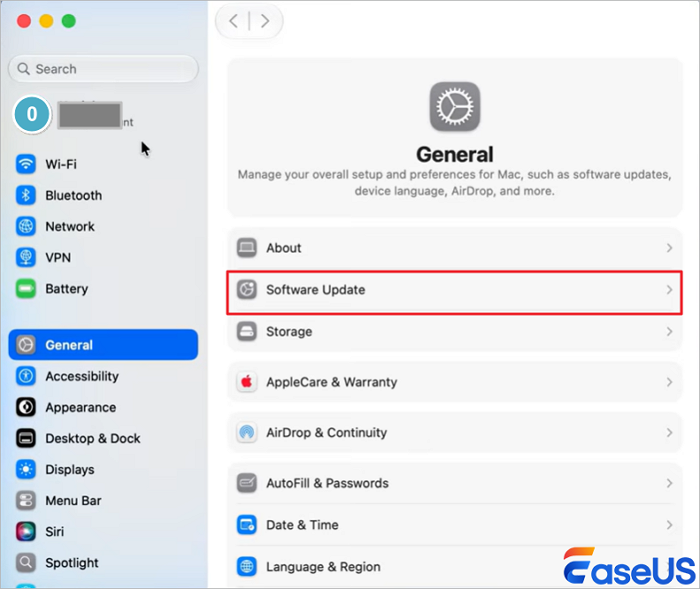
Langkah 4. Biarkan Mac Anda memeriksa pembaruan.
Langkah 5. Unduh dan instal apa pun yang muncul.
Langkah 6. Setelah pembaruan selesai, mulai ulang Mac Anda.
Langkah 7. Coba kosongkan Sampah lagi.
Memperbarui Mac Anda secara berkala tidak hanya memperbaiki bug; ini juga membantu sistem Anda bekerja lebih baik dengan drive eksternal dan teknologi penyimpanan terbaru.
Cara Memulihkan Keadaan Setelah Tidak Sengaja Mengosongkan Tempat Sampah
Saat tempat sampah di Mac Anda berjalan lambat, mudah untuk merasa frustrasi dan mengklik "Kosongkan Sampah" terlalu cepat atau mengetikkan perintah Terminal, hanya untuk menyadari kemudian bahwa Anda baru saja menghapus beberapa file penting. Setelah file-file tersebut hilang dari tempat sampah, Anda tidak dapat menemukannya lagi di Finder, dan mendapatkannya kembali tiba-tiba terasa seperti hal yang merepotkan.
Yang terpenting adalah: segera hentikan penggunaan drive tersebut. Jika Anda terus menyimpan data baru, akan jauh lebih sulit untuk memulihkan data yang hilang karena Anda berisiko menimpa file yang telah dihapus.
Salah satu cara termudah untuk mendapatkan kembali file-file tersebut adalah dengan EaseUS Data Recovery Wizard untuk Mac . Program ini memindai drive APFS dan HFS+ dan mencari file-file yang terhapus, bahkan jika file tersebut tidak muncul di mana pun, bahkan di tempat sampah sekalipun.
Langkah 1. Pilih lokasi dan pindai
Luncurkan EaseUS Data Recovery Wizard untuk Mac dan pilih disk tempat Anda kehilangan data. Kemudian, klik "Cari file yang hilang" untuk memulai pemindaian.

Langkah 2. Saring dan pratinjau file yang hilang
Setelah pemindaian, gunakan filter format file di pojok kiri atau kanan atas untuk menemukan file yang terhapus yang Anda butuhkan.

Langkah 3. Memulihkan data atau file yang hilang
Anda dapat mengklik dua kali file untuk melihat pratinjau isinya, atau memilih beberapa file untuk memulihkannya sekaligus. Klik "Pulihkan" untuk mengembalikan data yang hilang ke drive lokal atau cloud.

Setelah memulihkan file yang terhapus secara tidak sengaja dari Sampah Mac, Anda dapat membagikan panduan pemulihan ini di media sosial untuk membantu lebih banyak teman!

Ringkasan
Saat Mac Anda membutuhkan waktu lama untuk mengosongkan Sampah, biasanya itu karena Anda sedang menangani banyak file, item yang terkunci, masalah disk, Finder yang bermasalah, atau sistem operasi yang ketinggalan pembaruan. Kabar baiknya? Anda dapat memperbaiki sebagian besar masalah ini sendiri.
Untuk menghindari masalah ini terulang kembali, kosongkan Sampah Anda secara teratur, sisakan banyak ruang kosong di drive Anda, dan selalu perbarui macOS Anda.
Pertanyaan yang Sering Diajukan (FAQ) tentang Mac yang Lambat dalam Mengosongkan Sampah
1. Mengapa Mac saya macet di "Mempersiapkan Pengosongan Sampah"?
Ini biasanya terjadi ketika tempat sampah Anda meluap, mungkin karena penuh dengan ribuan file, file berukuran besar, atau item yang terkunci atau bermasalah di sistem file. Terkadang, Finder hanya macet sebentar saat mencoba membersihkan semuanya.
2. Apakah normal jika Mac Trash membutuhkan waktu beberapa menit untuk mengosongkan isinya?
Sejujurnya, ya. Jika Anda menghapus banyak file kecil atau folder besar, Mac Anda harus memproses setiap file satu per satu, jadi mungkin perlu beberapa menit. Tetapi jika Anda melihat roda berputar selama berjam-jam, ada sesuatu yang tidak beres. Itu bisa menunjukkan masalah dengan disk atau izin file Anda.
3. Bisakah saya mengosongkan Sampah secara paksa di Mac?
Anda bisa. Gunakan fitur "Kosongkan Sampah" di Finder, atau jika itu tidak berhasil, buka Terminal dan jalankan sudo rm -rf ~/.Trash/* (pastikan Anda tahu apa yang Anda lakukan). Tidak ada jalan kembali, setelah Anda menghapus dari Sampah dengan cara ini, file-file tersebut akan hilang selamanya.
Artikel Terkait
-
Cara Memulihkan Partisi yang Terhapus di Mac [Diperbarui 2024]
![author icon]() Daisy/2024/09/24
Daisy/2024/09/24
-
Pemulihan File PDF: Cara Memulihkan File PDF yang Terhapus/Tidak Tersimpan di Mac
![author icon]() Daisy/2024/09/25
Daisy/2024/09/25
-
Cara Memulihkan Data dari Disk Fusion
![author icon]() Daisy/2024/10/15
Daisy/2024/10/15
-
(2024 Diperbaiki) Tidak Dapat Menemukan Tangkapan Layar di Mac | Pemulihan Tangkapan Layar Mac
![author icon]() Daisy/2024/10/14
Daisy/2024/10/14
 Daisy/2024/09/24