


Treść
Halaman Daftar Isi

Diperbarui oleh
DaisyDiperbarui pada Jun 16, 2026
Poin-Poin Penting
◾Panduan ini membahas penyebabnya: pembaruan, bloatware, file sementara, drive C kecil yang memenuhi penyimpanan Windows 11, dan banyak lagi.
◾Mengatasi masalah kehabisan ruang penyimpanan di Windows 11: Mulai dari pembersihan instan (Pembersihan Disk, Storage Sense) hingga perbaikan permanen (pengubahan ukuran partisi, peningkatan SSD).
◾Panduan lengkap: Tips cepat + Alat andal untuk perluasan drive C yang aman + kebiasaan pencegahan jangka panjang.
Banyak pengguna mengeluhkan Windows 11 kehabisan ruang disk. Ada berbagai peringatan, seperti "kehabisan ruang" atau "ruang disk rendah". Pesan-pesan ini tampak sederhana, tetapi masalah sebenarnya serius. Ruang disk yang rendah memperlambat sistem, mengganggu pembaruan, dan bahkan dapat menyebabkan crash. Mari kita lihat bagaimana pengguna komunitas membahas masalah ini.
Kami memiliki sejumlah mesin yang menjalankan Windows 11 24H2 yang kehabisan ruang disk. Tampaknya patch Windows-lah yang menghabiskan semua ruang tersebut. Pembersihan Disk dan alat bawaan Windows lainnya tidak dapat membersihkannya. - Dari r/sysadmin |
Jadi saya tidak menginstal perangkat lunak berukuran besar. Tidak ada apa pun di drive C saya. Semua file lainnya saya simpan di drive yang berbeda. Jadi, apa yang menghabiskan penyimpanan 100 GB itu? Ini Windows 11. - Dari r/WindowsHelp |
Panduan ini mengidentifikasi penyebabnya dan menawarkan langkah-langkah yang jelas untuk menyelesaikan masalah. Dengan menggabungkan kiat pembersihan cepat dengan perbaikan sistem yang lebih mendalam, Anda dapat mengendalikan kembali penyimpanan Anda dan menjaga PC Anda tetap lancar dalam jangka panjang.
Mengapa Windows 11 Terus Kehabisan Ruang Penyimpanan?
Komputer dengan Windows 11 mungkin kehabisan ruang penyimpanan karena beberapa alasan. Sebagian besar masalah ini terjadi secara perlahan seiring waktu, sehingga Anda mungkin tidak menyadarinya sampai drive hampir penuh.
1️⃣Aplikasi besar, bloatware, dan data pengguna
Game besar, alat kreatif, paket aplikasi perkantoran, dan bloatware membutuhkan banyak ruang penyimpanan. Proyek video, foto mentah, mesin virtual, dan unduhan dapat dengan cepat memenuhi hard drive. Pengguna sering lupa file lama di folder Unduhan.
2️⃣ Berkas sistem dan pembaruan
Pembaruan Windows mengunduh banyak file. File pembaruan lama seringkali tetap tersimpan di disk. Komponen sistem seperti folder WinSxS dan folder Windows Installer juga terus bertambah ukurannya.
3️⃣Windows.old dan sisa pembaruan
Setelah pembaruan besar, Windows mungkin menyimpan salinan sistem lama dalam folder bernama Windows.old. Folder ini dapat menghabiskan puluhan gigabyte. Folder tersebut akan tetap ada sampai Anda menghapusnya dengan alat yang tepat.
4️⃣Berkas sementara, cache, dan log
Windows dan aplikasi selalu membuat file sementara. Browser menyimpan file cache. Installer meninggalkan file pengaturan. Log sistem juga dapat menjadi sangat besar jika Anda tidak pernah membersihkannya.
5️⃣Partisi sistem yang kecil atau direncanakan dengan buruk
Banyak PC dikirimkan dengan drive C yang kecil. Vendor mungkin membagi satu disk menjadi beberapa partisi. Partisi sistem kemudian terisi penuh sementara partisi lain hampir kosong.
Bagikan postingan ini untuk membantu lebih banyak pengguna mempelajari tentang masalah "Windows 11 kehabisan ruang penyimpanan".

Tips Cepat untuk Mengosongkan Ruang dalam Hitungan Menit
Jika Anda membutuhkan hasil cepat, mulailah dengan tindakan sederhana ini. Tindakan ini mudah, aman, dan dapat membebaskan beberapa gigabyte hanya dalam beberapa menit.
1. Cari Tahu Apa yang Memakan Ruang
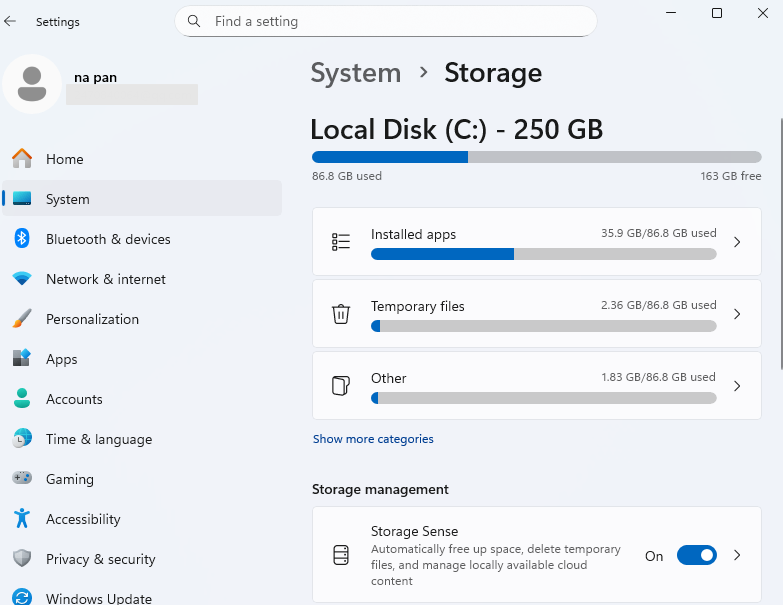
Anda harus terlebih dahulu mencari tahu apa yang paling banyak memakan ruang . Menebak biasanya tidak berhasil. Windows 11 menyertakan tampilan penyimpanan yang sangat membantu.
- Buka Pengaturan > Pilih Sistem > Klik Penyimpanan
Halaman Penyimpanan menampilkan bilah untuk setiap drive. Bilah tersebut merinci penggunaan berdasarkan kategori. Anda dapat melihat Aplikasi & fitur, File sementara, Sistem & cadangan, dan lainnya. Klik kategori untuk melihat detail selengkapnya. Misalnya, Aplikasi & fitur menampilkan aplikasi terbesar.
2. Jalankan Pembersihan Disk
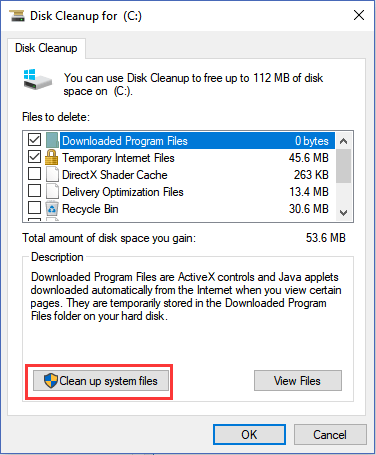
Ketik "Pembersihan Disk" di menu Mulai, jalankan sebagai administrator, dan pilih drive sistem Anda. Klik "Bersihkan file sistem", lalu centang Pembersihan Pembaruan Windows, File sementara, Keranjang Sampah, dan Instalasi Windows sebelumnya jika muncul, dan konfirmasi.
3. Hapus file sementara
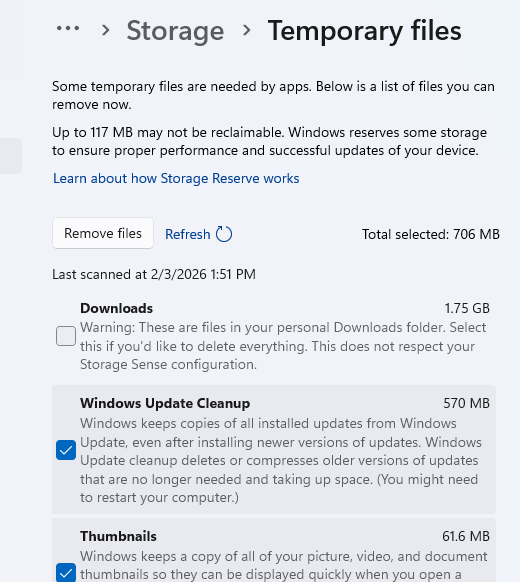
Di Pengaturan > Sistem > Penyimpanan > File sementara, pilih item yang tidak lagi Anda perlukan dan klik Hapus file. Ini adalah salah satu cara tercepat untuk menghemat ruang dari pembaruan lama dan data sementara.
4. Kosongkan Tempat Sampah Daur Ulang
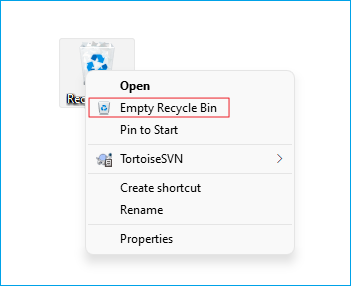
Klik kanan ikon Recycle Bin di desktop dan pilih Kosongkan Recycle Bin. File yang dihapus masih menempati ruang hingga Anda melakukan ini.
Solusi Lanjutan untuk Masalah Kehabisan Ruang Penyimpanan di Windows 11
Tips singkat di atas mungkin tidak cukup untuk menyelesaikan masalah Anda. Anda memerlukan perbaikan yang lebih mendalam yang menargetkan partisi, file sistem, dan tata letak penyimpanan.
1. Ubah Ukuran atau Perluas Partisi Sistem
Saat disk mengalami kesalahan "ruang disk rendah", salah satu cara paling efisien adalah dengan memperluas partisi sistem. Drive sistem yang penuh dapat menyebabkan Windows 11 kehabisan ruang. Anda mungkin perlu mengubah tata letak partisi:
- Jika terdapat ruang yang belum dialokasikan di sebelah C, Anda dapat memperluas C menggunakan Manajemen Disk.
- Jika partisi lain memiliki ruang kosong tetapi drive C sudah penuh, Anda dapat mengecilkan partisi tersebut lalu memperluas drive C menggunakan EaseUS Partition Master.
EaseUS Partition Master menawarkan cara aman untuk memperluas drive C Anda sepenuhnya. Program ini menggabungkan ruang yang belum dialokasikan atau mengecilkan partisi lain tanpa kehilangan data. Apa yang dapat dilakukannya:
- Mengubah ukuran/memperluas partisi tanpa kehilangan data
- Kecilkan partisi yang bersebelahan untuk membuat ruang yang tidak dialokasikan.
- Gabungkan ruang yang belum dialokasikan ke drive C.
- Periksa kesehatan disk dan sektor yang rusak.
- Mendukung partisi GPT/MBR Windows 11
Cara memperbesar drive C dengan EaseUS Partition Master:
Langkah 1: Bebaskan ruang yang belum dialokasikan untuk drive C.
Jika tidak ada ruang yang belum dialokasikan pada disk sistem, buka Pengelola Partisi dan klik kanan pada partisi di sebelah drive C: lalu pilih "Ubah Ukuran/Pindahkan".
Geser panel kiri partisi untuk mengecilkannya dan menyisakan ruang yang tidak dialokasikan di belakang drive C: sistem, lalu klik "OK".
Langkah 2: Tambahkan ruang pada drive C.
1. Klik kanan pada drive C: dan pilih "Ubah Ukuran/Pindahkan".
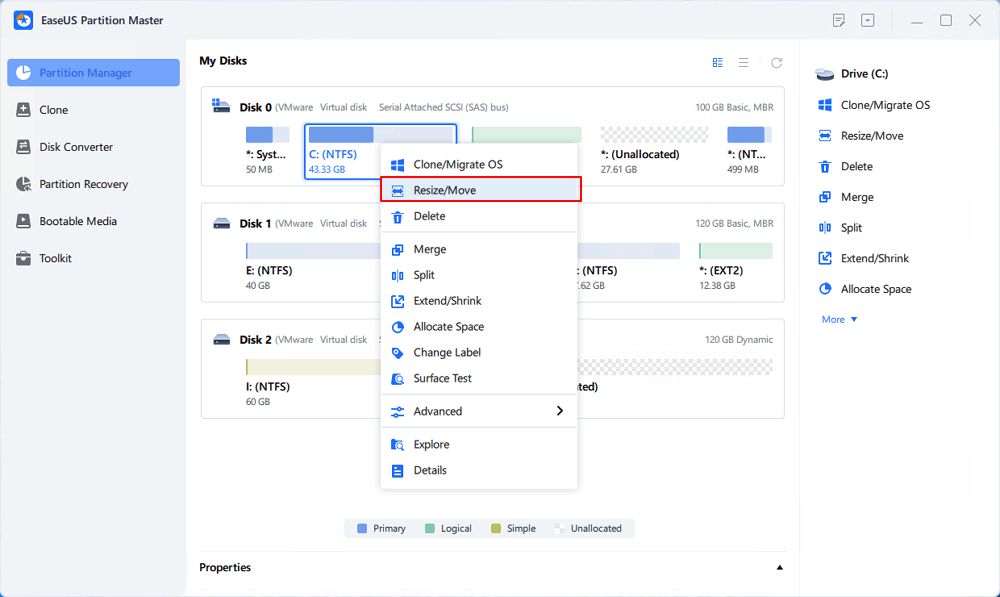
2. Seret ujung partisi sistem ke ruang yang belum dialokasikan untuk menambahkan ruang ke drive C:, atau klik "isi semua ruang yang belum dialokasikan" dan klik "OK".
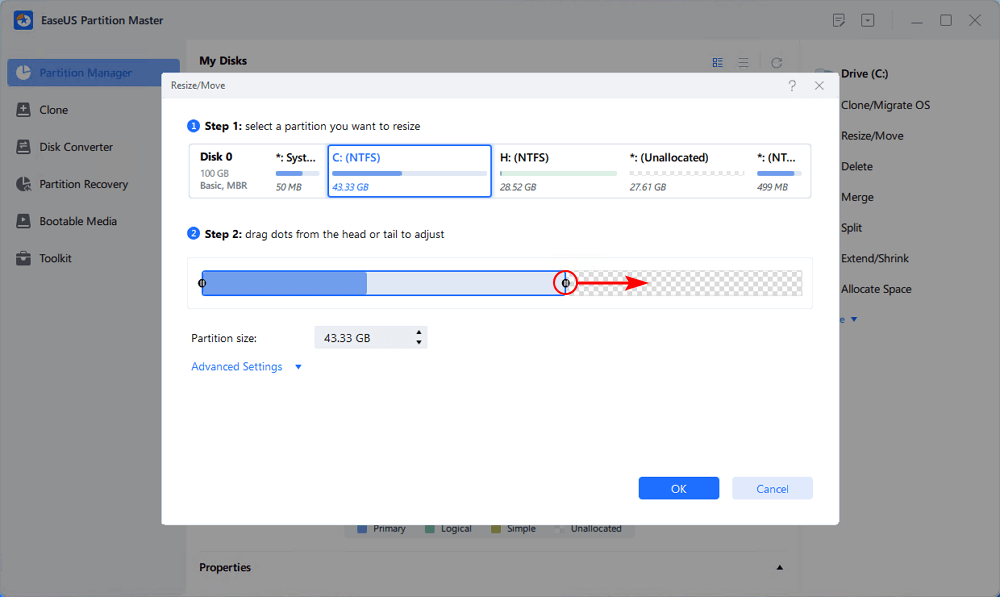
Langkah 3: Simpan semua perubahan untuk memperluas drive C:.
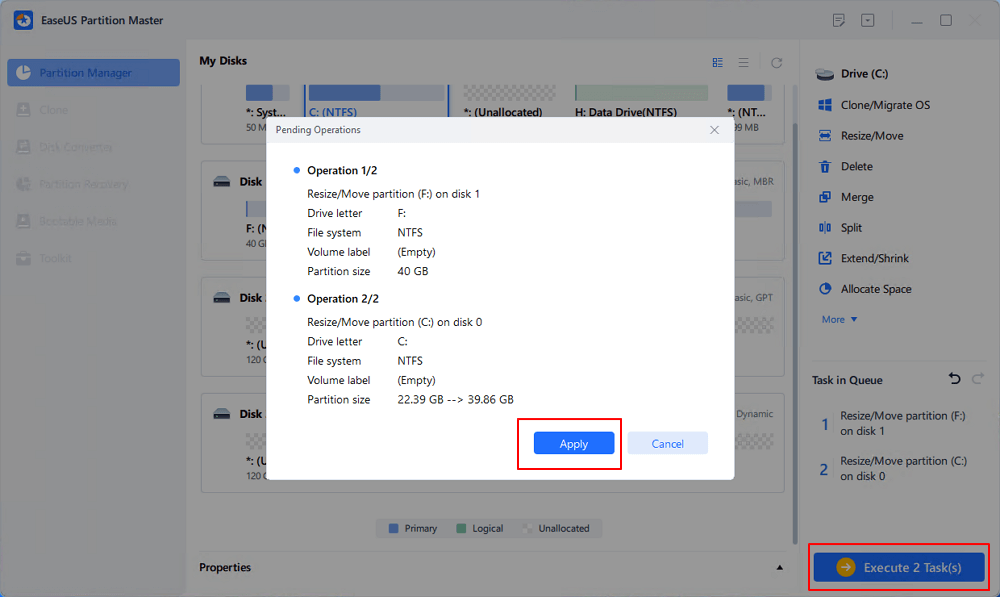
Klik "Jalankan Tugas" dan klik "Terapkan" untuk menyimpan semua perubahan sehingga dapat memperluas drive C: sistem.
2. Menghapus Bloatware dari Windows 11
Banyak PC Windows 11 baru dilengkapi dengan aplikasi pra-instal yang tidak pernah Anda gunakan. Aplikasi-aplikasi ini memakan ruang disk, menjalankan proses latar belakang, dan terkadang menampilkan notifikasi yang tidak diinginkan. Menghapus bloatware ini membebaskan ruang penyimpanan dan membuat sistem terasa lebih ringan. Berikut cara melakukannya:
Langkah 1. Buka Pengaturan > Aplikasi > Aplikasi terinstal.
Langkah 2. Temukan aplikasi yang sudah terpasang dan hapus instalasinya.

Anda juga dapat menghapus bloatware dari Panel Kontrol:
Langkah 1. Buka Panel Kontrol.
Langkah 2. Buka Program > Program dan Fitur.
Langkah 3. Pilih program yang ingin Anda hapus instalasinya.
Langkah 4. Klik Hapus Instalasi.
- Pemberitahuan:
- Jangan menghapus aplikasi dari Microsoft atau vendor perangkat keras Anda jika Anda tidak yakin dengan tujuannya. Untuk informasi lebih lanjut, lihat panduan lengkap tentang penghapusan bloatware .
3. Gunakan Storage Sense untuk Pemeliharaan Otomatis
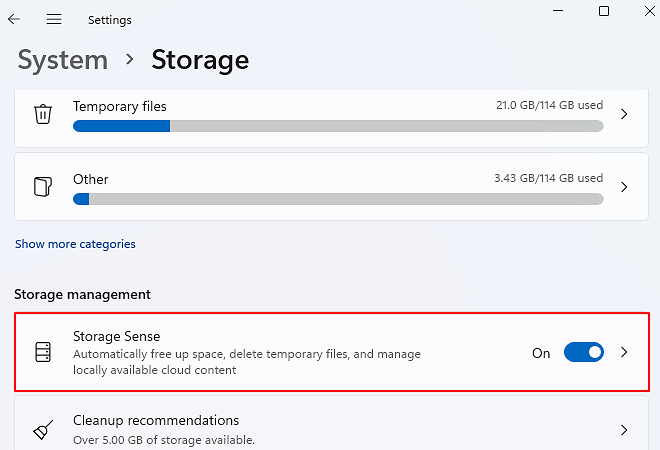
Storage Sense sudah terintegrasi dalam Windows 11. Dengan Storage Sense yang sudah dikonfigurasi, Windows akan membersihkan ruang penyimpanan secara diam-diam di belakang layar dan mengurangi kemungkinan munculnya peringatan ruang penyimpanan hampir penuh secara tiba-tiba. Berikut cara mengaktifkan Storage Sense.
Langkah 1. Buka Pengaturan > Sistem > Penyimpanan.
Langkah 2. Aktifkan Storage Sense.
Langkah 3. Buka halaman konfigurasinya dan atur seberapa sering program tersebut dijalankan.
Langkah 4. Pilih aturan untuk file sementara, Keranjang Sampah, dan Unduhan.
4. Membersihkan Folder Windows.old dan File Sistem dengan Aman
Folder Windows.old adalah direktori yang terletak di drive C: yang berisi file cadangan dari instalasi Windows sebelumnya. Folder ini dibuat setelah peningkatan atau pembaruan besar. Anda dapat membersihkan Windows.old dengan Pembersihan Disk. Ini membantu menghapus sisa cadangan sistem dan membebaskan banyak ruang tanpa merusak instalasi Anda.
Langkah 1. Buka Pembersihan Disk.
Langkah 2. Pilih drive C Anda dan klik "Bersihkan file sistem".
Langkah 3. Periksa instalasi Windows sebelumnya, pembersihan Pembaruan Windows, dan item besar lainnya.
5. Pindahkan Data ke Lokasi Lain
Jika satu drive tidak memiliki cukup ruang penyimpanan, Anda dapat memindahkan file ke lokasi lain, seperti partisi lain atau drive eksternal.
Cara memindahkan file ke penyimpanan eksternal:
Langkah 1. Hubungkan hard drive eksternal ke komputer Windows 11.
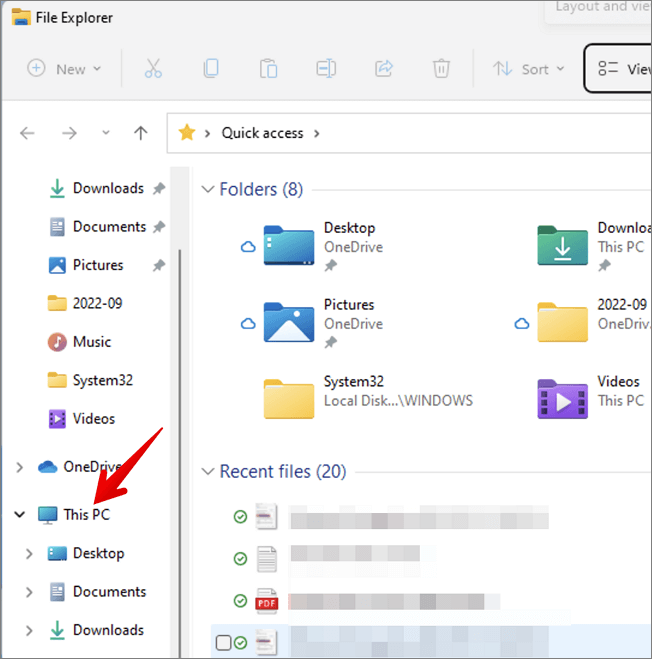
Langkah 2. Buka File Explorer.
Langkah 3. Klik "PC Ini" dan pilih item yang ingin Anda pindahkan.
Langkah 4. Tekan tombol "Ctrl+X" untuk memotongnya
Langkah 5. Buka drive eksternal dan tekan "Ctrl+V" untuk menempelkan item-item ini.
6. Tingkatkan atau Tambahkan Penyimpanan
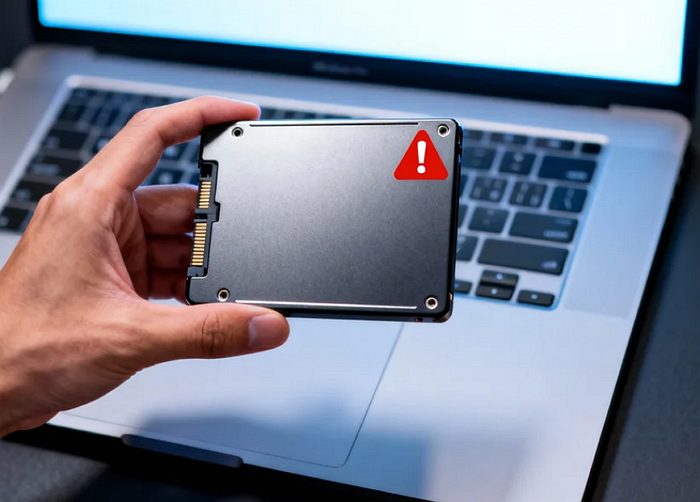
Jika masalahnya terkait perangkat keras, Anda mungkin perlu melakukan upgrade atau menambah penyimpanan. Dengan drive sistem yang lebih besar, Windows 11 memiliki ruang yang cukup untuk pembaruan, aplikasi, dan pertumbuhan di masa mendatang.
- Tambahkan SSD: Tambahkan SSD atau HDD internal kedua jika PC Anda memiliki slot kosong. Instal game berukuran besar dan simpan file media di sana.
- Ganti SSD : SSD kecil berkapasitas 128 GB atau 256 GB dengan drive yang lebih besar, dan klon disk lama ke disk baru menggunakan perangkat lunak migrasi, seperti EaseUS Partition Master.
Kebiasaan Jangka Panjang untuk Menghindari Peringatan Kehabisan Ruang Penyimpanan
Setelah Anda membebaskan ruang di komputer, kebiasaan baik akan menjaga sistem Anda tetap sehat. Anggap penyimpanan seperti ruang kerja: jika Anda tidak pernah merapikannya, ruang kerja akan selalu terasa sempit dan lambat.
- Tetap aktifkan Storage Sense dan periksa pengaturan penyimpanan secara berkala.
- Rencanakan sebelum menginstal game besar, mesin virtual, atau alat kreatif. Pilih drive data daripada drive C jika memungkinkan.
- Pastikan terdapat ruang kosong sebesar 15-20% pada drive sistem.
- Hindari menginstal semuanya ke drive sistem dan batasi program yang diinstal.
- Arsipkan proyek lama, video, dan cadangan ke hard drive eksternal, NAS, atau penyimpanan cloud.
- Tingkatkan kapasitas penyimpanan jika PC Anda selalu penuh.
Kesimpulan
Jika Windows 11 Anda kehabisan ruang penyimpanan, ambil tindakan cepat. Pembersihan Disk, penghapusan file sementara, dan penghapusan aplikasi dapat memberikan solusi langsung. Langkah-langkah lanjutan seperti mengubah ukuran partisi, memindahkan data, dan meningkatkan SSD Anda menawarkan pembersihan yang lebih mendalam. Dengan beberapa kebiasaan cerdas, sistem Anda akan memiliki kinerja yang lebih baik.
Disarankan untuk menggunakan EaseUS Partition Master untuk memperluas drive C Anda. Pengelola disk profesional ini menawarkan solusi lengkap untuk optimasi kinerja PC.
Pertanyaan yang Sering Diajukan (FAQ)
1. Bisakah saya memindahkan folder pengguna Windows 11 ke drive lain?
Ya, Anda dapat memindahkan folder seperti Dokumen, Unduhan, Gambar, Video, dan Musik. Klik kanan folder di C:\Users\NamaAnda. Buka Properti > tab Lokasi > Pindah. Pilih folder baru di drive D:. Windows memindahkan file secara otomatis. Cadangkan terlebih dahulu. Jangan pernah memindahkan seluruh folder Pengguna. Folder tersebut berisi file sistem.
2. Apakah 256 GB cukup untuk Windows 11?
Tergantung kebutuhan Anda. Windows 11 menggunakan 20-30 GB. Pembaruan menambahkan 20 GB lagi. Aplikasi dan file dengan cepat memenuhi sisanya. Game atau video memperburuk keadaan. Disarankan untuk menargetkan 512 GB. Selalu sisakan ruang kosong 50-100 GB. Tambahkan drive kedua untuk data.
3. Mengapa drive C Windows 11 saya selalu penuh?
Drive C Windows 11 bisa penuh karena berbagai alasan. File sementara, file hibernasi, dan file pembaruan selalu dapat memenuhi ruang penyimpanan. Periksa Pengaturan > Sistem > Penyimpanan untuk mengetahui apa saja yang memenuhi drive C Windows 11 Anda.
Bagaimana kami bisa membantu Anda?
Artikel Terkait
-
9 Perangkat Lunak Pemformatan Hard Drive Terbaik yang Dapat Diunduh Gratis 🏆
![author icon]() Susanne/2026/06/16
Susanne/2026/06/16 -
Cara Membuat Bootable USB untuk Menghapus Hard Drive
![author icon]() Susanne/2026/06/16
Susanne/2026/06/16 -
Cara Booting dari NVMe [Tutorial Mudah 2025]
![author icon]() Daisy/2026/06/16
Daisy/2026/06/16 -
[100% Berhasil] Cara Memperbesar Drive C di Windows 10/8/7 Tanpa Memformat
![author icon]() Susanne/2026/06/16
Susanne/2026/06/16
 Susanne/2026/06/16