


Treść
Halaman Daftar Isi

Diperbarui oleh
DaisyDiperbarui pada Jun 16, 2026
ISI HALAMAN:
Mengaktifkan Secure Boot membantu melindungi PC Anda dari malware dan perangkat lunak tidak sah, tetapi terkadang dapat menyebabkan sistem macet di BIOS setelah mengaktifkan Secure Boot . Hal ini sering terjadi karena format disk yang tidak kompatibel (MBR vs GPT), CSM (Legacy Boot) yang dinonaktifkan, atau pengaturan BIOS yang salah konfigurasi.
Jika Anda penasaran tentang penyebabnya dan solusi yang efektif, panduan dari EaseUS Software ini akan membantu Anda memulihkan proses booting normal dengan cepat.
Mengapa saya terjebak di BIOS setelah mengaktifkan Secure Boot?
Terjebak di BIOS setelah mengaktifkan Secure Boot adalah masalah yang sering dialami banyak pengguna. Berikut adalah penyebab paling umum yang perlu Anda periksa untuk mengatasi masalah ini.
Persyaratan Kompatibilitas Secure Boot Tidak Terpenuhi : Secure Boot memerlukan gaya partisi GPT, mode boot UEFI, versi Windows yang kompatibel (seperti Windows 10/11), dan file boot yang dikonfigurasi dengan benar. Jika persyaratan tidak terpenuhi, sistem mungkin gagal melakukan booting secara normal.
Ketidaksesuaian Gaya Partisi : Masalah ini sering terjadi ketika Windows diinstal pada disk MBR, bukan format GPT yang dibutuhkan. Karena Secure Boot hanya berfungsi dengan UEFI dan GPT, sistem berbasis MBR menjadi tidak dapat di-boot jika Secure Boot diaktifkan.
CSM Dinonaktifkan : Menonaktifkan CSM dapat mencegah sistem melakukan booting jika sebelumnya dikonfigurasi dalam mode BIOS Legacy. Tanpa CSM, sistem tidak dapat mendukung konfigurasi booting berbasis MBR, yang menyebabkan loop booting BIOS atau kegagalan mendeteksi OS. Silakan baca petunjuk tentang cara mengubah Mode BIOS dari Legacy ke UEFI , jika diperlukan.
Apa yang harus dilakukan jika BIOS macet setelah mengaktifkan Secure Boot?
Mengaktifkan Secure Boot di Windows adalah fitur keamanan yang dirancang untuk melindungi PC Anda dari malware dan sistem operasi yang tidak sah. Namun, terkadang fitur ini dapat mencegah sistem Anda melakukan booting, sehingga sistem tetap macet di BIOS.
Perbaikan 1. Nonaktifkan Secure Boot
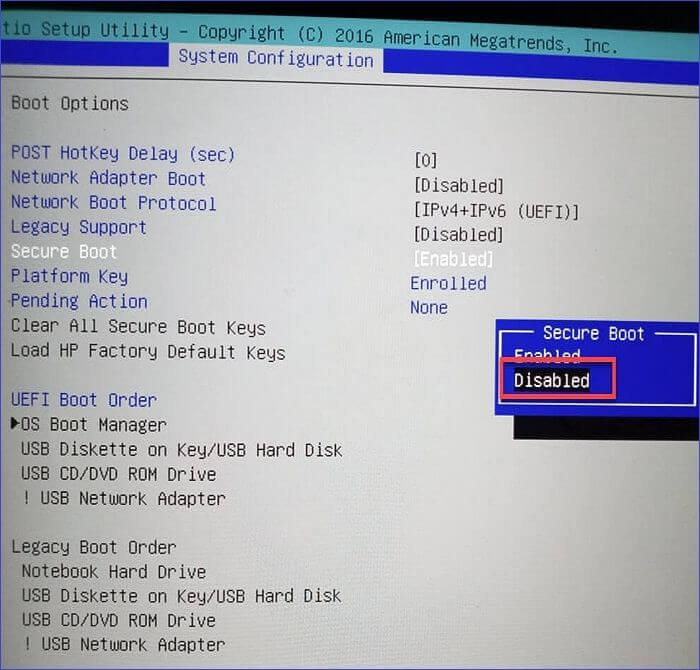
Secure Boot hanya mengizinkan sistem operasi yang ditandatangani dengan sertifikat tepercaya untuk melakukan booting. Jika pengaturan Anda saat ini adalah disk MBR dan bukan disk GPT, PC Anda dapat macet di BIOS. Menonaktifkan Secure Boot untuk sementara memungkinkan sistem untuk melakukan booting sehingga Anda dapat melakukan koreksi lebih lanjut.
Langkah 1. Mulai ulang PC Anda > tekan F2, F10, Esc, atau DEL saat layar startup muncul.
Langkah 2. Cari tahu produsen PC Anda > tekan terus tombol pintas yang sesuai berikut untuk masuk ke BIOS .
- HP: F10 atau Esc
- Dell: F2 atau F12
- Acer: F2 atau Del
- Lenovo: F2 atau Fn + F2
- Asus: F2 atau Esc
- Samsung: F2
- Sony: F1, F2, atau F3
Langkah 3. Di menu BIOS Anda, di bawah Keamanan/Boot > temukan Secure Boot > atur ke Dinonaktifkan.
Perbaikan 2. Gunakan EaseUS Partition Master🔥
Secure Boot membutuhkan gaya partisi GPT untuk disk sistem. Jika instalasi Windows Anda berada pada disk MBR, mengaktifkan Secure Boot akan mencegah booting, sehingga BIOS macet. Dengan EaseUS Partition Master , mengkonversi disk ke GPT akan menyelaraskannya dengan persyaratan Secure Boot.
Langkah 1. Instal dan jalankan EaseUS Partition Master di komputer Anda.
Langkah 2. Buka tab Konverter Disk, pilih "MBR => GPT" dan klik "Berikutnya" untuk melanjutkan.
Langkah 3. Pilih disk MBR target, dan klik "Konversi" untuk memulai konversi.
Perbaikan 3. Aktifkan CSM
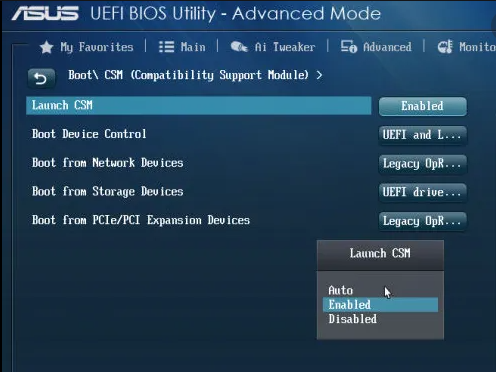
CSM (Legacy Boot) memungkinkan BIOS untuk melakukan booting dari disk MBR dan sistem operasi lama. Jika CSM dinonaktifkan, sistem dengan konfigurasi MBR atau lama tidak dapat melakukan booting di bawah Secure Boot, yang mengakibatkan loop BIOS. Mengaktifkan CSM memberikan kompatibilitas mundur. Mari kita tunjukkan cara kerjanya.
Langkah 1. Mulai ulang PC Anda > tekan F2, F10, Esc, atau DEL saat layar startup muncul.
Langkah 2. Tekan tombol pintas yang sesuai untuk masuk ke BIOS, tergantung pada merek komputer Anda.
Langkah 3. Temukan CSM atau Legacy Boot di bawah Boot atau Pengaturan Lanjutan > pilih Diaktifkan.
Perbaikan 4. Atur Ulang BIOS ke Pengaturan Default
Pengaturan BIOS yang salah, seperti urutan boot yang tidak tepat, drive yang dinonaktifkan, atau perubahan kustom lainnya, dapat menghalangi sistem untuk mengenali sistem operasi setelah mengaktifkan Secure Boot. Mengatur ulang BIOS ke pengaturan pabrik akan mengembalikan pengaturan default yang kompatibel dengan Secure Boot. Mari kita ambil PC MSI sebagai contoh.
Langkah 1. Mulai ulang komputer MSI Anda > tekan tombol Del segera untuk mengakses pengaturan BIOS.
Langkah 2. Pindah ke tab Simpan & Keluar > pilih Muat Pengaturan Default yang Dioptimalkan.
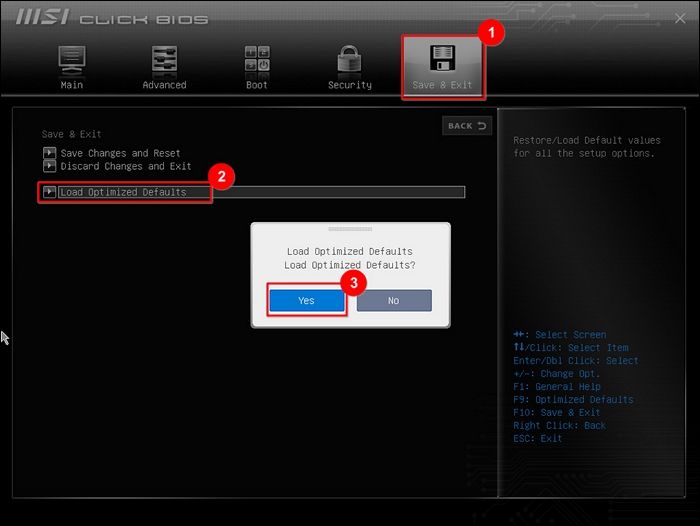
Langkah 3. Pilih Ya untuk mengkonfirmasi pilihan Anda > pilih Simpan perubahan dan Atur ulang > klik Ya.
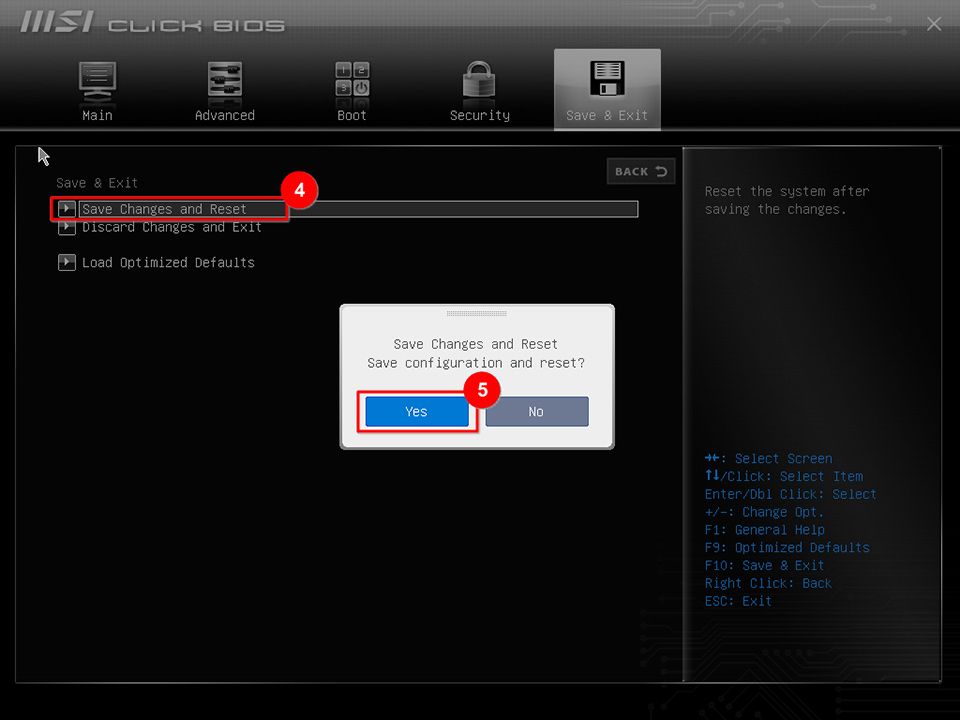
Langkah 4. Mulai ulang komputer Anda agar perubahan berlaku.
Perbaikan 5. Bersihkan CMOS
Menghapus CMOS akan mereset semua pengaturan BIOS, termasuk kunci Secure Boot, urutan boot, dan konfigurasi firmware lainnya. Metode ini berguna jika BIOS rusak atau salah konfigurasi, menyebabkan PC tetap macet di BIOS setelah mengaktifkan Secure Boot pada PC .
Langkah 1. Matikan PC Anda dan lepaskan dari sumber daya listrik. Untuk laptop, lepaskan baterai.
Langkah 2. Sentuh permukaan logam sebelum membuka PC Anda untuk mencegah kerusakan akibat listrik statis.
Langkah 3. Buka casing atau laptop Anda untuk menemukan baterai berbentuk koin perak di motherboard. Lepaskan dengan hati-hati.
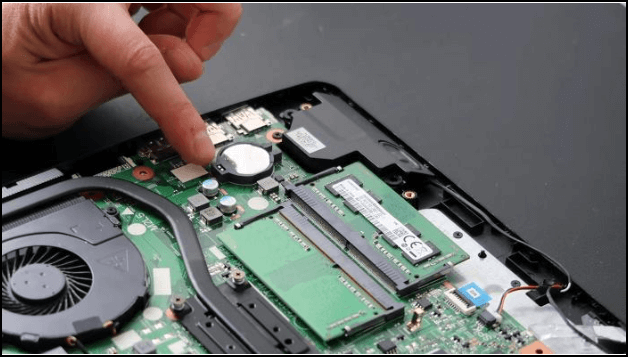
Langkah 4. Tekan dan tahan tombol daya selama 10–15 detik untuk mereset memori CMOS.
Langkah 5. Pasang kembali baterai, sambungkan kembali daya (dan baterai untuk laptop), lalu hidupkan PC.
- Tip
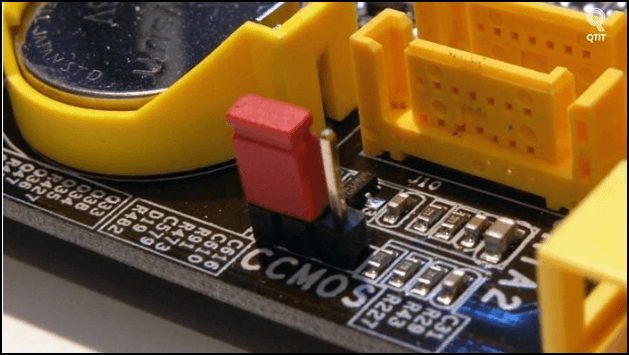
- Metode Alternatif: Gunakan jumper CMOS, yang sering diberi label CLEAR, CLEAR CMOS, CLR, atau PSSWRD, jika motherboard Anda tidak memiliki baterai yang dapat dilepas. Periksa manual atau situs web produsen untuk instruksi yang tepat.
Mengapa Saya Perlu Mengaktifkan Secure Boot?
Secure Boot adalah fitur keamanan pada PC modern yang memastikan hanya perangkat lunak tepercaya yang dapat berjalan saat komputer Anda diny启动. Fitur ini membantu melindungi sistem Anda dari malware dan perubahan yang tidak sah bahkan sebelum Windows dimuat.
Manfaat Utama:
1️⃣Melindungi dari Malware Tingkat Boot
- Secure Boot memblokir malware, seperti rootkit, yang mencoba dimuat sebelum sistem operasi Anda, sehingga menjaga PC Anda aman dari ancaman tersembunyi.
2️⃣Menjaga Integritas Sistem
- Setiap komponen boot diverifikasi terhadap tanda tangan digital tepercaya, mencegah perangkat lunak yang tidak sah mengganggu sistem Anda.
3️⃣Mendukung Fitur Keamanan Windows Modern
- Secure Boot bekerja dengan TPM (Trusted Platform Module) dan fitur keamanan Windows lainnya, yang keduanya sangat penting untuk Windows 10 dan 11.
4️⃣Direkomendasikan untuk PC Sensitif atau PC Bisnis
- Di lingkungan perusahaan atau keamanan tinggi, Secure Boot menambahkan lapisan perlindungan ekstra untuk data berharga dan sistem penting. Meskipun Secure Boot meningkatkan keamanan, ia dapat memblokir perangkat lunak yang tidak ditandatangani atau perangkat lunak kustom. Anda mungkin perlu menonaktifkannya sementara saat menginstal driver atau sistem operasi tertentu.
Kesimpulan
Terjebak di BIOS setelah mengaktifkan Secure Boot bisa mengkhawatirkan, tetapi biasanya disebabkan oleh masalah pemformatan disk, CSM yang dinonaktifkan, atau pengaturan BIOS yang salah, bukan karena masalah perangkat keras permanen. Kabar baiknya adalah masalah ini dapat diselesaikan dengan cepat dan aman dengan langkah-langkah yang tepat.
Di antara semua solusi, menggunakan EaseUS Partition Master untuk mengkonversi disk MBR ke GPT adalah yang paling praktis dan efisien. Hanya dengan beberapa klik, Anda dapat mempersiapkan disk sistem Anda untuk Secure Boot tanpa perintah yang rumit atau risiko kehilangan data. Tentu saja, Anda juga dapat mencoba menonaktifkan Secure Boot, mengaktifkan CSM, mengatur ulang BIOS, atau membersihkan CMOS untuk memperbaiki masalah ini.
Bagaimana kami bisa membantu Anda?
Artikel Terkait
-
Cara Bypass Password Admin Windows 10 | Panduan 2024
![author icon]() Susanne/2026/06/16
Susanne/2026/06/16 -
Unduh Gratis Alat Perbaikan USB Terbaik | Dengan Panduan
![author icon]() Daisy/2026/06/16
Daisy/2026/06/16 -
Terpecahkan - Kesalahan Sistem File (-2147219196) - Perbaikan 2 Berfungsi Terbaik🔥
![author icon]() Susanne/2026/06/16
Susanne/2026/06/16 -
Cara Menggabungkan Partisi pada Drive USB di Windows 10/11 [Solusi Baru]
![author icon]() Daisy/2026/06/16
Daisy/2026/06/16
 Susanne/2026/06/16