


Treść
Halaman Daftar Isi

Diperbarui oleh
DaisyDiperbarui pada Jun 30, 2026
Secure Boot telah menjadi persyaratan penting untuk PC Windows modern. Baik Anda meng-upgrade ke Windows 11, mencoba menjalankan game baru yang memerlukan Secure Boot, atau meningkatkan keamanan sistem terhadap malware tingkat boot, mengaktifkan Secure Boot seringkali tidak terhindarkan. - PR Newswire
Panduan ini menjelaskan cara mengaktifkan Secure Boot pada PC dengan cara yang jelas dan praktis. Anda akan mempelajari apa itu Secure Boot, cara memeriksa apakah sudah diaktifkan, persyaratan apa yang harus dipenuhi, dan cara mengaktifkannya dengan aman di BIOS atau UEFI tanpa merusak sistem Anda.
- Apa Itu Secure Boot dan Mengapa Penting?
- Periksa apakah Secure Boot diaktifkan di PC Anda
- Persyaratan Sebelum Mengaktifkan Secure Boot
- Cara Masuk ke Pengaturan BIOS atau UEFI
- Cara Mengaktifkan Secure Boot di BIOS (Langkah Umum)
- Mengaktifkan Secure Boot pada Merek PC Populer
- Masalah Umum Secure Boot dan Solusinya
- Pertanyaan Umum tentang Mengaktifkan Secure Boot di PC
Apa Itu Secure Boot dan Mengapa Penting?
Secure Boot adalah fitur keamanan firmware UEFI yang dirancang untuk memastikan PC Anda hanya boot dengan perangkat lunak yang tepercaya. Saat startup, Secure Boot memverifikasi tanda tangan digital untuk bootloader, driver firmware, dan sistem operasi, memblokir kode yang tidak sah atau berbahaya.
Secure Boot penting karena:
- Mencegah bootkits dan rootkits dimuat sebelum Windows dimulai
- Diperlukan atau sangat direkomendasikan untuk Windows 11 (dari Microsoft)
- Semakin sering diwajibkan oleh game modern dan sistem anti-cheat
- Bekerja bersama TPM 2.0 untuk membentuk standar keamanan dasar untuk PC baru
Jika Secure Boot dinonaktifkan, Windows mungkin masih dapat berjalan, tetapi beberapa fitur, pembaruan, atau aplikasi mungkin menolak untuk berfungsi. Pelajari lebih lanjut tentang Secure Boot dalam posting Reddit di bawah ini:
Apa itu Secure Boot dan apakah saya harus mengaktifkannya atau menonaktifkannya?
byu/____Maximus____intechsupport
Periksa Apakah Secure Boot Diaktifkan di PC Anda
Sebelum melakukan perubahan apa pun, Anda harus memastikan status Secure Boot saat ini. Berikut dua metode untuk memeriksa apakah Secure Boot diaktifkan.
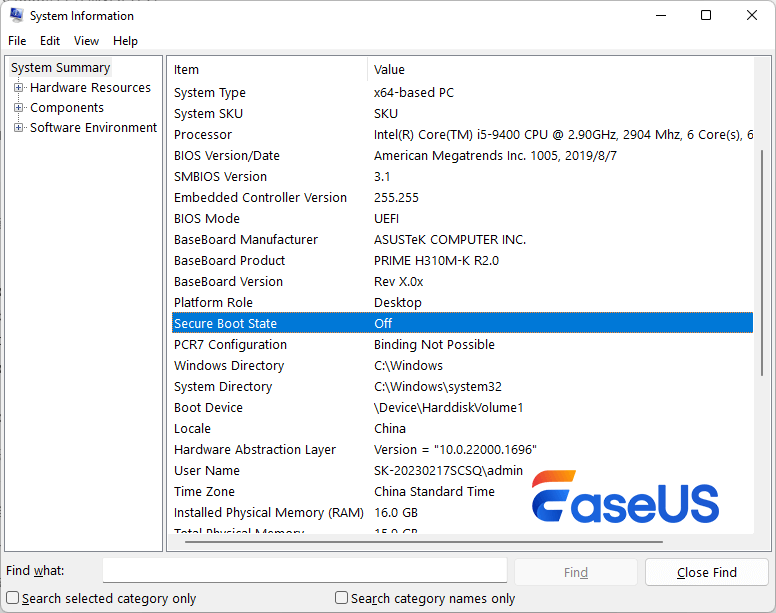
Metode 1: Gunakan Informasi Sistem
Tekan Win + R, ketik msinfo32, lalu tekan Enter
Cari Status Secure Boot
- On → Secure Boot diaktifkan
- Off → Secure Boot didukung tetapi dinonaktifkan
- Tidak didukung → Sistem Anda tidak mendukung Secure Boot (Periksa posting Reddit ini untuk mengetahui lebih lanjut tentang kesalahan "Secure Boot tidak didukung")
Metode 2: Gunakan PowerShell
Klik kanan Start dan pilih Windows PowerShell (Admin)
Jalankan:Confirm-SecureBootUEFI
- Benar = diaktifkan
- False = dinonaktifkan
Jika Secure Boot dinonaktifkan, lanjutkan dengan langkah-langkah di bawah ini untuk mengaktifkan Secure Boot. Jangan lupa bagikan postingan ini untuk membantu lebih banyak pengguna.

Persyaratan Sebelum Mengaktifkan Secure Boot
Ini adalah titik paling umum di mana pengguna mengalami kesulitan. Secure Boot tidak dapat diaktifkan kecuali semua persyaratan terpenuhi.
#1. Komputer Anda Harus Menggunakan UEFI (Bukan Legacy BIOS)
Secure Boot hanya berfungsi dalam mode UEFI. Jika sistem Anda menggunakan Legacy BIOS atau CSM (Compatibility Support Module), Secure Boot tidak akan tersedia atau ditampilkan sebagai abu-abu.
#2. Disk Sistem Anda Harus Menggunakan GPT (Bukan MBR)
Secure Boot memerlukan gaya partisi GPT. Jika disk Anda menggunakan MBR: Secure Boot tidak akan diaktifkan; Windows mungkin hanya dapat boot dalam mode Legacy
Langkah-langkah untuk memeriksa apakah disk sistem menggunakan GPT:
- Tekan Win + R, ketikdiskmgmt.msc, lalu tekan Enter.
- Di panel bawah, klik kanan pada "Disk 0" (biasanya disk sistem Anda) dan pilih "Properties".
- Buka tab "Volumes". Periksa "Partition style". Akan ditampilkan "GUID Partition Table (GPT)" atau "Master Boot Record (MBR)".
Jika disk sistem menggunakan MBR, Anda perlu mengonversi MBR ke GPT. EaseUS Partition Master memungkinkan Anda mengonversi disk sistem dari MBR ke GPT tanpa kehilangan data atau menginstal ulang Windows:
Langkah 1.Instal dan jalankan EaseUS Partition Master di komputer Anda.
Langkah 2. Buka tab Disk Converter, pilih "MBR => GPT", dan klik "Next" untuk melanjutkan.
Langkah 3. Pilihdisk MBR target, lalu klik "Convert" untuk memulai konversi.
Alat bawaan Windows juga dapat mengonversi MBR ke GPT, tetapi beberapa di antaranya tidak mendukung konversi disk sistem atau sulit digunakan bagi pemula. Namun, jika Anda memiliki pengalaman komputasi yang cukup, Anda dapat menggunakan MBR2GPT untuk mencapai hal ini.
#3. TPM 2.0 Harus Diaktifkan
Meskipun Secure Boot dan TPM adalah fitur terpisah, Windows 11 mengharuskan keduanya aktif. Mengaktifkan TPM terlebih dahulu dapat mencegah masalah instalasi atau kompatibilitas di kemudian hari.
Cara Masuk ke Pengaturan BIOS atau UEFI
Anda dapat mengakses BIOS/UEFI menggunakan salah satu metode di bawah ini.
Opsi 1: Saat Booting
Restart PC Anda dan tekan tombol yang sesuai secara berulang:
- Del atau F2 (kebanyakan desktop dan laptop)
- F10, Esc, atau F12 (bervariasi tergantung pabrikan)
Opsi 2: Dari Pengaturan Windows
- Buka Pengaturan → Sistem → Pemulihan
- Klik "Restart sekarang" di bawah "Pulai lanjutan"
- Navigasi ke: Troubleshoot → Opsi Lanjutan → Pengaturan Firmware UEFI
PC Anda akan reboot langsung ke BIOS/UEFI.
Cara Mengaktifkan Secure Boot di BIOS (Langkah Umum)
Meskipun tata letak BIOS bervariasi antar merek, logikanya konsisten di semua sistem.
Langkah 1: Ubah Mode Boot menjadi UEFI
- Temukan Mode Boot, Opsi Daftar Boot, atau CSM
- Atur mode boot menjadi UEFI
- Nonaktifkan Legacy Boot atau CSM
Langkah ini wajib dilakukan. Secure Boot tidak akan muncul jika tidak dilakukan.
Langkah 2: Temukan Pengaturan Secure Boot
Secure Boot biasanya ditemukan di bawah:
- Boot
- Keamanan
- Konfigurasi Sistem Operasi Windows
Aktifkan Secure Boot.
Langkah 3: Instal Kunci Secure Boot Default (Jika Diperlukan)
Jika Secure Boot tidak dapat diaktifkan:
- Cari Kunci Boot Aman Default
- Atau Pulihkan Kunci Pabrik
- Terapkan perubahan, lalu aktifkan kembali Secure Boot
Langkah 4: Simpan dan Keluar
Tekan F10, konfirmasi perubahan, dan reboot.
Aktifkan Secure Boot pada Merek PC Populer
#1. PC Dell (Lihat Situs Web Resmi Dell)
- Nyalakan komputer Anda.
- Tekan tombolF2 saat logo Dell muncul untuk masuk ke BIOS.
- Setelah masuk ke BIOS, cari opsi Secure Boot.
- Ubah Secure Boot menjadi Diaktifkan.
- Pilih Apply atau Save and Exit, tergantung pada komputer Anda.
#2. ASUS ( Lihat Situs Web Resmi ASUS)
- Restart dan masuk ke BIOS (tekan Delete atau F2), beralih ke Mode Lanjutan, dan pergi ke tab Boot.
- Pilih Secure Boot, atur Tipe OS ke Windows UEFI mode, lalu pastikan Kontrol Secure Boot diaktifkan, simpan dan keluar untuk menerapkan perubahan.
#3. HP (Lihat Situs Web Resmi HP)
- Untuk mengaktifkan Secure Boot pada HP, restart PC Anda, tekan berulang kaliEsc, lalu F10 untuk masuk ke BIOS.
- Navigasi ke Security atau Boot > Secure Boot Configuration, muat kunci pabrik jika diperlukan, dan nonaktifkan Legacy Support/CSM.
- Atur Secure Boot ke Enabled, lalu Simpan dan Keluar (F10) untuk me-restart.
#4. Lenovo (Lihat Situs Web Resmi Lenovo)
- Untuk mengaktifkan Secure Boot pada Lenovo ( ), restart PC Anda dan tekan berulang kali tombol BIOS (biasanya F1 atau F2) saat logo Lenovo muncul untuk masuk ke pengaturan.
- Navigasi ke tab Keamanan atau Boot, temukan pengaturan Secure Boot, aktifkan, lalu Simpan & Keluar (seringkali F10) untuk menerapkan perubahan.
#5. MSI (Lihat Situs Web Resmi MSI)
- Masuk ke BIOS (tekan Delete berulang kali saat startup), beralih ke Mode Lanjutan, dan atur CSM ke UEFI.
- Temukan Secure Boot di bawah Pengaturan > Keamanan (atau Konfigurasi Sistem Operasi Windows) dan atur ke Diaktifkan, pastikan mode adalah Standar, lalu Simpan & Keluar (F10).
Anda mungkin perlu me-reboot setelah beralih ke UEFI sebelum Secure Boot aktif.
#6. Gigabyte (Lihat Situs Web Resmi Gigabyte)
Restart PC Anda, tekanDeleteuntuk masuk ke BIOS/UEFI, pergi ke tabBoot(atau Security), nonaktifkan CSM Support, aktifkan Secure Boot, dan jika tetap tidak aktif, beralih ke mode Custom dan Restore Factory Keys, lalu simpan dan keluar untuk mengaktifkannya.
Bagikan posting ini dan bantu lebih banyak pengguna mengaktifkan Secure Boot dengan lancar.
Masalah Umum Secure Boot dan Solusinya
-
Opsi Secure Boot Tidak Tersedia
| Penyebab yang mungkin: | Perbaikan: |
|---|---|
|
|
Pelajari detail lebih lanjut dari posting Reddit ini:
Tidak Ada Opsi Secure Boot
byu/iTzBoltHDdi MSI_Gaming
- Secure Boot Diaktifkan tetapi Windows Menampilkan "Off"
| Ini biasanya berarti: | Solusi: |
|---|---|
|
|
Pelajari detail lebih lanjut tentang kesalahan ini dari postingan Reddit ini:
Secure Boot diaktifkan tetapi tidak aktif untuk Windows 11
olehu/O0UFFdi Gigabyte
Skenario Lanjutan dan Catatan
- Sistem Dual Boot: Secure Boot dapat memblokir bootloader Linux yang tidak ditandatangani kecuali dikonfigurasi dengan benar.
- Nonaktifkan Sementara: Beberapa pembaruan firmware atau alat perangkat keras memerlukan Secure Boot dinonaktifkan sementara.
- Setelah Pembaruan BIOS: Pengaturan Secure Boot mungkin reset - selalu periksa kembali setelah memperbarui firmware.
Daftar Periksa Akhir Sebelum Anda Selesai
Sebelum keluar dari BIOS, pastikan:
- Mode boot adalah UEFI
- Disk menggunakan GPT
- Secure Boot diaktifkan
- Kunci default telah diinstal
- Windows melaporkan Status Secure Boot = Aktif
Kesimpulan
Mengaktifkan Secure Boot pada PC kini bukan lagi pilihan bagi banyak pengguna. Ini merupakan persyaratan inti untuk Windows 11, standar keamanan modern, dan semakin banyak aplikasi serta game.
Dengan memastikan mode UEFI, struktur disk GPT, dan konfigurasi BIOS yang benar, Anda dapat mengaktifkan Secure Boot dengan aman tanpa perlu menginstal ulang Windows. Jika Secure Boot tidak tersedia, masalahnya hampir selalu terkait dengan pengaturan boot legacy atau format disk, bukan batasan hardware.
Jika Anda mengikuti langkah-langkah dalam panduan ini dengan cermat, Anda seharusnya dapat mengaktifkan Secure Boot pada sebagian besar PC modern dengan percaya diri.
Pertanyaan Umum tentang Mengaktifkan Secure Boot di PC
1. Apakah Secure Boot diwajibkan untuk Windows 11?
Ya. Secure Boot merupakan salah satu persyaratan sistem resmi untuk Windows 11. Meskipun beberapa instalasi mungkin melewati pemeriksaan ini, Microsoft sangat merekomendasikan mengaktifkan Secure Boot untuk memastikan integritas sistem, keamanan firmware, dan kompatibilitas dengan pembaruan di masa depan.
2. Mengapa saya tidak dapat mengaktifkan Secure Boot di BIOS?
Alasan paling umum adalah:
- Sistem Anda menggunakan Legacy BIOS atau CSM alih-alih UEFI
- Disk sistem Anda diformat sebagai MBR alih-alih GPT
- Kunci Secure Boot tidak terpasang
- Firmware BIOS sudah usang
Secure Boot hanya akan muncul jika semua persyaratan terpenuhi.
3. Apakah mengaktifkan Secure Boot menghapus data?
Tidak. Mengaktifkan Secure Boot sendiri tidak menghapus data. Namun, jika disk Anda perlu dikonversi dari MBR ke GPT, pastikan metode yang digunakan mendukung pelestarian data sebelum melanjutkan.
4. Apakah Secure Boot dapat diaktifkan tanpa menginstal ulang Windows?
Ya, dalam kebanyakan kasus. Jika perangkat keras Anda mendukung UEFI dan disk Anda dapat diubah menjadi GPT, Secure Boot dapat diaktifkan tanpa perlu menginstal ulang Windows. Alat seperti mbr2gpt dirancang untuk skenario ini.
5. Apa yang terjadi jika saya menonaktifkan Secure Boot?
Menonaktifkan Secure Boot dapat:
- Mencegah Windows 11 terinstal atau diperbarui dengan benar
- Menyebabkan beberapa game atau sistem anti-cheat berhenti berfungsi
- Mengurangi perlindungan terhadap malware tingkat boot
Secure Boot dapat dinonaktifkan sementara jika diperlukan, tetapi tidak disarankan untuk penggunaan sehari-hari.
6. Apakah Secure Boot sama dengan TPM 2.0?
Tidak. Secure Boot dan TPM 2.0 adalah teknologi yang terpisah:
- Secure Boot memverifikasi komponen boot tepercaya selama proses booting
- TPM 2.0 menyimpan kunci kriptografi dan mendukung keamanan tingkat perangkat
Keduanya diperlukan untuk Windows 11, tetapi memiliki fungsi yang berbeda.
7. Mengapa Secure Boot menampilkan "Off" meskipun sudah diaktifkan?
Hal ini biasanya terjadi ketika:
- Kunci Secure Boot default tidak diinstal
- CSM masih diaktifkan sebagian
- Sistem operasi diinstal dalam mode Legacy
Masuk kembali ke BIOS, instal kunci default, konfirmasi mode boot UEFI, dan restart sistem.
8. Apakah Secure Boot memengaruhi kinerja gaming?
Tidak. Secure Boot tidak mengurangi kinerja gaming. Faktanya, beberapa game modern memerlukan Secure Boot diaktifkan untuk mendukung sistem anti-cheat canggih.
9. Bagaimana cara mengetahui apakah motherboard saya mendukung Secure Boot?
Sebagian besar PC yang diproduksi setelah tahun 2016 mendukung Secure Boot. Anda dapat memverifikasi dukungan dengan:
- Memeriksa kemampuan Secure Boot menggunakan msinfo32
- Memeriksa spesifikasi pabrikan motherboard atau laptop Anda
- Mencari opsi UEFI di pengaturan BIOS
10. Apakah saya harus mengaktifkan Secure Boot pada PC yang lebih tua?
Jika hardware Anda mendukung UEFI dan GPT, mengaktifkan Secure Boot dapat meningkatkan keamanan. Namun, sistem yang sangat tua atau perangkat lunak legacy mungkin tidak kompatibel. Selalu verifikasi kompatibilitas sebelum melakukan perubahan.
Bagaimana kami bisa membantu Anda?
Artikel Terkait
-
Kami Tidak Dapat Membuat Partisi Baru atau Menemukan Partisi yang Sudah Ada
![author icon]() Daisy/2026/06/16
Daisy/2026/06/16 -
Cara Reset Password Windows 7 dengan USB Drive - 3 Cara
![author icon]() Susanne/2026/06/16
Susanne/2026/06/16 -
![author icon]() Susanne/2026/06/16
Susanne/2026/06/16 -
6 Alat Benchmark SSD Teratas yang Direkomendasikan dan Diunduh Gratis
![author icon]() Susanne/2026/06/16
Susanne/2026/06/16
 Susanne/2026/06/16