


Treść
Halaman Daftar Isi

Diperbarui oleh
DaisyDiperbarui pada Nov 06, 2026
Apakah Anda menghubungkan SSD Anda ke PC Windows tetapi tidak dapat menemukannya di File Explorer? Anda membuka "This PC", tetapi SSD tidak terdaftar. Anda mungkin juga mendapati bahwa SSD baru tidak muncul setelah instalasi.
Ada beberapa alasan untuk masalah ini. SSD mungkin tidak memiliki huruf drive, atau mungkin masih belum diinisialisasi. Terkadang, Windows mendeteksi disk tetapi tidak menampilkan partisinya. Masalah koneksi atau driver juga merupakan kemungkinan lain.
Dalam panduan ini, saya akan menunjukkan enam cara untuk memperbaiki SSD yang tidak muncul di File Explorer pada Windows 11/10. Anda juga akan mempelajari cara memeriksa koneksi SSD dan mengidentifikasi masalah sebelum melakukan perubahan.
SSD tidak muncul di penjelajah file.
oleh u/GeniusAlpaca di dukungan teknis
Mengapa SSD saya tidak muncul di File Explorer?
Tidak semua SSD yang hilang memiliki masalah yang sama. Drive baru mungkin hanya perlu diinisialisasi, sementara SSD yang telah Anda gunakan selama berbulan-bulan mungkin telah kehilangan huruf drive-nya.
Berikut beberapa alasannya:
- Tidak ada huruf drive: Partisi tersebut ada, tetapi Windows belum menetapkan huruf drive seperti D: atau E:.
- Tidak Diinisialisasi: SSD masih baru atau informasi partisi SSD tersebut tidak lagi dikenali oleh Windows.
- Ruang yang tidak dialokasikan: Drive tidak memiliki partisi yang dapat digunakan.
- Status offline: Manajemen Disk mendeteksi SSD, tetapi disk saat ini sedang offline.
- Masalah driver: Windows mengalami kesulitan berkomunikasi dengan SSD atau pengontrol penyimpanannya.
- Koneksi buruk: Kabel yang longgar, port USB yang rusak, atau drive M.2 yang terpasang tidak benar mencegah deteksi.
- Masalah sistem berkas: Partisi memiliki sistem berkas yang rusak atau tidak didukung.
Cara Memperbaiki SSD yang Tidak Muncul di File Explorer
Ada beberapa cara untuk membuat SSD Anda berfungsi kembali di File Explorer. Perbaikan yang tepat bergantung pada apakah Windows mendeteksi drive dan bagaimana tampilannya di Manajemen Disk. Metode berikut mencakup masalah SSD umum, mulai dari huruf drive yang hilang hingga masalah koneksi dan driver.
Sebelum Anda Mulai: Periksa Koneksi SSD
Terkadang masalahnya tidak ada hubungannya dengan Windows. SSD internal baru mungkin tidak terpasang dengan benar, atau SSD eksternal terputus karena kabel yang rusak.
Beberapa pengecekan cepat dapat membantu mempersempit kemungkinan:
- Cabut SSD dan sambungkan kembali.
- Cobalah port USB lain, sebaiknya yang langsung ada di PC dan bukan melalui hub USB.
- Ganti kabel USB atau SATA jika ada kabel lain yang tersedia.
- Hubungkan SSD eksternal ke komputer lain.
- Untuk SSD SATA, periksa koneksi daya dan data.
- Untuk SSD M.2, pastikan SSD terpasang sepenuhnya ke dalam slot dan dikencangkan dengan sekrupnya.
Ada cara lain yang berguna untuk memeriksa drive internal: masuk ke BIOS/UEFI dan lihat daftar perangkat penyimpanan. Jika SSD tidak terdaftar di sana, pemecahan masalah Windows mungkin belum bisa membantu. Periksa instalasi drive, slot motherboard, dan SSD itu sendiri.
- Pemberitahuan:
- Jika SSD ini berisi foto, dokumen, atau file lain yang Anda butuhkan, jangan menginisialisasi atau memformatnya hanya karena Windows meminta Anda melakukannya. Drive yang sudah ada yang tiba-tiba menjadi Tidak Terinisialisasi atau Tidak Teralokasi mungkin mengalami masalah partisi.
Perbaikan 1. Tetapkan Huruf Drive ke SSD
Apakah Anda sudah membuka Manajemen Disk dan menemukan SSD, tetapi masih tidak dapat melihatnya di File Explorer? Periksa partisi. Jika menunjukkan status Sehat tetapi tidak memiliki huruf drive, berarti Windows belum menetapkan huruf drive untuk volume tersebut.
Anda tidak perlu memformat partisi. Tambahkan huruf saja.
Langkah 1. Tekan Win + X dan buka Manajemen Disk .
Langkah 2. Temukan partisi SSD tanpa huruf drive.
Langkah 3. Klik kanan dan pilih Ubah Huruf Drive dan Jalur .
- Tip
- Jika opsi Ubah Huruf Drive tidak tersedia, periksa sistem file dan status partisi sebelum mencoba memaksakan perubahan.
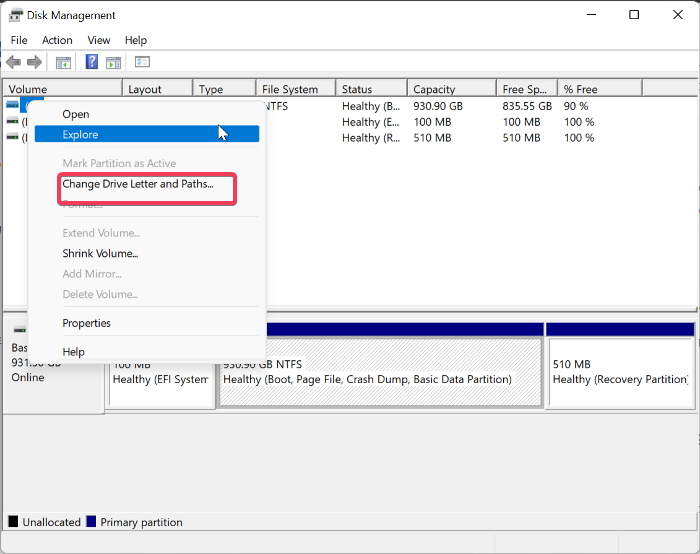
Langkah 4. Klik Tambah dan pilih huruf yang tersedia.
Langkah 5. Klik OK .
Sekarang buka File Explorer dan lihat di bawah This PC. SSD seharusnya terdaftar di sana.
Perbaikan 2. Aktifkan SSD
Perhatikan kembali label disk di sisi kiri Manajemen Disk. Apakah tertulis Offline? Ini dapat terjadi pada SSD sekunder yang terhubung ke PC Windows. Drive tersebut dikenali, tetapi Windows belum mengaktifkannya. Anda dapat mengubah statusnya dari jendela yang sama.
Langkah 1. Buka Manajemen Disk .
Langkah 2. Temukan SSD yang bertanda Offline .
Langkah 3. Klik kanan label disk di sebelah kiri, bukan area partisi.
Langkah 4. Pilih Online .
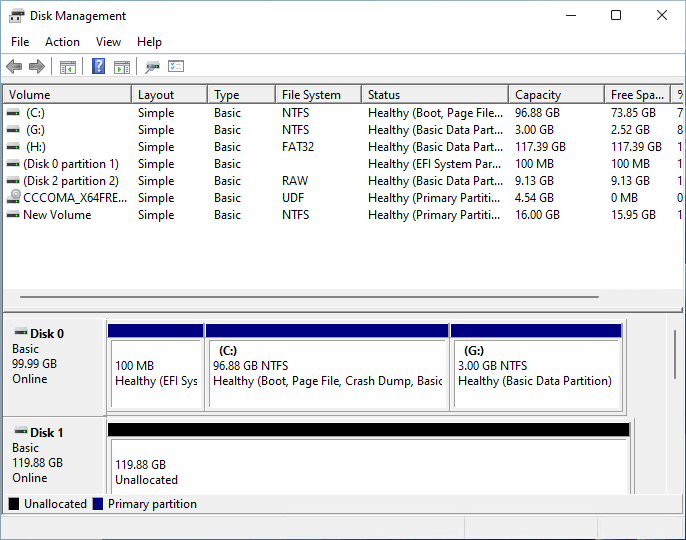
Beri Windows waktu sejenak untuk memperbarui status disk, lalu periksa File Explorer.
Jika disk menolak untuk terhubung ke internet, bacalah pesan yang ditampilkan Windows. Kemungkinan penyebabnya adalah benturan tanda tangan disk atau masalah konfigurasi disk lainnya. Jangan menghapus atau mengubah tanda tangan disk tanpa memahami penyebabnya.
Perbaikan 3. Inisialisasi SSD
Baru saja membeli SSD baru dan menghubungkannya ke komputer Anda? Mungkin akan muncul di Manajemen Disk sebagai Tidak Dikenal dan Belum Diinisialisasi. Ini normal untuk disk yang belum diatur.
Windows memerlukan gaya partisi sebelum Anda dapat membuat volume pada SSD. Biasanya Anda akan melihat dua pilihan:
- MBR: Gaya partisi lama dengan ukuran disk maksimum 2 TB.
- GPT: Format yang lebih baru yang mendukung drive yang lebih besar dan berfungsi dengan baik pada sistem Windows modern.
Jika Anda menginginkan cara mudah untuk mempersiapkan SSD baru, EaseUS Partition Master menawarkan antarmuka grafis yang lebih sederhana. Anda dapat menginisialisasi disk dan memilih MBR atau GPT tanpa harus menavigasi melalui beberapa menu Manajemen Disk. Perangkat lunak ini juga memungkinkan Anda membuat partisi dan menetapkan huruf drive, sehingga Anda dapat menyelesaikan pengaturan dasar SSD di satu tempat.
Berikut cara menginisialisasi disk dengan EaseUS Partition Master.
Langkah 1. Buka EaseUS Partition Master dan masuk ke Partition Manager.
Langkah 2. Klik kanan disk target - HDD atau SSD dan pilih "Inisialisasi ke MBR" atau "Inisialisasi ke GPT". Klik "Jalankan Tugas" dan "Terapkan" untuk menyimpan perubahan.
0:00-0:18 Inisialisasi ke MBR; 0:19-0:44 Inisialisasi ke GPT;
Perbaikan 4. Buat Partisi Baru pada SSD
Setelah inisialisasi, SSD biasanya muncul dengan bilah hitam dan label "Belum Dialokasikan". Anda belum akan menemukannya di File Explorer karena Windows belum memiliki volume untuk ditampilkan. Gunakan wizard Volume Sederhana Baru untuk mengatur ruang penyimpanan.
Ini juga berguna jika Anda memiliki SSD kosong yang ingin Anda bagi menjadi satu atau lebih partisi. Namun, jangan gunakan pada ruang yang belum dialokasikan yang sebelumnya berisi file penting. Ruang tersebut bisa jadi akibat dari partisi yang hilang atau rusak.
Langkah 1. Di Manajemen Disk , klik kanan ruang yang belum dialokasikan pada SSD.
Langkah 2. Pilih Volume Sederhana Baru .
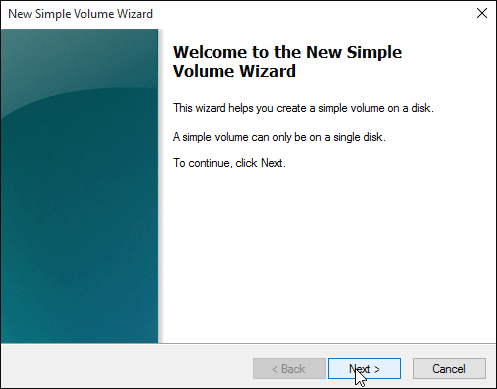
Langkah 3. Klik Berikutnya dan masukkan ukuran volume. Biarkan nilai default jika Anda ingin menggunakan seluruh ruang yang tersedia.
Langkah 4. Pilih huruf drive.
Langkah 5. Pilih NTFS sebagai sistem file dan masukkan label volume.
Langkah 6. Klik Berikutnya , lalu Selesai .
Manajemen Disk berfungsi untuk tugas-tugas dasar, tetapi tidak selalu praktis ketika Anda perlu melakukan lebih dari sekadar membuat satu volume. EaseUS Partition Master menyatukan operasi partisi umum dalam satu antarmuka. Anda dapat menginisialisasi disk, membuat atau memformat partisi, menetapkan huruf drive, dan mengubah ukuran volume yang ada. Ini adalah pilihan lain untuk mempersiapkan SSD baru atau mengatur ruang penyimpanannya.
Perbaikan 5. Perbarui atau Instal Ulang Driver SSD
SSD yang sebelumnya berfungsi tetapi tiba-tiba bermasalah perlu diperiksa driver-nya, terutama jika masalah tersebut muncul setelah pembaruan Windows atau perubahan perangkat keras.
Buka Pengelola Perangkat dan lihat apakah Windows mencantumkan drive tersebut.
Langkah 1. Tekan Win + X dan pilih Pengelola Perangkat .
Langkah 2. Perluas drive disk .
Langkah 3. Klik kanan SSD Anda dan pilih Perbarui driver .

Langkah 4. Pilih Cari pengemudi secara otomatis .
Langkah 5. Ikuti petunjuk di layar dan mulai ulang komputer.
Jika memperbarui driver tidak mengubah apa pun, instal ulang perangkat:
Langkah 1. Kembali ke Pengelola Perangkat.
Langkah 2. Perluas drive disk.
Langkah 3. Klik kanan SSD dan pilih Copot pemasangan perangkat .
Langkah 4. Konfirmasikan tindakan tersebut.
Langkah 5. Mulai ulang Windows.
Windows akan mencoba mendeteksi SSD lagi dan menginstal ulang driver perangkatnya.
Perbaikan 6. Pindai Ulang Disk dan Periksa BIOS/UEFI
Anda sudah memeriksa koneksi, tetapi SSD masih belum terdeteksi di Manajemen Disk. Sebelum melanjutkan, minta Windows untuk memindai kembali disk yang terhubung.
Langkah 1. Buka Manajemen Disk .
Langkah 2. Klik Tindakan di bilah menu.
Langkah 3. Pilih Pindai Ulang Disk .
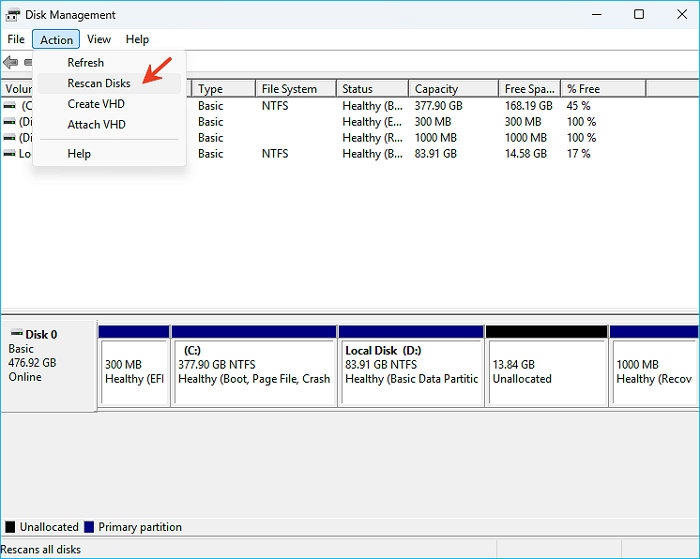
Langkah 4. Tunggu hingga pemindaian selesai dan lihat apakah SSD muncul.
Jika tidak ada perubahan, mulai ulang PC dan masuk ke BIOS/UEFI. Periksa informasi penyimpanan untuk melihat apakah motherboard mengenali SSD.
Untuk hard drive internal, ada beberapa hal yang perlu diperhatikan:
- SSD SATA: Periksa apakah port SATA diaktifkan dan apakah kabel daya dan data drive terhubung.
- SSD M.2 NVMe: Pastikan motherboard mendukung NVMe pada slot yang Anda gunakan. Tidak semua slot M.2 mendukung jenis drive yang sama.
- Pembatasan slot motherboard: Beberapa motherboard berbagi jalur antara slot M.2 dan port SATA. Memasang drive M.2 dapat menonaktifkan koneksi SATA tertentu. Manual motherboard menjelaskan port mana yang terpengaruh.
Pemeriksaan BIOS/UEFI memberikan petunjuk yang berguna:
- Jika SSD muncul di BIOS/UEFI tetapi tidak di Windows, periksa driver pengontrol penyimpanan dan konfigurasi disk Windows.
- Jika SSD tidak terdeteksi di BIOS/UEFI, fokuslah pada koneksi fisik, SSD, atau slot motherboard.
Kesimpulan
Jika SSD tidak muncul di File Explorer, Manajemen Disk adalah tempat pertama yang perlu diperiksa. Huruf drive yang hilang atau status Offline biasanya mudah diperbaiki. SSD baru mungkin perlu diinisialisasi dan volume baru, sementara drive yang sama sekali tidak dapat dideteksi oleh Windows memerlukan pemeriksaan lebih lanjut pada koneksi dan drivernya.
Berhati-hatilah dengan SSD yang sudah berisi file. Pemformatan dan inisialisasi bukanlah solusi umum untuk drive yang hilang. Cari tahu mengapa Windows tidak dapat mengaksesnya sebelum melakukan perubahan pada partisinya.
Pertanyaan yang Sering Diajukan (FAQ)
1. Mengapa SSD saya muncul di Device Manager tetapi tidak di File Explorer?
Pengelola Perangkat dapat mendeteksi SSD fisik bahkan ketika tidak ada volume yang dapat digunakan di Windows. Buka Manajemen Disk dan periksa apakah drive tersebut Tidak Dialokasikan, Offline, atau tidak memiliki huruf drive. Jika partisi Sehat tetapi tidak memiliki huruf, tetapkan satu melalui Ubah Huruf Drive dan Jalur.
2. Mengapa SSD saya tidak muncul di Manajemen Disk?
Mulailah dengan memeriksa koneksi. SSD eksternal mungkin memiliki kabel atau port USB yang rusak, sementara drive internal mungkin terpasang atau terhubung secara tidak benar ke port yang tidak aktif.
Coba port atau kabel USB lain, lalu periksa Pengelola Perangkat dan BIOS/UEFI. Jika Windows maupun BIOS/UEFI tidak mendeteksi SSD, kemungkinan drive atau koneksinya mengalami masalah perangkat keras.
3. Bagaimana cara agar SSD baru muncul di File Explorer?
SSD baru perlu diinisialisasi dan memiliki volume dengan huruf drive. Buka Manajemen Disk, inisialisasi disk menggunakan GPT, dan klik kanan ruang yang belum dialokasikan untuk membuat Volume Sederhana Baru. Pilih NTFS dan tetapkan huruf drive. Volume baru kemudian akan muncul di File Explorer.
4. Mengapa SSD eksternal saya tidak muncul di File Explorer?
Koneksi USB yang longgar, kabel yang rusak, atau port yang bermasalah dapat menyebabkan SSD eksternal tidak muncul. Huruf drive yang hilang juga merupakan kemungkinan umum lainnya. Sambungkan SSD ke port USB atau komputer lain. Jika muncul di Manajemen Disk, periksa status partisinya dan apakah Windows telah menetapkan huruf drive.
Bagaimana kami bisa membantu Anda?
Artikel Terkait
-
Cara Menghapus Bloatware dari Windows 11/10
![author icon]() Daisy/2026/06/16
-
Cara Menjalankan Uji SMART SSD dengan Aman [Penjelasan Atribut SMART]
![author icon]() Daisy/2026/06/16
-
Bagaimana Cara Membuka/Mengakses Manajemen Disk di Windows 11? Semua Metode yang Dapat Anda Dapatkan
![author icon]() Daisy/2026/06/16
-
Bypass Password di Laptop HP Windows 10 [5 Cara Mudah]
![author icon]() Daisy/2026/06/16