


Treść
Halaman Daftar Isi

Diperbarui oleh
DaisyDiperbarui pada Sep 03, 2026
- Pengaturan Disk Baru: Gambaran Umum Seluruh Proses
- Cara Memasang Disk Baru
- Cara Menginisialisasi Disk Baru
- GPT vs MBR untuk Disk Baru
- Cara Mempartisi Disk Baru (SSD atau HDD)
- Cara Memformat Disk Baru
- Cara Mengatur Disk Baru untuk Berbagai Kegunaan
- Disk Baru Tidak Muncul: Pemecahan Masalah
- Alat Pengaturan Disk Baru
Apakah Anda berencana menggunakan SSD atau HDD baru di PC Windows Anda? Drive baru seringkali memerlukan beberapa langkah pengaturan sebelum dapat digunakan. Windows perlu mendeteksi drive, menginisialisasinya, membuat partisi, dan memformatnya dengan sistem file yang sesuai. Langkah-langkah pastinya bergantung pada bagaimana Anda berencana menggunakan drive tersebut. SSD baru untuk Windows membutuhkan pengaturan yang berbeda dari HDD baru yang hanya digunakan untuk penyimpanan file.
Panduan ini akan memandu Anda melalui seluruh proses penyiapan dan inisialisasi disk baru. Anda juga akan mempelajari cara memilih GPT atau MBR, menyiapkan partisi, dan memperbaiki masalah umum ketika Windows tidak mengenali disk baru.
Pengaturan Disk Baru: Gambaran Umum Seluruh Proses
Memasang SSD atau HDD baru di Windows biasanya memerlukan beberapa langkah sebelum drive siap digunakan. Setelah memasang drive, Windows perlu mendeteksinya terlebih dahulu. Kemudian Anda perlu menginisialisasi disk , memilih gaya partisi, membuat partisi, dan memformatnya dengan sistem file yang sesuai.
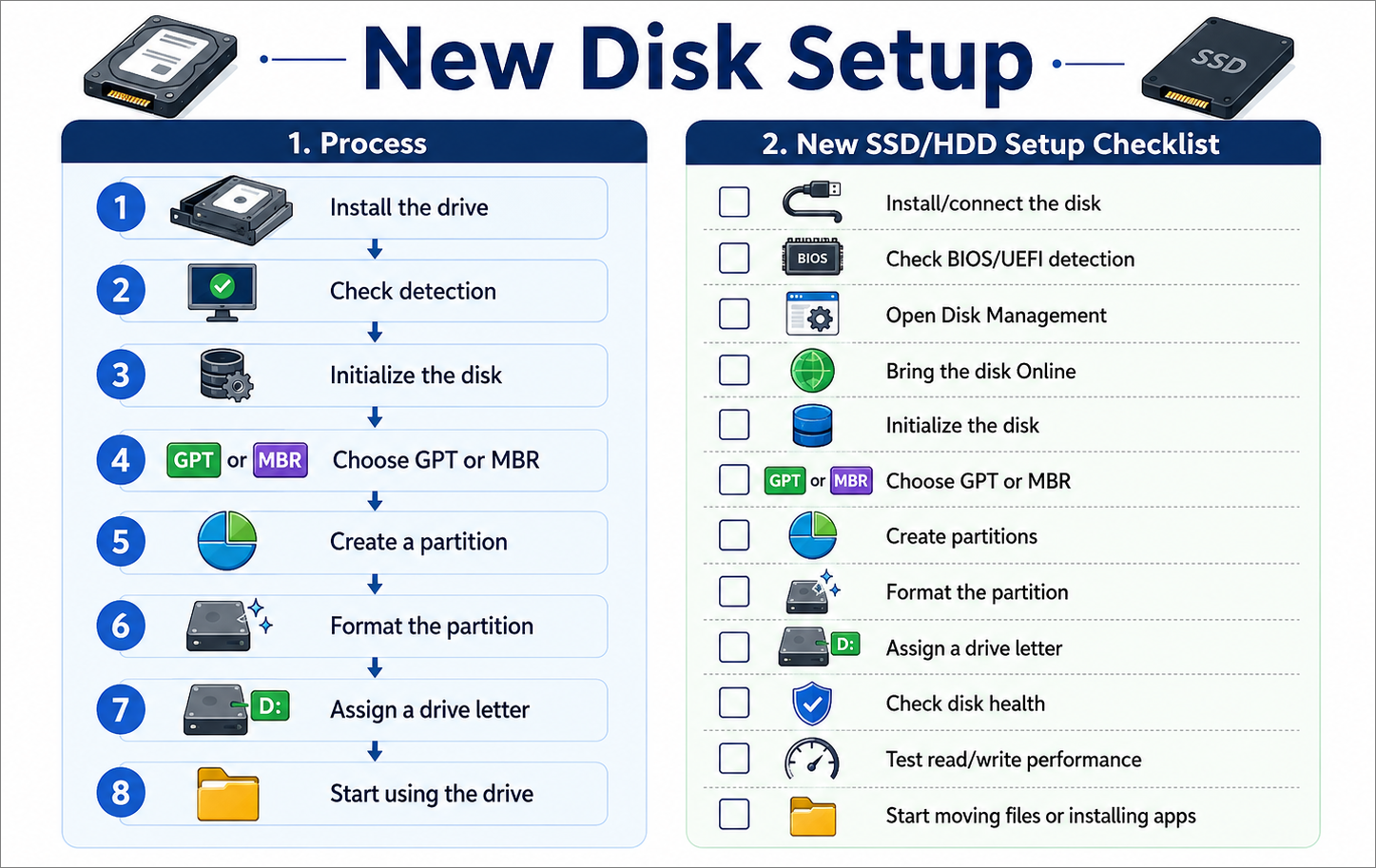
Proses instalasi hard disk baru secara lengkap biasanya terlihat seperti ini:
| Melangkah | Apa yang harus dilakukan? | Tujuan |
| 1 | Pasang SSD/HDD | Hubungkan hard drive baru ke PC Anda. |
| 2 | Periksa deteksi | Pastikan Windows atau BIOS dapat mendeteksi drive tersebut. |
| 3 | Inisialisasi disk | Siapkan disk untuk manajemen partisi |
| 4 | Pilih GPT atau MBR | Pilih gaya partisi yang sesuai |
| 5 | Buat partisi | Ubah ruang yang tidak teralokasi menjadi volume yang dapat digunakan. |
| 6 | Format partisi tersebut | Tetapkan sistem file seperti NTFS atau exFAT. |
| 7 | Tetapkan huruf drive | Permudah akses ke drive tersebut di File Explorer. |
| 8 | Mulai menggunakan drive | Simpan file, instal aplikasi, atau gunakan untuk Windows. |
Untuk sebagian besar drive penyimpanan baru, Anda dapat menyelesaikan pengaturan dasar dengan Windows Disk Management. Namun, jika Anda perlu mengubah ukuran partisi, mengelola ruang yang tidak dialokasikan, mengkloning disk, atau memigrasikan Windows ke SSD baru, pengelola partisi khusus dapat mempermudah prosesnya. EaseUS Partition Master adalah salah satu pilihan yang menggabungkan fitur pengaturan dan manajemen disk ini di satu tempat.
Pada bagian-bagian berikut, kami akan memandu Anda melalui langkah-langkah pengaturan dan inisialisasi disk yang paling penting, mulai dari menginstal dan menginisialisasi drive baru hingga mempartisi, memformat, dan mempersiapkannya untuk berbagai penggunaan.
Cara Memasang Disk Baru
Memasang SSD atau HDD baru adalah langkah pertama dalam menyiapkan penyimpanan tambahan pada PC Windows. Sebelum Anda dapat menggunakan disk tersebut, Anda perlu memasangnya dengan benar, menghubungkannya ke komputer Anda, dan memastikan Windows mendeteksinya.
Langkah 1. Matikan Komputer Anda.
Matikan komputer Anda dan cabut dari sumber daya listrik. Lewati langkah ini jika Anda memasang hard drive eksternal.
Langkah 2. Siapkan Disk Baru.
Keluarkan disk dari kemasannya dan pegang di bagian tepinya. Hindari menyentuh konektor atau papan sirkuit. Siapkan aksesori yang dibutuhkan sesuai dengan jenis drive, seperti:
- Kabel data SATA untuk SSD 2,5 inci atau HDD 3,5 inci.
- Kabel daya SATA dari catu daya komputer.
- Sekrup pemasangan M.2 untuk SSD M.2.
- Kabel USB atau wadah untuk hard drive eksternal.
Langkah 3. Pasang dan Hubungkan Disk.
Proses instalasi bergantung pada jenis drive yang Anda gunakan.
- SSD atau HDD SATA: Buka casing komputer, pasang drive di slot yang tersedia, dan kencangkan dengan sekrup. Hubungkan drive ke motherboard dengan kabel data SATA, lalu hubungkan ke catu daya.
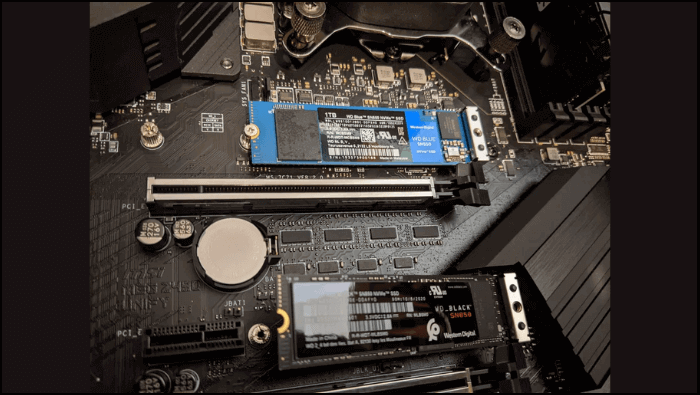
- SSD M.2: Masukkan SSD ke dalam slot M.2 yang kompatibel dengan sedikit miring, tekan perlahan ke bawah, dan kencangkan dengan sekrup pemasangan.
- Hard drive eksternal: Hubungkan hard drive ke komputer Anda menggunakan kabel USB.
Pastikan slot M.2 mendukung antarmuka SSD Anda, seperti PCIe NVMe atau SATA, karena beberapa slot M.2 hanya mendukung satu jenis saja.
Langkah 4. Nyalakan Komputer Anda.
Sambungkan kembali kabel daya dan hidupkan komputer Anda. Windows akan secara otomatis mendeteksi disk baru.
Langkah 5. Periksa Disk di Windows.
Buka Manajemen Disk dan periksa apakah disk baru muncul. Disk tersebut mungkin terdaftar sebagai Tidak Dikenal , Belum Diinisialisasi, atau Belum Dialokasikan jika belum diatur.
Setelah Windows mendeteksi disk, Anda dapat menginisialisasinya dan melanjutkan dengan pengaturan partisi.
Cara Menginisialisasi Disk Baru
SSD atau HDD baru seringkali perlu diinisialisasi sebelum Anda dapat membuat partisi dan menggunakannya di Windows. Inisialisasi disk mengatur gaya partisi, seperti GPT atau MBR, untuk drive tersebut. Setelah inisialisasi, disk biasanya muncul sebagai Belum Dialokasikan di Manajemen Disk, dan Anda dapat membuat volume baru.
Cara Menginisialisasi SSD Baru
Untuk SSD baru, Anda dapat menginisialisasinya langsung di Manajemen Disk Windows:
Langkah 1. Tekan Windows + X dan pilih Manajemen Disk.
Langkah 2. Temukan SSD baru yang bertanda Tidak Dikenal atau Belum Diinisialisasi.
Langkah 3. Klik kanan disk dan pilih Inisialisasi Disk.
Langkah 4. Pilih GPT atau MBR, lalu klik OK.

Setelah SSD diinisialisasi, ruangnya biasanya akan ditampilkan sebagai Belum Dialokasikan. Anda kemudian dapat membuat partisi dan memformatnya sebelum menggunakan drive tersebut.
Cara Menginisialisasi HDD Baru
Langkah-langkahnya hampir sama untuk HDD baru.
Langkah 1. Buka Manajemen Disk, temukan HDD baru, dan klik kanan disk yang bertanda Tidak Dikenal atau Belum Diinisialisasi.
Langkah 2. Pilih Inisialisasi Disk, pilih GPT atau MBR, lalu klik OK.
Langkah 3. HDD kemudian akan menampilkan ruang yang belum dialokasikan. Anda dapat membuat volume baru, memformatnya, dan menetapkan huruf drive agar tersedia di File Explorer.
GPT vs MBR untuk Disk Baru
Saat Anda menginisialisasi disk baru, Windows akan meminta Anda untuk memilih antara GPT dan MBR . Ini adalah gaya partisi yang menentukan bagaimana partisi diatur pada drive. Pilihan yang tepat sebagian besar bergantung pada firmware komputer Anda, sistem operasi, dan persyaratan kompatibilitas.
Untuk sebagian besar komputer Windows 10 dan Windows 11 modern, GPT adalah format default yang lebih baik.
GPT vs. MBR: Apa Perbedaannya?
GPT adalah gaya partisi yang lebih baru dan dirancang untuk bekerja dengan sistem berbasis UEFI modern. GPT mendukung drive berkapasitas besar dan lebih banyak partisi daripada MBR. MBR adalah standar lama yang terutama digunakan dengan sistem BIOS lama dan sistem operasi yang lebih lawas.
| Fitur | GPT | Kamar Tidur Utama |
| Komputer Windows modern | Direkomendasikan | Didukung |
| Mode boot | UEFI | BIOS Lama |
| Drive berkapasitas besar | Lebih cocok | Lebih terbatas |
| Partisi utama | Hingga 128 di Windows | Hingga 4 |
| Sistem penggerak modern | Direkomendasikan | Terutama untuk sistem yang lebih lama |
GPT atau MBR untuk SSD/HDD baru?
Bingung memilih gaya partisi yang tepat saat memasang SSD atau HDD baru? Untuk sebagian besar PC Windows modern, GPT adalah pilihan yang lebih baik. MBR terutama berguna untuk komputer lama atau sistem yang masih menggunakan Legacy BIOS.
| Situasi | Gaya Partisi yang Direkomendasikan | Mengapa |
| SSD baru pada PC Windows modern | GPT | Berfungsi dengan baik dengan UEFI dan versi Windows modern. |
| HDD baru pada PC Windows modern | GPT | Mendukung drive berkapasitas besar dan lebih banyak partisi. |
| Drive sistem Windows 11 | GPT | Windows 11 menggunakan UEFI dan biasanya memerlukan GPT untuk boot UEFI standar. |
| SSD/HDD berkapasitas besar | GPT | Menghindari batasan partisi MBR 2 TB |
| PC lama dengan BIOS lawas | Kamar Tidur Utama | Menawarkan kompatibilitas yang lebih baik dengan sistem boot yang lebih lama. |
| Sistem operasi atau perangkat yang lebih lama | Kamar Tidur Utama | Dapat memberikan kompatibilitas yang lebih baik pada beberapa pengaturan lama. |
Cara Mengonversi MBR ke GPT atau GPT ke MBR
Anda dapat mengkonversi disk dari MBR ke GPT atau dari GPT ke MBR ketika persyaratan perangkat keras atau sistem operasi Anda berubah. Cara termudah untuk mengkonversi MBR ke GPT atau sebaliknya adalah dengan menggunakan konverter disk profesional.
Langkah 1. Unduh dan jalankan EaseUS Partition Master di komputer Anda.
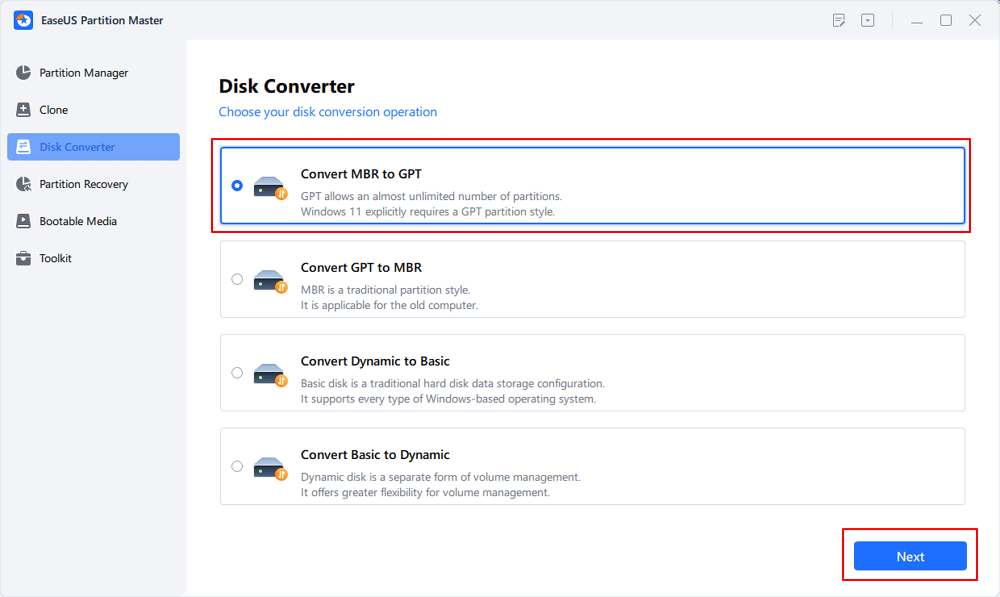
Langkah 2. Buka Konverter Disk, pilih "MBR => GPT" dan klik "Berikutnya" untuk melanjutkan.
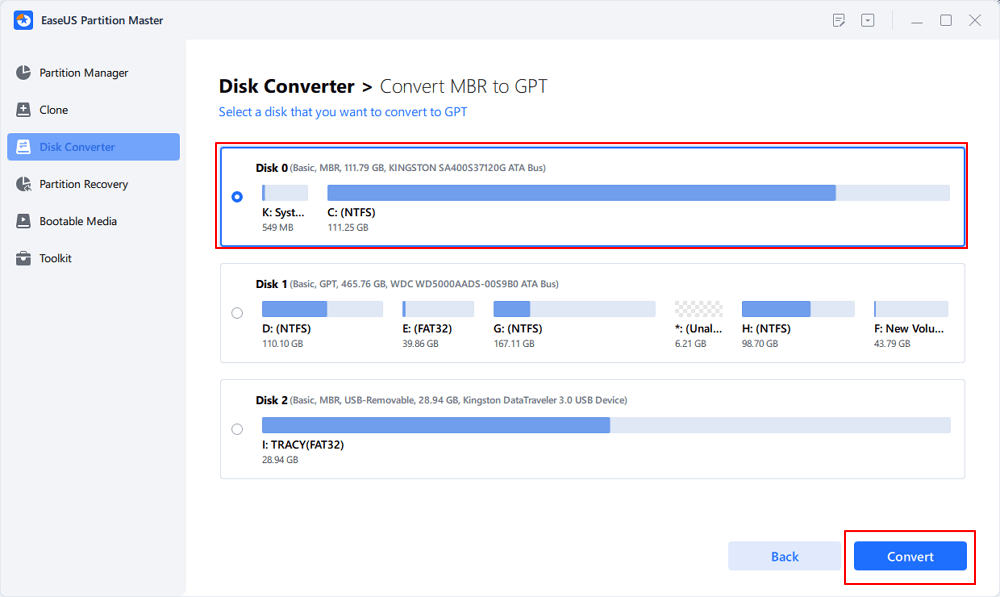
Langkah 3. Pilih disk MBR target yang ingin Anda konversi ke GPT, lalu klik "Konversi" untuk memulai konversi.
Cara Mempartisi Disk Baru (SSD atau HDD)
Setelah Anda menginisialisasi SSD atau HDD baru, Windows biasanya menampilkan ruang yang tersedia sebagai Belum Dialokasikan. Anda perlu membuat partisi sebelum dapat menyimpan file di drive tersebut. Manajemen Disk Windows dapat menangani tugas dasar ini tanpa perangkat lunak tambahan.
Langkah 1. Buka Manajemen Disk.
Tekan Windows + X dan pilih Manajemen Disk. Temukan SSD atau HDD baru dalam daftar dan pastikan Anda telah memilih disk yang benar.
Langkah 2. Temukan ruang yang belum dialokasikan.
Disk yang baru diinisialisasi biasanya muncul dengan bilah hitam dan label "Belum Dialokasikan". Ini adalah ruang yang tersedia untuk membuat partisi baru.
Langkah 3. Buat volume baru.
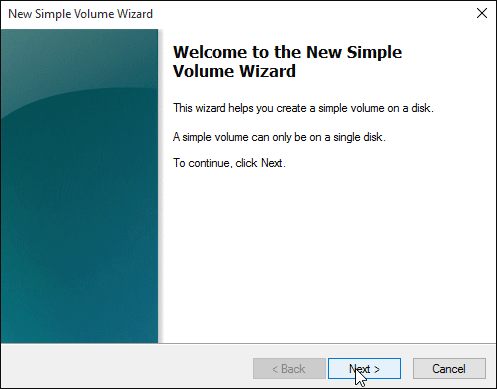
Klik kanan pada ruang yang belum dialokasikan dan pilih Volume Sederhana Baru . Wizard Volume Sederhana Baru akan terbuka.
Langkah 4. Atur ukuran volume.
Masukkan jumlah ruang yang ingin Anda gunakan untuk partisi. Anda dapat menggunakan seluruh ruang yang tersedia jika Anda menginginkan satu partisi pada disk.
Langkah 5. Tetapkan huruf drive.
Pilih huruf drive seperti D: atau E:. Windows akan menggunakan huruf ini untuk mengidentifikasi partisi di File Explorer.
Langkah 6. Format partisi.
Pilih sistem file seperti NTFS dan selesaikan wizard. Partisi baru kemudian akan muncul di File Explorer.
Cara Memformat Disk Baru
Pemformatan menciptakan sistem file yang dapat digunakan Windows untuk menyimpan dan mengelola file. SSD atau HDD baru biasanya perlu diformat setelah Anda membuat partisi. Untuk sebagian besar drive internal Windows, NTFS adalah pilihan yang umum.
Cara Memformat SSD atau HDD Baru
Anda dapat memformat partisi baru langsung dari Manajemen Disk.
Langkah 1. Buka Manajemen Disk.
Tekan Windows + X dan pilih Manajemen Disk.
Langkah 2. Pilih partisi.
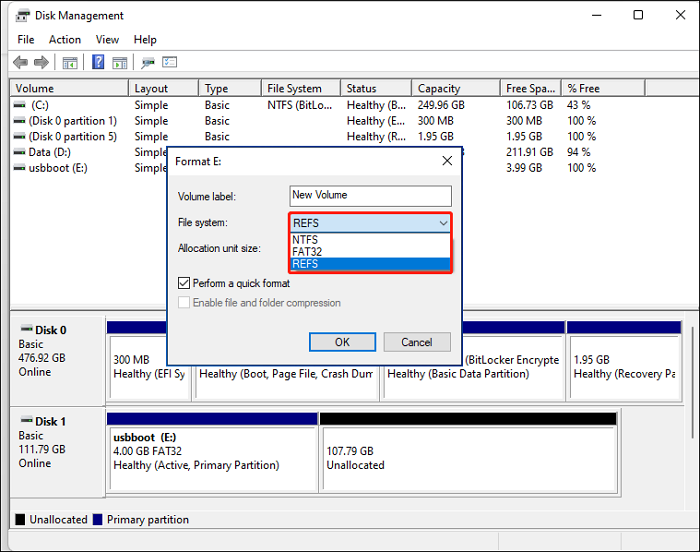
Temukan volume baru yang ingin Anda format. Klik kanan volume tersebut dan pilih Format.
Langkah 3. Pilih sistem file.
Pilih NTFS untuk drive internal Windows biasa. Pilih exFAT jika Anda perlu menggunakan drive tersebut di berbagai perangkat yang kompatibel.
Langkah 4. Atur label volume.
Masukkan nama untuk drive jika Anda menginginkannya, misalnya Data atau Games.
Langkah 5. Mulai memformat.
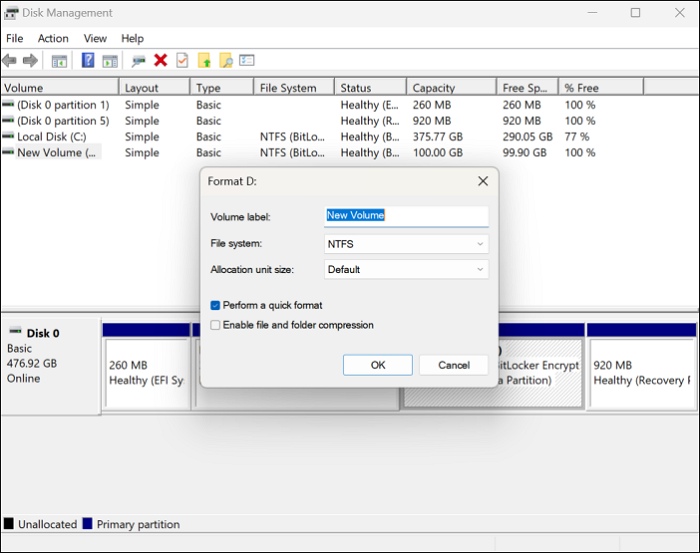
Biarkan opsi Format Cepat tetap terpilih untuk drive baru biasa dan klik OK. Windows akan memformat partisi yang dipilih.
Pemformatan akan menghapus struktur sistem file yang ada pada partisi tersebut. Periksa drive yang dipilih dengan cermat sebelum memulai, terutama jika disk tersebut pernah digunakan sebelumnya.
NTFS vs. exFAT vs. FAT32
Sistem file terbaik bergantung pada bagaimana Anda berencana menggunakan drive baru tersebut.
| Sistem Berkas | Terbaik untuk | Keterbatasan |
| NTFS | SSD dan HDD Windows Internal | Kurang cocok untuk beberapa perangkat non-Windows |
| Lemak yang dikeluarkan | Drive eksternal dan penggunaan lintas platform | Fitur khusus Windows yang lebih sedikit |
| FAT32 | Perangkat dan sistem lama | Ukuran setiap file tidak boleh melebihi 4 GB. |
Tips profesional: Untuk SSD atau HDD internal baru yang terutama digunakan dengan Windows, NTFS biasanya merupakan pilihan terbaik. exFAT adalah pilihan yang lebih baik ketika drive perlu bekerja dengan beberapa sistem operasi atau perangkat. FAT32 terutama berguna ketika perangkat lama membutuhkannya.
Cara Mengatur Disk Baru untuk Berbagai Kegunaan
Pengaturan untuk SSD atau HDD baru bergantung pada apa yang ingin Anda lakukan dengannya. Drive penyimpanan hanya membutuhkan partisi dan format dasar, sedangkan drive boot Windows baru memerlukan instalasi atau migrasi sistem operasi.
Mengatur SSD sebagai Drive Boot
Jika Anda ingin SSD baru tersebut menjadi drive boot Windows Anda, Anda dapat menginstal Windows dari awal atau memindahkan sistem yang ada ke SSD tersebut.
Langkah 1. Pasang SSD.
Hubungkan SSD ke komputer Anda dan pastikan BIOS /UEFI mendeteksinya.
Langkah 2. Inisialisasi dan partisi SSD.
Untuk PC Windows modern, inisialisasi SSD sebagai GPT dan buat partisi yang diperlukan.
Langkah 3. Instal atau migrasikan Windows.
Untuk pengaturan yang bersih, instal Windows di SSD baru. Jika Anda ingin mempertahankan sistem yang ada, gunakan alat kloning disk atau migrasi OS untuk memindahkan Windows ke SSD.
Gunakan SSD atau HDD sebagai drive penyimpanan.
Drive penyimpanan baru tidak memerlukan instalasi Windows. Anda hanya perlu mempersiapkan disk agar Windows dapat menggunakannya.
Langkah 1. Inisialisasi drive.
Buka Manajemen Disk dan inisialisasi SSD atau HDD baru. GPT biasanya merupakan pilihan terbaik untuk PC Windows modern.
Langkah 2. Buat partisi.
Klik kanan pada ruang yang belum dialokasikan dan pilih Volume Sederhana Baru.
Langkah 3. Format partisi.
Pilih NTFS untuk drive penyimpanan internal Windows pada umumnya. Tetapkan huruf drive dan selesaikan pengaturan.
Drive tersebut kemudian akan muncul di File Explorer, dan Anda dapat menggunakannya untuk dokumen, foto, video, game, aplikasi, atau cadangan.
Pasang Hard Drive Kedua
Hard drive kedua dapat menyediakan penyimpanan tambahan sambil tetap menjalankan Windows pada hard drive yang sudah ada.
Langkah 1. Pasang drive kedua.
Hubungkan HDD atau SSD dan jalankan Windows.
Langkah 2. Periksa drive di Manajemen Disk.
Pastikan Windows mendeteksi drive baru. Inisialisasi drive tersebut jika ditampilkan sebagai Tidak Dikenal atau Belum Diinisialisasi.
Langkah 3. Buat dan format volume.
Buat volume baru dari ruang yang belum dialokasikan, format, dan tetapkan huruf drive . Anda kemudian dapat menggunakan drive kedua tersebut bersamaan dengan drive sistem yang sudah ada.
Disk Baru Tidak Muncul: Pemecahan Masalah
SSD atau HDD baru akan muncul di Manajemen Disk setelah Anda memasangnya. Jika tidak muncul di File Explorer atau Manajemen Disk, masalahnya mungkin berasal dari koneksi, pengaturan Windows, atau drive itu sendiri.

SSD Tidak Muncul di Manajemen Disk
SSD Anda tidak muncul di Manajemen Disk? Jangan khawatir; artikel ini menyediakan empat solusi efektif dan beberapa solusi cepat untuk masalah ini. Mari simak artikel ini sekarang.

Beberapa alasan umum mengapa disk baru tidak muncul antara lain:
- SSD atau HDD tidak terhubung dengan benar.
- Drive tersebut tidak terdeteksi oleh BIOS atau UEFI.
- Disk belum diinisialisasi.
- Ruang disk masih belum dialokasikan.
- Drive tersebut tidak memiliki huruf drive.
- Disk sedang offline.
- Driver penyimpanan mengalami masalah.
- Drive atau koneksi mengalami masalah perangkat keras.
Cobalah perbaikan berikut berdasarkan bagaimana drive tersebut muncul di komputer Anda.
Perbaikan 1. Periksa Koneksi Disk
Pastikan SSD atau HDD baru terhubung dengan benar. Untuk drive SATA, periksa kabel daya dan kabel data SATA. Untuk SSD M.2, pastikan terpasang sepenuhnya ke slot M.2 yang kompatibel. Jika Anda menggunakan drive eksternal, coba port atau kabel USB lain.
Perbaikan 2. Periksa Drive di BIOS/UEFI
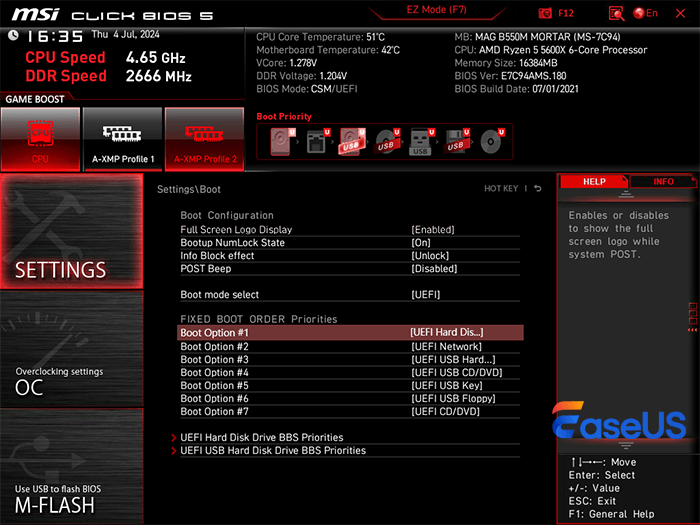
Restart komputer Anda dan masuk ke BIOS atau UEFI. Periksa apakah SSD atau HDD baru terdaftar sebagai perangkat penyimpanan yang terhubung.
Jika drive tidak muncul di BIOS/UEFI, Windows juga tidak dapat mendeteksinya. Periksa koneksi, slot penyimpanan, catu daya, dan kompatibilitas drive sebelum melanjutkan.
Perbaikan 3. Periksa Manajemen Disk
Buka Manajemen Disk dan cari drive baru tersebut. Disk mungkin terdeteksi meskipun tidak muncul di File Explorer.
Perbaikan 4. Perbarui atau Instal Ulang Driver Penyimpanan
Jika Windows tidak mendeteksi drive dengan benar, driver penyimpanan atau pengontrol mungkin menjadi penyebab masalah. Buka Pengelola Perangkat dan periksa Drive disk dan Pengontrol penyimpanan untuk ikon peringatan.
Perbarui driver yang relevan dan mulai ulang komputer. Anda juga dapat memeriksa Windows Update untuk pembaruan driver yang tersedia.
Perbaikan 5. Periksa Drive di Komputer Lain
Jika SSD atau HDD baru masih tidak muncul, sambungkan ke komputer lain jika memungkinkan. Ini dapat membantu menentukan apakah masalah tersebut terkait dengan PC asli atau drive-nya.
Jika hard drive berfungsi di komputer lain, periksa slot penyimpanan, pengaturan BIOS, driver, atau kompatibilitas perangkat keras komputer asli. Jika hard drive juga tidak terdeteksi di tempat lain, hard drive atau koneksinya bisa menjadi sumber masalah.
Alat Pengaturan Disk Baru
Windows menyediakan Manajemen Disk untuk pengaturan disk baru yang mendasar. Fitur ini dapat menginisialisasi drive, membuat partisi, memformat volume, dan menetapkan huruf drive. Jika Anda memerlukan operasi yang lebih canggih, pengelola partisi khusus dapat menyediakan opsi tambahan.
EaseUS Partition Master
Jika Anda ingin menangani seluruh proses pengaturan disk baru di satu tempat, EaseUS Partition Master adalah pilihan yang praktis. Perangkat lunak ini menggabungkan inisialisasi disk, manajemen partisi, pemformatan, kloning disk, dan migrasi OS dalam satu antarmuka, sehingga Anda tidak perlu beralih antara berbagai alat untuk tugas disk yang berbeda.
Dengan EaseUS Partition Master, Anda dapat menggunakan alat yang sama untuk:
- Inisialisasi disk baru dan pilih GPT atau MBR.
- Membuat, menghapus, mengubah ukuran, memindahkan, dan memformat partisi.
- Kelola ruang yang belum dialokasikan dan perluas partisi bila diperlukan.
- Kloning seluruh disk saat mengganti drive lama.
- Pindahkan Windows ke SSD baru tanpa menginstal ulang sistem operasi.
- Periksa kesehatan dan kinerja disk sebelum menggunakan drive secara rutin.
Cara mengelola hard drive baru Anda dengan EaseUS Partition Master:
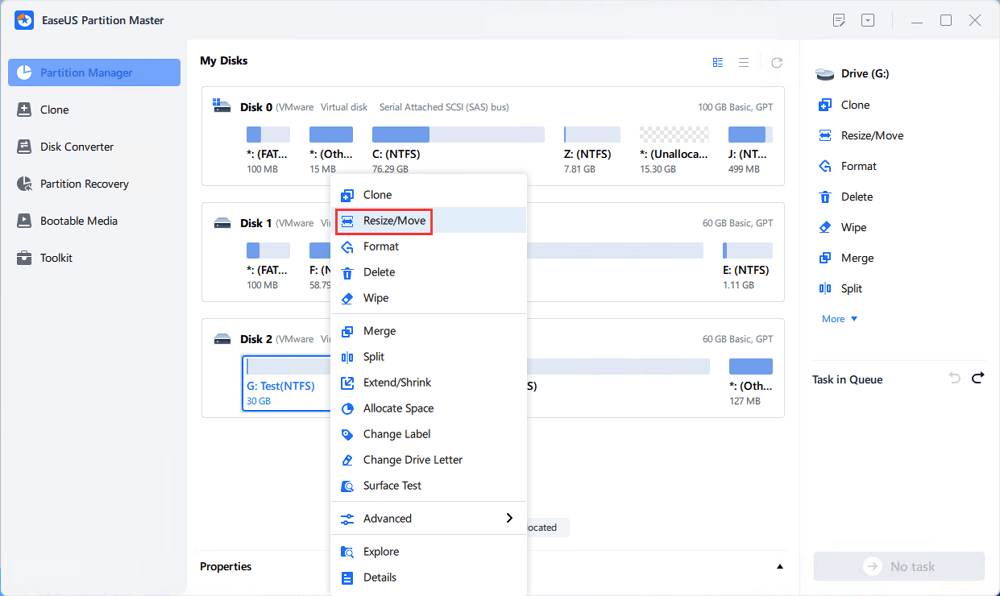
[1] "Ubah Ukuran/Pindahkan" memungkinkan Anda untuk menyesuaikan ruang partisi disk yang dipilih sesuai keinginan. Klik kanan "Ubah Ukuran/Pindahkan", Anda dapat mengecilkan volume, memperluas volume lainnya, atau membuat ruang yang tidak dialokasikan untuk penggunaan khusus.
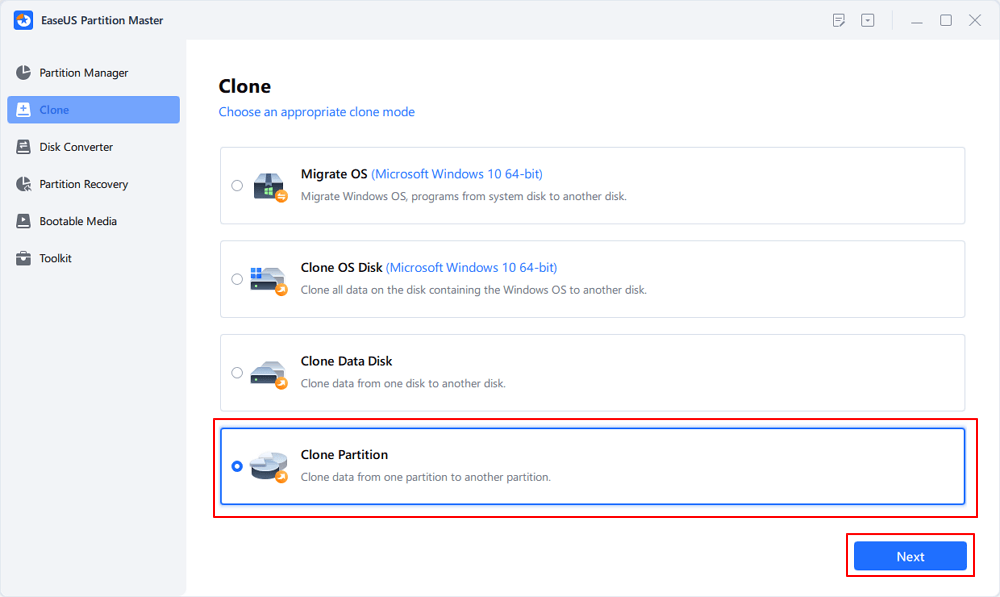
[2] “Kloning” bertujuan untuk membuat dua hard disk atau partisi identik dengan tata letak dan isi yang sama. Anda dapat menggunakan fitur “Kloning” untuk meningkatkan hard disk, mengganti hard disk yang rusak, mencadangkan data drive, dan sebagainya.
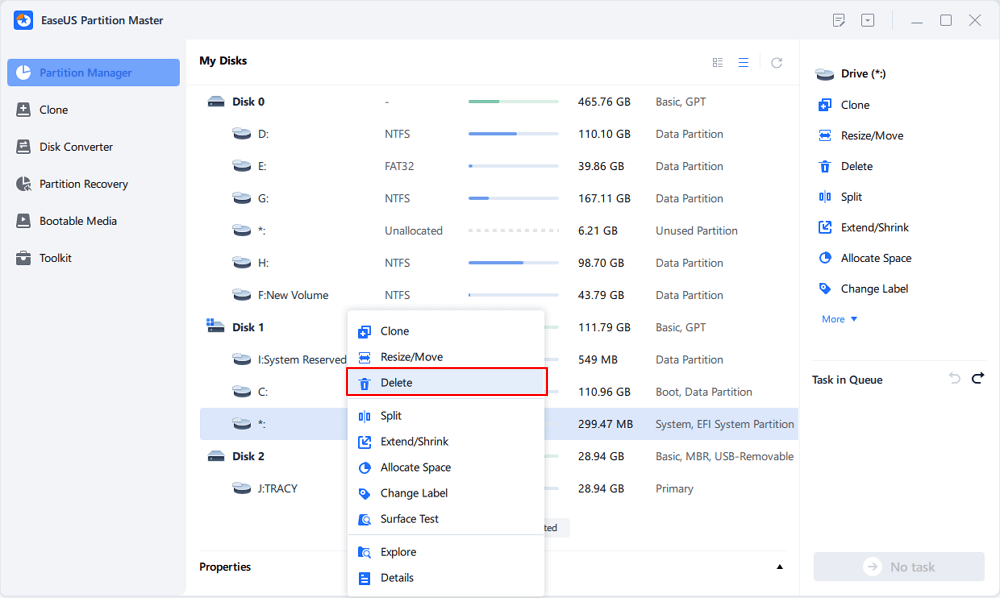
[3] “Hapus” adalah metode umum untuk menghapus partisi disk yang tidak diinginkan, mengubahnya menjadi ruang yang tidak dialokasikan.
[4] "Format" sering digunakan dalam banyak situasi. Dengan memformat partisi drive, Anda dapat mengubah sistem file, memperbaiki beberapa masalah kerusakan, dan terkadang menghapus virus dan malware.

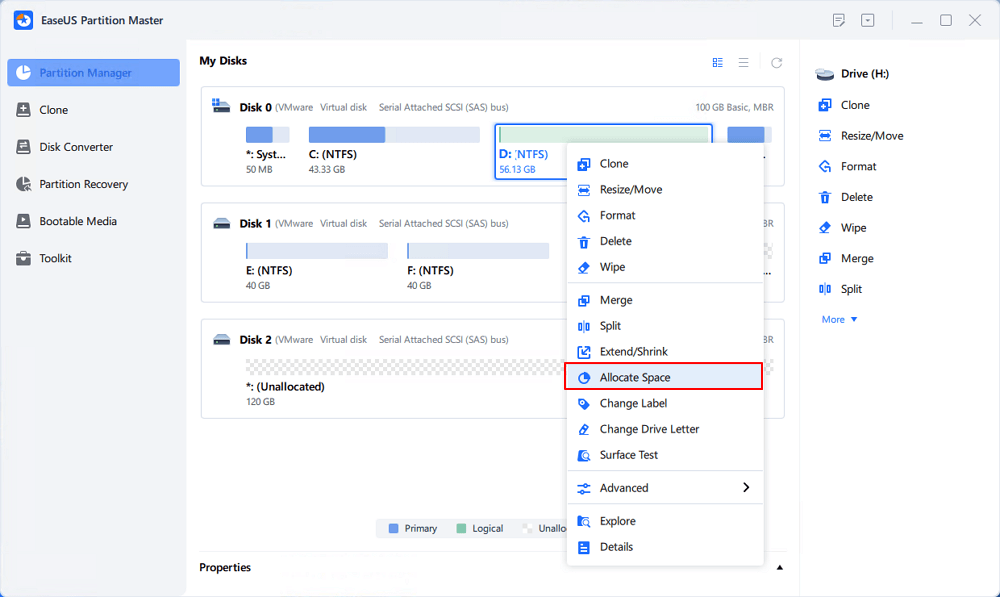
[5] “Alokasikan ruang” sangat berguna ketika ruang partisi satu drive terlalu besar sedangkan yang lain tidak mencukupi.
[6] "Migrate OS" memudahkan pemindahan drive instalasi Windows ke drive lain tanpa perlu instal ulang.
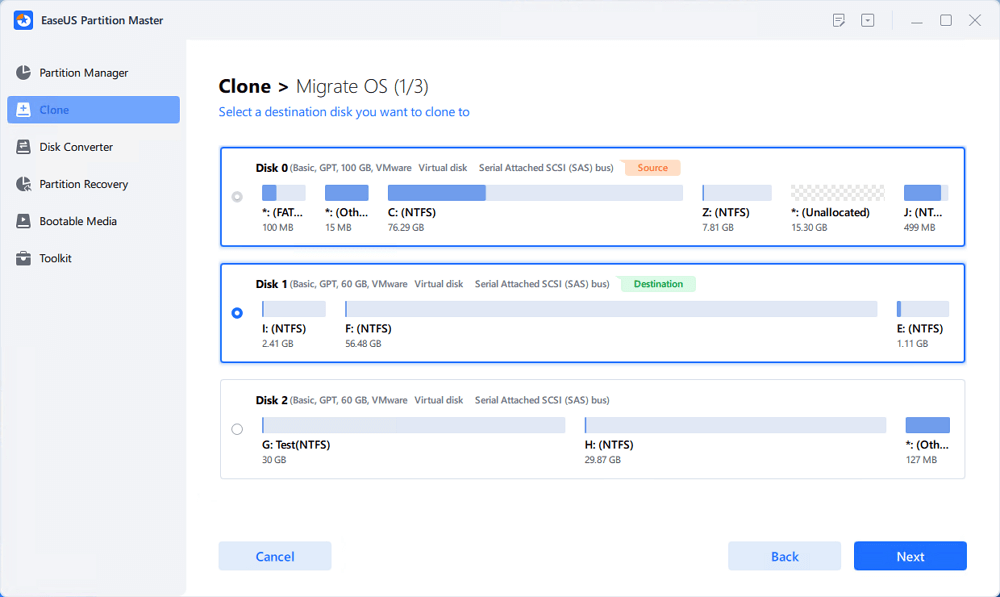
[7] Konversi antara GPT dan MBR, NTFS dan FAT32, dan Basic ke Dynamic semakin populer di kalangan pelanggan EaseUS Partition Master. Selain semua manfaat yang tercantum, masih banyak fitur fungsional dan praktis yang menunggu untuk Anda jelajahi.
Manajemen Disk
Manajemen Disk cocok untuk pengaturan SSD atau HDD baru yang mendasar. Ini adalah pilihan yang baik ketika Anda hanya perlu menyiapkan drive kosong untuk penyimpanan normal. Anda dapat menggunakannya untuk menyelesaikan langkah-langkah persiapan utama:
- Inisialisasi disk
- Pilih GPT atau MBR
- Membuat dan menghapus partisi
- Format volume
- Tetapkan huruf drive
- Memperkecil atau memperluas partisi
EaseUS Partition Master VS Disk Management:
| Fitur | Manajemen Disk | EaseUS Partition Master |
| Inisialisasi Disk | ✔️ | ✔️ |
| Buat & Format | Manajemen partisi dasar | Opsi partisi lainnya |
| Ubah Ukuran Partisi | Memperkecil/memperluas dengan batasan | Ubah ukuran dengan lebih fleksibel. |
| Pindahkan Partisi | Terbatas | Pindahkan partisi secara langsung |
| Menggabungkan Partisi | Membutuhkan penghapusan partisi. | Menggabungkan partisi tanpa menghapus data dalam sebagian besar kasus |
| Kelola Ruang yang Belum Dialokasikan | Perpanjang saat berdekatan | Gabungkan ruang yang tidak dialokasikan dan tidak berdekatan |
| Kloning Disk | ❌ | ✔️ |
| Migrasi Sistem Operasi | ❌ | ✔️ |
| Konversi GPT/MBR | Membutuhkan langkah tambahan | Alat konversi khusus |
| Pemeriksaan Kesehatan Disk | Informasi dasar disk | Pemeriksaan kesehatan, sistem file, sektor rusak, dan kinerja. |
Kesimpulan
Memasang SSD atau HDD baru di Windows biasanya mudah setelah komputer mendeteksi drive tersebut. Untuk drive penyimpanan baru pada umumnya, langkah-langkah utamanya adalah memasang drive, menginisialisasinya, memilih GPT atau MBR, membuat partisi, memformatnya, dan menetapkan huruf drive.
GPT umumnya merupakan pilihan yang lebih baik untuk PC Windows modern, sedangkan NTFS biasanya merupakan sistem file terbaik untuk drive internal Windows. Jika SSD baru akan menjadi drive boot Windows Anda, putuskan apakah Anda lebih memilih instalasi bersih atau ingin memigrasikan sistem yang ada.
Untuk alat pengaturan disk, Disk Management sudah cukup untuk pengaturan dasar, sedangkan EaseUS Partition Master dapat membantu dengan manajemen partisi yang lebih fleksibel, kloning disk, konversi partisi, dan migrasi Windows.
Bagaimana kami bisa membantu Anda?
Artikel Terkait
-
5 Pemformat Kartu SD FAT32 Terbaik yang Dapat Diunduh Gratis untuk Windows
![author icon]() Susanne/2026/06/16
Susanne/2026/06/16 -
Pembuat Kunci EaseUS Partition Master 16.0 + Crack Kunci 2024
![author icon]() Susanne/2026/06/16
Susanne/2026/06/16 -
Cara Memeriksa Kecepatan RAM di Windows 10/11 💡
![author icon]() Susanne/2026/06/29
Susanne/2026/06/29 -
Bagaimana cara memigrasikan OS dari HDD ke SSD? Migrasi OS 2025
![author icon]() Susanne/2026/08/13
Susanne/2026/08/13
 Susanne/2026/06/16