


Treść
Halaman Daftar Isi

Diperbarui oleh
DaisyDiperbarui pada Sep 11, 2026
Anda dapat memformat SSD baru di Windows 11 atau 10 untuk mempersiapkannya sebagai tempat penyimpanan file. Jika SSD tersebut masih baru, Windows mungkin akan meminta Anda untuk menginisialisasinya terlebih dahulu atau menampilkannya sebagai "Belum Dialokasikan" di Manajemen Disk. Kemudian, Anda perlu membuat partisi sebelum dapat memformatnya dan menggunakan drive tersebut.
Panduan ini akan memandu Anda cara memformat SSD baru. Anda juga akan mempelajari sistem file dan gaya partisi mana yang harus dipilih, dan apa yang perlu diperiksa jika Windows tidak mendeteksi SSD baru.
Mengapa Anda Perlu Memformat SSD Baru?
Saat memasang SSD baru , biasanya Anda perlu memformatnya sebelum dapat menggunakannya untuk penyimpanan file. Drive baru mungkin tidak memiliki sistem file yang dapat digunakan Windows, atau mungkin tidak memiliki partisi sama sekali. Pemformatan mengatur sistem file, sementara partisi membuat volume penyimpanan yang dapat digunakan pada drive.
Windows mendukung beberapa sistem file, termasuk NTFS, exFAT , dan FAT32. Pilihan yang tepat bergantung pada bagaimana Anda berencana menggunakan SSD tersebut. Untuk sebagian besar SSD internal pada Windows, NTFS adalah pilihan standar. Anda mungkin lebih menyukai exFAT untuk SSD eksternal yang Anda gunakan dengan berbagai perangkat.
Jika SSD benar-benar baru, Anda mungkin juga perlu menginisialisasi disk dan membuat partisi sebelum memformatnya. Setelah partisi memiliki sistem file dan huruf drive, Windows dapat mengenalinya sebagai volume penyimpanan yang dapat digunakan.
| Status SSD | Yang Perlu Anda Lakukan |
| SSD Belum Diinisialisasi | Inisialisasi SSD, lalu buat dan format partisi. |
| SSD ditampilkan sebagai Belum Dialokasikan | Buat partisi dan format dengan NTFS, exFAT, atau sistem file lain yang sesuai. |
| SSD sudah memiliki partisi. | Format partisi jika Anda ingin menghapus data yang ada dan memulai dari awal. |
| SSD tidak muncul di Windows. | Periksa koneksi SSD dan apakah Windows atau BIOS/UEFI mendeteksi drive tersebut terlebih dahulu. |
- Pemberitahuan:
- Pemformatan akan menghapus data pada partisi yang dipilih. Jika SSD sudah berisi file, cadangkan file tersebut sebelum melakukan pemformatan.
Cara Memformat SSD Baru
Anda dapat memformat SSD baru dengan EaseUS Partition Master, Disk Management, atau DiskPart. Ketiga metode di bawah ini mencakup kebutuhan yang berbeda. Jika SSD Anda benar-benar baru, periksa statusnya terlebih dahulu. Anda mungkin perlu menginisialisasi disk dan membuat partisi sebelum memformatnya.
| Metode | Terbaik untuk | Keunggulan utama |
| Pengguna yang menginginkan cara yang lebih mudah untuk mengatur dan mengelola SSD. | Menangani inisialisasi, partisi, pemformatan, dan manajemen partisi di satu tempat. | |
| Pengaturan dasar SSD dengan alat bawaan Windows. | Tidak diperlukan perangkat lunak tambahan. | |
| Pengguna tingkat lanjut yang lebih menyukai alat baris perintah. | Memberikan kontrol langsung atas operasi disk dan partisi. |
Metode 1. Memformat SSD Baru dengan EaseUS Partition Master
- Cocok untuk
- Pengguna yang lebih menyukai antarmuka visual
- Kelola ruang yang belum dialokasikan atau ubah ukuran partisi
- Selesaikan berbagai tugas pengaturan SSD dalam satu alat.
EaseUS Partition Master adalah alat manajemen disk dan partisi yang dapat menangani lebih dari sekadar pemformatan. Alat ini memungkinkan Anda untuk menginisialisasi, mempartisi, memformat, dan mengelola SSD baru di satu tempat. Anda juga dapat menangani ruang yang tidak dialokasikan dan menyesuaikan tata letak partisi tanpa perlu beralih antara berbagai alat Windows.
Program pemformat SSD ini berguna ketika Windows menampilkan SSD baru sebagai Belum Diinisialisasi atau Belum Dialokasikan. Alih-alih beralih antara berbagai alat Windows, Anda dapat menyelesaikan pengaturan dasar SSD dalam satu alur kerja.
Mengapa menggunakan EaseUS Partition Master?
- Menyiapkan SSD baru: Inisialisasi disk, buat partisi, dan tetapkan huruf drive.
- Memformat partisi dengan mudah: Format SSD ke NTFS, exFAT, FAT32, dan sistem file lain yang didukung.
- Kelola ruang yang belum dialokasikan: Buat partisi atau gunakan ruang yang belum dialokasikan untuk memperluas partisi yang sudah ada.
- Mengubah ukuran dan memindahkan partisi: Sesuaikan ukuran partisi atau pindahkan partisi jika tata letak disk default tidak sesuai dengan kebutuhan Anda.
- Kelola seluruh disk di satu tempat: Anda dapat menyelesaikan berbagai tugas disk dan partisi dari antarmuka yang sama.
- Mendukung berbagai tata letak disk: Alat ini menyediakan lebih banyak opsi manajemen partisi daripada Windows Disk Management.
Cara memformat SSD baru dengan EaseUS Partition Master:
Langkah 1. Jalankan EaseUS Partition Master, klik kanan partisi hard drive yang ingin Anda format, lalu pilih "Format".

Langkah 2. Di jendela baru, atur label Partisi, Sistem berkas (NTFS/FAT32/EXT2/EXT3/EXT4/exFAT), dan Ukuran klaster untuk partisi yang akan diformat, lalu klik "OK".
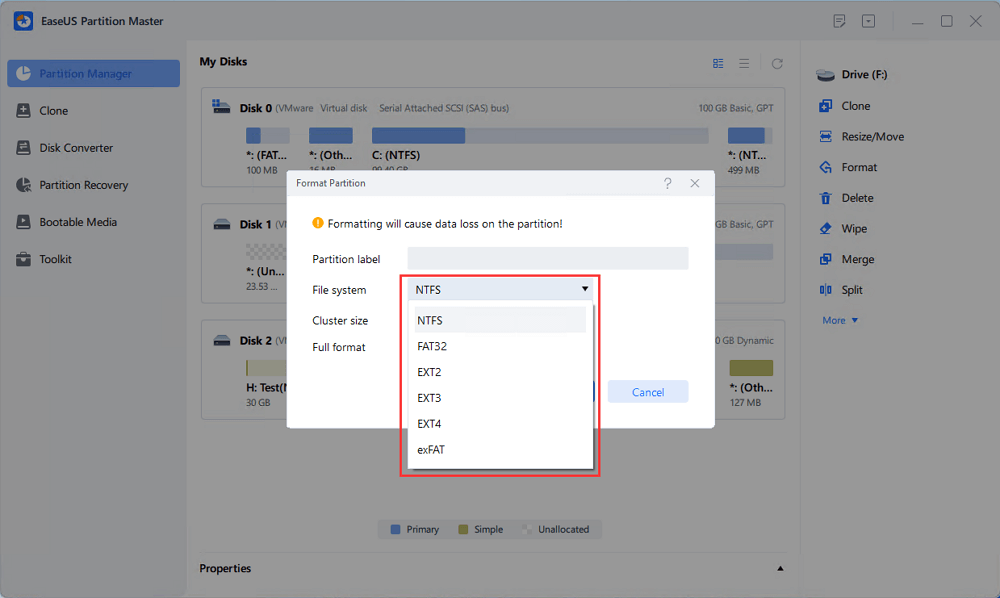
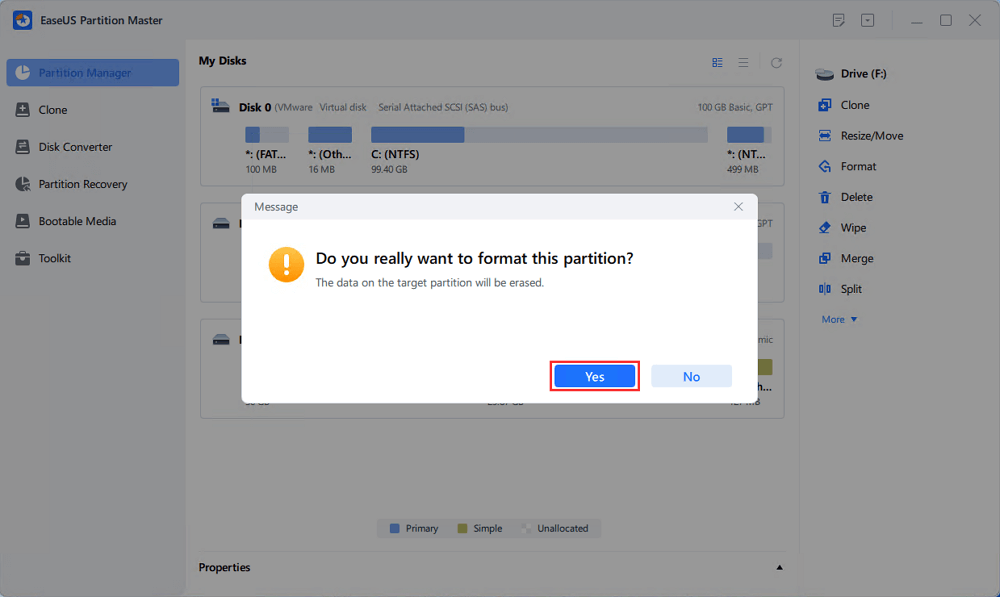
Langkah 3. Kemudian Anda akan melihat jendela peringatan, klik "Ya" di jendela tersebut untuk melanjutkan.
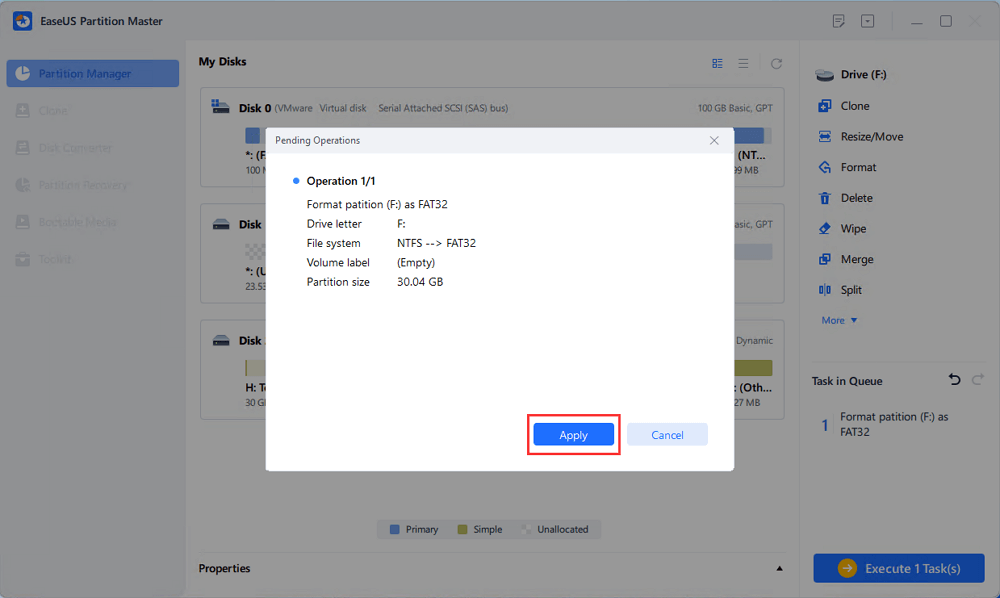
Langkah 4. Klik tombol "Jalankan 1 Tugas" untuk meninjau perubahan, lalu klik "Terapkan" untuk memulai pemformatan partisi pada hard drive Anda.
Metode 2. Memformat SSD Baru dengan Manajemen Disk
- Cocok untuk
- Pengaturan dasar SSD
- Pengguna yang lebih menyukai alat bawaan Windows.
- Memformat SSD tanpa perangkat lunak
Manajemen Disk adalah utilitas bawaan Windows yang memungkinkan Anda menginisialisasi SSD, membuat volume, memformatnya, dan menetapkan huruf drive tanpa perlu menginstal perangkat lunak. Utilitas ini cocok untuk pengaturan SSD dasar dan manajemen partisi rutin.
Langkah 1. Tekan "Windows + X" dan pilih Manajemen Disk.
Langkah 2. Temukan SSD baru dan periksa kapasitasnya.
Langkah 3. Jika muncul tulisan "Belum Diinisialisasi", klik kanan disk dan pilih "Inisialisasi Disk". Pilih GPT dan klik OK.
Langkah 4. Klik kanan ruang "Belum dialokasikan" dan pilih "Volume Sederhana Baru."
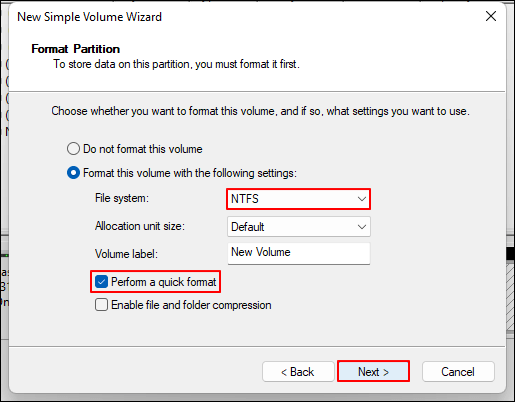
Langkah 5. Ikuti panduan, pilih "NTFS", pilih "Lakukan format cepat," dan klik "Selesai."
Metode 3. Memformat SSD Baru dengan DiskPart
- Cocok untuk
- Pengguna tingkat lanjut
- Kontrol baris perintah yang presisi
- Situasi di mana alat grafis tidak tersedia
DiskPart adalah alat baris perintah yang disertakan dengan Windows. Alat ini menyediakan kontrol yang tepat atas inisialisasi disk, pembuatan partisi, pemformatan, dan penetapan huruf drive, sehingga berguna bagi pengguna tingkat lanjut atau situasi di mana alat grafis tidak tersedia. Namun, Anda harus mengidentifikasi disk yang benar dengan cermat sebelum menjalankan perintah apa pun.
Langkah 1. Buka Command Prompt sebagai administrator dan masukkan:
- diskpart
Langkah 2. Daftar semua disk:
- daftar disk
Langkah 3. Pilih SSD baru. Ganti angka 0 dengan nomor disk yang benar:
- pilih disk 0

Langkah 4. Buat dan pilih partisi:
- buat partisi utama
- pilih partisi 1
Langkah 5. Formatlah sebagai NTFS:
- format fs=ntfs cepat
Langkah 6. Tetapkan huruf drive dan keluar:
- menetapkan
- KELUAR
NTFS vs. exFAT: Format Mana yang Harus Anda Pilih untuk SSD Baru?
Sistem file terbaik bergantung pada bagaimana Anda berencana menggunakan SSD tersebut.
NTFS adalah pilihan standar untuk SSD internal yang terutama digunakan dengan Windows. Sistem ini mendukung izin file Windows dan fitur Windows lainnya, serta berfungsi dengan baik untuk penyimpanan sehari-hari.
exFAT berguna untuk SSD eksternal yang ingin Anda gunakan di berbagai sistem operasi dan perangkat.
FAT32 masih didukung oleh banyak perangkat, tetapi ukuran file maksimumnya yang hanya 4 GB membuatnya kurang praktis untuk penyimpanan SSD secara umum.
| Sistem Berkas | Terbaik untuk | Pertimbangan Utama |
| NTFS | SSD internal dan penyimpanan Windows | Pilihan terbaik secara umum untuk Windows |
| Lemak yang dikeluarkan | SSD eksternal dan penyimpanan lintas platform | Berguna di berbagai perangkat |
| FAT32 | Perangkat lama dan kebutuhan kompatibilitas khusus | Tidak dapat menyimpan satu file yang lebih besar dari 4 GB. |
Rekomendasi untuk Sistem Berkas
- Pilih NTFS jika Anda memasang SSD di dalam PC Windows dan menggunakannya untuk file, game, aplikasi, atau penyimpanan umum.
- Pilih exFAT jika SSD eksternal dan Anda secara teratur menghubungkannya ke Windows, macOS, kamera, konsol game, atau perangkat lain yang mendukung exFAT.
- Bagi sebagian besar pengguna yang memasang SSD internal baru di Windows 11 atau Windows 10, NTFS adalah pilihan paling sederhana.
SSD baru tidak bisa diformat? Coba perbaikan ini.
SSD baru mungkin gagal diformat karena beberapa alasan. Disk mungkin belum diinisialisasi, mungkin tidak memiliki partisi, atau mungkin tidak terdeteksi dengan benar oleh Windows. Periksa status SSD terlebih dahulu dan gunakan solusi yang sesuai dengan masalah tersebut.
Perbaikan 1. Inisialisasi SSD
Windows tidak dapat menggunakan SSD baru secara normal jika SSD tersebut berstatus Belum Diinisialisasi. Buka Manajemen Disk dan inisialisasi disk sebelum membuat partisi . Pilih GPT untuk sebagian besar PC Windows 10/11 modern.

Perbaikan 2. Buat Partisi pada SSD
SSD baru mungkin muncul sebagai "Tidak Teralokasi" alih-alih sebagai drive yang dapat digunakan. Buat partisi baru dari ruang yang tidak teralokasi sebelum Anda mencoba memformatnya.
Perbaikan 3. Aktifkan SSD
Windows tidak dapat memformat disk yang ditandai Offline. Periksa SSD di Manajemen Disk dan ubah statusnya menjadi Online sebelum memformatnya lagi.
Perbaikan 4. Periksa Koneksi SSD
Jika SSD tidak muncul di Manajemen Disk, periksa koneksi perangkat keras terlebih dahulu. Sambungkan kembali SSD, coba port atau kabel lain, dan periksa apakah drive muncul di BIOS/UEFI.
Perbaikan 5. Pilih Sistem File yang Sesuai
Sistem file yang salah juga dapat menyebabkan masalah pemformatan. Pilih sistem file berdasarkan bagaimana Anda berencana menggunakan SSD:
- NTFS: Terbaik untuk sebagian besar SSD internal Windows.
- exFAT: Lebih baik untuk SSD eksternal yang digunakan di seluruh Windows dan perangkat lain yang didukung.
- FAT32: Berguna untuk kompatibilitas, tetapi ukuran setiap file terbatas hingga 4 GB.
Perbaikan 6. Format SSD dengan EaseUS Partition Master
Jika alat Windows tidak dapat memformat SSD secara normal, EaseUS Partition Master memberi Anda cara lain untuk mengaturnya. Alat ini dapat menangani seluruh proses dari satu antarmuka, termasuk inisialisasi , pembuatan partisi, pemformatan, penetapan huruf drive, dan manajemen ruang yang belum dialokasikan.
Anda juga dapat menggunakannya ketika SSD membutuhkan lebih dari sekadar format dasar. EaseUS Partition Master mendukung pengubahan ukuran partisi, pemindahan, pembuatan, penghapusan, dan tugas manajemen disk lainnya.
Kesimpulan
Memformat SSD baru akan mempersiapkan drive untuk penyimpanan file, tetapi Anda mungkin perlu menginisialisasi disk dan membuat partisi terlebih dahulu. Untuk sebagian besar PC Windows modern, GPT adalah gaya partisi yang disukai, sedangkan NTFS adalah sistem file yang biasa digunakan untuk SSD internal.
Anda dapat menggunakan Disk Management untuk pengaturan dasar, DiskPart jika Anda lebih menyukai alat baris perintah, atau EaseUS Partition Master jika Anda menginginkan cara grafis untuk mengelola pemformatan dan operasi partisi.
Jika Windows tidak dapat memformat SSD, periksa statusnya terlebih dahulu. Drive yang berstatus Offline, Belum Diinisialisasi, atau Belum Dialokasikan memerlukan langkah berbeda sebelum diformat. Jika Windows sama sekali tidak mendeteksi SSD, periksa koneksi dan BIOS/UEFI sebagai gantinya.
Pertanyaan yang Sering Diajukan (FAQ) Tentang Memformat SSD Baru
1. Apakah saya perlu memformat SSD yang masih baru?
Biasanya, Anda perlu menyiapkan SSD baru sepenuhnya sebelum menggunakannya untuk penyimpanan. Jika Windows menampilkan SSD sebagai Belum Diinisialisasi atau Belum Dialokasikan, inisialisasi disk, buat partisi, dan format. Jika SSD sudah memiliki partisi dan huruf drive yang dapat digunakan, Anda dapat menggunakannya tanpa perlu memformatnya lagi.
2. Haruskah saya memformat SSD baru sebagai NTFS atau exFAT?
Pilih NTFS untuk sebagian besar SSD internal yang digunakan dengan Windows. Pilih exFAT untuk SSD eksternal yang perlu Anda gunakan di seluruh Windows dan perangkat kompatibel lainnya.
3. Haruskah saya memilih GPT atau MBR untuk SSD baru?
Pilih GPT untuk sebagian besar PC Windows 10 dan Windows 11 modern. Gunakan MBR jika Anda memerlukan kompatibilitas dengan sistem lama yang mengandalkan BIOS lawas.
4. Apakah memformat SSD mengurangi umur pakainya?
Pemformatan normal tidak membuat SSD tidak dapat digunakan, tetapi pemformatan menulis data ke drive. Anda tidak perlu memformat SSD berulang kali. Formatlah saat Anda perlu membuat atau mengubah sistem file atau mempersiapkan drive untuk penggunaan baru.
Bagaimana kami bisa membantu Anda?
Artikel Terkait
-
Cara Mendeteksi atau Memprediksi Kegagalan HDD/SSD dan Menghindari Kehilangan Data
![author icon]() Daisy/2026/06/16
Daisy/2026/06/16 -
Bagaimana Cara Membuat Volume/Partisi Menggunakan Diskpart? [Panduan Lengkap]
![author icon]() Susanne/2026/08/13
Susanne/2026/08/13 -
![author icon]() Susanne/2026/06/16
Susanne/2026/06/16 -
Masalah SSD & HDD Baru: Pemecahan Masalah Umum pada Drive
![author icon]() Daisy/2026/09/05
Daisy/2026/09/05
 Susanne/2026/08/13