


Treść
Halaman Daftar Isi

Diperbarui oleh
DaisyDiperbarui pada Jun 16, 2026
Belakangan ini, harga SSD dan HDD telah meningkat secara signifikan. Bagi banyak pengguna, mengganti drive yang rusak bukanlah hal yang murah lagi. Biaya sebenarnya bukan hanya perangkat kerasnya. Kehilangan data seringkali lebih mahal daripada harga drive itu sendiri.
HDD dan SSD menyimpan data Anda yang paling berharga. Data ini meliputi file kerja, foto, video, dan file sistem. Ketika HDD atau SSD mengalami kerusakan, akibatnya bisa berupa kehilangan data yang serius. Mengetahui cara mendeteksi atau memprediksi kesalahan HDD/SSD sejak dini dapat membantu Anda melindungi file dan menghindari bencana.
Panduan ini menjelaskan tanda-tanda peringatan umum kegagalan HDD/SSD. Panduan ini akan menunjukkan kepada Anda cara memperpanjang umur drive, memprediksi potensi masalah, dan memutuskan kapan saatnya untuk menggantinya.
Tanda-Tanda Peringatan Umum Kegagalan SSD
Sebelum Anda mempelajari panduan ini lebih lanjut, Anda mungkin bertanya, "Bagaimana cara mengetahui apakah SSD saya mengalami kerusakan?" Ya, penting untuk mengetahui apa itu kerusakan SSD sebelum Anda dapat mencegahnya. Di bawah ini adalah tabel yang menunjukkan tanda-tanda umum kerusakan SSD dan artinya.
| Tanda Peringatan | Keterangan | Apa Artinya |
| Performa Lambat | Program membutuhkan waktu lebih lama untuk dimuat atau merespons. | Pengontrol drive atau sel NAND mungkin mengalami degradasi. |
| Sering terjadi crash atau freeze | Sistem mengalami macet atau memulai ulang secara acak. | Kesalahan sistem file atau masalah firmware |
| Kerusakan data | Berkas hilang atau tidak dapat dibuka. | Sektor-sektor mungkin mengalami kegagalan |
| Drive tidak terdeteksi | BIOS atau OS tidak dapat menemukan drive. | Kegagalan listrik atau firmware |
| Peringatan SMART | Pemeriksaan kesehatan menunjukkan status waspada. | Tanda-tanda awal keausan atau blok yang rusak |
Mengenali hal-hal ini sejak dini membantu Anda bertindak sebelum terjadi kerusakan total pada sistem penggerak. Bagikan informasi ini di media sosial Anda.

Cara Memeriksa Kesehatan HDD/SSD
Memeriksa kesehatan hard drive adalah salah satu cara terbaik untuk mendeteksi masalah sejak dini. Sebagian besar hard drive modern menyertakan sistem bawaan yang disebut SMART. Sistem ini melacak suhu, sektor yang dialokasikan ulang, dan kesalahan baca/tulis.
Anda dapat memeriksa kesehatan HDD/SSD menggunakan pengelola disk yang andal seperti EaseUS Partition Master . Alat serba guna ini menyediakan cara cepat untuk menjalankan analisis SMART, melihat laporan kesehatan, dan menemukan potensi masalah.
- Periksa status SMART untuk HDD dan SSD
- Pantau suhu disk.
- Periksa kesehatan disk secara keseluruhan
- Mendeteksi sektor yang rusak dan memperbaikinya
Berikut cara memeriksa kesehatan disk dengan EaseUS Partition Master.
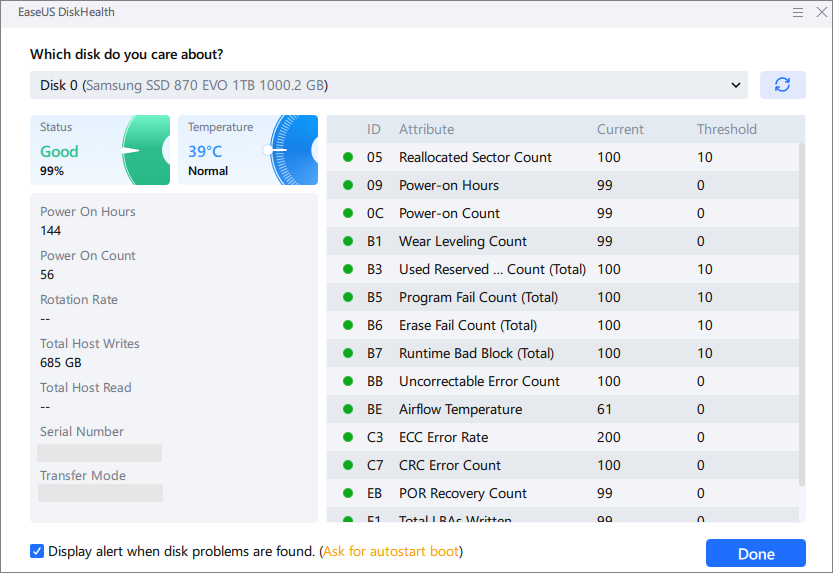
Langkah 1. Luncurkan EaseUS Partition Master dan klik panah biru untuk mengaktifkan fitur "Kesehatan Disk" di bawah bagian "Penemuan".

Langkah 2. Pilih disk target dan klik tombol "Refresh". Kemudian, Anda dapat melihat kondisi kesehatan disk Anda.

Cara Menghindari Kehilangan Data pada HDD dan SSD
Kerusakan pada HDD/SSD dapat terjadi karena berbagai alasan. Perlindungan yang paling efektif adalah dengan melakukan backup yang tepat, pemantauan, dan penanganan yang aman. Ada beberapa metode yang dapat membantu menghindari kehilangan data. Semoga metode-metode ini dapat mengurangi dampak kerusakan drive.
1. Lakukan Pencadangan Secara Teratur
Backup adalah perlindungan yang paling efektif. Aturan backup 3-2-1 sangat populer untuk penyimpanan data. Artinya, simpan 3 salinan data Anda pada 2 jenis media yang berbeda, dengan 1 salinan disimpan di luar lokasi (seperti cloud atau hard drive eksternal).
Sangat penting untuk melakukan pencadangan data secara teratur. Melakukan pencadangan secara teratur memastikan file Anda aman bahkan jika hard drive tiba-tiba rusak. Jadwalkan pencadangan otomatis setiap hari atau setiap minggu, tergantung seberapa sering file Anda berubah. Gunakan solusi lokal dan cloud untuk perlindungan yang lebih baik. Misalnya, layanan pencadangan cloud seperti Google Drive memungkinkan Anda memulihkan data dengan cepat jika terjadi kesalahan.
2. Pantau Kesehatan Drive Secara Teratur
Banyak HDD dan SSD yang rusak tanpa peringatan, tetapi pemantauan kesehatan dapat memberi tahu Anda sejak dini. Gunakan alat seperti EaseUS Partition Master untuk memeriksa status SMART drive Anda.
Perhatikan tanda-tanda peringatan seperti peningkatan tingkat kesalahan baca, lonjakan suhu, dan sektor yang rusak. Pemeriksaan kesehatan secara berkala membantu Anda memutuskan kapan saatnya untuk mengkloning data atau mengganti hard drive sebelum rusak total.
3. Hindari Kerusakan Fisik
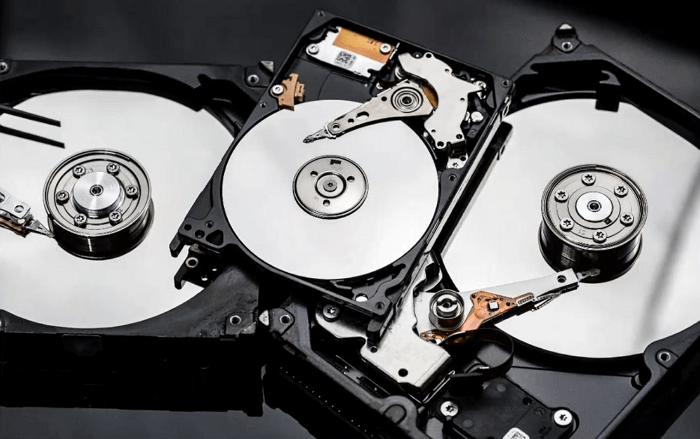
Hard drive dapat rusak karena perlakuan fisik yang kasar, terutama HDD mekanis dengan bagian yang berputar. SSD lebih kuat tetapi tetap sensitif terhadap pelepasan muatan statis dan masalah daya.
Praktik Terbaik:
- Jangan menjatuhkan atau menggoyangkan komputer atau hard drive eksternal Anda saat sedang beroperasi.
- Simpan hard drive di dalam wadah anti-statis saat tidak digunakan.
- Tangani drive dengan hati-hati selama pemasangan atau pemindahan.
- Gunakan bantalan pelindung saat mengangkut hard drive portabel.
4. Mencegah Panas Berlebihan
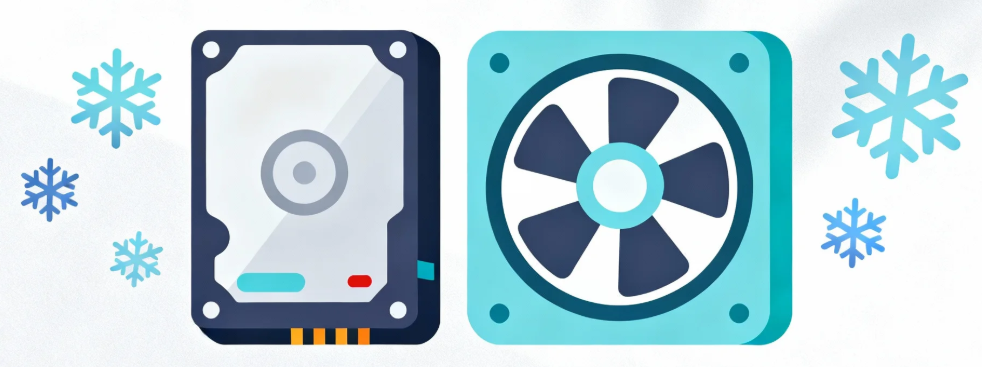
Suhu tinggi memperpendek umur pakai hard drive dan meningkatkan risiko kerusakan mendadak. Baik HDD maupun SSD bekerja paling baik di lingkungan yang dingin.
Beberapa tips:
- Letakkan PC atau laptop Anda di tempat yang berventilasi baik.
- Bersihkan kipas dan ventilasi setiap beberapa bulan sekali untuk mencegah penumpukan debu.
- Gunakan aliran udara alami atau pasang kipas pendingin tambahan untuk sistem desktop.
- Pantau suhu drive dengan alat SMART.
5. Sisakan Ruang Kosong di Drive
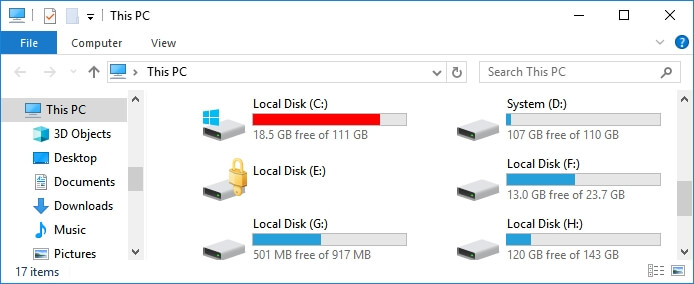
Hard drive yang penuh akan berkinerja buruk dan lebih cepat aus, terutama SSD yang mengandalkan ruang kosong untuk penyeimbangan keausan. Berikut beberapa tips manajemen penyimpanan.
- Sisakan ruang kosong 10–20% pada hard drive Anda.
- Pindahkan file berukuran besar yang jarang diakses ke disk eksternal atau penyimpanan cloud.
- Hapus file sampah dan data sementara secara teratur.
- Hindari menggunakan SSD untuk tugas-tugas yang terus-menerus melibatkan penulisan data (seperti rendering video) tanpa kapasitas cadangan.
6. Selalu perbarui firmware dan driver
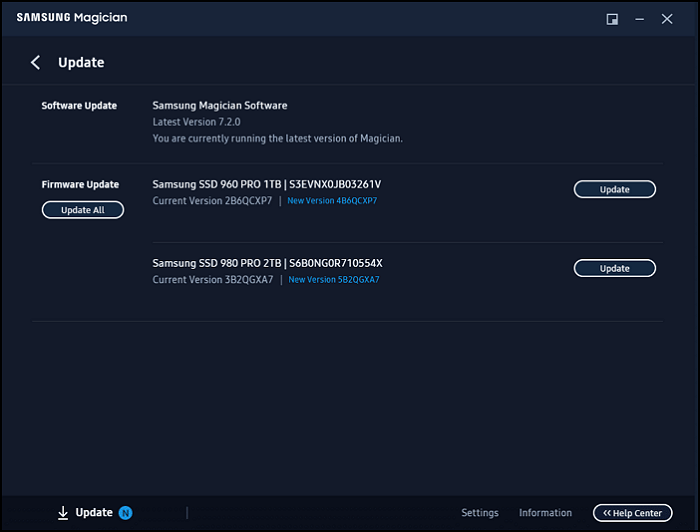
Produsen hard drive sering merilis pembaruan yang memperbaiki bug dan meningkatkan stabilitas. Firmware yang usang dapat menyebabkan sistem macet, kesalahan baca, atau masalah koneksi. Berikut cara memperbarui firmware hard drive.
Langkah 1. Kunjungi situs web dukungan resmi produsen hard drive Anda (misalnya, Samsung, WD, Seagate).
Langkah 2. Cari dan unduh versi firmware terbaru untuk model Anda.
Langkah 3. Ikuti petunjuk di layar atau gunakan alat manajemen seperti Samsung Magician.
Langkah 4. Mulai ulang sistem Anda setelah pembaruan untuk menerapkan perubahan.
Bisakah Anda Memprediksi Kegagalan HDD atau SSD?
Untungnya, Anda tidak dapat memprediksi semua kegagalan SSD/HDD. Tetapi Anda dapat memperkirakan risikonya. Indikator seperti jumlah sektor yang dialokasikan ulang tinggi, kesalahan baca , dan kinerja lambat sering menandakan bahwa kegagalan sudah dekat.
Data SMART membantu mengidentifikasi disk yang berisiko lebih tinggi. Peningkatan jumlah kesalahan, sektor yang tidak stabil, dan keausan SSD yang tinggi menunjukkan adanya masalah. Penurunan kinerja juga dapat menandakan masalah.
Namun, beberapa kegagalan HDD/SSD tidak dapat diprediksi:
- Kegagalan pengontrol SSD
- Bug firmware
- Kerusakan kekuatan mendadak
Apa yang Harus Dilakukan Jika HDD atau SSD Anda Sudah Rusak
Jika hard drive Anda sudah mulai rusak, inilah saatnya untuk mengambil langkah-langkah. Ada beberapa hal yang dapat Anda lakukan:
- Hentikan semua aktivitas: Segera hentikan penggunaan drive untuk mencegahnya menimpa data yang dapat dipulihkan.
- Cadangkan file penting: Salin data penting terlebih dahulu. Gunakan drive lain atau penyimpanan cloud.
- Buat citra disk: Jika memungkinkan, buat citra disk lengkap. Ini akan mempertahankan struktur data dan file sistem.
- Hindari pemindaian berulang: Perbaikan berulang dapat menyebabkan kerusakan lebih lanjut. Jalankan diagnostik hanya jika diperlukan.
- Pertimbangkan pemulihan data profesional: Jika Anda tidak dapat mengakses file, para profesional mungkin memiliki alat untuk memulihkan data dari hard drive yang rusak.
Kesimpulan
Kerusakan HDD atau SSD tidak dapat dihindari seiring waktu, tetapi pemantauan yang cerdas dan perawatan rutin dapat menundanya. Memprediksi kerusakan tidak selalu sempurna, tetapi tetap waspada membantu Anda bertindak lebih awal. Baik Anda menggunakan hard drive atau solid-state drive, pencegahan adalah kunci untuk menjaga data Anda tetap aman dan sistem Anda berjalan lancar. Perhatikan tanda-tanda peringatan, periksa data SMART dengan alat seperti EaseUS Partition Master, dan selalu cadangkan informasi penting.
Pertanyaan yang Sering Diajukan (FAQ) tentang Kegagalan HDD dan SSD
1. Berapa lama biasanya HDD dan SSD bertahan?
HDD biasanya bertahan 3–5 tahun, sedangkan SSD dapat bertahan 5–10 tahun tergantung pada penggunaan, kualitas, dan beban kerja.
2. Apakah SMART dapat diandalkan untuk memprediksi kegagalan disk?
SMART cukup akurat untuk hard drive tradisional, tetapi mungkin tidak mendeteksi semua masalah SSD. Gunakan SMART sebagai salah satu dari beberapa alat pemantauan.
3. Bisakah sektor yang rusak diperbaiki secara permanen?
Beberapa sektor yang rusak dapat dipetakan ulang oleh firmware drive, tetapi pertumbuhan sektor yang rusak secara terus-menerus berarti drive tersebut mengalami penurunan kualitas. Sebaiknya drive tersebut diganti.
4. Haruskah saya mengganti hard drive meskipun masih berfungsi?
Ya, jika Anda sering melihat peringatan, kerusakan data, atau penurunan kinerja. Menunggu terlalu lama berisiko menyebabkan kegagalan data total.
Bagaimana kami bisa membantu Anda?
Artikel Terkait
-
Cara Menghapus Ruang yang Tidak Teralokasi di Windows 10 [Tiga Cara Efisien]
![author icon]() Daisy/2026/06/16
Daisy/2026/06/16 -
Cara Menggunakan Manajemen Disk di Windows 10 | Tutorial 2024
![author icon]() Susanne/2026/06/16
Susanne/2026/06/16 -
Cara Memperbaiki Error Critical Process Died di Windows 11 [2025 🔥]
![author icon]() Daisy/2026/06/16
Daisy/2026/06/16 -
Panduan Lengkap untuk Memeriksa dan Memperbaiki Kesalahan Disk di Windows 11
![author icon]() Daisy/2026/06/16
Daisy/2026/06/16
 Susanne/2026/06/16