


Treść
Halaman Daftar Isi

Diperbarui oleh
DaisyDiperbarui pada Nov 05, 2026
Apakah Anda perlu memeriksa apakah TRIM diaktifkan pada SSD Anda? Mungkin SSD Anda berjalan lebih lambat dari sebelumnya, atau Anda hanya ingin memastikan Windows mengelola drive Anda dengan benar. Apakah TRIM diaktifkan atau dinonaktifkan?
Anda mungkin tidak tahu di mana harus memeriksa atau apa arti hasil perintah tersebut. Dalam panduan ini, saya akan menunjukkan dua cara mudah untuk memeriksa TRIM di Windows 11/10. Anda juga akan mempelajari cara mengaktifkan TRIM dan menggunakan EaseUS Partition Master untuk mengoptimalkan SSD Anda.
Bagaimana cara saya memeriksa apakah saya memiliki TRIM dan kapan terakhir kali digunakan?
oleh u/Aeromorpher di dukungan teknis
Apa itu TRIM dan mengapa penting untuk SSD?
TRIM adalah fitur yang membantu Windows berkomunikasi dengan SSD saat Anda menghapus file. Fitur ini memberi tahu drive blok data mana yang tidak lagi digunakan, sehingga SSD dapat mempersiapkannya untuk operasi penulisan di masa mendatang.
- Saat TRIM diaktifkan, SSD Anda dapat mengelola data yang dihapus dengan lebih efisien. Ini membantu menjaga performa penulisan dan mendukung proses pengumpulan sampah (garbage collection) pada drive.
- Jika TRIM dinonaktifkan, SSD mungkin perlu melakukan lebih banyak pekerjaan saat menulis data baru. Seiring waktu, ini dapat memengaruhi kinerja penulisan, terutama saat drive sedang digunakan secara intensif.
Oleh karena itu, ada baiknya memeriksa apakah TRIM diaktifkan pada SSD Anda.
Cara Memeriksa Apakah TRIM Diaktifkan
Ada dua cara untuk memeriksa TRIM di Windows 11/10. Command Prompt memberi Anda pengaturan notifikasi TRIM Windows yang tepat, sementara utilitas Optimize Drives memungkinkan Anda untuk melihat dan mengelola optimasi SSD .
| Metode | Terbaik untuk | Keunggulan utama |
|---|---|---|
| Pengguna yang menginginkan pengecekan status TRIM secara langsung. | Menunjukkan apakah Windows mengizinkan notifikasi TRIM. | |
| Pengguna yang lebih menyukai antarmuka grafis | Memungkinkan Anda melihat optimasi SSD dan menjalankan Retrim. |
Metode 1. Periksa Apakah TRIM Diaktifkan dengan Command Prompt
Command Prompt adalah cara tercepat untuk memeriksa apakah TRIM diaktifkan di Windows. Anda hanya perlu memasukkan satu perintah untuk melihat pengaturan saat ini.
Berikut cara memeriksa status TRIM dengan CMD.
Langkah 1. Buka menu Mulai.
Langkah 2. Ketik "cmd" di kotak pencarian.
Langkah 3. Klik kanan Command Prompt dan pilih "Jalankan sebagai administrator."
Langkah 4. Masukkan perintah berikut:
- fsutil behavior query DisableDeleteNotify
Langkah 5. Tekan Enter.
Windows akan menampilkan status DisableDeleteNotify. Anda mungkin melihat output seperti ini:
- NTFS DisableDeleteNotify = 0
- ReFS DisableDeleteNotify = 0
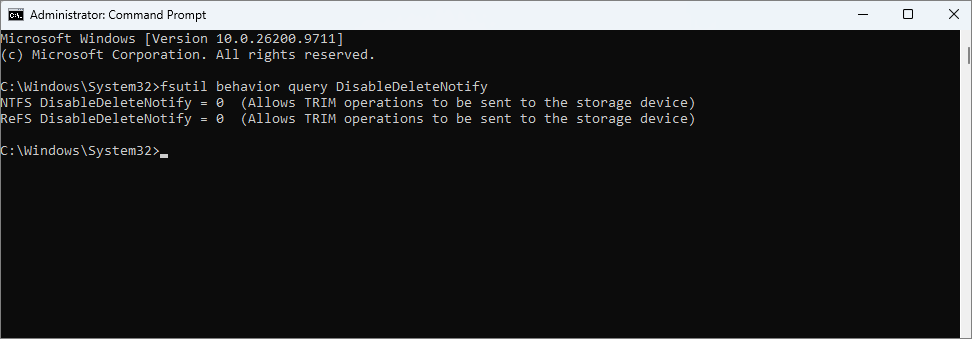
Cara mengetahui apakah TRIM diaktifkan atau dinonaktifkan:
- Jika hasilnya adalah "DisableDeleteNotify = 0", notifikasi TRIM diaktifkan. Windows memungkinkan notifikasi penghapusan dikirim ke perangkat penyimpanan yang didukung.
- Jika hasilnya adalah "DisableDeleteNotify = 1", notifikasi TRIM dinonaktifkan. Windows tidak mengirimkan notifikasi ini melalui sistem file.
Perintah ini menggunakan nama pengaturan negatif, sehingga hasilnya bisa membingungkan. Nilai 0 berarti notifikasi penghapusan tidak dinonaktifkan. Nilai 1 berarti notifikasi penghapusan dinonaktifkan.
Tips: Perintah ini memeriksa pengaturan notifikasi TRIM Windows. Perintah ini tidak memastikan bahwa SSD, pengontrol penyimpanan, atau driver Anda telah berhasil memproses perintah TRIM.
Metode 2. Periksa TRIM dengan Optimize Drives
Jika Anda tidak ingin menggunakan Command Prompt, Anda dapat memeriksa SSD Anda melalui utilitas Windows Optimize Drives. Metode ini berguna jika Anda ingin melihat bagaimana Windows mengenali drive Anda dan apakah pengoptimalan terjadwal diaktifkan.
Berikut cara memeriksa SSD Anda dengan Optimize Drives.
Langkah 1. Buka File Explorer.
Langkah 2. Klik Komputer Ini dan temukan SSD yang ingin Anda periksa.
Langkah 3. Klik kanan SSD dan pilih Properti .
Langkah 4. Buka tab Alat dan klik Optimalkan di bawah Optimalkan dan defragmentasi drive.
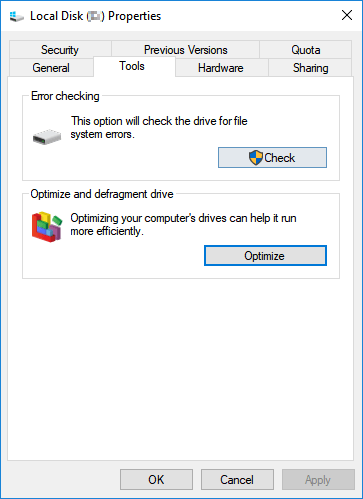
Langkah 5. Temukan SSD Anda di jendela Optimalkan Drive.
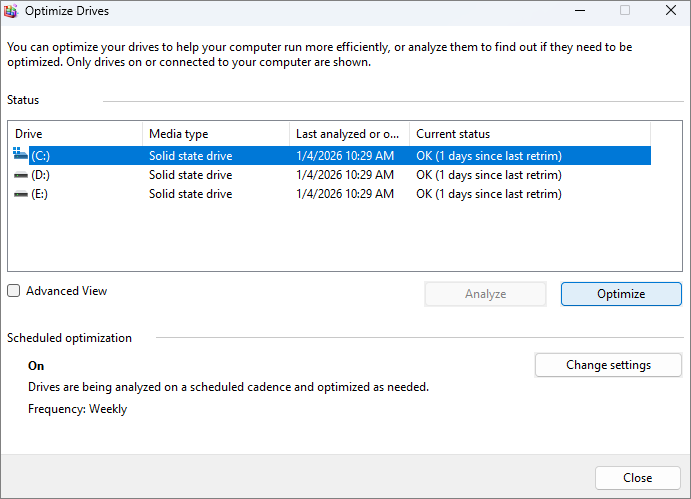
Periksa informasi berikut:
- Jenis media: Pastikan Windows mengenali drive tersebut sebagai solid state drive (SSD).
- Status terkini: Lihat status optimasi terakhir.
- Pengoptimalan terjadwal: Periksa apakah pengoptimalan drive otomatis diaktifkan.
Anda juga dapat memilih SSD dan mengklik "Optimalkan" untuk menjalankan optimasi secara manual.
Untuk SSD, Windows menggunakan Retrim selama optimasi drive. Retrim mengirimkan informasi tentang blok data yang tidak terpakai ke SSD, membantunya mengelola penyimpanan dengan lebih efisien.
Tips: Optimize Drives tidak menampilkan status TRIM yang diaktifkan/dinonaktifkan secara langsung. Jika Anda ingin memastikan pengaturan TRIM Windows, gunakan Metode 1. Anda dapat menggunakan metode GUI ini untuk memeriksa dan menjalankan optimasi SSD.
Cara Mengaktifkan TRIM di Windows 11/10
Jika Anda mendapati notifikasi TRIM dinonaktifkan, Anda dapat mengaktifkannya melalui Command Prompt. Windows menyediakan perintah bawaan untuk ini.
Ikuti langkah-langkah ini untuk mengaktifkan TRIM pada SSD Anda.
Langkah 1. Buka menu Mulai, ketik "cmd", dan pilih Jalankan sebagai administrator.
Langkah 2. Masukkan perintah berikut:
- fsutil behavior set DisableDeleteNotify 0
Langkah 3. Tekan Enter.
Windows akan memperbarui pengaturan notifikasi TRIM. Anda tidak perlu memulai ulang komputer Anda.
Langkah 4. Jalankan kembali perintah pengecekan:
- fsutil behavior query DisableDeleteNotify
Jika hasilnya menunjukkan "DisableDeleteNotify = 0," Windows sekarang mengizinkan notifikasi TRIM.
Tips: TRIM biasanya diaktifkan secara default untuk volume NTFS di Windows 10/11. Jika hasilnya sudah "0", Anda tidak perlu mengubah apa pun.
Jika TRIM masih belum berfungsi, periksa apakah SSD Anda mendukung TRIM. Anda juga perlu mempertimbangkan driver penyimpanan, kontroler, konfigurasi RAID, atau enclosure USB eksternal, karena komponen-komponen ini dapat memengaruhi penerusan perintah TRIM.
Alat Terpadu untuk Mengoptimalkan SSD
Jika Anda ingin melakukan lebih dari sekadar memeriksa TRIM, Anda mungkin memerlukan alat manajemen SSD. Windows memiliki fitur optimasi drive bawaan, tetapi tidak menyediakan semua alat yang Anda butuhkan untuk memeriksa kesehatan SSD, menguji kecepatan disk, dan mengelola partisi di satu tempat.
EaseUS Partition Master adalah alat manajemen disk lengkap yang membantu Anda memantau kesehatan SSD dan mengoptimalkan kinerja disk. Aplikasi ini menawarkan beberapa fitur bermanfaat:
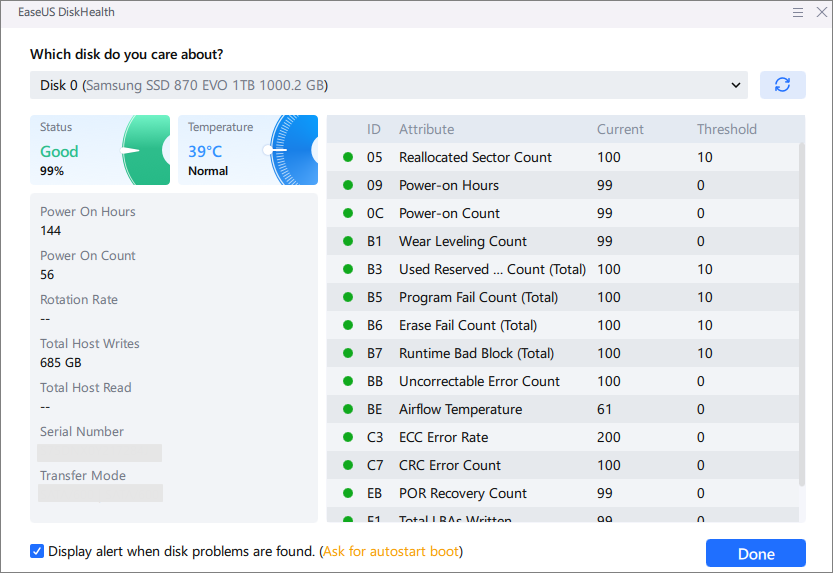
- Pemeriksaan Kesehatan SSD: Lihat informasi kesehatan SSD dan atribut SMART , termasuk suhu, waktu menyala, dan indikator keausan.
- Tes Kecepatan Disk: Uji kecepatan baca dan tulis SSD untuk memeriksa kinerja saat ini.
- Penyelarasan 4K: Menyelaraskan partisi SSD untuk meningkatkan efisiensi akses data.
- Pemeriksaan Sistem Berkas: Memindai dan memperbaiki kesalahan sistem berkas yang didukung.
- Tes Permukaan Disk: Periksa SSD Anda untuk sektor yang rusak dan identifikasi potensi masalah pada disk.
- Manajemen Partisi: Ubah ukuran, pindahkan, gabungkan, dan kelola partisi untuk memanfaatkan ruang disk dengan lebih baik.
Jika Anda menginginkan cara mudah untuk memeriksa kesehatan SSD dan mengelola kinerja disk, EaseUS Partition Master menggabungkan alat-alat ini dalam satu antarmuka.
Berikut cara memeriksa kesehatan SSD dengan EaseUS Partition Master.
Langkah 1. Unduh dan jalankan EaseUS Partition Master.
Langkah 2. Klik ikon disk di pojok kanan atas SSD Anda.
Langkah 3. Di sini, Anda dapat memeriksa informasi kesehatan SSD dan atribut SMART.
Kesimpulan
Jika Anda ingin memeriksa apakah TRIM diaktifkan pada SSD Anda, Anda dapat menggunakan Command Prompt atau Windows Optimize Drives. CMD menyediakan cara paling langsung untuk memeriksa pengaturan notifikasi TRIM, sementara Optimize Drives memungkinkan Anda untuk melihat dan menjalankan optimasi SSD.
Jika perintah tersebut mengembalikan nilai 0, Windows mengizinkan notifikasi TRIM. Jika mengembalikan nilai 1, Anda dapat menggunakan perintah fsutil untuk mengaktifkannya.
Untuk perawatan SSD yang lebih lengkap, EaseUS Partition Master juga membantu Anda memeriksa kesehatan SSD, menguji kecepatan disk, menyelaraskan partisi, dan mengelola penyimpanan.
Pertanyaan yang Sering Diajukan (FAQ)
1. Apakah TRIM diaktifkan secara default pada Windows 11/10?
Ya. TRIM biasanya diaktifkan secara default untuk volume NTFS pada Windows 11/10. Windows juga menjadwalkan optimasi drive secara berkala untuk perangkat penyimpanan yang didukung.
2. Apakah TRIM meningkatkan kinerja SSD?
Ya. TRIM membantu SSD mengidentifikasi blok data yang tidak lagi digunakan. Hal ini memungkinkan drive untuk mempersiapkan blok-blok tersebut untuk operasi penulisan di masa mendatang dan mengurangi pekerjaan yang tidak perlu selama manajemen data.
Ini membantu mempertahankan performa penulisan SSD dari waktu ke waktu, tetapi tidak meningkatkan kecepatan baca atau tulis yang tertera pada drive.
3. Haruskah saya menjalankan TRIM secara manual?
Sebagian besar pengguna tidak perlu menjalankan TRIM secara manual karena Windows secara otomatis menjadwalkan optimasi drive. Jika Anda ingin menjalankan Retrim secara manual, buka utilitas Optimize Drives, pilih SSD Anda, dan klik Optimize.
4. Apakah TRIM menghapus file secara permanen?
Tidak. TRIM sendiri tidak menghapus file. TRIM memberi tahu SSD blok data mana yang tidak lagi dibutuhkan setelah file dihapus. Namun, SSD dapat mengambil kembali blok-blok ini selama pengumpulan sampah (garbage collection). Hal ini dapat membuat data yang terhapus jauh lebih sulit untuk dipulihkan. Jika Anda secara tidak sengaja menghapus file penting dari SSD, hentikan penggunaan drive tersebut dan hindari menulis data baru ke dalamnya.
Bagaimana kami bisa membantu Anda?
Artikel Terkait
-
Bisakah Saya Memformat Hard Drive Saat Menginstal Windows 11/10/7? Ya dan Berikut Caranya
![author icon]() Daisy/2026/06/16
-
Bagaimana Cara Memformat Hard Drive Eksternal untuk Mac dan PC? Panduan Lengkap 2025 di Sini
![author icon]() Daisy/2026/06/16
-
[Tetap] Kesalahan Boot Device Tidak Ditemukan di Windows 10/8/7
![author icon]() Susanne/2026/06/16
-
Cara Mempercepat SSD Tanpa Upgrade: Solusi yang Terbukti Ampuh
![author icon]() Daisy/2026/06/16
 Susanne/2026/06/16