


Treść
Halaman Daftar Isi

Diperbarui oleh
DaisyDiperbarui pada Sep 08, 2026
Apakah SSD Anda semakin lambat, sering macet secara acak, atau membutuhkan waktu lebih lama untuk membuka file? Gejala-gejala ini terkadang dapat mengindikasikan masalah kesehatan SSD, tetapi masalah kinerja saja tidak selalu berarti bahwa drive Anda rusak.
Memeriksa kesehatan SSD Anda dapat membantu Anda memahami kondisi drive Anda, termasuk tingkat keausannya, suhu, sisa umur pakai, dan potensi kesalahan. Windows 11 menyediakan beberapa cara bawaan untuk memeriksa SSD, sementara alat kesehatan disk khusus dapat memberikan informasi yang lebih detail.
Dalam panduan ini, Anda akan mempelajari cara memeriksa kesehatan SSD di Windows 11 menggunakan EaseUS Partition Master, Pengaturan Windows, CMD, PowerShell, dan alat pengecekan kesehatan SSD lainnya. Jangan ragu untuk membagikan postingan ini dan membantu lebih banyak orang.

Apa Arti Kesehatan SSD?
Kesehatan SSD menggambarkan kondisi keseluruhan dan keandalan solid-state drive. Tidak seperti ruang penyimpanan kosong, kesehatan SSD terkait dengan faktor-faktor seperti keausan flash NAND, suhu operasional, kesalahan, dan perkiraan sisa umur pakai drive.
Kesehatan SSD vs. Ruang Penyimpanan SSD
- Kapasitas penyimpanan menunjukkan berapa banyak data yang masih dapat ditampung oleh SSD. Misalnya, SSD 1 TB dengan ruang kosong 300 GB masih memiliki banyak kapasitas yang tersedia.
- Kesehatan SSD menunjukkan kondisi drive itu sendiri. Hal ini dapat dipengaruhi oleh keausan NAND, total data yang ditulis, suhu, kesalahan, dan indikator keandalan lainnya.
Oleh karena itu, memiliki banyak ruang kosong tidak selalu berarti SSD dalam kondisi sehat. Demikian pula, SSD dengan status kesehatan yang baik pun masih dapat mengalami kegagalan perangkat keras atau pengontrol yang tidak terduga.
Faktor apa saja yang memengaruhi kesehatan SSD?
Beberapa faktor dapat memengaruhi kesehatan dan masa pakai SSD:
- Keausan flash NAND: Sel SSD memiliki jumlah siklus program/hapus yang terbatas. Penulisan yang sering secara bertahap akan menyebabkan keausan pada sel tersebut.
- Jumlah total data yang ditulis: Jumlah data yang ditulis ke SSD merupakan indikator penting dari daya tahannya.
- Suhu: Paparan suhu tinggi dalam waktu lama dapat memengaruhi kinerja dan keandalan SSD.
- Kesalahan baca/tulis: Meningkatnya jumlah kesalahan dapat mengindikasikan potensi masalah pada drive.
- Cadangan yang tersedia: SSD mencadangkan kapasitas NAND untuk mengganti blok yang aus atau rusak.
- Waktu penggunaan: Lamanya waktu SSD dinyalakan dapat memberikan konteks yang berguna saat mengevaluasi kondisinya.
- Kondisi firmware dan kontroler: Masalah firmware atau kegagalan kontroler juga dapat memengaruhi keandalan SSD.
SSD NVMe dan SATA dapat melaporkan informasi kesehatan yang berbeda tergantung pada model drive, firmware, dan fitur pemantauan yang didukung.
Apa itu SMART dan mengapa itu penting?
SMART adalah singkatan dari Self-Monitoring, Analysis and Reporting Technology. Ini adalah sistem pemantauan yang terintegrasi dalam banyak perangkat penyimpanan yang merekam informasi tentang kondisi drive.
Tergantung pada jenis SSD, informasi kesehatan SMART atau NVMe dapat mencakup:
- Suhu
- Persentase penggunaan atau tingkat keausan
- Total penulisan host
- Jam pengoperasian
- Tersedia suku cadang
- Peringatan penting
- Kesalahan baca/tulis
Windows mungkin hanya menampilkan sebagian dari informasi ini. Perangkat lunak khusus untuk memantau kesehatan SSD seringkali dapat menampilkan atribut SMART yang lebih detail, sehingga memudahkan pemantauan perubahan dari waktu ke waktu.
Cara Memeriksa Kesehatan SSD di Windows 11
Ada beberapa cara untuk memeriksa kesehatan SSD di Windows 11. Metode terbaik bergantung pada seberapa banyak informasi yang Anda butuhkan dan apakah Anda lebih menyukai antarmuka grafis atau alat baris perintah.
#1. Gunakan EaseUS Partition Master
Jika Anda menginginkan cara sederhana untuk memeriksa kesehatan SSD tanpa harus berurusan dengan perintah, EaseUS Partition Master menyediakan antarmuka grafis yang lebih mudah diakses.
Dibandingkan dengan beberapa pemeriksaan kesehatan Windows dasar, aplikasi ini dapat memberikan informasi yang lebih detail tentang drive Anda di satu tempat. Anda tidak perlu mengingat perintah CMD atau PowerShell, menjadikannya pilihan yang nyaman bagi pengguna yang ingin memeriksa kesehatan SSD, suhu, dan informasi drive terkait dengan cepat.
Kelebihan:
- Antarmuka grafis yang mudah digunakan
- Tidak diperlukan pengetahuan baris perintah.
- Memberikan informasi kesehatan drive yang lebih detail.
- Praktis untuk memeriksa kondisi dan suhu SSD.
- Mendukung konfigurasi SSD umum, termasuk drive NVMe dan SATA.
Langkah-langkah untuk Memeriksa Kesehatan SSD dengan EaseUS Partition Master
- Unduh dan instal EaseUS Partition Master di PC Windows 11 Anda.
- Jalankan program dan klik pojok kanan atas SSD target untuk meluncurkan Fitur Kesehatan Disk.
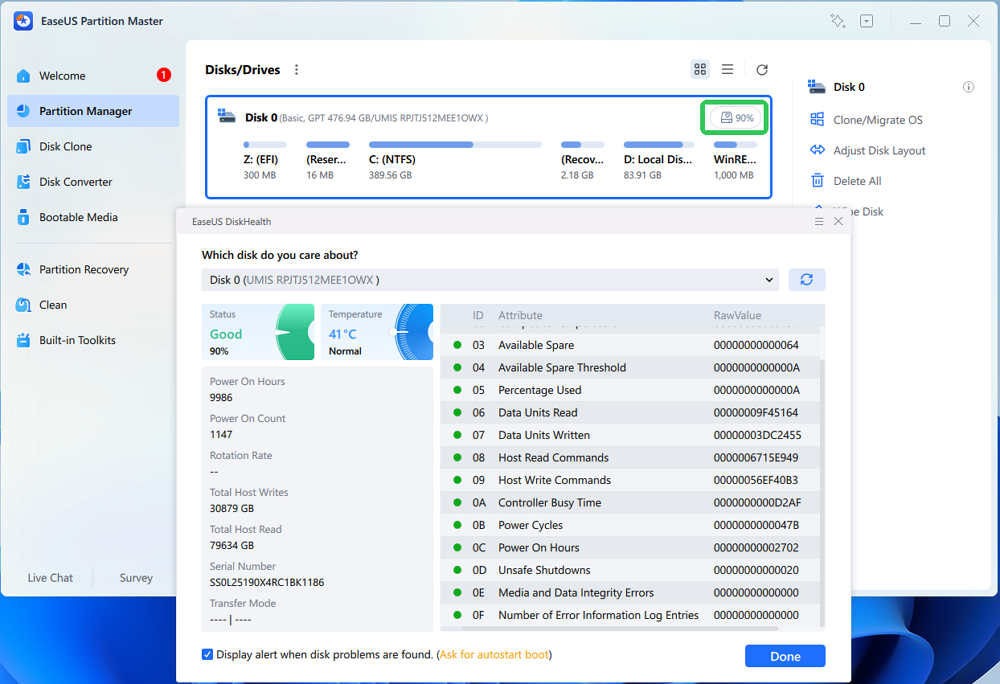
- Tinjau informasi kesehatan SSD yang tersedia, seperti status kesehatan, suhu, dan data terkait SMART.
- Periksa apakah ada peringatan atau nilai abnormal dan ambil tindakan jika perlu.
Perangkat lunak pengecekan kesehatan SSD ini sangat berguna jika Anda menginginkan informasi lebih dari sekadar status kesehatan Windows dasar, sambil menghindari operasi baris perintah.
#2. Periksa Kesehatan SSD di Pengaturan Windows 11
Windows 11 menyertakan fitur kesehatan drive bawaan, sehingga Anda dapat melakukan pemeriksaan kesehatan SSD dasar tanpa perlu menginstal perangkat lunak pihak ketiga.
Namun, informasi yang ditampilkan bergantung pada perangkat keras dan konfigurasi Windows Anda. Beberapa detail kesehatan terutama tersedia untuk SSD NVMe yang didukung, sementara drive SATA mungkin memberikan informasi yang lebih terbatas.
Kelebihan:
- Terintegrasi dalam Windows 11
- Tidak diperlukan perangkat lunak tambahan.
- Antarmuka grafis sederhana
- Cocok untuk pengecekan kesehatan SSD secara cepat.
Keterbatasan:
- Informasi kesehatan yang tersedia berbeda-beda tergantung pada wilayahnya.
- Beberapa detail kesehatan mungkin tidak tersedia untuk semua SSD.
- Memberikan informasi SMART yang lebih sedikit dibandingkan alat diagnostik khusus.
Langkah-langkah untuk Memeriksa Kesehatan SSD di Pengaturan Windows 11
- Tekan Windows + I untuk membuka Pengaturan.
- Buka Sistem > Penyimpanan.
- Pilih Pengaturan penyimpanan lanjutan.
- Klik Disk & volume.
- Pilih SSD Anda dan klik Properti.
- Cari bagian Kesehatan Drive.
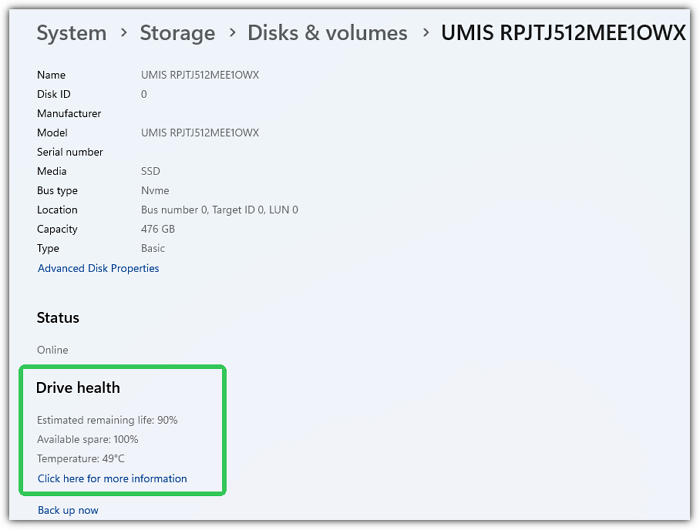
Nilai-nilai ini dapat memberi Anda gambaran singkat tentang kondisi SSD Anda tanpa perlu menginstal perangkat lunak tambahan.
#3. Periksa Status Kesehatan SSD dengan CMD
Command Prompt menyediakan cara bawaan lain untuk memeriksa status dasar drive fisik. Ini berguna ketika Anda menginginkan jawaban cepat tanpa menginstal perangkat lunak. Namun, CMD memberikan informasi yang jauh lebih sedikit daripada pemeriksa kesehatan SSD khusus. Umumnya, CMD tidak dapat menampilkan detail keausan, suhu, sisa masa pakai, atau atribut SMART.
Kelebihan:
- Terintegrasi ke dalam Windows
- Cepat berlari
- Tidak memerlukan perangkat lunak pihak ketiga.
- Berguna untuk pemeriksaan kesehatan dasar
Keterbatasan:
- Hanya memberikan status dasar
- Tidak menampilkan informasi detail tentang kesehatan SSD.
- Tidak dapat memberikan perkiraan sisa umur pakai yang dapat diandalkan.
- Perintah WMIC yang umum digunakan sudah tidak lagi didukung di versi Windows yang lebih baru.
Langkah-langkah untuk Memeriksa Kesehatan SSD dengan wmic :
- Tekan Windows + S, ketik Command Prompt, lalu buka.
- Masukkan perintah berikut: wmic diskdrive get status
- Tekan Enter.
- Periksa hasilnya di bawah Status.
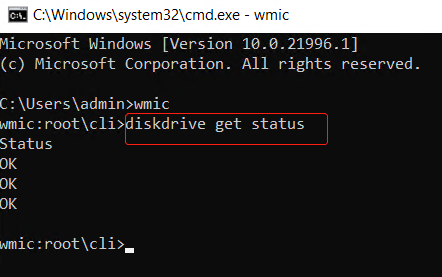
Jika Windows menampilkan OK, itu berarti drive tersebut saat ini dilaporkan dalam kondisi baik oleh pemeriksaan dasar ini.
Namun, jangan anggap hasil "OK" sebagai bukti bahwa SSD Anda sepenuhnya sehat. Perintah ini tidak memberikan informasi SMART atau informasi keausan yang detail, dan SSD masih dapat memiliki masalah yang tidak terdeteksi oleh pemeriksaan ini.
#4. Jalankan Pemeriksaan Kesehatan SSD melalui PowerShell
PowerShell menyediakan perintah penyimpanan yang lebih canggih daripada pemeriksaan CMD dasar. Cmdlet Windows Storage dapat melaporkan status kesehatan disk fisik dan, pada drive yang didukung, memberikan informasi keandalan tambahan.
Hal ini menjadikan PowerShell sebagai pilihan yang berguna jika Anda ingin memeriksa kesehatan SSD tanpa menginstal perangkat lunak pihak ketiga.
Kelebihan:
- Terintegrasi dalam Windows 11
- Memberikan informasi lebih lengkap daripada sekadar pengecekan status CMD dasar.
- Dapat mengambil data keandalan pada drive yang didukung.
- Berguna untuk pengguna tingkat lanjut
Keterbatasan:
- Membutuhkan pengetahuan tentang baris perintah.
- Hasilnya mungkin lebih sulit diinterpretasikan bagi pemula.
- Informasi yang tersedia bergantung pada SSD dan dukungan driver.
Langkah-langkah untuk Memeriksa Kesehatan SSD dengan PowerShell
Langkah 1. Cari PowerShell di Pencarian Windows dan pilih Jalankan sebagai administrator.
Langkah 2. Untuk memeriksa kesehatan disk fisik, masukkan: Get-PhysicalDisk
Tekan Enter dan cari kolom Status Kesehatan.
Hasil umum yang mungkin terjadi meliputi:
- Sehat: Windows melaporkan bahwa disk fisik dalam kondisi sehat.
- Peringatan: Windows telah mendeteksi potensi masalah.
- Tidak sehat: Windows melaporkan masalah kesehatan.
- Tidak diketahui: Windows tidak dapat menentukan status kesehatan.
Langkah 3. Untuk informasi tambahan, jalankan: Get-PhysicalDisk | Get-StorageReliabilityCounter
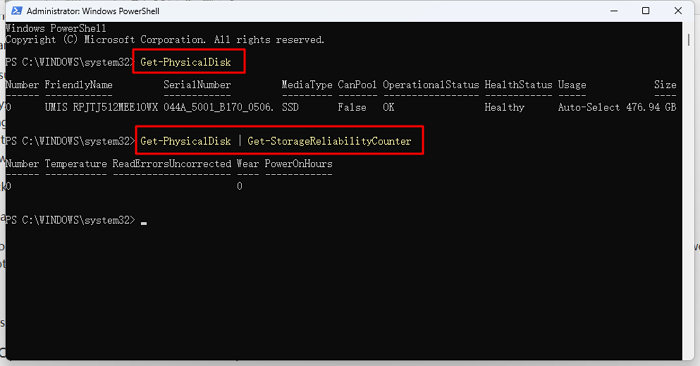
Tergantung pada SSD dan dukungan sistem Anda, hasilnya mungkin mencakup informasi terkait suhu, keausan, kesalahan baca, kesalahan tulis, jam penggunaan, dan penghitung keandalan lainnya.
Oleh karena itu, PowerShell adalah pilihan bawaan yang lebih baik ketika Anda menginginkan lebih dari sekadar hasil "sehat" atau "tidak sehat".
#5. Opsi Lain: Alat dari Produsen dan Pihak Ketiga
Jika Anda memerlukan informasi SMART yang detail atau diagnostik khusus drive, Anda juga dapat menggunakan utilitas dari produsen SSD atau pemeriksa kesehatan SSD pihak ketiga.
Sebagai contoh, Samsung menyediakan Samsung Magician untuk SSD-nya, sementara Seagate menawarkan SeaTools untuk diagnostik penyimpanan. CrystalDiskInfo adalah alat pihak ketiga populer lainnya yang dapat menampilkan atribut SMART, status kesehatan, suhu, dan informasi drive lainnya.
Alat-alat ini dapat sangat berguna ketika Windows tidak menampilkan informasi yang cukup tentang SSD Anda atau ketika Anda ingin memantau atribut SMART tertentu.
Cara Mengetahui Apakah SSD Anda Sehat
Setelah menjalankan pemeriksaan kesehatan SSD, Anda perlu memahami arti sebenarnya dari hasilnya. Persentase tunggal atau label "Baik" tidak menceritakan keseluruhan cerita.
| Informasi Kesehatan SSD | Apa Artinya |
|---|---|
| Sehat/Baik | Tidak ditemukan masalah kesehatan yang jelas. |
| Suhu tinggi | SSD mungkin beroperasi lebih panas dari yang diperkirakan. |
| Tingkat keausan/persentase penggunaan tinggi | SSD tersebut telah mengalami keausan NAND yang signifikan. |
| Ketersediaan suku cadang rendah. | Kapasitas cadangan yang tersedia mungkin hampir habis. |
| Kesalahan baca/tulis | Potensi masalah keandalan mungkin ada. |
| Peringatan/Tidak Sehat | Disarankan untuk melakukan investigasi lebih lanjut dan membuat cadangan data. |
Perlu diingat bahwa produsen SSD mungkin menggunakan metrik dan ambang batas kesehatan yang berbeda. Oleh karena itu, persentase kesehatan harus dianggap sebagai indikator, bukan prediksi pasti tentang berapa lama SSD akan terus berfungsi.
Yang terpenting, kesehatan SSD 100% atau "Baik" tidak menjamin bahwa drive tersebut tidak akan mengalami kegagalan. Kegagalan perangkat keras, masalah pengontrol, masalah firmware, masalah daya, dan kesalahan lainnya dapat terjadi tanpa peringatan yang jelas dari persentase kesehatan.
Silakan bagikan postingan ini dan bantu lebih banyak orang untuk mengetahui apakah SSD mereka akan mengalami kerusakan.
Tanda-Tanda Bahwa SSD Anda Mungkin Mengalami Kerusakan
Nilai kesehatan SSD memang berguna, tetapi gejala di dunia nyata terkadang dapat memberikan peringatan yang lebih kuat bahwa ada sesuatu yang salah.
Perhatikan tanda-tanda seperti:
- SSD tiba-tiba menjadi jauh lebih lambat.
- Proses membuka atau menyalin file membutuhkan waktu yang sangat lama.
- Windows sering kali macet atau mengalami crash.
- File menjadi rusak atau tidak dapat dibuka.
- Windows gagal melakukan booting secara normal.
- SSD tersebut tiba-tiba menghilang dari File Explorer atau Manajemen Disk.
- Kesalahan baca/tulis terjadi berulang kali.
- Peringatan SMART muncul
- SSD tersebut seringkali beroperasi pada suhu yang sangat tinggi.
- Drive tersebut berulang kali terputus dan terhubung kembali.
Gejala-gejala ini tidak secara otomatis berarti SSD Anda rusak. Masalah serupa dapat disebabkan oleh ruang kosong yang tidak mencukupi, panas berlebih, koneksi yang rusak, driver, atau masalah Windows lainnya. Periksa informasi kesehatan SSD dan selidiki kemungkinan penyebab lainnya sebelum mengganti drive.
Apa yang Harus Dilakukan Jika Kesehatan SSD Anda Buruk
Jika pemeriksaan kesehatan SSD menunjukkan peringatan atau kondisi abnormal, jangan menunggu sampai drive berhenti berfungsi.
1. Cadangkan Data Penting Anda
Cadangkan dokumen penting, foto, video, dan file lainnya sesegera mungkin. Jika SSD sudah menunjukkan tanda-tanda kerusakan, prioritaskan perlindungan data daripada pemecahan masalah.
2. Periksa Informasi SMART dan Kesalahan
Perhatikan peringatan kritis, keausan berlebihan, kesalahan baca/tulis, atau penghitung keandalan abnormal lainnya. Informasi SMART yang lebih detail dapat membantu Anda menentukan apakah masalah tersebut terkait dengan keausan SSD atau masalah perangkat keras lainnya.
3. Periksa Suhu SSD
Jika SSD mengalami suhu yang terlalu tinggi, periksa aliran udara PC Anda, heatsink, sistem pendingin, dan penumpukan debu. Suhu tinggi juga dapat menyebabkan thermal throttling dan penurunan kinerja.
4. Perbarui Firmware SSD
Periksa utilitas pabrikan SSD untuk pembaruan firmware yang tersedia. Pembaruan firmware dapat mengatasi masalah kompatibilitas, stabilitas, atau kinerja, meskipun Anda harus selalu mengikuti petunjuk pabrikan sebelum melakukan pembaruan.
5. Ganti SSD Bila Diperlukan
Pertimbangkan untuk mengganti hard drive jika secara konsisten melaporkan status buruk atau tidak sehat, mengalami kesalahan berulang, sering terputus, merusak file, atau mendekati batas daya tahannya.
Jika SSD menunjukkan tanda-tanda kerusakan yang jelas, menggantinya umumnya lebih aman daripada mengandalkannya untuk data penting.
Kesimpulan
Memeriksa kesehatan SSD di Windows 11 adalah cara yang berguna untuk memantau drive Anda sebelum masalah serius terjadi. Pengaturan Windows, CMD, dan PowerShell menyediakan opsi bawaan, sementara perangkat lunak kesehatan SSD khusus dapat menampilkan informasi SMART dan keandalan yang lebih detail.
Jika Anda menginginkan cara yang lebih sederhana untuk memantau kesehatan SSD tanpa harus menggunakan alat baris perintah, EaseUS Partition Master menyediakan antarmuka yang mudah diakses untuk memeriksa kondisi drive Anda dan informasi kesehatan terkait.
Ingatlah bahwa kesehatan SSD adalah indikator, bukan jaminan. Pemeriksaan kesehatan secara berkala dapat membantu Anda mendeteksi potensi masalah sejak dini, tetapi menjaga cadangan data yang andal tetap merupakan perlindungan terbaik terhadap kegagalan SSD yang tidak terduga.
Pertanyaan yang Sering Diajukan (FAQ) Tentang Memeriksa Kesehatan SSD di Windows 11
1. Bagaimana cara memeriksa kesehatan SSD di Windows 11?
Anda dapat memeriksa kesehatan SSD menggunakan Pengaturan Windows 11, CMD, atau PowerShell. Untuk informasi kesehatan dan SMART yang lebih detail, Anda juga dapat menggunakan EaseUS Partition Master, CrystalDiskInfo, atau utilitas diagnostik dari produsen SSD Anda.
2. Apakah Windows 11 memiliki pemeriksa kesehatan SSD bawaan?
Ya. Windows 11 menyediakan fitur Kesehatan Drive bawaan di Pengaturan > Sistem > Penyimpanan > Pengaturan penyimpanan lanjutan > Disk & volume. Anda juga dapat menggunakan perintah penyimpanan PowerShell untuk memeriksa informasi kesehatan dan keandalan disk fisik.
3. Bagaimana cara memeriksa kesehatan SSD tanpa perangkat lunak?
Anda dapat menggunakan Pengaturan bawaan Windows 11, CMD, atau PowerShell. Pengaturan menyediakan pengecekan grafis yang mudah, sementara PowerShell dapat memberikan informasi keandalan yang lebih detail tentang SSD yang didukung.
4. Berapa persentase kesehatan SSD yang baik?
Tidak ada persentase universal yang berlaku untuk setiap SSD. Metrik kesehatan dan definisinya bervariasi antara produsen dan model drive. Alih-alih mengandalkan satu angka, pertimbangkan keausan, suhu, kapasitas cadangan yang tersedia, kesalahan, dan informasi SMART lainnya secara bersamaan.
5. Bagaimana saya tahu jika SSD saya mengalami kerusakan?
Tanda-tanda peringatan umum meliputi perlambatan mendadak, file yang rusak, sering terjadi crash, masalah booting, drive yang hilang, kesalahan baca/tulis berulang, peringatan SMART, dan suhu yang tidak biasa. Jika Anda melihat gejala-gejala ini, cadangkan data penting Anda dan periksa informasi kesehatan dan keandalan SSD.
Bagaimana kami bisa membantu Anda?
Artikel Terkait
-
Ulasan HDD Regenerator dan Alternatif Terbaiknya 2026 BARU💡
![author icon]() Daisy/2026/06/16
Daisy/2026/06/16 -
Memperbaiki dan Memperbaiki Bootloader EFI di Windows 10/8/7
![author icon]() Daisy/2026/06/16
Daisy/2026/06/16 -
Cara Memformat Bootable Flashdisk [4 Solusi Aman]
![author icon]() Susanne/2026/06/16
Susanne/2026/06/16 -
Cara Memformat Kartu Micro SD [Panduan Langkah demi Langkah untuk Setiap Cara]
![author icon]() Daisy/2026/06/30
Daisy/2026/06/30
 Susanne/2026/06/16