


Treść
Halaman Daftar Isi

Diperbarui oleh
DaisyDiperbarui pada Jun 16, 2026
- Cara Mempercepat SSD Tanpa Melakukan Upgrade
- Langkah-Langkah Penting Optimasi SSD yang Harus Diperiksa Setiap Pengguna Terlebih Dahulu
- Optimasi SSD Tingkat Sistem Operasi (Windows dan macOS)
- Penyesuaian Perangkat Keras, BIOS, dan Firmware untuk Membuka Kecepatan SSD Penuh
- Optimasi SSD Tingkat Lanjut dan Pemantauan Kinerja
- Praktik Terbaik Pemeliharaan Performa SSD Jangka Panjang
- Pertanyaan yang Sering Diajukan (FAQ) tentang Performa dan Optimasi SSD
Mengapa SSD melambat? Apa sebenarnya arti optimasi? Banyak pengguna berasumsi bahwa ketika SSD terasa lebih lambat, itu pasti sudah tua atau rusak. Pada kenyataannya, sebagian besar masalah kinerja SSD tidak ada hubungannya dengan kerusakan perangkat keras. Masalah tersebut disebabkan oleh bagaimana sistem operasi mengelola penyimpanan dari waktu ke waktu. Sebelum membahas solusi, penting untuk memahami mengapa SSD melambat.
Penyebab umum meliputi amplifikasi penulisan, pengumpulan sampah yang tidak efisien, ruang kosong yang tidak mencukupi, layanan latar belakang, dan keterbatasan daya atau firmware. (Kesimpulan dari r/buildapc di Reddit) |
Panduan ini berfokus pada pemulihan performa yang diharapkan dan mempertahankan kecepatan puncak, bukan pada "peningkatan" yang tidak realistis. Semua hal di bawah ini berfungsi tanpa perlu mengupgrade SSD Anda atau membeli perangkat keras baru.
Cara Mempercepat SSD Tanpa Melakukan Upgrade
Sebelum membahas solusi spesifik, ada baiknya memahami dari mana sebenarnya performa SSD berasal. Tidak seperti hard drive tradisional, kecepatan SSD dipengaruhi oleh banyak lapisan yang bekerja bersama, bukan hanya drive itu sendiri. Secara praktis, mempercepat SSD tanpa meningkatkan perangkat keras berarti mengoptimalkan tiga area inti: konfigurasi sistem, perilaku sistem operasi, dan pengaturan tingkat perangkat keras.
Memahami struktur ini akan membantu Anda menerapkan perbaikan yang tepat dan menghindari perubahan yang tidak memberikan hasil apa pun atau malah memperburuk keadaan.
Tiga Cara Utama untuk Mempercepat SSD (Tanpa Menggantinya)
| Cara | Detail |
|---|---|
| 1. Optimasi Tingkat Sistem & Penggunaan (Dikendalikan Pengguna) |
|
| 2. Optimasi Sistem Operasi (Perilaku Windows & macOS) |
|
| 3. Firmware, BIOS, dan Konfigurasi Perangkat Keras |
|
Sama pentingnya untuk menetapkan ekspektasi yang realistis.
Optimasi SSD tidak dapat:
- Ubah SSD SATA menjadi drive NVMe.
- Melebihi batas fisik antarmuka (SATA, PCIe 3.0, dll.)
- Memperbaiki NAND yang rusak atau memori flash yang aus.
Yang dapat dilakukan oleh optimasi SSD adalah:
- Pulihkan kinerja yang hilang
- Hilangkan latensi yang tidak perlu
- Pertahankan kecepatan puncak dari waktu ke waktu
- Memperpanjang masa pakai yang dapat digunakan
Dengan kata lain, tujuannya adalah konsistensi kinerja dan efisiensi, bukan tolok ukur buatan. Nah, mari kita mulai.
Langkah-Langkah Penting Optimasi SSD yang Harus Diperiksa Setiap Pengguna Terlebih Dahulu
Sebelum menyelami pengaturan sistem tingkat lanjut, sangat penting untuk memulai dengan hal-hal mendasar. Pemeriksaan ini mengatasi kesalahan konfigurasi yang paling umum dan mencakup sebagian besar perlambatan SSD di dunia nyata.
Jika Anda hanya mengikuti satu bagian dari panduan ini, pilihlah bagian ini.
1. Apakah TRIM diaktifkan pada SSD Anda?
TRIM adalah fondasi kinerja SSD jangka panjang. Tanpanya, bahkan SSD tercepat pun akan melambat secara bertahap. TRIM memungkinkan sistem operasi untuk memberi tahu SSD blok data mana yang tidak lagi digunakan, sehingga memungkinkan pengumpulan sampah yang efisien dan mencegah amplifikasi penulisan yang tidak perlu.
Cara memeriksa TRIM di Windows
- Buka Command Prompt sebagai Administrator.
- Jalankan: fsutil behavior query DisableDeleteNotify
- Hasil 0 berarti TRIM diaktifkan.
Cara mengaktifkan TRIM di macOS (Lihat BestReviews )
- SSD Apple: diaktifkan secara default
- SSD pihak ketiga: sudo trimforce enable
Jika TRIM dinonaktifkan, optimasi lain tidak akan memberikan hasil yang konsisten. Pelajari lebih lanjut tentang TRIM dan SSD di postingan Reddit ini:
Apakah saya perlu mengaktifkan SSD Trim di penjadwal? Jika ya, seberapa sering? Saya hanya memiliki 2 SSD dalam pool mirror pada build saya.
oleh u/NicoleMay316 di unRAID
2. Perbarui Driver yang Berkaitan dengan Penyimpanan (Bukan Hanya Driver SSD)
Setelah TRIM dikonfirmasi, hambatan berikutnya seringkali terletak di luar SSD itu sendiri. Banyak pengguna mengabaikan bahwa kinerja SSD sangat bergantung pada:
- Driver chipset
- Driver pengontrol penyimpanan SATA atau NVMe
- Driver penyimpanan Intel RST atau AMD (jika digunakan)
Driver yang sudah usang dapat menyebabkan latensi, kecepatan transfer yang tidak stabil, atau penurunan throughput NVMe. Selalu perbarui driver langsung dari produsen motherboard atau sistem Anda, bukan hanya dari Windows Update.
3. Nonaktifkan Optimasi yang Berorientasi pada HDD (Tanpa Mengurangi Kegunaan SSD)
Sistem operasi modern masih menyertakan fitur-fitur lama yang dirancang untuk hard drive. Meskipun beberapa di antaranya tidak berbahaya, yang lain diam-diam menambahkan penulisan yang tidak perlu.
Periksa pengoptimalan terjadwal
- Buka Optimalkan Drive
- Pastikan SSD Anda dioptimalkan melalui TRIM, bukan defragmentasi tradisional.
- Menyempurnakan Pengindeksan Pencarian Windows
Alih-alih menonaktifkan pengindeksan sepenuhnya:
- Kecualikan folder besar yang sering berubah (Unduhan, file VM, cache)
- Lanjutkan pengindeksan untuk dokumen dan file sistem.
Pendekatan ini mempertahankan hasil pencarian yang cepat sekaligus meminimalkan aktivitas penulisan di latar belakang.
4. Kosongkan Ruang Disk untuk Mengembalikan Kinerja SSD
Pengontrol SSD mengandalkan blok kosong untuk mempertahankan kecepatan. Ketika SSD hampir penuh, penurunan kinerja tidak dapat dihindari.
Praktik terbaik
- Sisakan setidaknya 10–20% ruang kosong.
- Hindari penggunaan terus-menerus di atas 85–90%
Alat bantu yang bermanfaat
Windows Storage Sense
Manajemen Penyimpanan macOS
EaseUS Partition Master (Untuk Mac dan Windows)
EaseUS Partition Master dapat langsung memperluas drive C dengan/tanpa ruang yang belum dialokasikan. Program ini berjalan lancar di Windows 11/10/8/7. Bagi pemula, program ini mudah digunakan, membantu menemukan bagian mana yang paling banyak memakan ruang disk, dan membebaskan ruang pada SSD target hanya dengan satu klik.
5. Kurangi Aplikasi yang Berjalan Saat Startup dan Aktivitas Disk di Latar Belakang
Bahkan dengan SSD yang sehat, program latar belakang yang berlebihan dapat menyebabkan pembacaan dan penulisan acak yang konstan.
Menggunakan:
- Pengelola Tugas Windows > Startup
- Item Login macOS
Menonaktifkan aplikasi startup yang tidak penting mengurangi waktu booting, latensi sistem, dan tekanan I/O SSD.
Jika pemeriksaan dasar ini membantu Anda mengidentifikasi masalah kinerja yang sebenarnya, pertimbangkan untuk membagikan panduan ini. Banyak perlambatan SSD disebabkan oleh pengaturan sederhana yang jarang terpikirkan oleh sebagian besar pengguna.

Optimasi SSD Tingkat Sistem Operasi (Windows dan macOS)
Setelah dasar-dasarnya terpenuhi, perilaku sistem operasi menjadi pembatas kinerja berikutnya. Bagian ini berfokus pada penyetelan tingkat OS yang memengaruhi seberapa agresif sistem Anda mengakses SSD.
Pengaturan Optimasi SSD Windows yang Penting
1. Beralih ke Paket Daya Kinerja Tinggi
Pengaturan daya seimbang dapat membatasi pergerakan perangkat PCIe dan NVMe untuk menghemat energi.
- Panel Kontrol > Opsi Daya > Kinerja Tinggi
Hal ini mengurangi latensi NVMe dan mencegah manajemen daya tautan yang agresif.
2. Nonaktifkan SysMain (Superfetch) pada Sistem SSD
SysMain dirancang untuk meningkatkan kinerja HDD. Pada SSD, SysMain hanya memberikan sedikit manfaat dan dapat menghasilkan penulisan latar belakang yang tidak perlu.
- Layanan Terbuka
- Nonaktifkan SysMain
3. Optimalkan Memori Virtual (Berkas Halaman) Berdasarkan Konfigurasi Anda
Tidak ada pengaturan file halaman "terbaik" yang universal.
Pilihan yang tersedia meliputi:
- Sistem default dikelola pada SSD (stabilitas terbaik)
- Ukuran tetap untuk menghindari biaya tambahan dalam mengubah ukuran.
- Beralih ke HDD untuk mengurangi penulisan ke SSD (dengan mengorbankan performa)
Hindari menonaktifkan file page sepenuhnya kecuali Anda benar-benar memahami risikonya.
4. Nonaktifkan Hibernasi untuk Menghemat Ruang SSD
Hibernasi membuat file sistem berukuran besar yang dapat menghabiskan beberapa gigabyte. Anda dapat mengetikkan baris perintah di Command Prompt untuk menonaktifkannya:
- powercfg /hibernate off
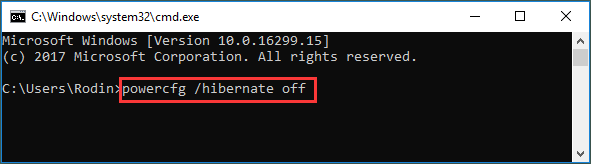
Hal ini secara instan membebaskan ruang dan mengurangi aktivitas penulisan pada SSD sistem.
Optimasi SSD macOS (Hal yang Sering Terlewatkan)
1. Kurangi Tekanan Pengindeksan Sorotan
Kecualikan folder dengan perubahan file yang sering terjadi, sementara Spotlight tetap diaktifkan untuk penggunaan normal.
2. Mengelola Snapshot Lokal Time Machine
Snapshot lokal dapat secara diam-diam mengonsumsi ruang SSD.
- tmutil listlocalsnapshots /
- tmutil deletelocalsnapshots
3. Nonaktifkan Hibernasi dan Hapus Gambar Tidur
- sudo pmset -a hibernatemode 0
- sudo rm /var/vm/sleepimage
Langkah ini saja dapat menghemat beberapa gigabyte pada sistem macOS. Jika Anda menemukan trik macOS atau Windows di sini yang belum pernah Anda lihat di tempat lain, membagikan artikel ini dapat membantu orang lain menghindari peningkatan SSD yang tidak perlu.
Penyesuaian Perangkat Keras, BIOS, dan Firmware untuk Membuka Kecepatan SSD Penuh
Jika optimasi perangkat lunak telah selesai tetapi kinerja masih kurang memuaskan, keterbatasan tersebut mungkin terletak pada tingkat firmware atau konfigurasi perangkat keras.
1️⃣ Periksa Pengaturan Penyimpanan BIOS/UEFI
- SSD SATA: Konfirmasi mode AHCI
- SSD NVMe: Verifikasi deteksi PCIe yang benar
Pengguna tingkat lanjut
- Tinjau pengaturan manajemen daya PCIe atau ASPM.
- Latensi yang lebih rendah meningkatkan kinerja tetapi dapat meningkatkan penggunaan daya.
2️⃣ Verifikasi Koneksi Fisik
Untuk SSD SATA
- Gunakan port SATA 6 GB/s bawaan.
- Ganti kabel berkualitas rendah
Untuk SSD NVMe
- Pasang di slot M.2 yang mendukung PCIe x4.
- Sebisa mungkin hindari slot yang dibatasi oleh chipset.
3️⃣Perbarui Firmware SSD Menggunakan Alat Resmi
Pembaruan firmware sering kali memperbaiki:
- Inkonsistensi kinerja
- Masalah stabilitas
- Bug kompatibilitas
Selalu gunakan utilitas dari produsen seperti Samsung Magician, Kingston SSD Manager, atau Crucial Storage Executive.
Optimasi SSD Tingkat Lanjut dan Pemantauan Kinerja
Bagian ini dirancang untuk pengguna tingkat lanjut yang menginginkan kontrol yang lebih baik, stabilitas kinerja jangka panjang, dan visibilitas yang jelas tentang apa yang sebenarnya terjadi di tingkat disk. Teknik-teknik berikut berfokus pada kinerja berkelanjutan, diagnostik, dan identifikasi hambatan, bukan peningkatan kecepatan sekali saja.
✔️ Aktifkan Over-Provisioning untuk Kinerja yang Berkelanjutan
Penyediaan ruang berlebih (over-provisioning) memungkinkan pencadangan ruang yang tidak terpakai untuk peningkatan:
- Tuliskan konsistensi
- Pengumpulan sampah
- Dorong daya tahan
Hal ini dapat dikonfigurasi melalui alat pabrikan atau pengelola partisi.
✔️Periksa Penyelarasan Partisi (Terutama untuk Sistem yang Dikloning)
Instalasi OS modern secara otomatis menyelaraskan partisi. Langkah ini sangat penting terutama setelah kloning disk atau peningkatan ke sistem lama. EaseUS Partition Master dapat membantu meningkatkan kinerja SSD setelah kloning dengan penyelarasan 4K.
Beginilah caranya:
Langkah 1. Buka "Toolkit" dan pilih "4K Alignment".
Langkah 2. Pilih disk yang ingin Anda sejajarkan. Klik tombol "Mulai".
✔️Diagnosa Keterbatasan Kinerja SSD dengan Alat Pemantauan
Menjalankan pemantauan kesehatan dan pengujian kinerja membantu menentukan apakah perlambatan disebabkan oleh masalah kesehatan disk, ruang kosong yang tidak mencukupi, partisi yang tidak sejajar, atau I/O latar belakang yang terus menerus. EaseUS Partition Master menawarkan fitur Disk Health dan DiskMark, yang memungkinkan pengguna untuk memeriksa status kesehatan SSD dan menguji kecepatan baca/tulis SSD.
- Bebas
- Mendukung macOS dan Windows.
- Versi portabel tersedia.
- Kelola ruang disk dengan cerdas untuk SSD.
- Mendukung pengecekan kesehatan SSD dan uji kecepatan.
Jalankan pemeriksaan kesehatan SSD :
Langkah 1. Luncurkan EaseUS Partition Master dan klik panah biru untuk mengaktifkan fitur "Kesehatan Disk" di bawah bagian "Penemuan".

Langkah 2. Pilih disk target dan klik tombol "Refresh". Kemudian, Anda dapat melihat kondisi kesehatan disk Anda.

Jalankan uji kecepatan SSD dengan EaseUS Partition Master:
Langkah 1. Luncurkan EaseUS Partition Master. Kemudian klik tombol unduh untuk mengaktifkan fitur "DiskMark" di bagian "Discovery".
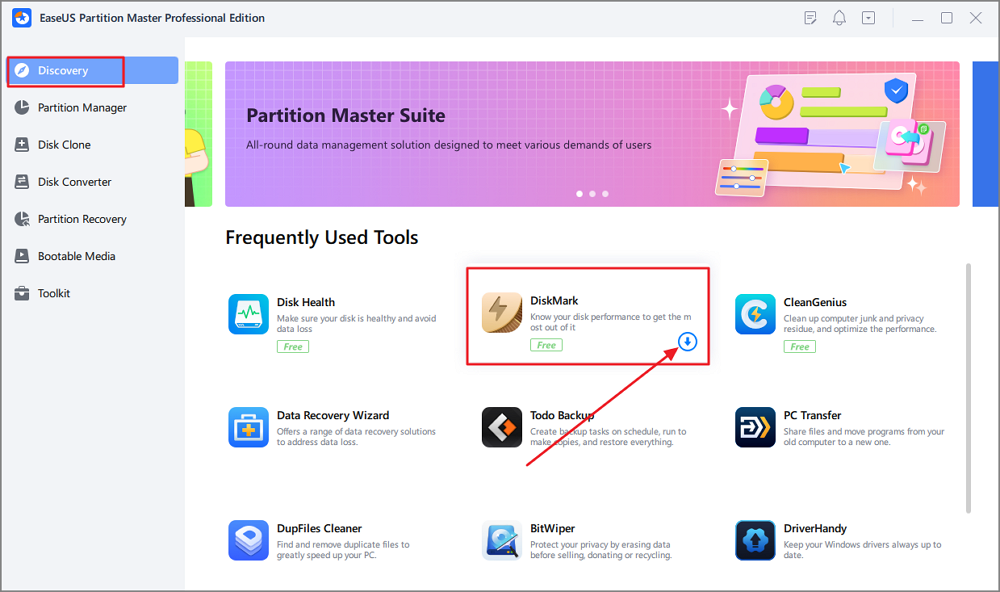
Langkah 2. Klik pada kotak tarik-turun untuk memilih drive target, data uji, dan ukuran blok.

Langkah 3. Setelah semuanya dikonfigurasi, klik "Mulai" untuk memulai pengujian disk. Kemudian, Anda dapat melihat kecepatan baca/tulis Sekuensial atau Acak, I/O, dan data Penundaan.

Jika bagian ini membantu Anda menentukan penyebab pasti perlambatan SSD, membagikannya dapat menghemat waktu orang lain dalam menebak-nebak dan melakukan peningkatan yang tidak perlu.
Praktik Terbaik Pemeliharaan Performa SSD Jangka Panjang
Optimasi bukanlah tugas sekali jadi. Kinerja jangka panjang bergantung pada kebiasaan yang konsisten.
- Hindari menjalankan SSD mendekati kapasitas penuh.
- Kurangi penulisan berkelanjutan yang tidak perlu.
- Pindahkan cache browser atau folder sementara jika memungkinkan.
- Pastikan pendinginan yang tepat untuk SSD NVMe.
- Lakukan pemeriksaan triwulanan:
- Ruang kosong
- Dorong kesehatan
- Pembaruan firmware dan driver
Kesimpulan
Mempercepat SSD tanpa melakukan upgrade bukanlah soal trik atau mitos. Ini tentang konfigurasi awal yang benar, penyetelan sistem yang tepat, dan perawatan jangka panjang yang disiplin.
- Sebagian besar pengguna mencapai 90% keuntungan nyata di dunia nyata dengan menyelesaikan Bagian 1 dan 2.
- Pengguna tingkat lanjut dapat memaksimalkan performa yang tersisa melalui penyetelan firmware dan diagnostik.
SSD yang dioptimalkan dengan benar seharusnya tetap cepat, responsif, dan andal selama bertahun-tahun tanpa perlu diganti.
Pertanyaan yang Sering Diajukan (FAQ) tentang Performa dan Optimasi SSD
1. Apakah SSD akan melambat seiring bertambahnya usia?
SSD tidak melambat hanya karena usia. Penurunan kinerja biasanya disebabkan oleh ruang kosong yang tidak mencukupi, TRIM yang dinonaktifkan, aktivitas penulisan latar belakang, atau driver yang sudah usang.
2. Haruskah saya melakukan defragmentasi SSD agar lebih cepat?
Tidak. Defragmentasi tradisional tidak diperlukan dan berpotensi berbahaya bagi SSD. SSD mengandalkan TRIM dan penyeimbangan keausan internal sebagai gantinya.
3. Berapa banyak ruang kosong yang sebaiknya saya sisakan di SSD?
Idealnya, sisakan ruang kosong 10–20%. Menjalankan SSD mendekati kapasitas penuh dapat mengurangi kinerja penulisan secara signifikan.
4. Apakah menonaktifkan SysMain aman untuk SSD?
Ya. SysMain memberikan manfaat minimal pada sistem SSD dan menonaktifkannya dapat mengurangi aktivitas disk latar belakang yang tidak perlu.
5. Bisakah pembaruan firmware benar-benar meningkatkan kinerja SSD?
Ya. Pembaruan firmware sering kali mencakup pengoptimalan kinerja, perbaikan bug, dan peningkatan stabilitas yang tidak dapat dicapai hanya melalui penyesuaian perangkat lunak.
Bagaimana kami bisa membantu Anda?
Artikel Terkait
-
Cara Memformat Kartu SD ke NTFS di Android dan PC [Panduan Langkah demi Langkah 2025]
![author icon]() Daisy/2026/06/16
Daisy/2026/06/16 -
Cara Mengonversi Volume Sederhana ke Partisi Primer
![author icon]() Daisy/2026/06/16
Daisy/2026/06/16 -
Perangkat Lunak Partisi Disk Gratis Terbaik Untuk Windows [5 Daftar Teratas]
![author icon]() Susanne/2026/06/16
Susanne/2026/06/16 -
DiskPart Format: Cara Memformat Hard Drive Menggunakan DiskPart [Gratis]
![author icon]() Susanne/2026/06/16
Susanne/2026/06/16
 Susanne/2026/06/16