


Daftar isi
Mengapa macOS Golden Gate Terus Mengalami Crash?
Jika Mac Anda terus mengalami crash setelah pembaruan macOS Golden Gate, itu adalah masalah yang tidak diinginkan siapa pun. Mungkin hanya membeku, memulai ulang tanpa alasan, aplikasi tiba-tiba keluar, atau Anda mendapatkan pesan yang mengkhawatirkan tentang komputer Anda yang memulai ulang karena suatu masalah. Crash seperti ini biasanya menunjukkan masalah dengan perangkat lunak, ruang penyimpanan yang tidak cukup, sistem file yang berantakan, aplikasi yang tidak berfungsi dengan baik, atau gangguan dari pembaruan macOS besar.
Berikut penyebab umum terjadinya crash berulang setelah menginstal atau memperbarui macOS Golden Gate :
1. Bug dan Konflik Perangkat Lunak
Pembaruan macOS besar mengubah banyak hal sekaligus. Jika ada sesuatu di sistem baru yang tidak kompatibel dengan apa yang sudah Anda instal, kerusakan atau pembekuan sistem dapat terjadi dengan cepat.
Jika semua ini bermula tepat setelah pembaruan, periksa pembaruan lain yang tersedia sebelum mencoba pemecahan masalah yang lebih mendalam.
2. Aplikasi atau Ekstensi yang Tidak Berfungsi Lagi
Beberapa aplikasi atau add-on yang berfungsi dengan baik di macOS lama Anda mungkin tidak akan berfungsi setelah pembaruan. Hal-hal yang sering menyebabkan masalah meliputi: antivirus, VPN, plug-in lain, dll.
Apple mengatakan bahwa add-on dan tweak pihak ketiga seringkali bermasalah ketika macOS atau aplikasi utama diperbarui.
3. Ruang Penyimpanan Gratis Tidak Cukup
Mac Anda membutuhkan ruang untuk bekerja - file sementara, cache, pembaruan; semua itu dapat menyebabkan tidak cukup ruang penyimpanan untuk Mac Anda dan tidak dapat menginstal macOS Golden Gate .
Penyimpanan tidak selalu menjadi satu-satunya penyebab, tetapi ini adalah salah satu hal yang mudah untuk diperiksa.
4. Masalah Disk atau Sistem Berkas
Jika sistem file rusak atau disk mengalami kesalahan, mungkin struktur direktori rusak, atau APFS bermasalah; macOS mungkin kesulitan untuk mengakses file-filenya sendiri.
Fitur First Aid di Disk Utility dapat memperbaiki beberapa masalah ini, tetapi tidak semuanya.
Cara Memperbaiki macOS Golden Gate yang Terus Mengalami Crash
Sekarang setelah Anda mengetahui penyebab umum, mari kita bahas solusinya: mulailah dari yang sederhana, dan lakukan perbaikan lebih lanjut hanya jika perlu. Dan selalu cadangkan data penting terlebih dahulu. Jika Mac Anda terlalu tidak stabil untuk melakukan apa pun, fokuslah pada pemulihan file Anda sebelum mengubah pengaturan atau sistem operasi.
Perbaikan 1. Mulai ulang Mac Anda dan periksa pembaruan macOS.
Terkadang, sekadar memulai ulang sistem sudah cukup. Lebih penting lagi, periksa pembaruan sistem; Apple memperbaiki bug secara berkala.
Langkah 1. Simpan pekerjaan Anda dan tutup semua aplikasi.
Langkah 2. Mulai ulang Mac Anda. Gunakan menu Apple > Mulai Ulang. Jika benar-benar macet, tahan tombol daya hingga mati. Tunggu beberapa detik, lalu hidupkan kembali.
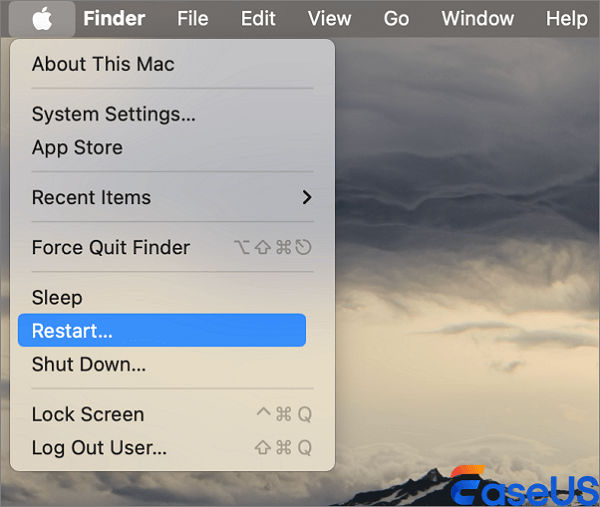
Langkah 3. Buka Pengaturan Sistem dari menu Apple.
Langkah 4. Buka Umum > Pembaruan Perangkat Lunak dan biarkan sistem memeriksa pembaruan.
Langkah 5. Jika ada hal baru, instal. Mulai ulang lagi setelah selesai.
Gunakan Mac Anda seperti biasa untuk beberapa saat untuk melihat apakah masalah crash muncul kembali. Jika masih mengalami crash setelah pembaruan, masuk ke Safe Mode.
Perbaikan 2. Mulai Mac Anda dalam Mode Aman
Safe Mode membantu Anda mengetahui apakah perangkat lunak yang dimuat saat startup menyebabkan masalah. Jika Mac Anda baik-baik saja di Safe Mode (tetapi mengalami crash di luar Safe Mode), kemungkinan besar penyebabnya adalah perangkat lunak pihak ketiga.
Cara masuk ke Safe Mode bergantung pada chip Mac Anda:
Untuk Apple Silicon:
- Matikan Mac Anda.
- Tekan dan tahan tombol daya hingga Anda melihat opsi memulai.
- Pilih disk startup Anda.
- Tekan dan tahan tombol Shift, lalu klik "Lanjutkan dalam Mode Aman."
- Biarkan perangkat tersebut menyala.
Untuk Mac berbasis Intel:
- Menutup.
- Nyalakan kembali dan tekan tombol Shift segera.
- Terus tunggu hingga Anda berhasil masuk.
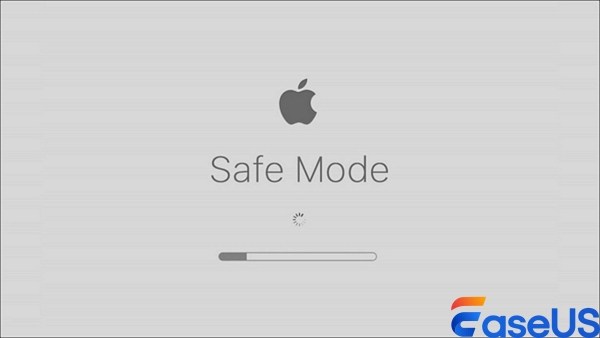
Sekarang, gunakan Mac dengan aplikasi dan aktivitas yang mungkin menyebabkan kerusakan. Jika Safe Mode stabil, periksa aplikasi, item login, plugin, VPN, perangkat lunak antivirus, dan apa pun yang baru ditambahkan.
Perbaikan 3. Periksa Penyimpanan Mac Anda dan Kosongkan Ruang
Periksa ruang penyimpanan yang tersedia sebelum Anda memulai perbaikan atau menginstal ulang macOS. Ruang penyimpanan yang tidak cukup dapat menyebabkan pembaruan macOS gagal .
Langkah 1. Buka Pengaturan Sistem (menu Apple).
Langkah 2. Klik "Umum", lalu "Penyimpanan".
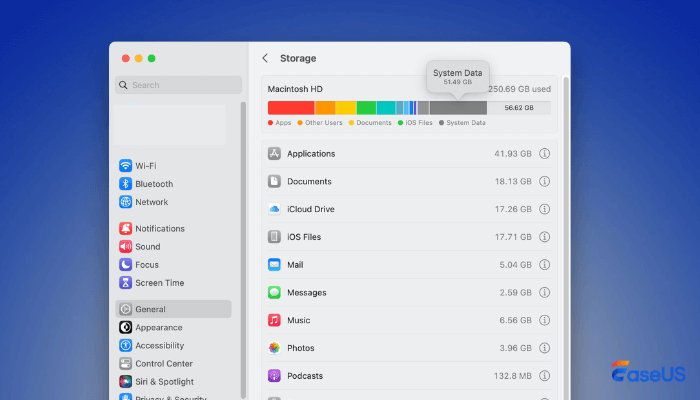
Langkah 3. Lihat berapa banyak ruang yang tersisa.
Langkah 4. Hapus atau pindahkan file berukuran besar: unduhan lama, video berukuran besar, aplikasi yang tidak digunakan, image disk lama, file sementara, file duplikat, dll. Jika penting, pindahkan ke drive eksternal.
Langkah 5. Jangan lupa untuk mengosongkan Sampah. Setelah itu, mulai ulang Mac Anda.
Jika terjadi kerusakan terus-menerus sebelum Anda dapat mengakses file yang dibutuhkan, fokuslah pada pemulihan data selanjutnya, bukan menghapus lebih banyak file atau melakukan restart berulang kali.
Anda dapat membagikan metode ini di media sosial untuk membantu orang lain yang juga mengalami masalah crash macOS Golden Gate.

Perbaikan 4. Jalankan First Aid di Disk Utility.
Jika Anda mencurigai adanya kesalahan disk atau kerusakan sistem file, saatnya menggunakan Disk Utility.
Langkah 1. Jika memungkinkan, cadangkan data Anda sebelum melakukan perbaikan.
Langkah 2. Buka Disk Utility (di Aplikasi > Utilitas) jika Mac Anda menyala. Jika tidak, luncurkan Disk Utility dari macOS Recovery.
Langkah 3. Klik "Lihat"> "Tampilkan Semua Perangkat" agar Anda dapat melihat semuanya.
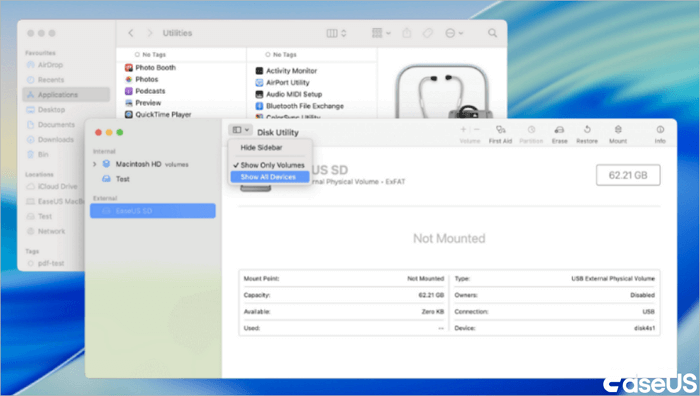
Langkah 4. Sorot volume utama Anda (seperti "Macintosh HD - Data"), jalankan First Aid, dan tunggu.

Langkah 5. Lakukan hal yang sama untuk volume lainnya (Anda akan melihatnya di sebelah kiri).
Langkah 6. Selanjutnya, pilih kontainer APFS di atas volume Anda dan jalankan First Aid lagi.
Langkah 7. Terakhir, pilih perangkat penyimpanan fisik yang sebenarnya dan jalankan First Aid di sana juga.
Langkah 8. Setelah selesai, periksa hasilnya. Jika tertulis bahwa disk baik-baik saja atau perbaikan berhasil diselesaikan, mulai ulang komputer dan lihat apakah kerusakan masih terjadi.
Jika First Aid tidak dapat memperbaiki hard disk Anda, jangan langsung menghapusnya jika Anda masih membutuhkan file; cobalah untuk memulihkan data Anda sebelum menghapus apa pun. Terkadang hard disk memang perlu diganti, tetapi selalu coba simpan file Anda terlebih dahulu.
Perbaikan 5. Instal Ulang macOS Golden Gate Tanpa Menghapus Data di Mac Anda
Jika semua cara lain tidak berhasil, menginstal ulang macOS dapat memulihkan bagian sistem yang rusak atau hilang. Ini tidak akan menghapus file Anda jika Anda melakukannya dengan benar, hanya memperbaiki macOS.
Pastikan Anda telah mencadangkan file-file penting jika memungkinkan.
Untuk Mac dengan prosesor Apple Silicon:
- Menutup.
- Tekan dan tahan tombol daya hingga opsi memulai muncul.
- Klik Opsi > Lanjutkan.
Untuk Mac berbasis Intel:
- Nyalakan Mac Anda dan segera tahan tombol Command (⌘) + R.
- Tunggu hingga Anda melihat Pemulihan.
Hubungkan ke Wi-Fi. Pilih "Instal ulang macOS" dan klik "Lanjutkan".
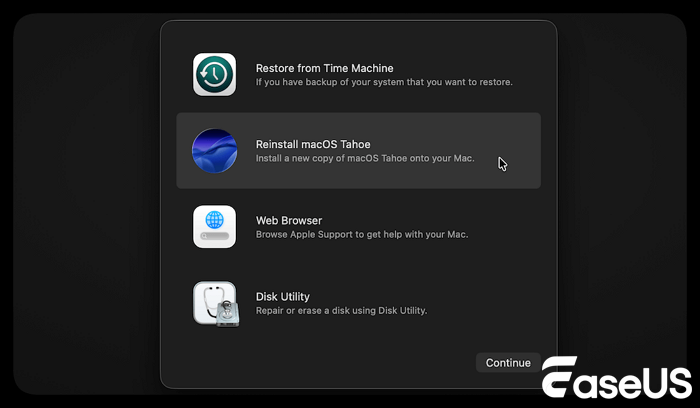
Pilih disk startup yang sama ("Macintosh HD", biasanya), tetapi jangan pilih hapus atau format; cukup instal ulang.
Jika Anda masih mengalami crash bahkan setelah instal ulang bersih, Anda mungkin mengalami masalah perangkat keras atau periferal yang sangat bandel yang menyebabkan masalah tersebut.
Memulihkan Data yang Hilang Setelah macOS Golden Gate Terus Mengalami Crash
Jika Mac Anda mengalami crash berulang kali, terkadang file tiba-tiba hilang. Sebelum mencoba solusi yang lebih berisiko (seperti memformat ulang atau menghapus semuanya), cobalah untuk memulihkan data Anda.
EaseUS Data Recovery Wizard untuk Mac dapat memindai disk Anda dan memulihkan file, tetapi jangan menyimpan apa pun yang baru ke drive yang sama, atau Anda mungkin menimpa apa yang sedang Anda coba pulihkan!
Jika file Anda terhapus secara tidak sengaja karena macOS 27 mengalami crash secara tiba-tiba, Anda dapat memulihkan file yang hilang setelah macOS Golden Gate dengan perangkat lunak pemulihan data Mac ini.
Ikuti tutorial berikut dan pulihkan data dari Mac Anda:
Langkah 1. Pilih lokasi yang akan dipindai
Jalankan EaseUS Data Recovery Wizard untuk Mac dan pilih hard drive, SSD, kartu SD, flash drive USB, atau kartu TF tempat Anda kehilangan data. Klik "Cari file yang hilang" untuk memulai pemindaian.

Langkah 2. Saring data Mac yang hilang
Perangkat lunak ini akan secara otomatis memindai data yang hilang di MacBook/iMac. Setelah pemindaian selesai, saring data yang diinginkan melalui tombol "Tipe" dan "Jalur".

Langkah 3. Memulihkan data atau file yang hilang
Klik dua kali pada file untuk melihat pratinjaunya. Kemudian, klik tombol "Pulihkan" untuk mengembalikan data yang hilang ke tempat lain.

Ringkasan
Untuk memperbaiki crash Golden Gate macOS, mulailah dengan hal-hal dasar: restart, perbarui, dan lihat apakah itu memperbaikinya. Jika tidak, gunakan Safe Mode untuk memeriksa aplikasi atau ekstensi yang mencurigakan. Masih belum berhasil? Periksa ruang penyimpanan Anda dan kosongkan ruang jika memungkinkan. Jalankan First Aid di Disk Utility untuk mengatasi kesalahan sistem file. Sebagai upaya terakhir, instal ulang macOS tanpa menghapus file Anda.
Jika ada file yang hilang, gunakan alat seperti EaseUS Data Recovery Wizard for Mac untuk mencoba mendapatkan kembali file Anda sebelum menghapus, menginstal ulang, atau memformat ulang.
Pertanyaan yang Sering Diajukan (FAQ) tentang Crash pada macOS Golden Gate
1. Mengapa macOS Golden Gate terus mengalami crash?
Biasanya, hal itu disebabkan oleh aplikasi yang tidak kompatibel, ekstensi pihak ketiga, kehabisan ruang penyimpanan, sistem file yang bermasalah, perangkat eksternal yang aneh, atau kerusakan perangkat keras. Jika masalah ini muncul tepat setelah pembaruan, periksa apakah ada pembaruan lain yang tersedia.
2. Haruskah saya menghapus semuanya jika macOS terus mengalami crash?
Jangan lakukan itu kecuali Anda sudah mencoba semua cara lain—pembaruan, Mode Aman, pembersihan penyimpanan, Utilitas Disk, menginstal ulang macOS. Selalu pulihkan atau cadangkan file sebelum menghapus.
3. Apakah Safe Mode benar-benar dapat memperbaiki crash?
Mode Aman tidak selalu memperbaiki akar permasalahan, tetapi membantu menunjukkan apakah aplikasi latar belakang atau item startup yang menjadi penyebabnya. Jika semuanya berfungsi dalam Mode Aman, hapus instalasi atau perbarui aplikasi dan tambahan yang baru ditambahkan.
Artikel Terkait
-
Memulihkan Versi Sebelumnya dari File Excel di Mac [dengan Tutorial Langkah demi Langkah]
/2024/09/30
-
Hard Drive Eksternal Tidak Muncul di Finder: 5 Cara Memperbaikinya
![author icon]() Daisy/2025/04/29
Daisy/2025/04/29
-
Pilih Startup Disk Mac Kosong? 4 Solusi untuk Memperbaiki Tidak Adanya Startup Disk di Mac
![author icon]() Daisy/2026/06/30
Daisy/2026/06/30
-
File Tiba-tiba Hilang di Mac [5 Perbaikan Pemulihan Terbaik]
![author icon]() Daisy/2024/09/19
Daisy/2024/09/19
 Daisy/2025/04/29