


Daftar isi
- Cara Menemukan File yang Hilang Setelah macOS Golden Gate
- Perbaikan 1. Memulihkan File yang Hilang di macOS 27 dengan Perangkat Lunak Pemulihan Data
- Perbaikan 2. Mencari File yang Hilang Setelah Pembaruan macOS Golden Gate
- Perbaikan 3. Periksa Sampah dan File yang Baru Dihapus di macOS Golden Gate
- Perbaikan 4. Periksa iCloud Drive dan Desktop & Dokumen
Mengapa File Hilang Setelah Pembaruan macOS Golden Gate?
Jadi, Anda baru saja memperbarui ke macOS Golden Gate , dan sekarang beberapa file hilang. Frustrasi, bukan? Jangan panik dulu; file Anda tidak hilang selamanya. File tersebut mungkin berada di tempat lain, tersembunyi, disinkronkan ke iCloud, tersimpan di bawah akun pengguna lain, atau hanya hilang sementara saat sistem Anda menyelesaikan pembaruan.
Tentu saja, terkadang file memang benar-benar hilang: mungkin pembaruan terhenti, Anda tidak sengaja menghapus sesuatu, atau ada masalah dengan sistem file. Namun demikian, Anda memiliki beberapa cara untuk mencari atau memulihkan data yang hilang di macOS 27.
Pertama, pastikan apakah file Anda benar-benar terhapus atau hanya disembunyikan. Pembaruan besar seperti ini mengubah banyak hal; pembaruan dapat mengubah tampilan file, sinkronisasi, atau cara mengaksesnya, tanpa benar-benar menghapusnya.
File mungkin tampak hilang karena beberapa alasan:
1. File Dipindahkan atau Direlokasi
Pembaruan terkadang mengacak file, jadi mulailah dengan memeriksa tempat-tempat yang biasa diperiksa - Desktop, folder Dokumen, folder Unduhan - sebelum Anda mengambil kesimpulan.
2. iCloud Drive Mengubah Lokasi File
Jika Anda menggunakan iCloud untuk Desktop dan Dokumen, folder-folder tersebut tidak hanya tersimpan di Mac Anda lagi; tetapi juga diunggah ke iCloud Drive.
3. Akun Pengguna Berbeda
Apakah Anda masuk dengan akun berbeda setelah melakukan pembaruan? File Anda mungkin berada di folder pengguna lain.
4. Finder Tidak Menampilkan Apa yang Anda Harapkan
Terkadang Finder menyembunyikan lokasi seperti Desktop, Dokumen, atau iCloud Drive dari bilah sisinya.
5. File-file tersebut benar-benar telah dihapus.
Jika Anda sudah mencari ke mana-mana dan masih tidak dapat menemukan sesuatu, baik di Finder, iCloud, Sampah, atau cadangan, mungkin file tersebut terhapus selama pembaruan.
Cara Menemukan File yang Hilang Setelah macOS Golden Gate
Cobalah trik bawaan ini sebelum Anda menggunakan perangkat lunak pemulihan data Mac profesional:
- Cari File di Finder: Buka Finder dan ketikkan nama file yang tepat, sebagian darinya, atau bahkan hanya ekstensinya (seperti .docx untuk Word, .jpg atau .png untuk foto, .mp4 atau .mov untuk video) di kotak pencarian. Semakin spesifik, semakin baik.
- Periksa folder Beranda Anda: Buka Finder > Go > Home dan telusuri Desktop, Dokumen, Unduhan, Gambar, Film, dan Musik. Jika Anda menemukan file Anda, segera salin ke tempat yang aman.
- Periksa Folder Pengguna Lain: Jika Anda menggunakan lebih dari satu akun di Mac Anda, buka Macintosh HD > Pengguna dan periksa di dalam folder Desktop atau Dokumen akun lama Anda.
Perbaikan 1. Memulihkan File yang Hilang di macOS 27 dengan Perangkat Lunak Pemulihan Data
Apakah pembaruan macOS 27 menghapus semuanya ? Tidak ada apa pun di Finder, iCloud, Sampah, atau cadangan Anda? Sekarang saatnya menggunakan metode yang lebih ampuh. Alat seperti EaseUS Data Recovery Wizard for Mac dapat memindai penyimpanan Anda untuk mencari file yang hilang atau terhapus, bahkan jika Anda telah mengosongkan Sampah atau setelah pembaruan sistem.
Sebelum mencoba perangkat lunak pemulihan data Mac ini, hentikan penggunaan Mac Anda untuk menghindari penimpaan data. Jangan menyimpan apa pun di drive tempat file Anda hilang. Setiap perubahan berisiko menimpa file yang ingin Anda pulihkan. Kemudian, ikuti langkah-langkah di bawah ini untuk memulihkan file yang terhapus di macOS Golden Gate :
Langkah 1. Pilih lokasi
Pilih disk tempat Anda kehilangan data setelah memperbarui ke macOS Sonoma/Ventura/Monterey/Big Sur. Kemudian, klik "Cari file yang hilang".

Langkah 2. Temukan data yang hilang setelah pemindaian
EaseUS Data Recovery Wizard untuk Mac akan segera memindai volume disk yang Anda pilih dan menampilkan hasil pemindaian di panel sebelah kiri. Gunakan tipe file dan jalur file untuk menemukan data yang diinginkan di Mac.

Langkah 3. Memulihkan data setelah pembaruan macOS
Pilih file target yang tanpa disadari hilang selama atau setelah pembaruan, lalu klik tombol "Pulihkan" untuk mendapatkannya kembali.

Bagikan panduan pemulihan data macOS 27 ini di media sosial dan bantu lebih banyak pengguna Mac!

Perbaikan 2. Mencari File yang Hilang Setelah Pembaruan macOS Golden Gate
Terkadang, file-file tersebut berada di lokasi yang aneh setelah pembaruan. Gunakan Finder dan Spotlight untuk mencari di seluruh area; coba nama file, ekstensi, atau bahkan folder pengguna yang berbeda.
Dan jangan lupa untuk memeriksa bilah sisi Finder; aktifkan semua lokasi standar untuk memastikan Anda tidak melewatkan folder secara tidak sengaja.
Langkah 1. Buka Finder dengan mengklik ikon Finder di Dock.
Langkah 2. Masukkan nama file lengkap atau sebagian ke dalam kotak pencarian.
Jika Anda tidak ingat nama pastinya, carilah kata unik yang terdapat dalam nama file tersebut.
Langkah 3. Jika Anda tidak dapat menemukan file di Finder, coba Spotlight. Tekan tombol Command dan Space untuk membuka Spotlight. Anda juga dapat mencari berdasarkan nama file dan ekstensi file.

Perbaikan 3. Periksa Sampah dan File yang Baru Dihapus di macOS Golden Gate
Jika Anda secara tidak sengaja menghapus file sesaat sebelum atau setelah memperbarui macOS, file tersebut mungkin masih dapat dipulihkan melalui Sampah atau lokasi File yang Baru Dihapus.
File yang dihapus dari iCloud Drive mungkin juga tetap ada di folder Baru Dihapus untuk jangka waktu terbatas. Apple menyatakan bahwa file iCloud Drive yang dihapus umumnya dapat ditemukan di folder Baru Dihapus selama 30 hari.
Langkah 1. Klik ikon Sampah di Dock.
Langkah 2. Telusuri file atau gunakan fungsi pencarian jika perlu. Cari:
- Nama file asli
- Ekstensi file
- Nama folder
- Dokumen yang baru saja dihapus
- Foto dan video
Jika Anda menemukan file tersebut, klik kanan dan pilih "Kembalikan".
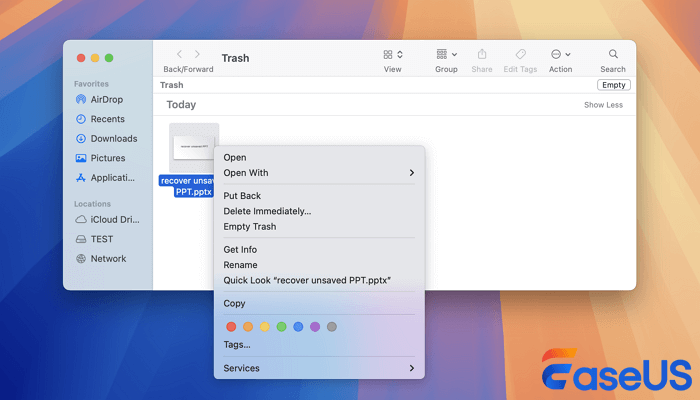
Langkah 3. Jika file yang hilang tersimpan di iCloud Drive, masuk ke iCloud.com dan periksa area Baru Dihapus. Anda juga dapat memeriksa bagian Baru Dihapus yang relevan dari aplikasi dan perangkat Apple yang didukung.
Perbaikan 4. Periksa iCloud Drive dan Desktop & Dokumen
Jika Anda mengandalkan iCloud Desktop & Dokumen dan file desktop hilang di Mac setelah pembaruan macOS 27, file Anda mungkin masih ada di sana. Di Pengaturan Sistem, periksa pengaturan iCloud Anda, lihat apakah "Sinkronkan Mac ini" diaktifkan, dan telusuri langsung ke iCloud Drive > Desktop atau iCloud Drive > Dokumen. Anda juga dapat masuk ke iCloud.com dari peramban web dan mencarinya di sana.

Jika Anda menonaktifkan iCloud Desktop & Dokumen, macOS dapat menyimpan salinan file tersebut di "iCloud Drive (Arsip)". Periksa Finder > Beranda > iCloud Drive (Arsip) dan pindahkan file penting apa pun ke lokasi yang aman.
Kesimpulan
File yang hilang setelah melakukan upgrade ke macOS Golden Gate tidak selalu berarti bencana. Biasanya, hanya perlu sedikit pencarian di Finder, folder pengguna, Sampah, iCloud Drive, atau folder Arsip untuk menemukannya. Jika Anda memiliki cadangan Time Machine, memulihkan data akan cepat. Jika file benar-benar hilang, coba EaseUS Data Recovery Wizard for Mac, tetapi lakukan sebelum Anda menulis apa pun yang baru ke drive Anda.
Pertanyaan yang Sering Diajukan (FAQ) tentang File Desktop yang Hilang Setelah macOS 27
1. Mengapa file Desktop saya hilang setelah macOS 27?
File-file tersebut mungkin tersimpan di iCloud Drive, tersembunyi setelah perubahan pengaturan, di akun pengguna lain, atau memang hilang. Periksa Desktop lokal, iCloud Drive, semua folder pengguna, dan iCloud.com.
2. Bagaimana cara menemukan file yang hilang setelah pembaruan macOS Golden Gate?
Mulailah dengan mencari nama file atau jenisnya di Finder. Periksa Desktop, Dokumen, Unduhan, iCloud Drive, Sampah, folder pengguna lain, dan "iCloud Drive (Arsip)" jika ada. Jika file terhapus, Anda memerlukan perangkat lunak pemulihan data Mac profesional.
3. Bisakah saya memulihkan file yang terhapus secara permanen setelah pembaruan macOS Golden Gate?
Mungkin. Alat pemulihan data seperti EaseUS dapat menemukan banyak file yang terhapus, tetapi begitu data ditimpa, pemulihan tidak dijamin.
Artikel Terkait
-
Cara Menginstal macOS dari USB Bootable Installer dalam 3 Langkah [Instalasi Bersih]
![author icon]() Daisy/2024/09/10
Daisy/2024/09/10
-
Memulihkan Foto yang Terhapus di Mac dalam 5 Cara (Solusi 2024)
![author icon]() Daisy/2026/04/08
Daisy/2026/04/08
-
Kunci dan Kode Lisensi EaseUS Data Recovery yang Berfungsi 100% untuk Mac
![author icon]() Daisy/2026/06/30
Daisy/2026/06/30
-
Memulihkan Data yang Hilang Setelah Gangguan Asisten Migrasi di Mac
![author icon]() Daisy/2025/11/26
Daisy/2025/11/26
 Daisy/2024/09/10