


Daftar isi
Bisakah Anda Memulihkan File yang Terhapus di macOS Golden Gate?
Ya, dalam banyak kasus Anda dapat memulihkan file yang terhapus di macOS Golden Gate. Metodenya sangat bergantung pada bagaimana file tersebut terhapus.
Biasanya, saat Anda menghapus file di Finder, file tersebut langsung masuk ke folder Sampah Mac ; Anda belum benar-benar kehilangan file tersebut. Anda cukup membuka Sampah, klik kanan, dan pilih "Kembalikan" untuk mengembalikan file ke tempat asalnya. Time Machine tersedia jika Anda memiliki cadangan. Dan jika file tersebut berada di iCloud Drive, periksa area File yang Baru Dihapus di iCloud.
Namun, jika Anda sudah mengosongkan Sampah, situasinya menjadi lebih rumit. Finder tidak dapat membantu lagi, dan keberhasilan Anda sekarang bergantung pada penyimpanan Anda: apakah itu SSD atau hard drive konvensional? Apakah data baru sudah ditulis sejak penghapusan? Setiap detail penting.
Dan perlu diingat, ada perbedaan antara "dihapus" dan "hilang." Terkadang, setelah pembaruan sistem, file tampak menghilang tetapi sebenarnya tidak dihapus. File tersebut mungkin telah dipindahkan ke tempat lain, disinkronkan ke iCloud, atau bahkan berakhir di volume penyimpanan lain.
Berikut urutan terbaik untuk upaya pemulihan Anda:
- Langkah 1. Periksa Sampah.
- Langkah 2. Periksa Time Machine atau cadangan lainnya.
- Langkah 3. Periksa iCloud Drive.
- Langkah 4. Jika Anda gagal, segera coba perangkat lunak pemulihan data.
Jika file-file tersebut penting dan Anda tidak memiliki cadangan, jangan mulai memformat, mempartisi, atau "memperbaiki" Mac Anda. Kurangi mengutak-atik, lebih banyak menyelamatkan.
Cara Memulihkan File yang Dihapus di macOS 27
Anda memiliki beberapa pilihan yang tepat, tergantung di mana file yang hilang tersebut berada. Jangan abaikan langkah-langkah pencegahan ini sebelum memulihkan file yang terhapus di Mac :
- Hentikan penambahan file baru ke drive tempat Anda kehilangan data.
- Hindari mengunduh atau memindahkan file berukuran besar ke sana.
- Jika memungkinkan, jangan instal perangkat lunak pemulihan pada drive yang sama, pilih volume lain.
- Hindari melakukan pemformatan.
- Jangan pernah menyimpan file yang dipulihkan kembali ke lokasi yang sama tempat Anda memulihkannya.
- Jika file-file ini sangat penting, pertimbangkan untuk membuat cadangan atau citra disk sebelum Anda mencoba pemulihan yang ekstensif.
Metode 1. Gunakan EaseUS Data Recovery Wizard untuk Mac
Kehilangan file Anda secara permanen karena mengosongkan Sampah, tanpa cadangan, dan sebagainya? EaseUS Data Recovery Wizard for Mac mungkin menjadi solusi terbaik Anda. Program ini dapat mencari file di Mac Anda atau drive yang terhubung yang masih memiliki peluang untuk dipulihkan.
Perangkat ini berfungsi pada semua jenis pengaturan penyimpanan, termasuk hard drive internal, USB, kartu SD, dan dapat membaca format APFS, HFS+, exFAT, NTFS, dan FAT.
Berikut juga panduan video yang dapat membantu Anda mempelajari lebih lanjut tentang pemulihan data Mac dengan EaseUS Data Recovery Wizard:

Periksa tutorial tertulis berikut dan temukan langkah-langkah pemulihan data di macOS Golden Gate:
Langkah 1. Cari file yang hilang
Pilih lokasi disk untuk mencari file yang hilang (bisa berupa HDD/SSD internal atau perangkat penyimpanan yang dapat dilepas) pada macOS Sierra, High Sierra, Mojave, Catalina, Big Sur, Monterey, Ventura, dan Sonoma terbaru. Klik tombol "Cari file yang hilang".

Langkah 2. Periksa hasil pemindaian
EaseUS Data Recovery Wizard untuk Mac akan segera memindai volume disk yang Anda pilih dan menampilkan hasil pemindaian.

Langkah 3. Pilih file dan pulihkan
Pada hasil pemindaian, pilih file yang ingin Anda pratinjau dan klik tombol "Pulihkan" untuk mendapatkannya kembali.

Jika Anda memiliki teman lain yang mengalami kehilangan data di macOS versi baru, rekomendasikan tutorial ini di media sosial dan tawarkan bantuan!

Metode 2. Memulihkan File yang Dihapus dari Sampah
Apakah Anda baru saja menghapus sebuah file? Periksa Sampah. macOS mengirim sebagian besar file ke sana sebelum menghapusnya secara permanen. Buka Sampah, klik kanan file yang ingin Anda kembalikan, dan gunakan "Kembalikan". Semudah itu.
Langkah 1. Klik ikon Sampah di Dock Anda. Gulir ke bawah atau gunakan pencarian Finder untuk menemukan file Anda lebih cepat.
Langkah 2. Setelah menemukan file tersebut, pilih (tahan Command selama lebih dari satu detik), klik kanan, dan pilih "Kembalikan". File Anda akan langsung kembali ke folder lamanya.

Jika tidak ada, mungkin macOS sudah menghapusnya secara otomatis (kadang-kadang setelah 30 hari), atau seseorang telah mengosongkan Sampah. Dalam hal ini, coba gunakan cadangan Anda atau langsung ke alat pemulihan untuk memulihkan Sampah yang telah dikosongkan .
Metode 3. Memulihkan File yang Dihapus dari Time Machine
Jika Anda tetap menjalankan Time Machine, ini adalah salah satu metode pemulihan teraman yang tersedia.
Langkah 1. Hubungkan drive Time Machine Anda atau pastikan Anda berada di jaringan yang benar jika ini adalah pencadangan jaringan.
Langkah 2. Navigasi di Finder ke lokasi tempat file tersebut sebelumnya berada, yaitu Dokumen atau Desktop.
Langkah 3. Klik ikon Time Machine (jika Anda tidak melihatnya, tambahkan melalui Pengaturan Sistem). Pilih "Telusuri Cadangan Time Machine."
Langkah 4. Gunakan garis waktu atau panah untuk menelusuri cadangan sebelumnya. Catat kapan file Anda masih ada; Anda mungkin perlu memeriksa beberapa titik jika Anda ragu.
Langkah 5. Klik file dan tekan "Pulihkan." File akan kembali ke tempat asalnya.
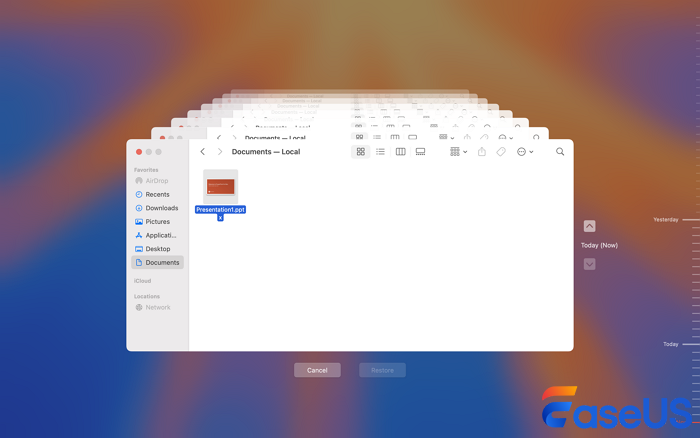
Jika Anda tidak menemukan file tersebut di cadangan mana pun, maka sudah saatnya mencari di tempat lain, seperti iCloud Drive atau perangkat lunak pemulihan data.
Metode 4. Memulihkan File yang Dihapus dari iCloud Drive
Menggunakan iCloud Drive? Anda memiliki waktu 30 hari untuk memulihkan file yang baru saja dihapus.
Langkah 1. Kunjungi situs web iCloud di browser dan masuk dengan ID Apple Anda.
Langkah 2. Buka iCloud Drive, dan periksa apakah file yang tersisa tersebut masih ada di foldernya. Jika tidak, lihat di bagian "Baru Dihapus".
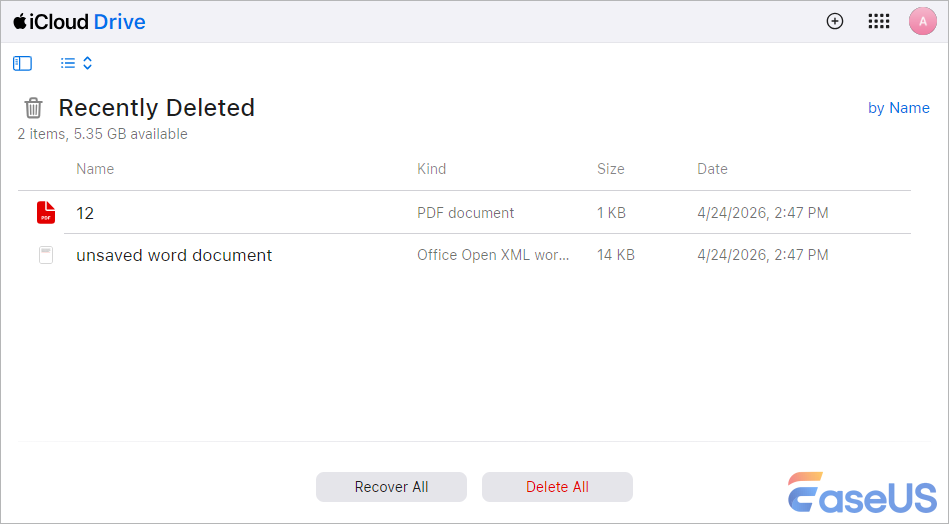
Langkah 3. Temukan file tersebut, pilih, dan tekan "Pulihkan." Selesai. Beri Mac Anda waktu sejenak untuk melakukan sinkronisasi, dan periksa file Anda di folder iCloud Drive di Finder.
Jika tidak ada, berarti Anda telah melewati batas waktu 30 hari, atau file tersebut telah dihapus secara permanen.
Kesimpulan
Memulihkan file yang terhapus di macOS Golden Gate biasanya bergantung pada bagaimana Anda kehilangan file tersebut. Jika file tersebut baru saja hilang, coba buka Sampah atau gunakan "Kembalikan". Apakah Anda memiliki cadangan Time Machine? Telusuri cadangan Anda dan pulihkan file yang hilang dari sana. Bagi pengguna iCloud, lihat area File yang Baru Dihapus di iCloud.com.
Jika Anda telah mengosongkan Sampah dan tidak memiliki cadangan, hentikan semuanya dan gunakan EaseUS Data Recovery Wizard untuk Mac (pada drive yang berbeda jika memungkinkan), dan biarkan program tersebut memindai sisa data yang ada.
Pertanyaan yang Sering Diajukan (FAQ) tentang Pemulihan Data macOS Golden Gate
1. Ke mana perginya file yang dihapus setelah pembaruan macOS Golden Gate?
File-file tersebut akan masuk ke folder Sampah terlebih dahulu. File-file tersebut akan tetap berada di sana sampai Anda mengosongkan folder Sampah atau macOS menghapusnya setelah 30 hari. File dari iCloud Drive mendapatkan perlakuan serupa.
2. Bagaimana cara memulihkan file yang terhapus secara permanen di macOS 27?
Mungkin. Program pemulihan profesional seperti EaseUS Data Recovery Wizard for Mac dapat mengembalikan sebagian data, jika belum tertimpa. Namun tidak ada jaminan, terutama untuk SSD.
3. Bisakah saya memulihkan file yang terhapus di macOS Golden Gate tanpa Time Machine?
Jika Anda belum mengaktifkan Time Machine, Anda dapat mengunduh perangkat lunak pemulihan data Mac profesional untuk memulihkan file yang terhapus. Atau Anda dapat memeriksa cadangan iCloud atau cadangan lokal lainnya untuk memulihkan file yang hilang.
Artikel Terkait
-
Cara Menginstal macOS dari USB Bootable Installer dalam 3 Langkah [Instalasi Bersih]
![author icon]() Daisy/2024/09/10
Daisy/2024/09/10
-
Hard Drive Eksternal Tidak Dapat Dipasang Utilitas Disk Mac, Cara Memperbaikinya
![author icon]() Daisy/2026/06/30
Daisy/2026/06/30
-
Cara Memulihkan Dokumen Word yang Tidak Tersimpan atau Terhapus di Mac dalam 7 Cara
![author icon]() Daisy/2024/09/11
Daisy/2024/09/11
-
Cara Mengembalikan File Individual dari Time Machine ke Mac Baru
![author icon]() Daisy/2024/09/27
Daisy/2024/09/27
 Daisy/2024/09/10