


Daftar isi
Jadi, Anda tidak sengaja mengosongkan Sampah Mac Anda? Aduh, perasaan itu—Anda menyadari sesuatu yang Anda butuhkan tiba-tiba… hilang? Jangan terlalu khawatir dulu. Sebagian besar waktu, file-file tersebut sebenarnya tidak terhapus. Baik itu dokumen kerja, foto acak, atau video yang Anda janjikan akan dikirim ke teman Anda, postingan ini akan menunjukkan beberapa cara nyata untuk memulihkan Sampah yang telah dikosongkan di Mac .
Kami akan membahas apa yang dapat dilakukan macOS sendiri dan - jika itu tidak cukup - alat andal bernama EaseUS Data Recovery Wizard for Mac.
| Solusi yang Dapat Diterapkan | Panduan Pemecahan Masalah Langkah demi Langkah |
|---|---|
| Perbaikan 1. Gunakan Cadangan Time Machine | Buka Time Machine dari folder Aplikasi, dan navigasikan ke folder... Langkah-langkah lengkap |
| Perbaikan 2. Pulihkan dari iCloud Drive | Buka iCloud.com di browser. Buka "iCloud Drive > Baru Dihapus". Pilih file... Langkah-langkah lengkap |
| Perbaikan 3. Gunakan Perangkat Lunak Pemulihan Data | Pilih "Macintosh HD – Data" dan klik Pindai. Perangkat lunak akan menemukan file yang terhapus... Langkah-langkah lengkap |
Mengapa File Hilang dari Sampah Mac?
Begini soal macOS: saat Anda menghapus file, file tersebut hanya dipindahkan ke Sampah. Dan mengosongkan Sampah? Itu sebenarnya tidak langsung menghapus data. Yang dilakukannya hanyalah memberi tahu Mac Anda, "Hei, ruang ini dapat digunakan kembali untuk hal-hal baru". Jadi, sampai sesuatu yang baru ditimpa, file lama Anda masih dapat dipulihkan dengan alat yang tepat. Kuncinya adalah bertindak cepat dan menghindari menyimpan apa pun yang baru ke disk Anda.
Saya tidak sengaja menekan "Kosongkan Sampah" di folder file yang dihapus saat mencoba memulihkan file yang terhapus. Bagaimana cara memulihkan file yang hilang? Bagaimana cara mudah mengembalikan file yang ada di folder file yang dihapus sebelum saya mengosongkannya? - dari Diskusi Apple
Poin-poin penting:
- Sistem file macOS (APFS dan HFS+) menyimpan data yang dihapus untuk sementara waktu.
- Keberhasilan pemulihan menurun seiring dengan masuknya file baru yang menimpa data yang telah dihapus.
- Penggunaan Time Machine atau perangkat lunak pemulihan pihak ketiga meningkatkan peluang pemulihan penuh.
Sumber: Dukungan Apple
2 Opsi Pemulihan Bawaan untuk Memulihkan Sampah Mac
Sebelum menggunakan perangkat lunak pihak ketiga, coba opsi pemulihan bawaan macOS.
Opsi 1. Gunakan Cadangan Time Machine
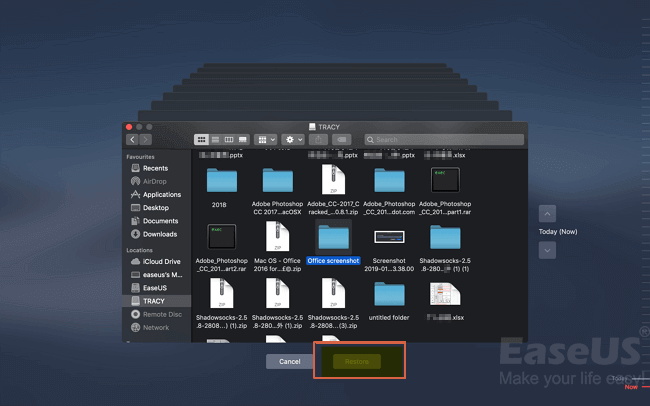
Jika Anda rutin mencadangkan Mac Anda dengan Time Machine, Anda dapat memulihkan file dari cadangan Time Machine :
Langkah 1. Buka Time Machine dari folder Aplikasi.
Langkah 2. Navigasi ke folder tempat file yang dihapus berada.
Langkah 3. Telusuri cuplikan sebelumnya menggunakan garis waktu.
Langkah 4. Pilih file dan klik Pulihkan.
Opsi 2. Periksa iCloud Drive
Jika file Anda tersimpan di iCloud Drive, Anda mungkin dapat menemukannya di folder Baru Dihapus:
Langkah 1. Buka iCloud.com di browser.

Langkah 2. Buka "iCloud Drive > Baru Dihapus". Ini adalah folder sampah iCloud .
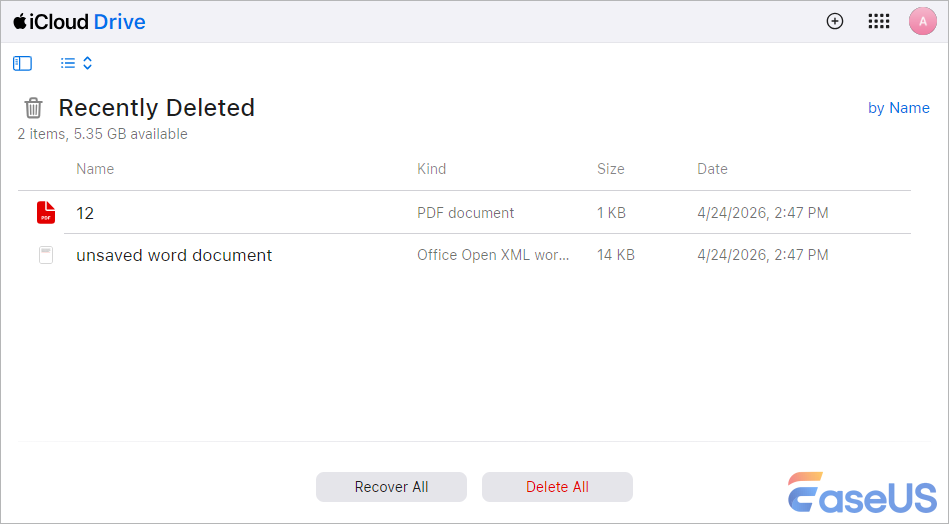
Langkah 3. Pilih file dan klik Pulihkan.
⭐ Penting: Jangan menambahkan file baru ke disk hingga pemulihan selesai untuk menghindari penimpaan file yang telah dihapus.
Folder "Baru Dihapus" iCloud mendukung pemulihan item yang dihapus dalam 30 hari terakhir. Jika Anda ingin memulihkan file yang telah dihapus sebulan yang lalu, lihat postingan ini:

Cara Memulihkan File yang Dihapus dari iCloud
File yang dihapus akan dipindahkan ke folder bernama 'Baru Dihapus' dan disimpan selama 30 atau 40 hari hingga dihapus secara permanen. Pelajari cara memulihkannya di postingan ini. Baca selengkapnya >>
Pulihkan Sampah yang Sudah Dikosongkan Menggunakan EaseUS Data Recovery Wizard untuk Mac
Jika Anda menginginkan cara yang lebih cepat untuk memulihkan data Anda, terutama jika fitur bawaan tidak berfungsi, EaseUS Data Recovery Wizard for Mac adalah pilihan yang cukup andal. Program ini kompatibel dengan hampir semua versi macOS yang ada. Sampah sudah dikosongkan? Disk terformat secara tidak sengaja? Atau lebih buruk lagi? Program ini siap membantu Anda.

Berfungsi dengan hampir semua versi macOS. Sampah, drive yang diformat, apa pun itu. Dan yang lebih hebat lagi - bahkan jika Anda sudah mengosongkan Sampah dan tidak menggunakan Time Machine, perangkat lunak pemulihan data EaseUS dapat memulihkan file yang terhapus dari Mac Anda tanpa cadangan Time Machine .
Langkah 1. Unduh dan instal perangkat lunak. Namun, ada satu hal yang perlu diperhatikan: jangan instal di drive yang sama tempat Anda kehilangan file. Jika tidak, Anda mungkin secara tidak sengaja menimpa file yang ingin Anda pulihkan.
Langkah 2. Jalankan program dan pilih drive tempat Sampah Anda berada - biasanya sesuatu seperti "Macintosh HD – Data". Klik Pindai. Perangkat lunak akan menemukan file yang telah dihapus.

Langkah 3. Telusuri hasil pemindaian. Gunakan fungsi filter dan pencarian untuk menemukan file Anda dengan cepat. Pratinjau file untuk memastikan file tersebut utuh.

Langkah 4. Pilih data yang ingin Anda pulihkan, lalu klik "Pulihkan". Simpan data tersebut di tempat lain: drive yang berbeda, disk eksternal, atau apa pun. Yang penting jangan di tempat yang sama.

Simak ulasan resmi perangkat lunak pemulihan data Mac yang sebenarnya di tahun 2026:
Ulasan EaseUS Data Recovery Wizard untuk Mac 2026: Apakah Layak Dibeli?
oleh u/EaseUS_Official di EaseUSTech
Bagikan postingan ini di media sosial dan bantu lebih banyak orang mempelajari cara memulihkan Sampah yang telah dikosongkan di Mac!

Tips untuk Mencegah Kehilangan Data di Masa Depan

Lakukan pencadangan secara rutin. Serius. Aktifkan Time Machine, atau biasakan menyimpan data penting ke hard drive eksternal atau cloud.
Berhenti mengutak-atik drive. Saya tahu itu menggoda, tetapi setelah Anda secara tidak sengaja menghapus sesuatu, berhentilah menambahkan file baru. Setiap penyimpanan baru membuat pemulihan semakin sulit.
Siapkan perangkat lunak pemulihan data. Pasang dan siapkan perangkat lunak seperti EaseUS. Percayalah, Anda tidak ingin terburu-buru mengunduhnya saat Anda sudah panik.
Jaga agar tetap terorganisir. Bersihkan Sampah dan folder Anda secara teratur agar Anda tidak mengirimkan hal yang salah ke tempat yang terlupakan sejak awal.
Pertanyaan yang Sering Diajukan
1. Bisakah saya memulihkan file Sampah yang sudah dikosongkan tanpa menggunakan perangkat lunak apa pun?
Tentu saja - jika Anda mengaktifkan pencadangan. Di Mac, itu berarti Time Machine atau iCloud.com. Di Windows, lihat Riwayat File, OneDrive, atau "Versi Sebelumnya" dari folder. Tidak ada pencadangan? Maka Anda mungkin memerlukan perangkat lunak. Dan bagaimanapun, hentikan penggunaan drive tersebut segera agar file Anda tidak tertimpa. Intinya: Anda hanya memiliki cadangan jika Anda benar-benar mengaturnya - seperti Time Machine atau iCloud. Jika tidak, Anda perlu menggunakan alat pihak ketiga.
2. Versi macOS apa saja yang kompatibel dengan EaseUS?
EaseUS Data Recovery Wizard untuk Mac mendukung berbagai versi macOS - mulai dari macOS 10.9 (yaitu Mavericks) hingga macOS 26 Tahoe terbaru. Beberapa versi, terutama jika Anda mengunduhnya dari App Store, membutuhkan macOS 10.15 atau yang lebih baru. Juga berjalan dengan baik pada Mac berbasis Intel dan Apple Silicon (M1, M2, M3, M4). Tidak ada masalah kompatibilitas yang aneh.
3. Apakah EaseUS Data Recovery Wizard aman digunakan di Mac?
Ya, secara umum dianggap aman. Ini adalah alat baca-saja yang sah, jadi tidak akan mengganggu data asli Anda saat memindai. Dan alat ini bekerja dengan baik dengan chip Apple Silicon modern (M1 hingga M4).
4. Bisakah saya memulihkan file yang sebagian telah ditimpa?
Ya, itu memang rumit. Semakin banyak data baru yang menimpa file lama Anda, semakin kecil peluang Anda. Pemulihan sebagian? Jarang terjadi, tetapi tidak sepenuhnya tanpa harapan - tergantung seberapa banyak yang diganti. Jika hanya sebagian kecil yang tertimpa, perangkat lunak pemulihan mungkin masih dapat menyelamatkan sisanya. Namun, pilihan terbaik Anda? Riwayat file, cadangan cloud, atau salinan bayangan. Tapi jangan mengharapkan keajaiban.
Artikel Terkait
-
Foto Hilang dari Mac Setelah Pembaruan, Cara Memulihkannya [6 Metode]
![author icon]() Daisy/2024/09/24
Daisy/2024/09/24
-
MEMPERBAIKI WindowServer Berhenti Tiba-tiba di Sonoma/Sequoia
![author icon]() Daisy/2025/05/24
Daisy/2025/05/24
-
Memperbaiki kesalahan com.apple.DiskManagement.disenter 49244 di macOS [6 Cara Terbukti]
![author icon]() Daisy/2024/09/12
Daisy/2024/09/12
-
Cara Memperbaiki iCloud Tidak Mengunduh File di Mac
![author icon]() Daisy/2026/04/08
Daisy/2026/04/08
 Daisy/2024/09/24