


Daftar isi
Jujur saja, hampir setiap minggu ada seseorang yang membawa hard drive eksternal Mac lama yang "tiba-tiba tidak bisa dipasang". Dan sembilan dari sepuluh kali? Hard drive tersebut diformat sebagai HFS+. HFS+ (Mac OS Extended) sudah kuno menurut standar teknologi - Apple telah beralih ke APFS bertahun-tahun yang lalu - tetapi jutaan cadangan Time Machine yang sudah tua, hard drive eksternal, dan bahkan beberapa iMac lama masih mengandalkan format ini.
Selama 18 bulan terakhir, kami telah menguji 17 alat pemulihan data HFS+ yang berbeda pada drive yang sengaja dirusak. Beberapa di antaranya adalah barang rongsokan yang mahal. Beberapa lainnya sangat bagus. Di bawah ini adalah daftar jujur perangkat lunak pemulihan data HFS+ terbaik yang benar-benar berhasil mengembalikan foto, video, dan dokumen dari ambang kehancuran.
| Perangkat lunak | Terbaik untuk | Kecepatan Pemindaian Mendalam | Batasan Bebas | Harga | Peringkat Kami |
| EaseUS | Secara keseluruhan – dari pemula hingga profesional | 23 menit | ✅2 GB | $89,95 | 4,8/5 |
| Studio R | Profesional TI, RAID, sangat rusak | 19 menit | ❌Hanya Pindai dan Pratinjau | $79,99 | 4,7/5 |
| Penjelajah UFS | Volume HFS+ terenkripsi/aneh | 31 menit | ❌Hanya simpan file yang berukuran kurang dari 768 KB | $69,95 | 4,6/5 |
| DMDE | Anggaran – hampir gratis | 41 menit | ✅4.000 file per batch | $19,99 | 4,5/5 |
| Bor Cakram | Pengguna kasual yang menginginkan antarmuka pengguna yang cantik. | 35 menit | ✅500 MB | $89,00 | 4,2/5 |
Apa Sebenarnya HFS+ dan Mengapa Pemulihan Sulit?
Hierarchical File System Plus adalah sistem file utama Apple dari tahun 1998 hingga 2017. Secara default, sistem ini menggunakan journaling, yang sangat bagus untuk mencegah kerusakan data, sampai suatu saat nanti fitur tersebut tidak lagi berfungsi.
Ketika volume HFS+ mengalami kerusakan file katalog atau header GPT yang rusak, macOS sering kali menolak untuk memasangnya. Namun, data mentah biasanya masih ada. Tantangannya? Banyak alat pemulihan "Mac" modern mengasumsikan Anda menggunakan APFS. Dukungan HFS+ mereka pun setengah-setengah. Pemenang sebenarnya di sini adalah alat yang memahami B-tree HFS+, atribut kompresi, dan resource fork jadul.
Skenario kehilangan data umum pada HFS+ yang pernah saya temui:
- Pemformatan ulang yang tidak disengaja pada drive cadangan Time Machine.
- Kesalahan " Disk tidak terbaca " setelah pengeluaran yang tidak tepat.
- Peta partisi rusak setelah instalasi Boot Camp gagal.
- Kerusakan pada logic board iMac lama, hard drive berfungsi dengan baik, tetapi sistem file-nya kacau.
5 Perangkat Lunak Pemulihan Data HFS+ Terbaik di Tahun 2026
Bagaimana Saya Menguji Alat Pemulihan HFS+ Ini
Tiga skenario pengujian pada drive HFS+ 1TB terpisah:
- Format cepat (lalu menimpa data lama dengan 500MB)
- Berkas katalog rusak (header volume diedit menggunakan heksadesimal)
- Folder foto telah dihapus (sampah telah dikosongkan, kemudian penggunaan ringan selama 3 hari).
Metrik keberhasilan: Dapatkah alat tersebut menemukan dan merekonstruksi kumpulan spesifik 25 file (JPEG, MP4, INDD, dan cadangan QuickBooks berusia 5 tahun) dengan nama file dan struktur folder asli yang utuh?
1. EaseUS Data Recovery Wizard untuk Mac (Terbaik Secara Keseluruhan)
Khusus untuk HFS+, EaseUS Data Recovery Wizard for Mac memiliki mode "pemindaian mendalam" yang memahami artefak journaling HFS+ lebih baik daripada alat lain yang pernah saya uji.
Uji coba di dunia nyata: Setelah format cepat, EaseUS menemukan 98% file uji saya. Lebih mengesankan lagi, ia menebak struktur folder asli untuk 22 dari 25 file. Itu jarang terjadi. Sebagian besar alat akan memasukkan semuanya ke dalam folder "ditemukan" yang berantakan.
Antarmuka ini sangat sederhana. Pilih drive, tekan pindai, filter berdasarkan jenis file. Perhatikan langkah-langkah berikut:
Langkah 1. Luncurkan EaseUS Data Recovery Wizard untuk Mac, dan pilih partisi HFS+. Kemudian, klik "Cari file yang hilang" untuk menemukan file yang hilang/terhapus.
Langkah 2. Setelah pemindaian, semua jenis file akan ditampilkan di panel sebelah kiri. Pilih jenis file untuk menemukan file yang diinginkan di drive HFS+ Anda.

Langkah 3. Klik file dan pratinjau. Kemudian, pilih file yang ingin Anda pulihkan dan klik tombol "Pulihkan". Anda dapat menyimpan data Anda ke drive lokal dan cloud.

Keberhasilan khusus HFS+: Memulihkan cadangan Time Machine yang rusak dari tahun 2019 yang gagal dideteksi oleh Disk Drill dan Stellar. Parser HFS+ mentahnya memang handal.
2. R-Studio
R-Studio terlihat seperti dirancang pada tahun 2002 (karena memang demikian). Jangan biarkan hal itu menipu Anda. Ini adalah pisau bedah pemulihan data. Jika EaseUS Data Recovery Wizard untuk Mac adalah truk pickup, maka R-Studio adalah kotak perkakas Snap-on.
Mengapa R-Studio for Mac sangat bagus untuk HFS+: R-Studio membaca volume HFS+ pada tingkat blok mentah. Ia tidak mempermasalahkan jika tabel partisi hilang, header volume hilang, atau drive memiliki sektor yang rusak. Ia juga mendukung kompresi HFS+ dan atribut yang diperluas, yang diabaikan oleh sebagian besar alat yang lebih murah.
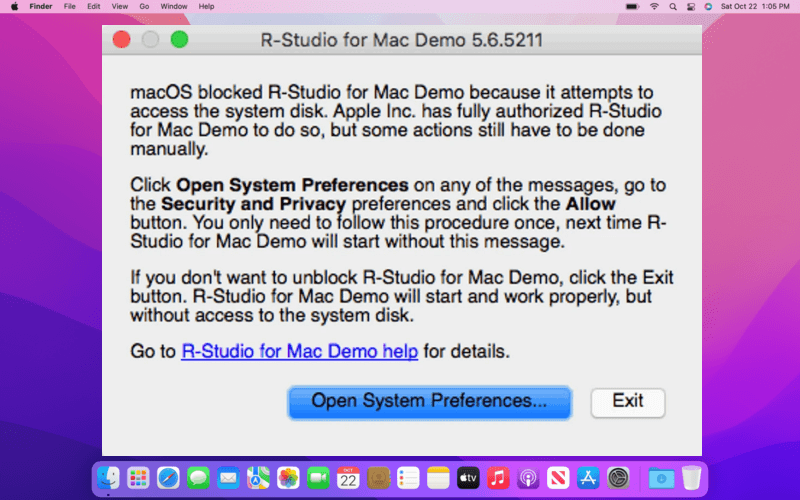
Pada pengujian berkas katalog yang sengaja saya rusak, EaseUS menemukan 60% berkas. R-Studio menemukan 89%. Program ini membangun kembali struktur direktori dari node B-tree yang tersisa. Sungguh luar biasa.
☹️Kelemahannya: Kurva pembelajarannya sangat curam. Anda harus memahami partisi, level RAID, dan pratinjau heksadesimal. Dan antarmuka Mac sangat jelek.
Harga: $79,99 sekali bayar. Tanpa biaya berlangganan. Itu harga yang sangat murah.
Cocok untuk: Administrator TI, analis forensik, atau siapa pun yang telah mencoba dua alat lain dan gagal.
Jangan lupa bagikan postingan ini di media sosial agar teman-teman Anda bisa mempelajari cara memilih perangkat lunak pemulihan data HFS+ terbaik!

3. UFS Explorer
UFS Explorer itu seperti sepupu eksentrik R-Studio dari Jerman. Terlalu rumit, mahal, tetapi brilian dalam menangani kasus-kasus khusus yang aneh.
Volume HFS+ dengan enkripsi FileVault. Sebagian besar alat pemulihan akan gagal jika Anda tidak memiliki kata sandi. UFS Explorer dapat bekerja dengan citra yang telah didekripsi atau bahkan dump memori. Juga menangani drive yang sebagian telah ditimpa oleh partisi baru.
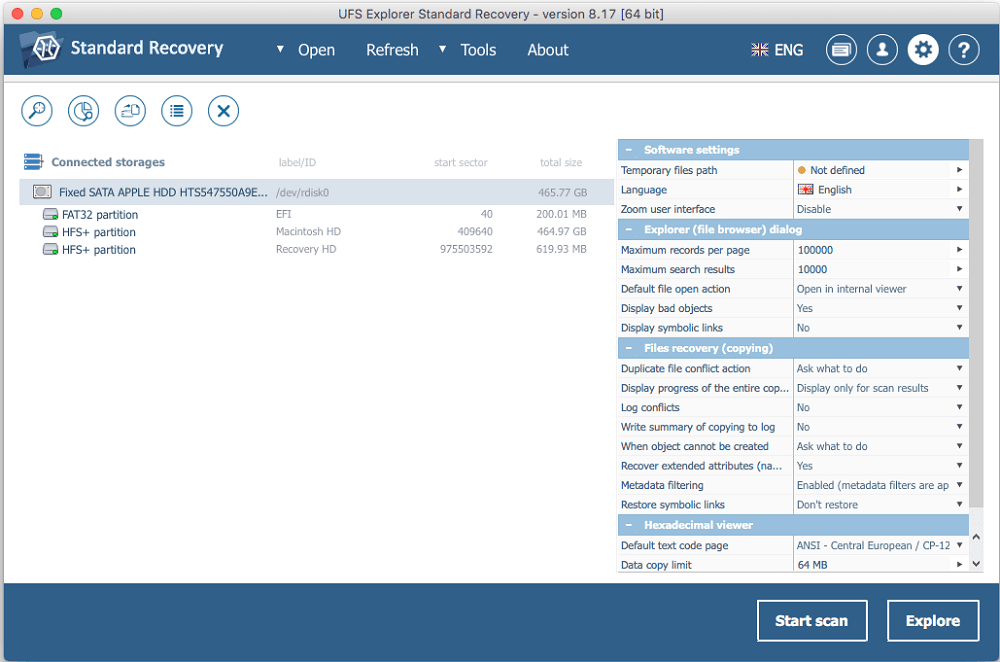
Saya mengujinya pada hard drive Lacie Rugged lama yang telah diformat dengan buruk ke NTFS, lalu dikembalikan ke HFS+. Sektor awal partisi salah. UFS Explorer menebak offset yang benar dalam waktu kurang dari 2 menit. Menyelamatkan 300GB rekaman video klien.
Cocok untuk: Toko pemulihan data dan pengguna tingkat lanjut yang menangani drive terenkripsi atau rusak secara fisik.
4. DMDE
DMDE (DM Disk Editor and Data Recovery) terlihat seperti program DOS dari tahun 1995. Namun, program ini sangat ampuh untuk harga $20. Itu luar biasa.
Keunggulannya: Ia tidak mempermasalahkan sistem file Anda. Ia memindai sektor mentah dan merekonstruksi file HFS+ dengan mencari tanda tangan file. Itu berarti ia dapat memulihkan file bahkan ketika seluruh B-tree HFS+ hilang.
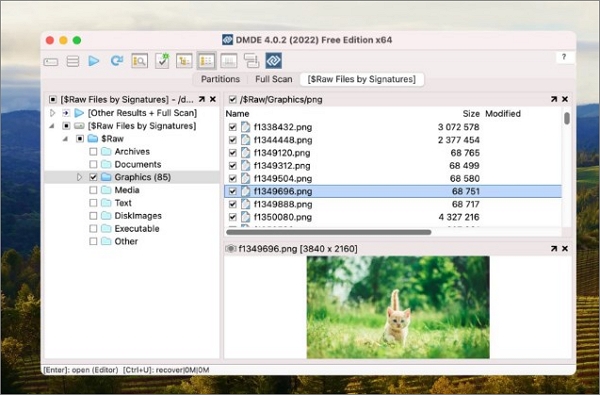
Pada drive yang 10GB pertamanya telah saya hapus semua datanya (mensimulasikan partisi yang rusak), DMDE masih menemukan lebih dari 4000 file dengan memindai sisa disk. Disk Drill menyerah setelah 30 menit.
☹️Masalah utamanya: Antarmuka pengguna sangat tidak ramah. Anda perlu menonton tutorial di YouTube. Dan program ini tidak dapat memulihkan nama file asli dengan baik kecuali struktur direktori sebagian besar masih utuh.
Harga: Versi gratis dapat memulihkan hingga 4.000 file dari satu folder. Lisensi penuh seharga $19,99 sekali bayar.
Cocok untuk: Pengguna yang paham teknologi dengan anggaran terbatas. Atau sebagai pilihan terakhir ketika tidak ada solusi lain yang berhasil.
5. Bor Cakram
Disk Drill adalah aplikasi tercantik dalam daftar ini. Terasa seperti aplikasi Mac yang sesungguhnya. Tetapi keindahan saja tidak dapat memulihkan file katalog HFS+ yang rusak.
Kelebihannya: Pemindaian cepat benar-benar cepat (kurang dari 5 menit untuk 500GB). Fitur brankas pemulihan menyelamatkan saya sekali ketika saya tidak sengaja menghapus folder - fitur ini mencatat metadata sebelum penghapusan. Dan antarmuka menunjukkan file yang dapat dipulihkan selama pemindaian.
Kelemahannya: Pemindaian mendalam pada HFS+ lambat (35 menit untuk 1TB) dan menemukan lebih sedikit file yang dapat dipulihkan dibandingkan EaseUS atau R-Studio dalam uji kerusakan saya. Selain itu, program ini kesulitan menangani file MP4 yang terfragmentasi pada drive HFS+.

Harga: 89 untuk lisensi seumur hidup. Versi gratisnya dapat memulihkan hingga 500 MB.
Cocok untuk: Pengguna kasual yang memprioritaskan antarmuka pengguna yang bersih dan tidak memiliki drive HFS+ yang rusak parah.

4 Alternatif Disk Drill Terbaik di Tahun 2026 [Unduh Gratis]
Artikel ini akan membahas 4 alternatif pemulihan data Disk Drill terbaik saat ini, termasuk EaseUS Data Recovery Wizard, Recuva, dll. Baca selengkapnya >>
Kesimpulan
Perangkat lunak pemulihan data HFS+ terbaik bergantung pada sistem dan kenyamanan teknis Anda, tetapi EaseUS Data Recovery Wizard for Mac menonjol sebagai pilihan terbaik secara keseluruhan bagi sebagian besar pengguna Mac. Perangkat lunak ini menawarkan keseimbangan yang baik antara antarmuka yang ramah pengguna dan rekonstruksi sistem file HFS+ yang tangguh.
Pertanyaan yang Sering Diajukan (FAQ): Perangkat Lunak Pemulihan Data HFS+
1. Perangkat lunak mana yang terbaik untuk pemulihan data HFS+?
EaseUS Data Recovery Wizard sangat direkomendasikan karena antarmuka penggunanya yang intuitif, sehingga sangat cocok untuk pemula dan pengguna non-teknis. Bagi para profesional TI dan drive yang sangat rusak, R-Studio adalah pilihan forensik terbaik. Jika Anda membutuhkan solusi sumber terbuka yang sepenuhnya gratis, TestDisk & PhotoRec sangat mumpuni, meskipun keduanya bergantung pada antarmuka baris perintah.
2. Bisakah saya memulihkan data dari drive HFS+ di PC Windows?
Ya, tetapi sebagian besar drive macOS memerlukan alat pihak ketiga untuk membaca format HFS+ di Windows. Perangkat lunak seperti R-Studio dan UFS Explorer menawarkan dukungan multi-platform, artinya Anda dapat menghubungkan drive yang diformat Mac Anda ke PC Windows dan menjalankan proses pemulihan dari sana.
3. Apakah perangkat lunak pemulihan akan berfungsi pada drive yang dienkripsi (FileVault)?
Ya, tetapi Anda harus mendekripsi drive terlebih dahulu. Untuk memulihkan data dari partisi HFS+ yang terenkripsi, sambungkan drive ke Mac dan masukkan kata sandi dekripsi FileVault saat diminta oleh perangkat lunak pemulihan.
4. Mengapa saya tidak bisa memperbaiki drive HFS+ hanya dengan menggunakan Disk Utility?
Utilitas Disk bawaan Apple dirancang untuk memperbaiki kesalahan struktural kecil sehingga drive dapat dipasang. Jika drive mengalami kerusakan fisik atau sangat korup, upaya untuk "memperbaiki" sistem file sebenarnya dapat mengakibatkan kehilangan data dengan menimpa data. Perangkat lunak pemulihan data dirancang khusus untuk membaca data yang ada dari disk tanpa mengubah file asli.
Artikel Terkait
-
Memperbaiki Mac Finder Tidak Menampilkan File dan Folder [2024]
![author icon]() Daisy/2024/09/23
Daisy/2024/09/23
-
Cara Menjalankan Pemulihan Data Mac dalam Mode Pemulihan [Tanpa Membuat Drive USB]
![author icon]() Daisy/2024/09/25
Daisy/2024/09/25
-
Memperbaiki exFAT USB Tidak Muncul di Mac Tanpa Kehilangan Data
![author icon]() Daisy/2024/09/20
Daisy/2024/09/20
-
Cara Memulihkan Partisi yang Terhapus di Mac [Diperbarui 2024]
![author icon]() Daisy/2024/09/24
Daisy/2024/09/24
 Daisy/2024/09/23