


Daftar isi
Tidak munculnya disk saat menginstal ulang OS X merupakan salah satu masalah paling mengkhawatirkan yang dapat dihadapi pengguna Mac. Sangat menjengkelkan melihat jendela Disk Utility kosong tanpa indikasi drive utama Anda, baik saat meng-upgrade sistem operasi, memperbaiki masalah perangkat lunak yang serius, atau mempersiapkan perangkat untuk dijual. Masalah ini sering disebabkan oleh struktur disk yang salah konfigurasi, kesalahan format, atau kesalahan logis.
Masalah ini dapat diatasi dengan pendekatan yang tepat. Jika disk Anda tidak muncul saat menginstal ulang macOS, panduan lengkap ini akan memandu Anda melalui semua yang perlu Anda ketahui. Panduan ini menyediakan petunjuk langkah demi langkah yang sederhana dan wawasan tentang kapan harus mencari bantuan profesional.
Penyebab Disk Tidak Muncul Saat Menginstal Ulang OS
Ketika Mac gagal mendeteksi disk internalnya selama instalasi ulang, beberapa faktor mungkin berperan. Penyebab paling umum adalah kerusakan sistem file. Hal ini dapat terjadi akibat kehilangan daya mendadak, shutdown yang tidak benar, pembaruan perangkat lunak yang gagal, atau kesalahan disk yang mencegah sistem mengenali drive. Dalam kasus lain, disk mungkin masih utuh secara fisik tetapi tidak lagi diformat atau dipartisi dengan benar agar macOS dapat membacanya.
Masalah umumlainnyaadalah penggunatidak dapat melihat file di drive eksternal pada Mackarena drive tersebut tersembunyi. macOS mengorganisir penyimpanan dalam hierarki: drive fisik berisi kontainer (pada sistem APFS) atau partisi, yang pada gilirannya menampung volume seperti "Macintosh HD." Jika hanya volume yang terlihat dan drive fisik di bawahnya rusak atau tidak terpasang, Disk Utility mungkin tidak menampilkannya kecuali Anda secara eksplisit memilih untuk menampilkan semua perangkat. Inilah mengapa banyak pengguna salah mengira disk mereka hilang padahal sebenarnya tidak terlihat dalam tampilan default.
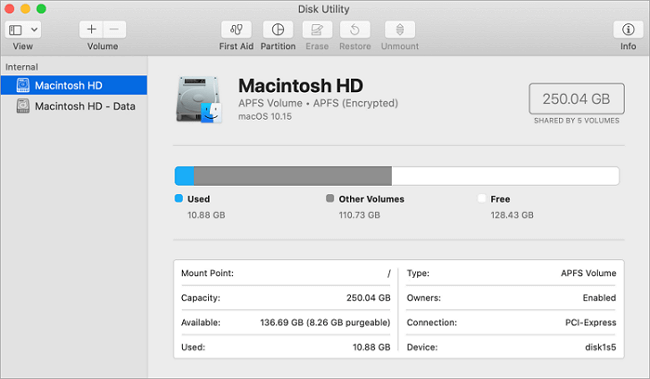
Cara Memulihkan Disk yang Hilang Saat Menginstal Ulang macOS
Sebelum memulai pemecahan masalah, penting untuk menyiapkan lingkungan Anda untuk memaksimalkan peluang pemulihan yang sukses.
1. Boot Mac ke Mode Pemulihan
macOS Recovery seringkali memerlukan unduhan installer sistem operasi dari server Apple. Jika Anda menggunakan MacBook, pastikan baterainya memiliki daya minimal 50%, atau lebih baik lagi, tetap terhubung ke sumber daya selama proses berlangsung. Kehilangan daya yang tidak terduga selama penghapusan disk atau pemasangan ulang sistem operasi dapat menyebabkan kehilangan data permanen atau sistem yang rusak.
Langkah 1.Matikan Mac Anda, tekan tombol daya, dan segera tekan dan tahan Command + R.
Langkah 2. Terus tahan tombol tersebut hingga Anda melihat logo Apple, globe berputar, atau jendela macOS Utilities. Ini akan mem-boot Mac Anda ke Mode Pemulihan Lokal, yang menggunakan partisi pemulihan bawaan.
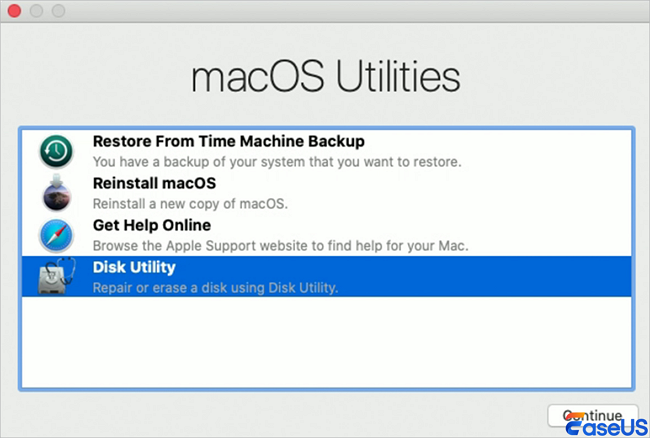
Langkah 3. Dari layar macOS Utilities, pilih "Disk Utility" dan klik "Continue". Di Disk Utility, buka menu "View" di bagian atas layar dan pilih "Show All Devices".
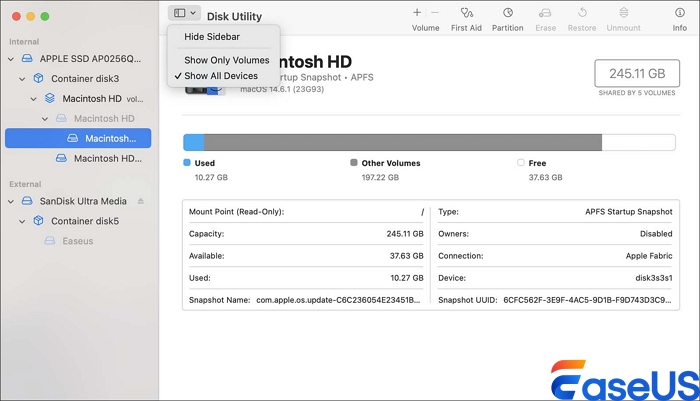
Di bilah sisi kiri, cari perangkat tingkat atas. Biasanya diberi label dengan nama pabrikan, seperti "APPLE SSD" atau "Samsung NVMe".
Jangan pilih volume yang terindentasi, seperti "Macintosh HD", yang merupakan volume logis di dalam kontainer atau partisi. Anda perlu memilih drive itu sendiri untuk melakukan penghapusan dan reformat penuh.
Setelah drive fisik dipilih, klik tombol "Erase" di toolbar. Kotak dialog akan muncul dengan tiga pengaturan utama:
- Nama: Masukkan nama untuk drive, biasanya "Macintosh HD."
- Format: Pilih APFS untuk Mac yang dirilis pada tahun 2017 atau setelahnya, atau yang menggunakan SSD. Untuk Mac lama dengan hard drive tradisional, pilih Mac OS Extended.
- Skema: Atur skema partisi menjadi GUID Partition Map, yang diperlukan untuk Mac berbasis Intel dan Mac Apple Silicon agar dapat boot dengan benar.
Klik "Hapus", lalu konfirmasikan tindakan tersebut. Proses ini akan menghapus seluruh data dan struktur sistem file di drive.
Data-Aid: Pemulihan Data dari Disk Mac
Serangan virus atau kerusakan pada sistem file drive keras dapat menjadi penyebabnya jika Macintosh HD Anda memiliki banyak file penting yang Anda butuhkan, tetapi tidak terlihat di Finder atau Mode Pemulihan saat ini. Dalam situasi ini, disarankan untuk mengatasi masalah "tidak ada disk yang muncul" selama instalasi ulang OS X.
Menemukan program pemulihan data yang kompeten adalah satu-satunya hal yang perlu Anda lakukan sebelum memperbaiki masalah tidak ditampilkan. Program yang andal dan efektif, EaseUS Data Recovery Wizard for Mac, dapat memulihkan data dari berbagai jenis file di berbagai perangkat.
Langkah 1. Pilih lokasi
Pilih disk tempat Anda kehilangan data setelah memperbarui ke macOS Sonoma/Ventura/Monterey/Big Sur. Kemudian, klik "Cari file yang hilang".

Langkah 2. Temukan data yang hilang setelah pemindaian
EaseUS Data Recovery Wizard for Mac akan segera memindai volume disk yang Anda pilih dan menampilkan hasil pemindaian di panel kiri. Gunakan jenis file dan jalur file untuk menemukan data yang diinginkan di Mac.

Langkah 3. Pulihkan data setelah pembaruan macOS
Pilih file target yang hilang secara tidak sengaja selama atau setelah pembaruan, lalu klik tombol "Pulihkan" untuk mengembalikan semuanya.

Jika solusi perangkat lunak gagal, hubungi Apple Support atau kunjungi Apple Authorized Service Provider. Dalam beberapa kasus, SSD mungkin perlu diganti, terutama jika firmware sistem tidak lagi mengenali SSD tersebut.
Pikiran Akhir
Meskipun kesalahan "tidak ada disk yang muncul" dapat menakutkan, masalah ini seringkali dapat diatasi dengan pengetahuan dan alat yang tepat. Dengan memahami arsitektur penyimpanan macOS, menggunakan Disk Utility dengan benar, dan mengikuti pendekatan sistematis, sebagian besar pengguna dapat menyelesaikan masalah dan menginstal ulang sistem operasi. Namun, sama pentingnya untuk mengenali kapan masalah melampaui pemecahan masalah perangkat lunak—masalah deteksi yang persisten seringkali menandakan degradasi hardware.
Artikel Terkait
-
Terpecahkan: Mengembalikan Data dari Hard Drive Eksternal yang Tidak Terpasang di Mac
![author icon]() Daisy/2024/09/20
Daisy/2024/09/20
-
EaseUS Data Recovery Wizard untuk Mac Crack dengan Kunci Serial (v13.0) 2024 Terbaru
![author icon]() Daisy/2024/09/13
Daisy/2024/09/13
-
Kartu SD Mac Terus Terputus? Perbaiki & Pulihkan File yang Hilang dengan Mudah
![author icon]() Daisy/2025/10/24
Daisy/2025/10/24
-
Tidak Dapat Menyimpan File Excel di Mac | Kesalahan Umum dan Solusinya (2024)
![author icon]() Daisy/2024/09/24
Daisy/2024/09/24
 Daisy/2024/09/20