


Treść
Halaman Daftar Isi

Diperbarui oleh
DaisyDiperbarui pada Jun 16, 2026
Kata sandi melindungi komputer Windows dan file pribadi Anda, tetapi melupakan kata sandi login dapat membuat Anda tidak dapat mengakses sistem sepenuhnya. Masalah ini masih umum terjadi pada pengguna yang menjalankan sistem lama seperti Windows 7, terutama pada laptop lawas atau PC kantor.
Saat Anda lupa kata sandi Windows 7 dan terkunci dari Windows 7, USB pengaturan ulang kata sandi memungkinkan Anda untuk mengatur ulang atau menghapus kata sandi Windows dan mendapatkan kembali akses ke sistem.
Dalam panduan ini, Anda akan mempelajari:
- Cara mengunduh atau membuat USB reset kata sandi Windows 7
- Cara mengatur ulang kata sandi Windows 7 menggunakan drive USB
- Cara membuat USB bootable pemulihan kata sandi untuk PC apa pun
Sebelum memulai, ada beberapa hal penting yang perlu Anda ketahui.
- 🚩 Disk pengaturan ulang kata sandi yang dibuat dengan alat bawaan Windows harus dibuat sebelum Anda lupa kata sandi Anda.
- 🚩 Anda tidak perlu membuat ulang disk meskipun Anda mengubah kata sandi Windows Anda di kemudian hari.
- 🚩 USB pengaturan ulang kata sandi bawaan hanya berfungsi pada komputer tempat USB tersebut dibuat.
Jika Anda memerlukan USB reset kata sandi Windows 7 untuk komputer lain yang terkunci, Anda dapat menggunakan alat profesional seperti EaseUS Partition Master, yang memungkinkan Anda membuat disk reset kata sandi yang dapat di-boot untuk PC mana pun. Anda dapat langsung menuju Bagian 3 untuk mempelajari cara kerjanya.
Unduh/Buat USB Reset Kata Sandi Windows 7 Gratis
Disk pengaturan ulang kata sandi Windows 7 adalah drive yang dapat dilepas (flash drive USB atau CD/DVD) yang membantu Anda mengatur ulang kata sandi login Windows Anda ketika Anda lupa. Setelah Anda membuat disk tersebut, disk dapat digunakan kembali kapan pun Anda lupa kata sandi. Fitur ini sudah terintegrasi dalam Windows dan dapat dibuat menggunakan Panduan Lupa Kata Sandi.
Berikut adalah metode resmi untuk membuat USB reset kata sandi di Windows 7.
Langkah 1. Masukkan USB Flash Drive
- Hubungkan flash drive USB ke komputer Anda.
💡 Catatan: Membuat disk pengaturan ulang kata sandi biasanya tidak akan memformat drive USB, tetapi tetap disarankan untuk mencadangkan file penting terlebih dahulu.
Langkah 2. Buka Buat Disk Reset Kata Sandi
- Di kotak pencarian pada taskbar, ketik Panel Kontrol, lalu pilih dari daftar hasil pencarian.
- Di kotak pencarian Panel Kontrol, ketik buat pengaturan ulang kata sandi dan pilih "Buat disk pengaturan ulang kata sandi". Ini akan meluncurkan Panduan Lupa Kata Sandi.
Langkah 3. Pilih Perangkat USB
Di Panduan Reset Kata Sandi:
- Klik Berikutnya
- Pilih flash drive USB Anda
- Klik Berikutnya
Langkah 4. Masukkan Kata Sandi Anda Saat Ini
- Ketik kata sandi akun Windows 7 Anda saat ini dan klik Berikutnya.
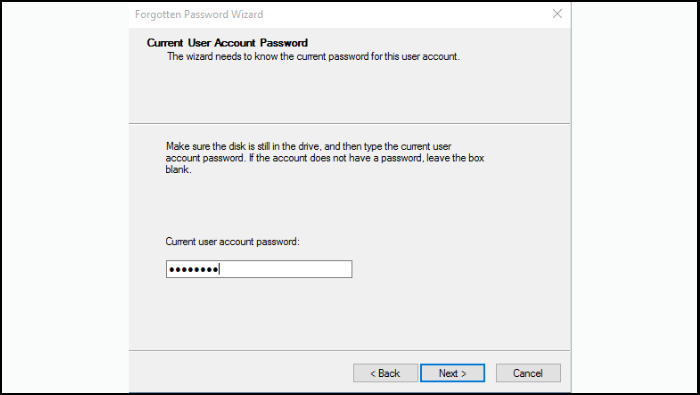
- Windows akan membuat disk pengaturan ulang kata sandi secara otomatis.
Langkah 5. Selesaikan Proses
Saat proses mencapai 100%, klik Selesai. Lepaskan drive USB dan simpan di tempat yang aman. USB ini sekarang dapat digunakan sebagai disk pemulihan kata sandi Windows 7.
Jika Panduan Reset Kata Sandi tidak terbuka, lihat postingan Microsoft ini untuk mendapatkan bantuan.
Bagikan postingan ini agar lebih banyak pengguna dapat mempelajari cara mengunduh USB reset kata sandi Windows 7 secara gratis.

Cara Menggunakan USB Reset Kata Sandi Windows 7
Jika Anda lupa kata sandi Windows 7 Anda di kemudian hari, Anda dapat menggunakan USB pengaturan ulang kata sandi untuk membuka kunci PC Anda.
Ikuti langkah-langkah berikut:
Langkah 1. Masukkan USB pengaturan ulang kata sandi Windows 7 ke komputer yang terkunci.
Langkah 2. Pada layar login, masukkan kata sandi yang salah. Windows 7 akan menampilkan opsi Atur Ulang Kata Sandi.
Langkah 3. Klik Atur Ulang Kata Sandi untuk meluncurkan Panduan Pengaturan Ulang Kata Sandi.
Langkah 4. Pilih USB pengaturan ulang kata sandi dan klik Berikutnya.
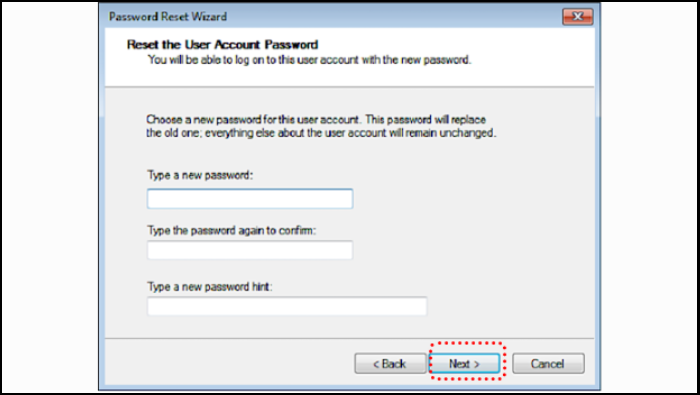
Langkah 5. Masukkan kata sandi baru dan petunjuk kata sandi, lalu klik Berikutnya. Kemudian, klik Selesai untuk menyelesaikan proses dan masuk dengan kata sandi baru.
Buat USB Reset Kata Sandi Windows 7 untuk PC Apa Pun
Alat bawaan Windows berfungsi dengan baik, tetapi memiliki beberapa keterbatasan:
- Disk pengaturan ulang kata sandi harus dibuat sebelum kata sandi terlupakan.
- Ini hanya berfungsi di komputer yang sama.
- Perangkat ini tidak dapat mengatur ulang kata sandi pada PC Windows lain yang terkunci.
Jika Anda sudah terkunci dari PC Anda atau perlu membuka kunci komputer lain, alat reset kata sandi yang dapat di-boot adalah solusi yang lebih baik. EaseUS Partition Master menyediakan fitur yang disebut Reset Kata Sandi, yang memungkinkan pengguna untuk membuat USB reset kata sandi Windows yang dapat di-boot dan berfungsi di beberapa PC.
Dengan metode ini, Anda dapat mengatur ulang, melewati, atau menghapus kata sandi pada sistem Windows 7/8/10/11, bahkan jika komputer sudah terkunci. Berikut cara membuat disk pengaturan ulang kata sandi untuk PC Windows apa pun:
Langkah 1. Masukkan disk USB target ke komputer, unduh dan jalankan EaseUS Partition Master, lalu klik "Toolkit" > "Reset Kata Sandi."

Langkah 2. Sebuah jendela kecil akan muncul. Setelah membacanya dengan saksama, klik "Buat".

Langkah 3. Pilih flash drive USB atau hard disk eksternal yang benar dan klik "Buat" lagi. Tunggu dengan sabar. Setelah flash drive USB untuk pengaturan ulang kata sandi dibuat, klik "Selesai."

Langkah 4. Lepaskan USB reset kata sandi, masukkan ke PC yang terkunci, dan mulai ulang. Anda akan diminta untuk mengubah drive boot agar PC melakukan booting dari USB. Setelah selesai, sistem akan secara otomatis melakukan booting dari USB.
Langkah 5. Setelah memulai ulang, temukan kembali EaseUS Partition Master dan buka "Reset Kata Sandi". Semua akun di PC akan ditampilkan di antarmuka; klik pada akun yang dituju dan centang "Reset & Buka Kunci".

Langkah 6. Saat Anda menerima perintah ini, klik "Konfirmasi" untuk melanjutkan. Kata sandi Anda akan dihapus.

Kesimpulan
Membuat USB reset kata sandi Windows 7 adalah salah satu cara termudah untuk mendapatkan kembali akses ke komputer Anda jika Anda lupa kata sandi login. Disk reset kata sandi Windows bawaan berfungsi dengan baik, tetapi harus dibuat sebelum kata sandi dilupakan, dan hanya berfungsi pada komputer asli.
Jika Anda membutuhkan solusi yang lebih fleksibel, alat seperti EaseUS Partition Master memungkinkan Anda membuat USB bootable untuk mengatur ulang kata sandi Windows yang dapat membuka kunci hampir semua PC. Menyiapkan disk pemulihan kata sandi terlebih dahulu dapat menghemat banyak waktu dan mencegah kehilangan data saat terjadi masalah kata sandi.
Pertanyaan Lainnya Tentang USB Reset Kata Sandi Windows 7
1. Bagaimana cara mengatur ulang kata sandi Windows 7 saya jika saya lupa?
Jika Anda lupa kata sandi Windows 7 Anda, Anda dapat mengatur ulang kata sandi tersebut menggunakan beberapa metode:
- Gunakan disk pengaturan ulang kata sandi Windows 7.
- Masuk menggunakan akun administrator lain.
- Gunakan USB bootable untuk mengatur ulang kata sandi.
- Atur ulang kata sandi melalui Safe Mode dengan Command Prompt.
Jika Anda tidak menyiapkan disk reset sebelumnya, menggunakan alat reset kata sandi yang dapat di-boot seringkali merupakan solusi termudah.
2. Bisakah saya membuat USB untuk mengatur ulang kata sandi Windows 7 setelah lupa kata sandi?
Tidak. Alat disk pengaturan ulang kata sandi bawaan Windows harus dibuat sebelum kata sandi terlupakan. Jika Anda sudah terkunci dari komputer, Anda memerlukan USB pengaturan ulang kata sandi Windows yang dapat di-boot dari pihak ketiga yang dibuat dengan komputer lain.
3. Apa itu disk pengaturan ulang kata sandi Windows 7?
Disk pengaturan ulang kata sandi Windows 7 adalah flash drive USB atau media penyimpanan yang menyimpan informasi terenkripsi yang memungkinkan Anda untuk mengatur ulang kata sandi login akun Windows tertentu. Setelah dibuat, disk dapat digunakan berkali-kali, bahkan jika kata sandi berubah di kemudian hari.
4. Bisakah saya mengunduh USB untuk mengatur ulang kata sandi Windows 7?
Windows tidak menyediakan unduhan USB reset kata sandi secara langsung. Anda harus membuatnya sendiri menggunakan:
- Fitur Buat Disk Reset Kata Sandi di Panel Kontrol
- Alat pengaturan ulang kata sandi yang dapat di-boot dari pihak ketiga
Alat-alat ini menghasilkan lingkungan pemulihan yang dapat di-boot yang dapat menghapus atau mengatur ulang kata sandi Windows.
5. Apakah disk pengaturan ulang kata sandi Windows 7 akan menghapus data?
Tidak. Disk pengaturan ulang kata sandi tidak menghapus atau memodifikasi file Anda. Disk tersebut hanya mengatur ulang kredensial login yang terkait dengan akun Windows, sehingga Anda dapat mengakses sistem kembali.
6. Bisakah saya menggunakan USB reset kata sandi yang sama di komputer lain?
Disk pengaturan ulang kata sandi Windows bawaan tidak dapat digunakan di komputer lain karena berisi informasi enkripsi khusus akun.
Namun, perangkat lunak pengaturan ulang kata sandi yang dapat di-boot dapat membuat USB yang berfungsi di beberapa PC.
7. Berapa ukuran USB yang dibutuhkan untuk disk pengaturan ulang kata sandi Windows?
Sebuah USB drive berukuran sangat kecil sudah cukup. Dalam kebanyakan kasus:
- 256 MB – 1 GB sudah cukup untuk disk pengaturan ulang kata sandi.
- Alat pengaturan ulang kata sandi yang dapat di-boot mungkin memerlukan 1–4 GB.
Flash drive USB standar apa pun seharusnya bisa digunakan.
Bagaimana kami bisa membantu Anda?
Artikel Terkait
-
Cara Menginstal APK di Windows 11 untuk Sideload Aplikasi Android
![author icon]() Susanne/2026/06/16
Susanne/2026/06/16 -
3 Solusi untuk Segmen Rekaman File Tidak Dapat Dibaca
![author icon]() Daisy/2026/06/16
Daisy/2026/06/16 -
Cara Membersihkan Drive C di Windows 10/11 - 12 Metode
![author icon]() Daisy/2026/06/16
Daisy/2026/06/16 -
Mengapa Saya Tidak Dapat Memformat Kartu SD di Kamera Saya? Dijawab dan Diperbaiki
![author icon]() Daisy/2026/06/16
Daisy/2026/06/16
 Susanne/2026/06/16