


Treść
Halaman Daftar Isi

Diperbarui oleh
DaisyDiperbarui pada Jun 16, 2026
Jika PC Windows 10 Anda terus mengalami crash atau tidak mau booting, reset pabrik dapat menyelesaikan masalah Anda. Mereset Windows 10 dari BIOS sangat berguna terutama ketika Anda tidak dapat masuk ke sistem operasi. Untuk melakukan reset pabrik dari BIOS, komputer Anda dapat melakukan booting dari media instalasi dan mengakses alat pemulihan bawaan. Metode ini mengembalikan sistem Anda ke pengaturan pabrik.
Baik itu pembaruan yang rusak atau malware yang membandel, pengaturan ulang pabrik dari BIOS menawarkan jalan keluar ketika pemulihan standar gagal. Panduan terperinci ini akan memandu Anda melalui setiap langkah untuk mengatur ulang Windows 10 ke pengaturan pabrik dari BIOS.
Kapan Anda Perlu Melakukan Reset Pabrik Windows 10 dari BIOS?
Sangat menjengkelkan jika terjebak di layar BIOS. Terkadang masalah Windows melampaui apa yang dapat diperbaiki hanya dengan memulai ulang atau menggunakan pemecah masalah. Anda mungkin memerlukan pengaturan ulang dengan bantuan BIOS dalam situasi umum berikut:
- Kegagalan booting: layar hitam , layar biru kematian (BSOD), atau putaran pemuatan tanpa henti.
- Malware atau virus persisten yang tidak dapat dihilangkan oleh perangkat lunak antivirus.
- Penurunan performa yang parah disebabkan oleh penumpukan file sampah, driver yang rusak, atau bloatware .
- Ingin menjual atau memberikan komputer dan ingin menghapus semua data pribadi secara aman.
- Berkas sistem rusak setelah pembaruan gagal atau pematian yang tidak tepat.
- Opsi pemulihan lainnya gagal.
Bagikan postingan ini agar lebih banyak pengguna mengetahui cara melakukan reset pabrik pada Windows 10.

Persiapan Sebelum Melakukan Reset Pabrik pada Windows 10
Reset pabrik akan menghapus semua data di drive sistem Anda, jadi prioritaskan penyelamatan data dan kesiapan dukungan. Berikut adalah daftar periksa.
- Cadangkan file-file penting Anda. Ini adalah hal terpenting untuk menghindari kehilangan data.
- Siapkan detail akun Microsoft Anda. Setelah pengaturan ulang, Anda mungkin perlu masuk kembali.
- Pastikan daya listrik stabil. Jangan mengambil risiko proses terhenti karena baterai habis.
- Catat tombol akses BIOS Anda. Tombol umum seperti F2, Del, F10, F12, atau Esc (periksa manual motherboard atau laptop Anda untuk mengetahui tombol yang tepat).
- Kunci produk. Ketahui kunci produk Windows Anda.
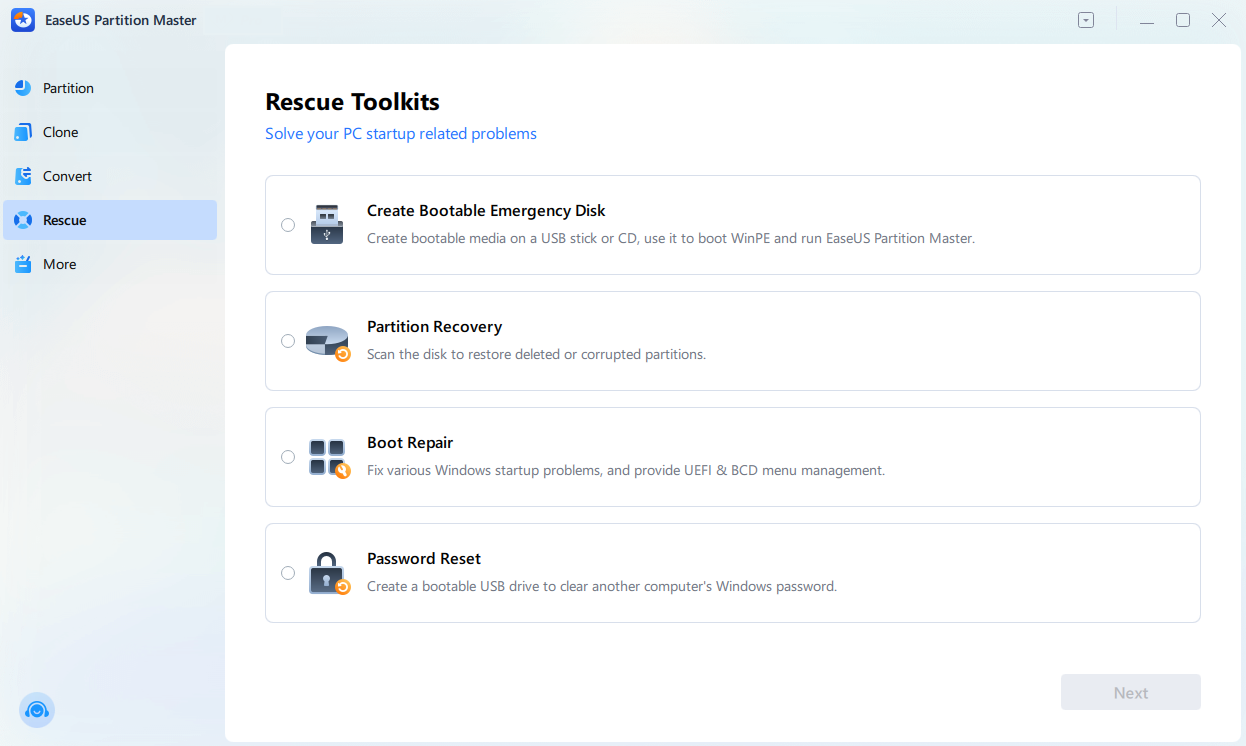
Apakah Anda merasa proses persiapannya terlalu rumit? EaseUS Partition Master adalah solusi yang dapat memenuhi kebutuhan Anda. Fitur perbaikan boot-nya sangat bagus untuk memperbaiki masalah startup sebelum atau bersamaan dengan reset. Perangkat lunak ini dapat membuat USB bootable WinPE yang memungkinkan Anda memperbaiki MBR atau memulihkan partisi yang hilang tanpa harus masuk ke Windows. Banyak pengguna merasa bahwa perangkat lunak ini menghemat waktu ketika sistem menolak untuk booting secara normal.
- ✔️Memulihkan data dan mengelola disk saat sistem mengalami kerusakan.
- ✔️ Buat disk yang dapat di-boot dan boot komputer dari disk tersebut.
- ✔️Memperbaiki masalah booting seperti layar biru dan boot loop.
- ✔️Reset kata sandi Windows tanpa login.
Cara Melakukan Reset Pabrik Windows 10 dari BIOS [Langkah demi Langkah]
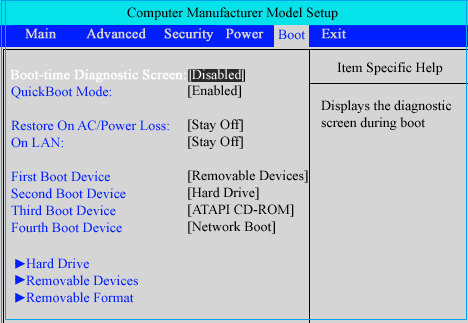
Di bagian ini, Anda akan mempelajari cara melakukan reset pabrik pada Windows 10 dari BIOS. Perlu diingat bahwa tampilan BIOS sedikit berbeda tergantung pabrikan. Untuk tombol spesifik, lihat petunjuk dari pabrikan.
Langkah 1. Akses BIOS/UEFI
Matikan dan hidupkan kembali PC Anda, lalu tekan tombol Enter saat startup (layar logo). Misalnya:
- Dell: F2 atau F12
- HP: F10 atau Esc
- Lenovo: Tombol F1, F2, atau Novo (lubang kecil di samping)
- ASUS/MSI/Gigabyte: Hapus
- Generik: F2, F10, atau F12
Langkah 2. Pilih Jalur Pemulihan
Bacalah labelnya dengan saksama (nama label bervariasi tergantung vendor). Misalnya:
- Tab Boot: "Menu Boot" (F12/F11) atau "Boot Pemulihan" - ditujukan untuk Windows RE.
Contoh khusus merek:
- Dell: F12 Menu Boot > "SupportAssist OS Recovery" > Reset Pabrik.
- HP: F11 Pemulihan Sistem > "Pemulihan Citra yang Diminimalkan" atau Reset Penuh.
- Lenovo: Novo Menu > "Pemulihan Sistem" > Jalur pemecahan masalah.
Langkah 3. Luncurkan dan Jalankan Reset
Pilih entri pemulihan Anda, lalu:
- Pilih "Pecahkan Masalah > Atur Ulang PC ini."
- Pilih "Hapus semuanya" (unduh ke cloud jika online; instal ulang lokal jika tidak).
- Pilih "Bersihkan drive sepenuhnya" untuk keamanan yang berlebihan - menghapus data hingga tidak dapat dipulihkan.
- Tekan Reset; pantau progresnya (1-2 jam, beberapa kali restart).
Kesimpulan
Mengatur ulang Windows 10 ke pengaturan pabrik melalui BIOS adalah cara ampuh untuk memperbaiki masalah yang membandel. Anda dapat mencapai kondisi bersih tanpa perlu mengakses desktop. Ingatlah untuk melakukan pencadangan terlebih dahulu dan ikuti langkah-langkahnya dengan sabar.
Setelah selesai, Anda mungkin akan merasakan performa yang lebih cepat, lebih sedikit kesalahan, dan pengalaman yang lebih lancar. Jaga kesehatan sistem Anda ke depannya dengan memperbarui Windows secara teratur, menjalankan perawatan dasar, dan menghindari perangkat lunak yang mencurigakan. Jika Anda mengalami masalah serupa lagi, Anda dapat menggunakan alat seperti EaseUS Partition Master untuk mengatasinya.
Pertanyaan yang Sering Diajukan (FAQ)
1. Apa yang harus saya cadangkan sebelum melakukan reset pabrik?
Cadangkan dokumen, gambar, folder desktop, dan kunci lisensi perangkat lunak. Gunakan drive USB eksternal atau penyimpanan cloud. Akses file melalui Command Prompt pemulihan jika Windows tidak dapat melakukan booting secara normal.
2. Berapa lama waktu yang dibutuhkan untuk melakukan reset pabrik?
Biasanya 30-90 menit. SSD selesai lebih cepat daripada HDD. Beberapa kali restart terjadi. Unduhan cloud menambah waktu. Harap tetap menyalakan perangkat dan jangan mengganggu prosesnya. Pengaturan booting pertama mungkin membutuhkan waktu tambahan 10 menit.
3. Apa yang harus saya lakukan jika saya tidak bisa masuk ke BIOS?
Anda bisa mencoba perbaikan umum berikut:
- Restart dan tekan tombol BIOS berulang kali tepat setelah menyalakan perangkat.
- Nonaktifkan Fast Boot di Opsi Daya Windows jika Anda masih dapat mengakses Windows.
- Tekan dan tahan tombol Shift sambil mengklik Restart dari layar login untuk mengakses Advanced Startup, lalu buka Troubleshoot > Advanced options > UEFI Firmware Settings.
Bagaimana kami bisa membantu Anda?
Artikel Terkait
-
Cara Memformat WD My Passport Windows 10 [4 Cara Mudah]
![author icon]() Daisy/2026/06/16
Daisy/2026/06/16 -
Unduh Perangkat Lunak Pemformatan Kartu SD untuk Memori Rusak [SD Card Formatter Online]
![author icon]() Susanne/2026/06/16
Susanne/2026/06/16 -
Cara Membuat Bootable USB UEFI di Windows 10 🔥
![author icon]() Susanne/2026/08/13
Susanne/2026/08/13 -
5 Cara Reset Password Windows 11 Tanpa Login🔥
![author icon]() Susanne/2026/06/16
Susanne/2026/06/16
 Susanne/2026/06/16